- Lời mở đầu
- 1. Hiểu về môi trường bảo mật của iPhone
- 1.1 Hệ điều hành iOS và sandboxing
- 1.2 Cửa hàng App Store kiểm duyệt nghiêm ngặt
- 1.3 Những lỗ hổng có thể bị khai thác
- 2. Dấu hiệu iPhone bị nhiễm virus
- 3. Cách kiểm tra iPhone có virus hay không
- 3.1 Kiểm tra danh sách ứng dụng
- 3.2 Kiểm tra mức tiêu thụ pin
- 3.3 Kiểm tra hoạt động dữ liệu
- 3.4 Sử dụng phần mềm bảo mật
- 4. Các bước diệt virus trên iPhone
- 4.1 Cập nhật iOS lên phiên bản mới nhất
- 4.2 Gỡ bỏ các ứng dụng đáng ngờ
- 4.3 Xóa các cấu hình (profile) không mong muốn
- 4.4 Đặt lại cài đặt mạng (Network Settings)
- 4.5 Xóa bộ nhớ cache và dữ liệu duyệt web
- 4.6 Đặt lại cài đặt toàn bộ (Factory Reset)
- 4.7 Kiểm tra lại sau khi reset
- 5. Phòng ngừa virus trên iPhone
- 5.1 Chỉ tải ứng dụng từ App Store
- 5.2 Tránh jailbreak
- 5.3 Bật xác thực hai yếu tố (2FA) cho Apple ID
- 5.4 Cập nhật iOS thường xuyên
- 5.5 Kiểm tra quyền truy cập của các ứng dụng
- 5.6 Sử dụng VPN đáng tin cậy
- 5.7 Không nhấp vào liên kết đáng ngờ
- 5.8 Bảo vệ Safari với tính năng “Fraudulent Website Warning”
- 5.9 Sử dụng mật khẩu mạnh cho thiết bị
- 6. Khi nào cần nhờ đến chuyên gia?
- 7. Kết luận
Có thể bạn quan tâm: Bộ Tua Vít Tháo Iphone: Hướng Dẫn Chọn Mua, Sử Dụng Và Bảo Quản Tối Ưu Cho Người Dùng
Lời mở đầu
iPhone được biết đến là một trong những chiếc smartphone an toàn nhất trên thị trường hiện nay, nhưng không có nghĩa là nó hoàn toàn miễn nhiễm trước các loại phần mềm độc hại. Trong thời đại công nghệ số, các mối đe dọa bảo mật ngày càng tinh vi và đa dạng, khiến người dùng iPhone cũng phải đối mặt với nguy cơ bị nhiễm virus, phần mềm gián điệp, hoặc các ứng dụng không mong muốn. Bài viết này sẽ cung cấp cho bạn một hướng dẫn chi tiết, từng bước một, về cách phát hiện, loại bỏ và phòng ngừa virus trên iPhone, giúp bạn bảo vệ dữ liệu cá nhân và duy trì hiệu suất tối ưu cho thiết bị.
Có thể bạn quan tâm: Cách Xoá Bộ Nhớ Đệm Trên Iphone: Hướng Dẫn Chi Tiết Và Hiệu Quả
1. Hiểu về môi trường bảo mật của iPhone
1.1 Hệ điều hành iOS và sandboxing
iOS, hệ điều hành của Apple, được thiết kế dựa trên kiến trúc sandboxing, nghĩa là mỗi ứng dụng chỉ có thể truy cập vào không gian dữ liệu của riêng mình và không thể can thiệp vào các ứng dụng khác hay hệ thống. Điều này đã tạo ra một lớp bảo mật mạnh mẽ, ngăn chặn hầu hết các loại virus truyền thống.
1.2 Cửa hàng App Store kiểm duyệt nghiêm ngặt
Apple áp dụng quy trình kiểm duyệt nghiêm ngặt đối với mọi ứng dụng được đưa lên App Store. Các ứng dụng phải tuân thủ các tiêu chuẩn bảo mật, không chứa mã độc, và không vi phạm chính sách bảo mật. Tuy nhiên, không phải lúc nào cũng có thể ngăn chặn hoàn toàn các mối nguy cơ, đặc biệt khi người dùng tải về các ứng dụng từ nguồn không chính thức (các file .ipa, jailbreak, v.v.).
1.3 Những lỗ hổng có thể bị khai thác
Mặc dù iOS rất an toàn, nhưng các lỗ hổng bảo mật vẫn tồn tại và có thể bị khai thác nếu người dùng không cập nhật phần mềm kịp thời. Các lỗ hổng này có thể cho phép hacker cài đặt phần mềm độc hại, theo dõi hoạt động, hoặc thu thập thông tin cá nhân.
Có thể bạn quan tâm: Bộ Icon Iphone Cho Android: Cách Thay Đổi Giao Diện, Lợi Ích Và Những Lưu Ý Quan Trọng
2. Dấu hiệu iPhone bị nhiễm virus
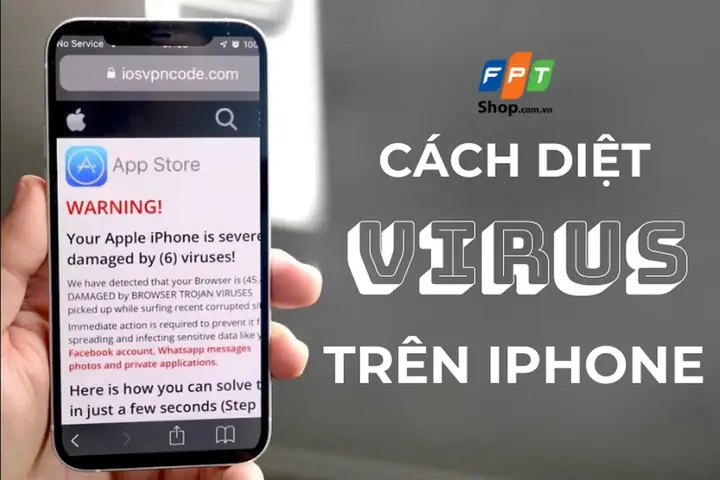
Trước khi tiến hành diệt virus, bạn cần xác định xem thiết bị có thực sự bị nhiễm hay không. Dưới đây là một số dấu hiệu phổ biến:
- Pin nhanh hết: Nếu pin giảm nhanh mà không có lý do rõ ràng, có thể có ứng dụng chạy ẩn trong nền.
- Hiệu năng chậm: iPhone trở nên lag, mở ứng dụng mất thời gian, hoặc tự động đóng các ứng dụng.
- Quảng cáo lạ: Xuất hiện pop-up quảng cáo khi duyệt web hoặc trong các ứng dụng không liên quan.
- Sự thay đổi cài đặt: Các cài đặt như màn hình chính, âm thanh, hoặc quyền truy cập dữ liệu bị thay đổi mà bạn không thực hiện.
- Dữ liệu di động tiêu thụ bất thường: Lượng dữ liệu di động tăng đột biến, có thể do phần mềm độc hại truyền tải thông tin.
- Ứng dụng không nhận dạng: Xuất hiện các biểu tượng ứng dụng lạ trên màn hình chính hoặc trong thư mục.
Nếu bạn nhận thấy một hoặc nhiều dấu hiệu trên, hãy tiến hành các bước kiểm tra và diệt virus ngay lập tức.
3. Cách kiểm tra iPhone có virus hay không
3.1 Kiểm tra danh sách ứng dụng
- Mở Settings → General → iPhone Storage: Kiểm tra danh sách các ứng dụng đã cài đặt, xem có ứng dụng nào lạ, không nhớ đã tải hay không.
- Kiểm tra quyền truy cập: Vào Settings → Privacy để xem các ứng dụng nào đã được cấp quyền truy cập vào vị trí, camera, microphone, v.v. Nếu có ứng dụng không rõ nguồn gốc nhưng lại có quyền truy cập quan trọng, đây là dấu hiệu đáng lo ngại.
3.2 Kiểm tra mức tiêu thụ pin
- Settings → Battery: Xem biểu đồ tiêu thụ pin và danh sách các ứng dụng tiêu thụ nhiều năng lượng. Nếu có một ứng dụng không quen thuộc mà tiêu thụ pin cao, có khả năng là phần mềm độc hại.
3.3 Kiểm tra hoạt động dữ liệu
- Settings → Cellular: Kiểm tra lượng dữ liệu di động đã sử dụng cho từng ứng dụng. Sự tăng đột biến của dữ liệu tiêu thụ bởi một ứng dụng không rõ nguồn gốc là một cảnh báo.
3.4 Sử dụng phần mềm bảo mật
Mặc dù iOS không cho phép cài đặt phần mềm diệt virus truyền thống, một số ứng dụng bảo mật như Lookout, Avira Mobile Security, hay McAfee Mobile Security cung cấp các tính năng phát hiện phần mềm lạ, bảo vệ khi lướt web và cảnh báo phishing.
4. Các bước diệt virus trên iPhone
4.1 Cập nhật iOS lên phiên bản mới nhất
- Bước 1: Vào Settings → General → Software Update.
- Bước 2: Nếu có bản cập nhật mới, tải về và cài đặt ngay. Các bản cập nhật thường bao gồm các bản vá bảo mật quan trọng, khắc phục lỗ hổng có thể bị khai thác.
4.2 Gỡ bỏ các ứng dụng đáng ngờ
- Xác định ứng dụng: Dựa vào danh sách trong mục iPhone Storage, tìm các ứng dụng không nhớ đã tải hoặc có tên lạ.
- Xóa ứng dụng: Nhấn và giữ biểu tượng ứng dụng trên màn hình chính, chọn “Remove App” → “Delete App”. Hoặc vào Settings → General → iPhone Storage → Chọn ứng dụng → Delete App.
4.3 Xóa các cấu hình (profile) không mong muốn
- Cài đặt các profile: Đôi khi người dùng vô tình cài đặt một profile (cấu hình) từ một nguồn không đáng tin cậy, giúp kẻ tấn công có thể kiểm soát thiết bị.
- Cách kiểm tra: Vào Settings → General → VPN & Device Management (hoặc Profiles & Device Management). Nếu có profile không nhận ra, nhấn vào và chọn “Remove Profile”.
4.4 Đặt lại cài đặt mạng (Network Settings)
- Bước: Settings → General → Reset → Reset Network Settings. Việc này sẽ xóa hết các Wi‑Fi đã lưu, VPN và các cài đặt mạng khác, giúp ngăn chặn các kết nối trái phép.
4.5 Xóa bộ nhớ cache và dữ liệu duyệt web
- Safari: Settings → Safari → Clear History and Website Data.
- Các trình duyệt khác: Mở ứng dụng, vào mục Settings hoặc History, xóa toàn bộ dữ liệu duyệt.
4.6 Đặt lại cài đặt toàn bộ (Factory Reset)
Có thể bạn quan tâm: Bụi Lọt Vào Camera Iphone: Nguyên Nhân, Hậu Quả Và Cách Khắc Phục Hiệu Quả
Nếu các bước trên không giải quyết được vấn đề, cách cuối cùng là thực hiện khôi phục cài đặt gốc (factory reset). Lưu ý: Bạn cần sao lưu dữ liệu quan trọng trước khi thực hiện.
- Sao lưu: Sử dụng iCloud hoặc iTunes (hoặc Finder trên macOS Catalina trở lên) để sao lưu toàn bộ dữ liệu.
- Thực hiện reset: Settings → General → Reset → Erase All Content and Settings. Khi thiết bị khởi động lại, chọn Restore from iCloud backup hoặc Set up as new iPhone nếu muốn bắt đầu sạch sẽ.
4.7 Kiểm tra lại sau khi reset
Sau khi khôi phục, kiểm tra lại:
- Cài đặt iOS mới nhất.
- Kiểm tra danh sách ứng dụng: Chỉ cài lại những ứng dụng từ App Store.
- Không cài đặt các file .ipa từ nguồn không rõ.
- Bảo mật tài khoản Apple ID: Đổi mật khẩu, bật xác thực hai yếu tố (2FA).
5. Phòng ngừa virus trên iPhone
5.1 Chỉ tải ứng dụng từ App Store
Đây là nguyên tắc căn bản nhất. Các ứng dụng trên App Store đã qua kiểm duyệt, giảm thiểu rủi ro phần mềm độc hại.
5.2 Tránh jailbreak
Jailbreak cho phép cài đặt phần mềm từ bên ngoài, nhưng đồng thời mở ra các lỗ hổng bảo mật, cho phép phần mềm độc hại xâm nhập dễ dàng hơn.
5.3 Bật xác thực hai yếu tố (2FA) cho Apple ID
Điều này giúp bảo vệ tài khoản Apple ID khỏi việc bị truy cập trái phép, từ đó ngăn chặn việc tải ứng dụng độc hại qua tài khoản của bạn.
5.4 Cập nhật iOS thường xuyên
Đảm bảo iPhone luôn chạy phiên bản iOS mới nhất để nhận các bản vá bảo mật.
5.5 Kiểm tra quyền truy cập của các ứng dụng
Thường xuyên vào Settings → Privacy để xem các ứng dụng nào đang có quyền truy cập vào vị trí, microphone, camera, danh bạ, v.v. Thu hồi quyền của các ứng dụng không cần thiết.
5.6 Sử dụng VPN đáng tin cậy
Khi kết nối mạng công cộng (Wi‑Fi công cộng), sử dụng VPN để mã hoá dữ liệu, giảm nguy cơ bị tấn công man‑in‑the‑middle.
5.7 Không nhấp vào liên kết đáng ngờ
Trong email, tin nhắn SMS, hoặc trên mạng xã hội, tránh nhấp vào các liên kết không rõ nguồn gốc. Các liên kết này có thể dẫn tới trang web lừa đảo hoặc tải về phần mềm độc hại.
5.8 Bảo vệ Safari với tính năng “Fraudulent Website Warning”
- Bật tính năng: Settings → Safari → Fraudulent Website Warning. Khi Safari phát hiện trang web đáng ngờ, nó sẽ cảnh báo người dùng.
5.9 Sử dụng mật khẩu mạnh cho thiết bị
- Mật khẩu: Sử dụng mật khẩu 6 chữ số trở lên, hoặc mật khẩu alphanumeric.
- Face ID/Touch ID: Kích hoạt để ngăn chặn truy cập trái phép.
6. Khi nào cần nhờ đến chuyên gia?
Nếu sau khi thực hiện tất cả các bước trên, iPhone vẫn có dấu hiệu bất thường (pin nhanh hết, quảng cáo xuất hiện liên tục, dữ liệu cá nhân bị rò rỉ), bạn nên:
- Liên hệ với Apple Support: Đưa thiết bị đến cửa hàng Apple Store hoặc trung tâm ủy quyền để kiểm tra.
- Sử dụng dịch vụ bảo mật chuyên nghiệp: Một số công ty bảo mật cung cấp dịch vụ quét và loại bỏ phần mềm độc hại trên iOS.
7. Kết luận
Mặc dù iPhone được xem là một trong những thiết bị an toàn nhất, nhưng không có hệ thống nào là hoàn hảo. Virus và phần mềm độc hại vẫn có thể xâm nhập nếu người dùng không cẩn trọng trong việc cài đặt ứng dụng, cập nhật phần mềm và bảo vệ tài khoản. Bằng cách tuân thủ các bước kiểm tra, diệt virus và phòng ngừa được mô tả ở trên, bạn sẽ giảm thiểu rủi ro và duy trì một iPhone sạch sẽ, hoạt động mượt mà.
Hãy luôn nhớ: An ninh mạng là một quá trình liên tục. Hãy cập nhật, kiểm tra và bảo vệ thiết bị của bạn thường xuyên để tận hưởng trải nghiệm tuyệt vời mà iPhone mang lại.
