- Mở Đầu
- 1. Hiểu Rõ Về Bộ Nhớ Đệm Trên iPhone
- 1.1. Bộ nhớ đệm là gì?
- 1.2. Tại sao bộ nhớ đệm lại gây ra vấn đề?
- 1.3. Tần suất nên xoá bộ nhớ đệm
- 2. Các Phương Pháp Xoá Bộ Nhớ Đệm Trên iPhone
- 2.1. Xoá Cache Safari (Trình Duyệt Web)
- 2.2. Xoá Cache Ứng Dụng Cụ Thể
- 2.3. Xoá Cache Toàn Bộ Bằng Cách Đặt Lại Cài Đặt
- 2.4. Sử Dụng Ứng Dụng Bên Thứ Ba Để Quản Lý Cache
- 2.5. Xoá Cache Ảnh và Video
- 2.6. Xoá Cache Dữ Liệu Hệ Thống (System Cache)
- 3. Các Bước Thực Hiện Chi Tiết Để Xoá Cache Toàn Diện
- 4. Lời Khuyên Giữ Duy Trì Hiệu Năng iPhone Sau Khi Xoá Cache
- 5. Câu Hỏi Thường Gặp (FAQ)
- 5.1. Xoá cache có làm mất dữ liệu cá nhân không?
- 5.2. Bao lâu nên xoá cache Safari?
- 5.3. Xoá cache có giúp iPhone chạy nhanh hơn ngay lập tức không?
- 5.4. Tôi có thể xoá cache mà không mất ảnh và video trong thư viện không?
- 5.5. Khi nào nên dùng phương pháp “Erase All Content and Settings”?
- 6. Kết Luận
Có thể bạn quan tâm: Bộ Dụng Cụ Sửa Iphone: Hướng Dẫn Chi Tiết Từ A Đến Z Cho Người Mới Bắt Đầu
Mở Đầu
Trong thời đại smartphone ngày càng trở nên mạnh mẽ và đa chức năng, iPhone của Apple luôn được đánh giá cao về hiệu suất và trải nghiệm người dùng mượt mà. Tuy nhiên, sau một thời gian sử dụng, dù bạn có thường xuyên cập nhật phần mềm hay cài đặt các ứng dụng mới, iPhone vẫn có thể gặp phải hiện tượng chậm, lag, hoặc thậm chí treo máy. Một trong những nguyên nhân phổ biến nhất gây ra những vấn đề này chính là bộ nhớ đệm (cache) tích tụ trên thiết bị.
Bộ nhớ đệm là một dạng dữ liệu tạm thời được các ứng dụng, trình duyệt web và hệ thống lưu trữ nhằm tăng tốc độ truy cập. Khi không được quản lý hoặc xoá định kỳ, bộ nhớ đệm sẽ chiếm một lượng không nhỏ dung lượng lưu trữ và làm giảm hiệu suất hoạt động của iPhone. Do vậy, việc xoá bộ nhớ đệm trên iPhone không chỉ giúp giải phóng không gian lưu trữ mà còn tối ưu hoá tốc độ và độ ổn định của thiết bị.
Bài viết dưới đây sẽ cung cấp cho bạn một hướng dẫn chi tiết, từng bước một, về cách xoá bộ nhớ đệm trên iPhone từ các phương pháp đơn giản nhất cho tới những cách nâng cao hơn. Ngoài ra, chúng tôi sẽ giải thích cơ chế hoạt động của bộ nhớ đệm, lý do tại sao việc xoá nó lại quan trọng, và đưa ra một số lời khuyên hữu ích để duy trì hiệu năng tối ưu cho iPhone của bạn trong thời gian dài.
Có thể bạn quan tâm: Chặn Tin Nhắn Rác Trên Iphone: Hướng Dẫn Chi Tiết Từ A Đến Z
1. Hiểu Rõ Về Bộ Nhớ Đệm Trên iPhone
1.1. Bộ nhớ đệm là gì?
Bộ nhớ đệm (cache) là một dạng dữ liệu tạm thời được lưu trữ trên thiết bị nhằm mục đích giảm thời gian truy xuất dữ liệu. Khi bạn mở một ứng dụng, duyệt một trang web, hoặc thực hiện một thao tác nào đó, iPhone sẽ lưu lại các dữ liệu này trong bộ nhớ đệm để có thể truy xuất nhanh hơn lần sau. Ví dụ:
- Trình duyệt Safari: Lưu các hình ảnh, tập tin CSS, JavaScript của các trang web đã truy cập.
- Ứng dụng mạng xã hội: Lưu hình ảnh, video, và các dữ liệu tạm thời để hiển thị nhanh chóng.
- Ứng dụng nhạc, video: Lưu các bản nhạc, video đã xem để giảm thời gian buffering.
1.2. Tại sao bộ nhớ đệm lại gây ra vấn đề?
Mặc dù bộ nhớ đệm giúp tăng tốc độ, nhưng nếu không được quản lý, nó sẽ:
- Chiếm dung lượng lưu trữ: Các file cache có thể tích lũy và chiếm hàng trăm megabyte, thậm chí gigabyte.
- Gây ra lỗi ứng dụng: Khi cache bị hỏng hoặc quá cũ, ứng dụng có thể không hoạt động đúng cách.
- Làm chậm hệ thống: Khi bộ nhớ trong (RAM) và bộ nhớ lưu trữ (storage) gần đầy, iPhone sẽ gặp khó khăn trong việc xử lý các tác vụ mới, dẫn đến hiện tượng lag.
1.3. Tần suất nên xoá bộ nhớ đệm
Không có một quy tắc cố định, nhưng nói chung:
- Mỗi 1-2 tháng: Nếu bạn sử dụng iPhone thường xuyên, việc xoá cache 1-2 tháng một lần là hợp lý.
- Khi gặp vấn đề: Nếu iPhone chậm, ứng dụng treo, hoặc thông báo dung lượng lưu trữ gần đầy, hãy thực hiện xoá cache ngay lập tức.
- Sau khi cập nhật iOS: Đôi khi, sau khi cập nhật hệ điều hành, việc xoá cache giúp tránh xung đột dữ liệu.
Có thể bạn quan tâm: Bị Kẹt Sim Trong Iphone: Nguyên Nhân, Cách Khắc Phục Và Lưu Ý Quan Trọng
2. Các Phương Pháp Xoá Bộ Nhớ Đệm Trên iPhone
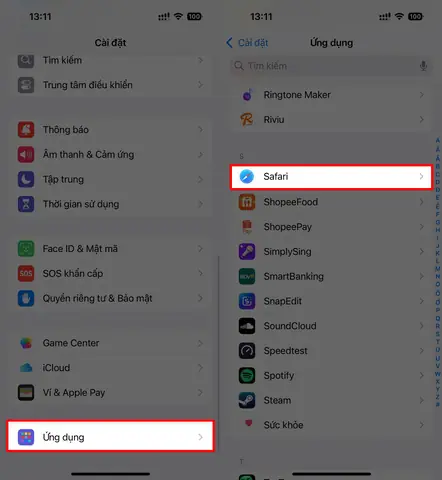
2.1. Xoá Cache Safari (Trình Duyệt Web)
Safari là trình duyệt mặc định trên iPhone và thường là nguồn tích tụ cache lớn nhất.
Bước 1: Mở Cài Đặt (Settings)
- Vào Settings > Safari.
Bước 2: Xoá Lịch Sử và Dữ Liệu Web
- Cuộn xuống và tìm Clear History and Website Data.
- Nhấn vào và xác nhận bằng cách chọn Clear History and Data.
Lưu ý: Thao tác này sẽ xoá toàn bộ lịch sử duyệt web, cookies, và cache. Nếu bạn muốn giữ lại một số thông tin đăng nhập, hãy cân nhắc sao lưu trước.
Bước 3: Xoá Bộ Nhớ Đệm Cụ Thể (Nếu Cần)
- Trong cùng mục Safari, bật Advanced > Website Data.
- Ở đây, bạn sẽ thấy danh sách các trang web và dung lượng cache chiếm.
- Nhấn Edit > Delete All để xoá toàn bộ, hoặc chọn từng trang web và xoá riêng lẻ.
2.2. Xoá Cache Ứng Dụng Cụ Thể
2.2.1. Ứng Dụng Tin Nhắn (Messages)
- Messages không có tùy chọn xoá cache trực tiếp, nhưng bạn có thể giảm dung lượng bằng cách xoá tin nhắn cũ, ảnh, video.
- Vào Settings > General > iPhone Storage > Messages.
- Chọn Review Large Attachments và xoá các tệp lớn không cần thiết.
2.2.2. Ứng Dụng Mạng Xã Hội (Facebook, Instagram, TikTok…)
Các ứng dụng này thường không cung cấp tùy chọn xoá cache trong cài đặt iOS, nhưng bạn có thể:
- Xoá và Cài Đặt Lại Ứng Dụng:
- Vào Settings > General > iPhone Storage.
- Tìm ứng dụng muốn xoá, chọn Delete App.
Sau đó, vào App Store, tải lại ứng dụng. Quá trình này sẽ xóa toàn bộ cache và dữ liệu tạm thời.
Sử Dụng Tính Năng Xoá Cache Nội Bộ (nếu có):
- Một số ứng dụng như Spotify, Netflix có tùy chọn trong app để xoá cache.
- Vào Settings trong từng ứng dụng, tìm mục Storage hoặc Cache, thực hiện xoá.
2.2.3. Ứng Dụng Nhạc (Apple Music, Spotify)
- Apple Music:
- Vào Settings > Music > Downloaded Music.
Tạm thời tắt Download hoặc xóa các album/bài hát đã tải xuống không dùng.
Spotify:
- Mở Spotify > Home > Settings > Storage.
- Chọn Clear Cache.
2.3. Xoá Cache Toàn Bộ Bằng Cách Đặt Lại Cài Đặt
Nếu muốn một giải pháp tổng thể, bạn có thể đặt lại cài đặt (Reset Settings) hoặc xóa toàn bộ dữ liệu (Erase All Content and Settings). Đây là phương pháp mạnh mẽ và nên thực hiện khi:
- iPhone gặp nhiều lỗi nghiêm trọng.
- Bạn chuẩn bị bán hoặc giao lại thiết bị.
2.3.1. Đặt Lại Cài Đặt (Reset All Settings)
- Vào Settings > General > Transfer or Reset iPhone > Reset > Reset All Settings.
- Thao tác này sẽ không xoá dữ liệu cá nhân, nhưng sẽ đưa lại các cài đặt gốc (Wi‑Fi, Bluetooth, Màn hình, v.v.) và đồng thời xoá một phần cache hệ thống.
2.3.2. Xóa Toàn Bộ Dữ Liệu (Erase All Content and Settings)
- Trước khi thực hiện, sao lưu iPhone qua iCloud hoặc iTunes.
- Vào Settings > General > Transfer or Reset iPhone > Erase All Content and Settings.
- Xác nhận và nhập mật khẩu Apple ID nếu được yêu cầu.
- Khi quá trình hoàn tất, iPhone sẽ khởi động lại như mới, không còn bất kỳ cache nào.
2.4. Sử Dụng Ứng Dụng Bên Thứ Ba Để Quản Lý Cache
Mặc dù iOS có hạn chế về quyền truy cập hệ thống, một số ứng dụng quản lý lưu trữ vẫn có thể giúp:
- PhoneClean (được cài đặt trên máy Mac/PC, kết nối iPhone qua cáp).
- iMyFone Umate: Giúp xoá cache, file tạm, và các tệp rác.
- CleanMyPhone: Tương tự, cung cấp các công cụ tối ưu hoá.
Cách sử dụng (ví dụ với iMyFone Umate):
- Tải và cài đặt phần mềm trên máy tính.
- Kết nối iPhone qua cáp Lightning.
- Chọn Smart Cleanup hoặc System Cleanup.
- Phần mềm sẽ quét và đề xuất các file cache, log, tạm thời để xoá.
- Nhấn Clean và chờ quá trình hoàn thành.
Cảnh báo: Khi dùng phần mềm bên thứ ba, hãy chắc chắn tải từ nguồn đáng tin cậy và không cung cấp thông tin cá nhân không cần thiết.
2.5. Xoá Cache Ảnh và Video
- Ảnh Live Photo và Video 4K chiếm rất nhiều dung lượng.
- Vào Settings > Photos > Optimize iPhone Storage để lưu ảnh trên iCloud và giảm dung lượng trên thiết bị.
- Nếu không dùng iCloud, bạn có thể xóa các video cũ hoặc chuyển sang máy tính.
2.6. Xoá Cache Dữ Liệu Hệ Thống (System Cache)
Có thể bạn quan tâm: Bộ Icon Iphone Cho Android: Cách Thay Đổi Giao Diện, Lợi Ích Và Những Lưu Ý Quan Trọng
iOS không cung cấp công cụ trực tiếp để xoá cache hệ thống, nhưng có một số cách gián tiếp:
- Tắt và Bật lại iPhone: Khi thiết bị khởi động lại, iOS sẽ tự tối ưu lại một số cache.
- Sử dụng tính năng “Offload Unused Apps”:
- Vào Settings > App Store > bật Offload Unused Apps.
- Khi iPhone nhận thấy một ứng dụng không được sử dụng trong một thời gian dài, nó sẽ xoá ứng dụng nhưng giữ lại dữ liệu. Khi cài lại, dữ liệu sẽ được khôi phục mà không cần tải lại toàn bộ.
3. Các Bước Thực Hiện Chi Tiết Để Xoá Cache Toàn Diện
Dưới đây là một quy trình tổng hợp, giúp bạn xoá hầu hết các loại cache trong một lần bảo trì:
| Bước | Hành động | Mô tả chi tiết |
|---|---|---|
| 1 | Sao lưu dữ liệu | Dùng iCloud hoặc iTunes để tạo bản sao lưu đầy đủ. |
| 2 | Xoá cache Safari | Settings → Safari → Clear History and Website Data. |
| 3 | Xoá cache ứng dụng lớn | Settings → General → iPhone Storage → chọn từng app → Delete App → tải lại. |
| 4 | Xoá cache nhạc/định dạng media | Đối với Spotify: Settings → Storage → Clear Cache. Đối với Apple Music: Xóa các album tải về không cần. |
| 5 | Xoá cache tin nhắn | Settings → General → iPhone Storage → Messages → Review Large Attachments → Delete. |
| 6 | Tối ưu ảnh & video | Settings → Photos → Optimize iPhone Storage. |
| 7 | Tắt và bật lại iPhone | Nhấn và giữ nút Power + Volume Down (hoặc nút Home) → Slide để tắt → bật lại. |
| 8 | Kiểm tra dung lượng | Settings → General → iPhone Storage → xem tổng dung lượng còn lại. |
| 9 | Sử dụng phần mềm bên thứ ba (nếu cần) | Cài đặt PhoneClean hoặc iMyFone Umate trên PC/Mac, kết nối và quét. |
| 10 | Đặt lại cài đặt (tùy chọn) | Settings → General → Transfer or Reset iPhone → Reset All Settings. |
Thực hiện đầy đủ các bước trên sẽ giúp iPhone của bạn giải phóng tối đa không gian lưu trữ và cải thiện hiệu năng đáng kể.
4. Lời Khuyên Giữ Duy Trì Hiệu Năng iPhone Sau Khi Xoá Cache
- Thường xuyên cập nhật iOS: Apple liên tục tối ưu hoá hệ thống và sửa lỗi bộ nhớ.
- Sử dụng iCloud hoặc dịch vụ lưu trữ đám mây: Giảm tải cho bộ nhớ trong bằng cách lưu ảnh, video, tài liệu lên đám mây.
- Bật tính năng “Offload Unused Apps”: Giúp tự động giải phóng không gian cho các ứng dụng không dùng.
- Giới hạn độ phân giải video: Khi quay video, chọn độ phân giải 1080p thay vì 4K nếu không cần thiết.
- Xoá tin nhắn và file đính kèm cũ: Đặc biệt là các video và ảnh trong tin nhắn.
- Kiểm tra thường xuyên iPhone Storage: Đặt mục tiêu duy trì ít nhất 10-15% dung lượng trống để hệ thống hoạt động mượt mà.
- Tránh cài đặt quá nhiều ứng dụng không cần thiết: Mỗi ứng dụng đều tạo ra cache và dữ liệu tạm thời.
- Sử dụng chế độ “Low Power Mode”: Khi pin yếu, hệ thống sẽ giảm tải công việc nền, giảm việc tạo cache không cần thiết.
5. Câu Hỏi Thường Gặp (FAQ)
5.1. Xoá cache có làm mất dữ liệu cá nhân không?
Không. Xoá cache chỉ xoá dữ liệu tạm thời, không ảnh hưởng tới ảnh, video, tin nhắn, hoặc các tài liệu cá nhân. Tuy nhiên, một số ứng dụng có thể yêu cầu đăng nhập lại nếu cookie và session bị xoá.
5.2. Bao lâu nên xoá cache Safari?
Mỗi 1-2 tháng hoặc khi bạn gặp lỗi tải trang, thông báo “Không thể tải trang” là thời điểm thích hợp.
5.3. Xoá cache có giúp iPhone chạy nhanh hơn ngay lập tức không?
Trong hầu hết trường hợp, việc xoá cache sẽ cải thiện tốc độ phản hồi và giảm hiện tượng lag, đặc biệt khi bộ nhớ gần đầy.
5.4. Tôi có thể xoá cache mà không mất ảnh và video trong thư viện không?
Có. Ảnh và video lưu trong Photos không được xem là cache. Chỉ cần xoá cache trong các ứng dụng và trình duyệt.
5.5. Khi nào nên dùng phương pháp “Erase All Content and Settings”?
Khi bạn chuẩn bị bán, tặng iPhone cho người khác, hoặc khi thiết bị gặp lỗi nghiêm trọng không thể khắc phục bằng các cách thông thường.
6. Kết Luận
Việc xoá bộ nhớ đệm trên iPhone không chỉ là một công việc bảo trì đơn thuần, mà còn là một phần quan trọng trong việc duy trì hiệu suất, bảo vệ tuổi thọ pin và tối ưu hoá trải nghiệm người dùng. Bằng cách hiểu rõ cơ chế hoạt động của cache, áp dụng các phương pháp xoá cache phù hợp cho từng loại ứng dụng, và thực hiện các bước bảo trì định kỳ, bạn sẽ luôn có một chiếc iPhone mượt mà, nhanh chóng và sẵn sàng đáp ứng mọi nhu cầu công việc và giải trí.
Hãy nhớ rằng, việc duy trì không gian lưu trữ sạch sẽ và không để bộ nhớ đệm tích tụ quá mức là chìa khóa giúp iPhone của bạn luôn “tràn đầy sức sống”. Đừng ngần ngại thực hiện các bước đã nêu trong bài viết, và nếu cảm thấy quá khó khăn, hãy tìm đến các chuyên gia hoặc sử dụng phần mềm hỗ trợ từ các nhà cung cấp uy tín.
Chúc bạn thành công trong việc tối ưu hoá iPhone và tận hưởng trọn vẹn mọi tính năng mà Apple mang lại!
