- Mở Đầu
- 1. Tổng Quan Về Trợ Năng Trên iPhone
- 1.1. Trợ Năng Là Gì?
- 1.2. Tại Sao Nút Trợ Năng Quan Trọng?
- 2. Cách Bật Nút Trợ Năng Trên iPhone
- 2.1. Yêu Cầu Cơ Bản
- 2.2. Các Bước Thực Hiện
- 2.3. Cách Tắt Nút Trợ Năng
- 3. Giải Thích Chi Tiết Các Tính Năng Thông Dụng Được Gán Vào Nút Trợ Năng
- 3.1. VoiceOver
- 3.2. Zoom
- 3.3. AssistiveTouch
- 3.4. Magnifier (Kính Lúp)
- 3.5. Các Tùy Chọn Khác
- 4. Cách Tối Ưu Hóa Nút Trợ Năng Cho Người Dùng Cụ Thể
- 4.1. Đối Với Người Khiếm Thị
- 4.2. Đối Với Người Khiếm Thính
- 4.3. Đối Với Người Khuyết Tật Vận Động
- 4.4. Đối Với Người Lớn Tuổi
- 5. Thông Tin Thêm Về Các Tính Năng Trợ Năng Mới Nhất Trên iOS 16/17
- 6. Các Vấn Đề Thường Gặp Khi Sử Dụng Nút Trợ Năng & Cách Khắc Phục
- 7. Các Bước Nâng Cao: Tạo Shortcut Tự Động Với Siri Shortcuts
- 8. Kết Luận
Có thể bạn quan tâm: Bậc Thầy Wi‑fi Cho Iphone: Bí Quyết Tối Ưu Mạng Không Dải
Mở Đầu
Trong thời đại công nghệ số, việc sử dụng smartphone đã trở thành một phần không thể thiếu trong cuộc sống hằng ngày. Đối với người dùng iPhone, Apple luôn chú trọng đến trải nghiệm người dùng, đặc biệt là những người có nhu cầu đặc biệt về thị giác, thính giác, vận động hay nhận thức. Đó là lý do tại sao hệ điều hành iOS được tích hợp một loạt các tính năng trợ năng (Accessibility) mạnh mẽ, giúp mọi người có thể sử dụng thiết bị một cách thuận tiện và hiệu quả hơn.
Trong số các tính năng trợ năng, nút trợ năng (Accessibility Shortcut) là một công cụ cực kỳ hữu ích. Khi được bật, nút trợ năng cho phép người dùng kích hoạt nhanh các chức năng trợ năng yêu thích chỉ bằng một thao tác nhấn và giữ nút Side (hoặc nút Home trên các mẫu iPhone cũ). Điều này không chỉ tiết kiệm thời gian mà còn giúp người dùng có thể truy cập nhanh vào các tùy chọn như VoiceOver, Zoom, AssistiveTouch, và nhiều hơn nữa, ngay cả khi họ không thể thao tác phức tạp trên màn hình.
Bài viết dưới đây sẽ cung cấp cho bạn một hướng dẫn chi tiết, từng bước một, cách bật và tùy chỉnh nút trợ năng trên iPhone. Ngoài ra, chúng tôi sẽ giải thích sâu hơn về từng tính năng trợ năng phổ biến, cách sử dụng chúng trong thực tế, và một số mẹo nâng cao để tối ưu hoá trải nghiệm người dùng.
Có thể bạn quan tâm: Bất Tiện Khi Dùng Iphone: Những Điểm Mà Người Dùng Thường Bỏ Qua
1. Tổng Quan Về Trợ Năng Trên iPhone
1.1. Trợ Năng Là Gì?
Trợ năng (Accessibility) là tập hợp các công cụ, tính năng được thiết kế nhằm hỗ trợ người dùng có nhu cầu đặc biệt — chẳng hạn như người khiếm thị, khiếm thính, khuyết tật vận động, hoặc người có khó khăn trong việc nhận thức thông tin. Apple đã phát triển và tích hợp hơn 30 tính năng trợ năng trong iOS, bao gồm:
- VoiceOver: Đọc to nội dung trên màn hình.
- Zoom: Phóng to toàn bộ màn hình hoặc một khu vực cụ thể.
- Magnifier: Chế độ kính lúp sử dụng camera.
- Display & Text Size: Tùy chỉnh kích thước văn bản, màu sắc, độ tương phản.
- Spoken Content: Đọc to văn bản được chọn.
- AssistiveTouch: Tạo các cử chỉ ảo cho người khó thao tác.
- Switch Control: Điều khiển thiết bị bằng các công tắc ngoài.
- Hearing Aids Support: Kết nối và tùy chỉnh máy trợ thính.
- Sound Recognition: Nhận diện âm thanh môi trường.
Mỗi tính năng này đều có thể được bật/ tắt một cách độc lập, và người dùng có thể cấu hình chúng sao cho phù hợp với nhu cầu cá nhân.
1.2. Tại Sao Nút Trợ Năng Quan Trọng?
Mặc dù các tính năng trợ năng có thể được bật qua Settings > Accessibility, việc truy cập lại chúng mỗi khi cần có thể mất thời gian và đôi khi không khả thi (ví dụ: khi người dùng không thể nhìn thấy màn hình). Nút trợ năng (Accessibility Shortcut) giúp giải quyết vấn đề này bằng cách cho phép:
- Kích hoạt nhanh: Nhấn và giữ nút Side (hoặc Home) để chuyển đổi giữa các chế độ trợ năng đã chọn.
- Tiết kiệm năng lượng: Không cần mở Settings mỗi lần.
- Tiện lợi cho người dùng có hạn chế vận động: Thao tác chỉ cần một nút duy nhất.
Có thể bạn quan tâm: Bảo Vệ Iphone Khỏi Virus: Hướng Dẫn Toàn Diện Đảm Bảo An Ninh Cho Thiết Bị Của Bạn
2. Cách Bật Nút Trợ Năng Trên iPhone
2.1. Yêu Cầu Cơ Bản
- iPhone chạy iOS 13 trở lên (đối với các tính năng mới nhất, khuyến nghị iOS 16+).
- Thiết bị có nút Side (iPhone X trở lên) hoặc nút Home (iPhone 8 trở về trước).
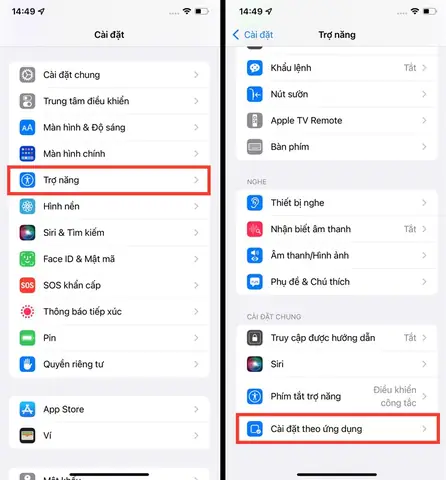
2.2. Các Bước Thực Hiện
Bước 1: Mở Cài Đặt (Settings)
- Tìm và nhấn vào biểu tượng Settings trên màn hình chính.
- Kéo xuống và chọn Accessibility (Trợ năng). Đây là mục trung tâm chứa tất cả các công cụ trợ năng.
Bước 2: Truy Cập Vào “Accessibility Shortcut”
- Trong mục Accessibility, kéo xuống cuối trang, bạn sẽ thấy Accessibility Shortcut (Nút trợ năng). Nhấn vào đó.
- Một danh sách các tính năng trợ năng sẽ hiện ra, bạn có thể chọn tối đa ba tính năng để gán vào nút trợ năng.
Bước 3: Chọn Các Tính Năng Muốn Gán
- VoiceOver: Đọc nội dung trên màn hình.
- Zoom: Phóng to màn hình.
- AssistiveTouch: Tạo các cử chỉ ảo.
- Magnifier: Chế độ kính lúp.
- Display & Text Size (ví dụ: Invert Colors, Color Filters).
- Hearing Devices: Kết nối máy trợ thính.
- Switch Control: Điều khiển bằng công tắc.
Lưu ý: Nếu bạn chọn hơn một tính năng, khi nhấn giữ nút Side, iPhone sẽ hiển thị một menu cho phép bạn lựa chọn tính năng muốn bật.
Bước 4: Kiểm Tra và Sử Dụng
- Nhấn và giữ nút Side (hoặc Home trên các mẫu iPhone cũ) trong khoảng 3 giây.
- Nếu bạn đã chọn một tính năng duy nhất, iPhone sẽ tự động bật/tắt tính năng đó.
- Nếu bạn đã chọn nhiều tính năng, một menu pop‑up sẽ xuất hiện, cho phép bạn chọn tính năng muốn kích hoạt.
2.3. Cách Tắt Nút Trợ Năng
Nếu muốn tạm thời tắt các tính năng đã gán, chỉ cần nhấn và giữ nút Side một lần nữa để mở menu và bỏ chọn tính năng đang bật. Để gỡ bỏ hoàn toàn nút trợ năng:
- Quay lại Settings > Accessibility > Accessibility Shortcut.
- Bỏ chọn tất cả các mục đã chọn.
3. Giải Thích Chi Tiết Các Tính Năng Thông Dụng Được Gán Vào Nút Trợ Năng
3.1. VoiceOver
- Mô tả: Công cụ đọc màn hình cho người khiếm thị.
- Cách hoạt động: Khi bật, iPhone sẽ đọc to mọi nội dung trên màn hình, cung cấp các lệnh giọng nói để di chuyển, chọn và thao tác.
- Cách bật qua nút trợ năng: Nhấn giữ nút Side → chọn VoiceOver.
Mẹo Sử Dụng VoiceOver
| Thao tác | Mô tả |
|---|---|
| Vuốt một ngón tay lên | Di chuyển focus lên mục trước |
| Vuốt một ngón tay xuống | Di chuyển focus xuống mục tiếp theo |
| Nhấn đôi (double‑tap) | Kích hoạt mục đang focus |
| Nhấn và giữ 3 ngón tay | Đọc toàn bộ màn hình |
3.2. Zoom
Có thể bạn quan tâm: Cách Bật Nfc Trên Iphone X: Hướng Dẫn Chi Tiết Từ A Đến Z
- Mô tả: Phóng to toàn bộ màn hình hoặc khu vực cụ thể.
- Cách bật: Nhấn giữ nút Side → chọn Zoom.
- Cách sử dụng: Khi Zoom bật, dùng hai ngón tay chạm và kéo để di chuyển, pin để thay đổi mức phóng to.
Thiết Lập Nâng Cao
- Smart Typing: Khi bật, iPhone sẽ tự động thu phóng khi bạn nhập liệu.
- Follow Focus: Khi di chuyển focus (ví dụ khi dùng VoiceOver), màn hình sẽ tự động cuộn để giữ nội dung trong khung nhìn.
3.3. AssistiveTouch
- Mô tả: Tạo một nút ảo trên màn hình cho phép thực hiện các cử chỉ khó hoặc không thể thực hiện bằng tay (như nhấn nút Home trên iPhone X+).
- Kích hoạt: Nhấn giữ nút Side → chọn AssistiveTouch.
- Cách tùy chỉnh: Vào Settings > Accessibility > Touch > AssistiveTouch, bạn có thể thay đổi đường dẫn, cử chỉ tùy chỉnh, và menu.
Các Tùy Chọn Thông Dụng
| Tùy chọn | Mô tả |
|---|---|
| Single‑Tap | Nhấn một lần để mở menu AssistiveTouch |
| Double‑Tap | Thực hiện hành động tùy chỉnh (ví dụ: mở Control Center) |
| Long‑Press | Mở menu thiết lập nhanh |
| Pinch | Thay đổi kích thước nút AssistiveTouch |
3.4. Magnifier (Kính Lúp)
- Mô tả: Sử dụng camera iPhone như một kính lúp, hỗ trợ phóng to và lọc màu.
- Kích hoạt: Nhấn giữ nút Side → chọn Magnifier.
- Cách dùng: Khi bật, bạn có thể điều chỉnh độ phóng to, bật flash, thay đổi bộ lọc màu (đỏ‑xanh‑vàng…) để cải thiện độ tương phản.
3.5. Các Tùy Chọn Khác
- Display & Text Size: Cho phép thay đổi kích thước văn bản, in đậm, đảo ngược màu, hoặc áp dụng bộ lọc màu.
- Hearing Devices: Kết nối nhanh với máy trợ thính hoặc AirPods hỗ trợ âm thanh tùy chỉnh.
- Switch Control: Dành cho người dùng có thể điều khiển thiết bị bằng công tắc bên ngoài.
4. Cách Tối Ưu Hóa Nút Trợ Năng Cho Người Dùng Cụ Thể
4.1. Đối Với Người Khiếm Thị
- Nên gán: VoiceOver + Zoom + AssistiveTouch.
- Mẹo: Kết hợp VoiceOver với Gestures tùy chỉnh (Settings > Accessibility > VoiceOver > Commands) để giảm số lần chạm.
4.2. Đối Với Người Khiếm Thính
- Nên gán: Hearing Devices + Sound Recognition + Live Listen.
- Mẹo: Sử dụng Live Caption trong Settings > Accessibility > Subtitles & Captioning để hiển thị phụ đề tự động cho video.
4.3. Đối Với Người Khuyết Tật Vận Động
- Nên gán: AssistiveTouch + Switch Control + Voice Control.
- Mẹo: Thiết lập Switches (Settings > Accessibility > Switch Control) với các công tắc Bluetooth (ví dụ: Adaptive Switch).
4.4. Đối Với Người Lớn Tuổi
- Nên gán: Magnifier + Display & Text Size (Large Text) + VoiceOver.
- Mẹo: Kích hoạt Bold Text và Larger Text (Settings > Accessibility > Display & Text Size) để tăng độ dễ đọc.
5. Thông Tin Thêm Về Các Tính Năng Trợ Năng Mới Nhất Trên iOS 16/17
- AssistiveTouch với “Custom Actions”: Cho phép gán ba hành động tùy chỉnh cho Single‑Tap, Double‑Tap, Long‑Press trên nút ảo.
- Voice Control: Điều khiển toàn bộ iPhone bằng giọng nói, hỗ trợ ngôn ngữ tiếng Việt và các lệnh tùy chỉnh.
- Sound Recognition: Nhận diện âm thanh như tiếng chuông cửa, tiếng khói, tiếng đập cửa, và gửi thông báo.
- Live Text: Nhận dạng văn bản trong hình ảnh, hỗ trợ đọc to qua Spoken Content.
- Focus Modes: Kết hợp với trợ năng để tạo môi trường làm việc không bị gián đoạn (ví dụ: chế độ “Reading” tắt thông báo, bật VoiceOver).
6. Các Vấn Đề Thường Gặp Khi Sử Dụng Nút Trợ Năng & Cách Khắc Phục
| Vấn đề | Nguyên nhân | Giải pháp |
|---|---|---|
| Nút trợ năng không phản hồi khi nhấn giữ | iPhone đang ở chế độ Low Power Mode hoặc Guided Access đang bật | Vô hiệu hoá Low Power Mode (Settings > Battery) hoặc tắt Guided Access (Settings > Accessibility > Guided Access) |
| Không thể bật VoiceOver qua nút trợ năng | VoiceOver chưa được chọn trong Accessibility Shortcut | Kiểm tra lại danh sách trong Settings > Accessibility > Accessibility Shortcut |
| Menu nút trợ năng không hiển thị | Đã bật Reduce Motion khiến animation bị giảm, làm menu xuất hiện chậm | Tắt Reduce Motion (Settings > Accessibility > Motion) hoặc khởi động lại iPhone |
| AssistiveTouch không hiện lên sau khi bật | Nút ảo bị di chuyển ra ngoài màn hình | Vào Settings > Accessibility > Touch > AssistiveTouch, chọn Reset Position |
| Sound Recognition không hoạt động | Không có quyền truy cập microphone | Vào Settings > Privacy & Security > Microphone, bật quyền cho Sound Recognition |
7. Các Bước Nâng Cao: Tạo Shortcut Tự Động Với Siri Shortcuts
Nếu bạn muốn một cách siêu nhanh để bật các tính năng trợ năng mà không cần nhấn giữ nút Side, bạn có thể tạo Siri Shortcut:
- Mở Shortcuts app.
- Nhấn + để tạo shortcut mới.
- Chọn Add Action → Accessibility.
- Chọn hành động muốn (ví dụ: Set VoiceOver → On).
- Đặt tên cho shortcut (ví dụ: “Bật VoiceOver”).
- Thêm vào Siri Phrase (ví dụ: “Hey Siri, bật VoiceOver”).
Sau khi tạo, bạn chỉ cần nói câu lệnh cho Siri để kích hoạt tính năng trợ năng ngay lập tức. Bạn có thể tạo nhiều shortcut cho các tính năng khác nhau và gắn chúng vào Home Screen như một biểu tượng.
8. Kết Luận
Việc bật nút trợ năng trên iPhone không chỉ là một thao tác đơn giản trong phần Settings, mà còn là chìa khóa mở ra một thế giới trải nghiệm cá nhân hoá, giúp người dùng với mọi nhu cầu đặc biệt có thể sử dụng thiết bị một cách thoải mái và hiệu quả. Từ VoiceOver cho người khiếm thị, tới AssistiveTouch cho người khuyết tật vận động, hay Magnifier cho người lớn tuổi, mỗi tính năng đều có thể được gán nhanh chóng vào nút trợ năng, chỉ bằng một cú nhấn giữ.
Hãy dành một chút thời gian để khám phá và tùy chỉnh các tính năng trợ năng phù hợp với bản thân hoặc người thân của bạn. Khi đã thiết lập xong, bạn sẽ nhận ra rằng iPhone không chỉ là một chiếc điện thoại thông minh, mà còn là một công cụ hỗ trợ mạnh mẽ, giúp mọi người tiếp cận thông tin và kết nối với thế giới một cách dễ dàng hơn.
Lưu ý cuối cùng: Đừng quên thường xuyên cập nhật iOS lên phiên bản mới nhất để nhận được các cải tiến và tính năng trợ năng mới nhất từ Apple. Sự cập nhật không chỉ mang lại bảo mật tốt hơn mà còn mở rộng khả năng hỗ trợ người dùng.
Chúc bạn thành công trong việc cấu hình và sử dụng nút trợ năng trên iPhone, mang lại trải nghiệm sử dụng mượt mà, tiện lợi và thân thiện cho mọi người!
