- 1. Tổng Quan Về Bàn Phím Ảo iPhone
- 1.1. Bàn phím ảo là gì?
- 1.2. Lý do cần bật bàn phím ảo
- 2. Cách Bật Bàn Phím ảo Trên iPhone: Hướng Dẫn Từng Bước
- 2.1. Kiểm tra cài đặt ngôn ngữ và bàn phím
- 2.2. Kích hoạt bàn phím iPad (cho iPhone với iOS 13 trở lên)
- 2.3. Sử dụng tính năng “Bàn phím 3D Touch” (đối với iPhone hỗ trợ)
- 2.4. Bật bàn phím ảo khi kết nối Bluetooth
- 2.5. Khởi động lại iPhone (nếu bàn phím vẫn không xuất hiện)
- 2.6. Cập nhật iOS mới nhất
- 3. Các Loại Bàn Phím Ảo Phổ Biến Trên iPhone
- 3.1. Bàn phím mặc định của iOS
- 3.2. Bàn phím của bên thứ ba (Third-Party Keyboards)
- 3.3. Bàn phím hỗ trợ viết tay (Apple Pencil)
- 4. Mẹo Thủ Tăng Tốc Gõ và Tùy Chỉnh Bàn Phím
- 4.1. Sử dụng tính năng “Tự động sửa” và “Dự đoán”
- 4.2. Thêm từ viết tắt (Text Replacement)
- 4.3. Tùy chỉnh âm thanh và rung
- 4.4. Sử dụng “One-Handed Keyboard” (Bàn phím một tay)
- 4.5. Kích hoạt “Haptic Feedback” (Phản hồi rung)
- 5. Khi Nào Nên Sử Dụng Bàn Phím Bên Thứ Ba và Cách Đánh Giá
- 5.1. Lý do chuyển sang bàn phím bên thứ ba
- 5.2. Tiêu chí lựa chọn
- 5.3. Cách cài đặt và cấp quyền
- 6. Giải Pháp Khi Bàn Phím Ảo Không Hiển Thị
- 6.1. Kiểm tra kết nối Bluetooth
- 6.2. Đặt lại cài đặt bàn phím
- 6.3. Khởi động lại “SpringBoard”
- 6.4. Kiểm tra cập nhật ứng dụng
- 6.5. Đặt lại cài đặt mạng
- 6.6. Khôi phục iPhone qua iTunes/Finder
- 7. Các Tình Huống Sử Dụng Bàn Phím Ảo Đặc Biệt
- 7.1. Gõ đa ngôn ngữ trong cùng một tin nhắn
- 7.2. Gõ nhanh emoji và sticker
- 7.3. Gõ ký tự đặc biệt và ký hiệu
- 7.4. Sử dụng “QuickPath” (swipe typing)
- 7.5. Gõ trong các ứng dụng không hỗ trợ bàn phím chuẩn
- 8. Tương Lai Của Bàn Phím Ảo Trên iPhone
- 9. Kết Luận
Trong thế giới di động ngày nay, iPhone không chỉ là một chiếc điện thoại thông minh mà còn là một công cụ đa năng, hỗ trợ người dùng thực hiện vô số tác vụ từ việc nhắn tin, làm việc, giải trí cho tới quản lý công việc cá nhân. Một trong những tính năng quan trọng, nhưng đôi khi người dùng lại gặp khó khăn khi sử dụng, chính là bàn phím ảo – công cụ nhập liệu tiêu chuẩn trên mọi thiết bị iOS. Bài viết này sẽ cung cấp cho bạn một hướng dẫn chi tiết, đầy đủ và toàn diện về cách bật bàn phím ảo trên iPhone, đồng thời giới thiệu các mẹo thủ, tùy chỉnh và giải pháp khi gặp sự cố.
Có thể bạn quan tâm: Cách Bật Nfc Trên Iphone X: Hướng Dẫn Chi Tiết Từ A Đến Z
1. Tổng Quan Về Bàn Phím Ảo iPhone
1.1. Bàn phím ảo là gì?
Bàn phím ảo là giao diện nhập liệu hiển thị trên màn hình, thay thế cho bàn phím vật lý. Trên iPhone, bàn phím ảo được tích hợp sẵn trong hệ điều hành iOS và cung cấp nhiều ngôn ngữ, bố cục, cũng như các tính năng thông minh như tự động sửa lỗi, gợi ý từ, và hỗ trợ emoji.
1.2. Lý do cần bật bàn phím ảo
Mặc dù hầu hết người dùng iPhone đã quen với bàn phím ảo, nhưng vẫn có những trường hợp:
– Bàn phím bị ẩn: Khi kết nối Bluetooth, một số thiết bị ngoại vi có thể khiến bàn phím ảo không hiển thị.
– Cài đặt sai: Khi người dùng vô tình tắt tính năng hiển thị bàn phím trong cài đặt.
– Lỗi phần mềm: Các bản cập nhật iOS đôi khi gây ra lỗi tạm thời khiến bàn phím không xuất hiện.
– Sử dụng ứng dụng đặc biệt: Một số app yêu cầu bật bàn phím ảo riêng (ví dụ: các ứng dụng hỗ trợ viết tay).
Có thể bạn quan tâm: Bậc Thầy Wi‑fi Cho Iphone: Bí Quyết Tối Ưu Mạng Không Dải
2. Cách Bật Bàn Phím ảo Trên iPhone: Hướng Dẫn Từng Bước
2.1. Kiểm tra cài đặt ngôn ngữ và bàn phím
- Mở “Cài đặt” (Settings) trên màn hình chính.
- Chọn “Cài đặt chung” (General).
- Cuộn xuống và chọn “Bàn phím” (Keyboard).
- Kiểm tra mục “Bàn phím”: Đảm bảo có ít nhất một bàn phím được liệt kê (ví dụ: “Tiếng Việt”, “Tiếng Anh (US)”). Nếu không, nhấn “Thêm bàn phím mới” (Add New Keyboard) và chọn ngôn ngữ mong muốn.
- Bật tùy chọn “Tự động sửa” (Auto-Correction), “Dự đoán” (Predictive) và “Kiểm tra chính tả” (Check Spelling) nếu muốn tính năng thông minh hỗ trợ.
2.2. Kích hoạt bàn phím iPad (cho iPhone với iOS 13 trở lên)
Nếu bạn muốn sử dụng bàn phím iPad (có nhiều phím hơn) trên iPhone:
1. Vào “Cài đặt” > “Cài đặt chung” > “Bàn phím”.
2. Bật “Bàn phím iPad” (iPad Keyboard). Khi bật, khi gõ trong các trường văn bản, bạn sẽ thấy một thanh công cụ xuất hiện ở phía trên để mở rộng bàn phím.
2.3. Sử dụng tính năng “Bàn phím 3D Touch” (đối với iPhone hỗ trợ)
- Đối với các iPhone có hỗ trợ 3D Touch, nhấn mạnh và giữ trên biểu tượng bàn phím ảo trong Thanh công cụ (nếu xuất hiện) để mở nhanh các tùy chọn như “Bàn phím Emoji”, “Bàn phím Tự động”.
2.4. Bật bàn phím ảo khi kết nối Bluetooth
Nếu bạn sử dụng bàn phím Bluetooth và muốn chuyển lại sang bàn phím ảo:
1. Mở “Cài đặt” > “Bluetooth” và tắt kết nối Bluetooth tạm thời.
2. Khi Bluetooth tắt, bàn phím ảo sẽ tự động xuất hiện khi bạn chạm vào trường nhập liệu.
3. Nếu muốn sử dụng đồng thời cả hai, hãy bật “Cho phép đa thiết bị” (Allow Multiple Devices) trong cài đặt bàn phím Bluetooth.
2.5. Khởi động lại iPhone (nếu bàn phím vẫn không xuất hiện)
Đôi khi, chỉ cần khởi động lại thiết bị là đủ để khắc phục lỗi:
– Nhấn và giữ nút nguồn + nút giảm âm lượng (đối với iPhone X trở lên) cho đến khi xuất hiện thanh trượt tắt nguồn, sau đó bật lại.
2.6. Cập nhật iOS mới nhất
Apple thường phát hành bản cập nhật iOS để sửa lỗi và cải thiện tính năng:
1. Mở “Cài đặt” > “Cài đặt chung” > “Cập nhật phần mềm”.
2. Nếu có bản cập nhật mới, tải xuống và cài đặt. Sau khi hoàn tất, kiểm tra lại bàn phím.
Có thể bạn quan tâm: Bất Tiện Khi Dùng Iphone: Những Điểm Mà Người Dùng Thường Bỏ Qua
3. Các Loại Bàn Phím Ảo Phổ Biến Trên iPhone
3.1. Bàn phím mặc định của iOS
- Tiếng Việt (Unicode)
- Tiếng Anh (US/UK)
- Bàn phím Emoji
- Bàn phím Tự động (QuickPath): Cho phép viết nhanh bằng cách kéo ngón tay qua các ký tự.
3.2. Bàn phím của bên thứ ba (Third-Party Keyboards)
Apple cho phép cài đặt bàn phím của các nhà phát triển khác:
– Gboard (Google)
– SwiftKey
– Fleksy
– Grammarly Keyboard
– Bàn phím chuyên dụng cho lập trình (ví dụ: Code Keyboard)
Cách cài đặt:
1. Tải ứng dụng bàn phím từ App Store.
2. Vào “Cài đặt” > “Cài đặt chung” > “Bàn phím” > “Thêm bàn phím mới”.
3. Chọn bàn phím của bên thứ ba và bật “Cho phép truy cập đầy đủ” (Full Access) nếu muốn sử dụng tính năng dự đoán và đồng bộ.
3.3. Bàn phím hỗ trợ viết tay (Apple Pencil)
Đối với iPad, iOS hỗ trợ bàn phím viết tay cho phép người dùng viết bằng bút Apple Pencil và chuyển đổi thành văn bản. Trên iPhone, tính năng này không được tích hợp sẵn, nhưng có thể dùng ứng dụng bên thứ ba như MyScript Nebo.
4. Mẹo Thủ Tăng Tốc Gõ và Tùy Chỉnh Bàn Phím
4.1. Sử dụng tính năng “Tự động sửa” và “Dự đoán”
- Bật “Tự động sửa” để iPhone tự động chỉnh sửa lỗi chính tả.
- Bật “Dự đoán” để hiển thị gợi ý từ ngay trên thanh công cụ, giúp gõ nhanh hơn.
4.2. Thêm từ viết tắt (Text Replacement)
- Vào “Cài đặt” > “Cài đặt chung” > “Bàn phím” > “Thêm viết tắt” (Text Replacement).
- Nhập “Shortcut” (ví dụ: “omw”) và “Phrase” (ví dụ: “On my way!”). Khi gõ “omw”, iPhone sẽ tự động thay thế bằng câu đầy đủ.
4.3. Tùy chỉnh âm thanh và rung
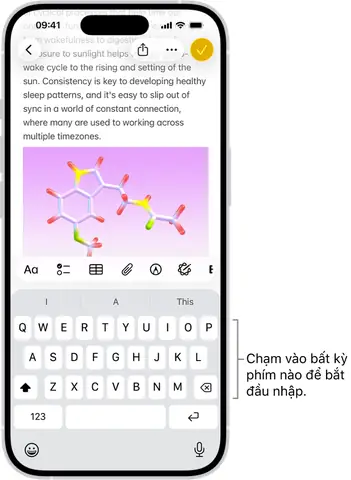
Có thể bạn quan tâm: Hướng Dẫn Chi Tiết Cách Bật Nút Trợ Năng Trên Iphone: Từ Cơ Bản Đến Nâng Cao
- Vào “Cài đặt” > “Âm thanh & Rung” > “Bàn phím”, bật hoặc tắt âm thanh khi gõ.
- Tắt rung nếu muốn gõ êm hơn trong môi trường yên tĩnh.
4.4. Sử dụng “One-Handed Keyboard” (Bàn phím một tay)
- Khi gõ, nhấn và giữ biểu tượng bàn phím ở góc dưới bên trái.
- Chọn “Bàn phím một tay – Trái” hoặc “Bàn phím một tay – Phải” để thu nhỏ bàn phím, thuận tiện cho người dùng một tay.
4.5. Kích hoạt “Haptic Feedback” (Phản hồi rung)
- Đối với iPhone hỗ trợ, vào “Cài đặt” > “Âm thanh & Rung” > “Phản hồi rung khi gõ” để kích hoạt cảm giác rung nhẹ khi nhấn phím.
5. Khi Nào Nên Sử Dụng Bàn Phím Bên Thứ Ba và Cách Đánh Giá
5.1. Lý do chuyển sang bàn phím bên thứ ba
- Tùy chỉnh giao diện (theme, màu sắc, phông chữ).
- Tính năng dự đoán mạnh mẽ (SwiftKey, Gboard).
- Hỗ trợ đa ngôn ngữ và chuyển đổi nhanh.
- Công cụ viết lách chuyên sâu (Grammarly).
5.2. Tiêu chí lựa chọn
| Tiêu chí | Mô tả | Ví dụ |
|---|---|---|
| Bảo mật | Kiểm tra quyền truy cập đầy đủ, có mã hoá dữ liệu không. | Gboard (được Google kiểm duyệt). |
| Tốc độ dự đoán | Độ chính xác và tốc độ gợi ý từ. | SwiftKey (học thói quen người dùng). |
| Giao diện | Thân thiện, tùy chỉnh được. | Fleksy (có theme đa dạng). |
| Hỗ trợ ngôn ngữ | Số lượng ngôn ngữ và cách chuyển đổi. | Gboard (hơn 100 ngôn ngữ). |
| Tính năng đặc biệt | Emoji, GIF, ký tự đặc biệt. | Gboard (tìm kiếm GIF trực tiếp). |
5.3. Cách cài đặt và cấp quyền
- Tải ứng dụng từ App Store.
- Mở “Cài đặt” > “Cài đặt chung” > “Bàn phím” > “Thêm bàn phím mới”.
- Chọn bàn phím vừa tải và bật “Cho phép truy cập đầy đủ” để sử dụng tính năng dự đoán và đồng bộ.
6. Giải Pháp Khi Bàn Phím Ảo Không Hiển Thị
6.1. Kiểm tra kết nối Bluetooth
- Tắt Bluetooth tạm thời để buộc iPhone hiển thị bàn phím ảo.
- Xóa thiết bị Bluetooth đã lưu (cài đặt > Bluetooth > chọn i) và kết nối lại.
6.2. Đặt lại cài đặt bàn phím
- Vào “Cài đặt” > “Cài đặt chung” > “Đặt lại”.
- Chọn “Đặt lại Bàn phím” (Reset Keyboard Dictionary). Điều này sẽ xóa tất cả từ viết tắt và từ điển học máy, nhưng giúp khôi phục lại cài đặt gốc.
6.3. Khởi động lại “SpringBoard”
- Đối với người dùng iOS 15+, có thể thử khởi động lại giao diện người dùng bằng cách đóng ứng dụng và khởi động lại iPhone.
6.4. Kiểm tra cập nhật ứng dụng
- Đôi khi ứng dụng bên thứ ba gây xung đột. Cập nhật hoặc gỡ cài đặt ứng dụng đó để kiểm tra.
6.5. Đặt lại cài đặt mạng
- Vào “Cài đặt” > “Cài đặt chung” > “Đặt lại” > “Đặt lại Cài đặt Mạng”. Điều này sẽ xóa Wi‑Fi, VPN và cấu hình mạng, đôi khi giúp giải quyết lỗi bàn phím liên quan đến mạng.
6.6. Khôi phục iPhone qua iTunes/Finder
Nếu mọi cách trên đều không hiệu quả, sao lưu dữ liệu và khôi phục iPhone qua iTunes (Windows) hoặc Finder (macOS) là giải pháp cuối cùng.
7. Các Tình Huống Sử Dụng Bàn Phím Ảo Đặc Biệt
7.1. Gõ đa ngôn ngữ trong cùng một tin nhắn
- Thêm nhiều bàn phím (Tiếng Việt, Tiếng Anh, Tiếng Nhật…) và chuyển đổi nhanh bằng cách nhấn và giữ biểu tượng trái đất trên bàn phím.
7.2. Gõ nhanh emoji và sticker
- Nhấn biểu tượng mặt cười để chuyển sang bàn phím Emoji.
- Đối với sticker, mở iMessage và chọn icon “+” > “Sticker”.
7.3. Gõ ký tự đặc biệt và ký hiệu
- Nhấn và giữ phím “?123” để mở bàn phím ký tự, sau đó nhấn và giữ các phím để hiển thị các ký tự phụ (ví dụ: “e” → “è, é, ê…”).
7.4. Sử dụng “QuickPath” (swipe typing)
- Trên iPhone, kéo ngón tay từ chữ này sang chữ khác mà không thả ra để gõ nhanh. Tính năng này hỗ trợ nhiều ngôn ngữ và rất tiện lợi cho người dùng di động.
7.5. Gõ trong các ứng dụng không hỗ trợ bàn phím chuẩn
- Một số app game hoặc ứng dụng đặc thù có thể không gọi giao diện bàn phím tiêu chuẩn. Trong trường hợp này, cài đặt một bàn phím bên thứ ba có khả năng “Overlay” (đè lên) có thể giúp.
8. Tương Lai Của Bàn Phím Ảo Trên iPhone
Apple luôn không ngừng cải tiến trải nghiệm nhập liệu:
– Bàn phím AI: Dự đoán ngôn ngữ dựa trên ngữ cảnh, hỗ trợ đa ngôn ngữ đồng thời.
– Bàn phím cảm biến: Sử dụng điện không dây để nhận dạng chuyển động tay, giảm độ trễ.
– Tích hợp Siri: Gợi ý trả lời thông minh ngay trên bàn phím.
– Bàn phím viết tay đa nền tảng: Hỗ trợ chuyển đổi giữa viết tay và gõ nhanh.
Bạn có thể mong đợi trong các bản iOS tương lai sẽ có công cụ nhập liệu mạnh mẽ hơn, giúp giảm thiểu lỗi và tăng tốc độ gõ lên tới 30% so với hiện tại.
9. Kết Luận
Việc bật và tùy chỉnh bàn phím ảo iPhone không chỉ giúp bạn gõ nhanh, chính xác mà còn mở ra nhiều khả năng sáng tạo trong giao tiếp hàng ngày. Từ việc điều chỉnh cài đặt ngôn ngữ, sử dụng bàn phím một tay, cài đặt bàn phím bên thứ ba, cho đến khắc phục các sự cố khi bàn phím không hiển thị, tất cả đều có thể thực hiện chỉ trong vài bước đơn giản.
Hãy áp dụng các mẹo thủ và công cụ được đề cập trong bài viết để tối ưu hoá trải nghiệm nhập liệu trên iPhone của bạn. Nếu gặp bất kỳ vấn đề nào, đừng ngần ngại khởi động lại, cập nhật iOS, hoặc cài lại bàn phím. Đối với người dùng thích tùy biến, bàn phím bên thứ ba là một lựa chọn tuyệt vời, giúp bạn thể hiện phong cách cá nhân và nâng cao năng suất làm việc.
Chúc bạn luôn gõ nhanh, gõ chuẩn và tận hưởng mọi tính năng tuyệt vời mà iPhone mang lại!
