- 1. Giới thiệu chung về nhiệt độ màu và tầm quan trọng của việc chỉnh sửa
- 2. Kiến thức nền tảng: Nhiệt độ màu là gì và ảnh hưởng ra sao?
- 2.1. Định nghĩa và thang đo Kelvin
- 2.2. Ảnh hưởng tới mắt và cảm xúc
- 2.3. Vì sao iPhone cần tính năng chỉnh nhiệt độ màu?
- 3. Các cách chỉnh nhiệt độ màu trên iPhone (các tính năng tích hợp)
- 3.1. Sử dụng Control Center (Trung tâm điều khiển)
- 3.2. Cài đặt Night Shift trong Settings
- 3.3. Tính năng True Tone
- 3.4. Chế độ “Dark Mode” và ảnh hưởng tới nhiệt độ màu
- 3.5. Tùy chỉnh trong các ứng dụng chụp ảnh
- 4. Các ứng dụng bên thứ ba hỗ trợ chỉnh nhiệt độ màu trên iPhone
- 4.1. Hướng dẫn nhanh sử dụng Lightroom Mobile để chỉnh nhiệt độ màu
- 4.2. Sử dụng Halide để chụp ảnh với nhiệt độ màu tùy chỉnh
- 5. Khi nào và tại sao nên chỉnh nhiệt độ màu?
- 5.1. Chụp ảnh trong điều kiện ánh sáng khó
- 5.2. Khi làm việc lâu trên iPhone
- 5.3. Tạo phong cách hình ảnh nhất quán cho mạng xã hội
- 6. Những lỗi thường gặp và cách khắc phục
- 7. Các bước thực hành chi tiết: Từ cài đặt đến chụp ảnh chuyên nghiệp
- Bước 1: Thiết lập hệ thống
- Bước 2: Chuẩn bị môi trường chụp
- Bước 3: Chọn ứng dụng và thiết lập White Balance
- Bước 4: Chụp và kiểm tra
- Bước 5: Chỉnh sửa hậu kỳ
- Bước 6: Lưu cài đặt mẫu (preset)
- 8. Tối ưu hoá trải nghiệm sử dụng iPhone trong các môi trường khác nhau
- 9. Các câu hỏi thường gặp (FAQ)
- 10. Tổng kết: Lập kế hoạch chỉnh nhiệt độ màu cho iPhone của bạn
Có thể bạn quan tâm: Điện Thoại Iphone Chính Hãng: Lựa Chọn Hoàn Hảo Cho Người Tiêu Dùng Thông Thái
1. Giới thiệu chung về nhiệt độ màu và tầm quan trọng của việc chỉnh sửa
Nhiệt độ màu (Color Temperature) là một khái niệm cơ bản trong lĩnh vực hình ảnh và video, mô tả độ “ấm” hay “lạnh” của ánh sáng. Được đo bằng đơn vị Kelvin (K), nhiệt độ màu quyết định cảm giác mà người xem nhận được khi nhìn vào một bức ảnh hoặc một đoạn video. Ví dụ, ánh sáng có nhiệt độ màu khoảng 2000‑3000K sẽ tạo cảm giác ấm áp, gần gũi như ánh nến hay hoàng hôn, trong khi ánh sáng 6000‑8000K lại mang lại cảm giác lạnh, sáng và “trong xanh” như ánh sáng ban ngày.
Với iPhone, một trong những chiếc smartphone được ưa chuộng nhất trên thế giới, việc kiểm soát nhiệt độ màu không chỉ giúp cải thiện chất lượng ảnh/video mà còn ảnh hưởng đến trải nghiệm sử dụng hàng ngày: đọc văn bản, xem video, chơi game hay thậm chí là giảm mỏi mắt khi làm việc trong môi trường ánh sáng yếu. Apple đã tích hợp nhiều công cụ và tính năng cho phép người dùng tùy chỉnh nhiệt độ màu một cách linh hoạt, từ các cài đặt nhanh trong Control Center cho tới các tùy chọn sâu hơn trong Settings và các ứng dụng bên thứ ba.
Bài viết này sẽ cung cấp cho bạn một hướng dẫn chi tiết, từ những kiến thức cơ bản về nhiệt độ màu, cách truy cập và sử dụng các tính năng có sẵn trên iPhone, tới các mẹo tối ưu và ứng dụng hỗ trợ chỉnh sửa nhiệt độ màu chuyên nghiệp. Bạn sẽ hiểu rõ tại sao và khi nào nên điều chỉnh nhiệt độ màu, cách thực hiện một cách nhanh chóng và hiệu quả, và cách tránh những lỗi phổ biến mà người dùng thường gặp.
Có thể bạn quan tâm: Chỉnh Màu Sắc Cho Iphone: Hướng Dẫn Chi Tiết Từ A Đến Z
2. Kiến thức nền tảng: Nhiệt độ màu là gì và ảnh hưởng ra sao?
2.1. Định nghĩa và thang đo Kelvin
- Kelvin (K): Đơn vị đo nhiệt độ màu. 1000K tương đương ánh sáng rất ấm (đỏ), 5000K là ánh sáng trung tính (trắng), 10000K là ánh sáng lạnh (xanh dương).
- Dải nhiệt độ màu thường gặp:
- 2000‑3000K: Ánh sáng ấm, như nến, đèn sợi đèn sợi.
- 3500‑4500K: Ánh sáng “ấm trắng”, thường dùng trong nhà.
- 5000‑6500K: Ánh sáng “trắng tự nhiên”, tương đương ánh sáng ban ngày.
- 7000‑10000K: Ánh sáng lạnh, “xanh” mạnh, thường trong studio chụp ảnh.
2.2. Ảnh hưởng tới mắt và cảm xúc
- Cảm xúc: Nhiệt độ màu ấm thường tạo cảm giác thoải mái, ấm cúng, thích hợp cho đọc sách, thư giãn. Nhiệt độ màu lạnh giúp tỉnh táo, tăng tập trung, phù hợp cho công việc, học tập.
- Mỏi mắt: Ánh sáng xanh (nhiệt độ màu cao) có thể gây mỏi mắt và ảnh hưởng đến giấc ngủ nếu sử dụng vào buổi tối. Ngược lại, ánh sáng quá ấm có thể làm giảm độ nét và gây mờ mắt trong môi trường sáng.
- Độ chính xác màu sắc: Khi chụp ảnh, nhiệt độ màu không đúng có thể làm màu da, màu vật thể sai lệch, ảnh hưởng tới chất lượng hình ảnh.
2.3. Vì sao iPhone cần tính năng chỉnh nhiệt độ màu?
- Màn hình Retina: Màn hình iPhone có độ sáng và độ tương phản cao, nhưng vẫn phụ thuộc vào môi trường ánh sáng. Tùy chỉnh nhiệt độ màu giúp cân bằng màu sắc và giảm phản chiếu.
- Chế độ Night Shift & True Tone: Apple đã tích hợp Night Shift (điều chỉnh màu sắc sang ấm hơn vào buổi tối) và True Tone (điều chỉnh màu dựa trên ánh sáng môi trường). Tuy nhiên, người dùng vẫn muốn kiểm soát chi tiết hơn.
- Nhiều ứng dụng sáng tạo: Các nhà ảnh, video maker, và người dùng mạng xã hội thường cần điều chỉnh nhiệt độ màu để tạo ra phong cách riêng.
Có thể bạn quan tâm: Chỉnh Màu Ảnh Trên Iphone: Hướng Dẫn Chi Tiết Từ Cơ Bản Đến Nâng Cao
3. Các cách chỉnh nhiệt độ màu trên iPhone (các tính năng tích hợp)
3.1. Sử dụng Control Center (Trung tâm điều khiển)
- Mở Control Center:
- iPhone X trở lên: Vuốt xuống từ góc trên bên phải màn hình.
- iPhone 8 trở xuống: Vuốt lên từ cạnh dưới màn hình.
- Nhấn và giữ vào biểu tượng “Brightness” (độ sáng).
- Hiển thị thanh trượt “Night Shift” (nếu đã bật).
- Bạn có thể kéo thanh trượt để thay đổi mức độ ấm (Warm) hoặc lạnh (Cool) của màn hình.
- Thông thường, khi kéo sang “Warm”, nhiệt độ màu sẽ giảm (đi xuống khoảng 3000‑3500K), còn kéo sang “Cool” sẽ tăng (đến 6500K).
3.2. Cài đặt Night Shift trong Settings
- Vào Settings → Display & Brightness → Night Shift.
- Bật tính năng Night Shift và thiết lập:
- Schedule: Tự động bật từ lúc hoàng hôn đến lúc bình minh (dựa trên vị trí) hoặc thiết lập thời gian tùy chỉnh.
- Color Temperature: Kéo thanh để chọn mức “More Warm” (ấm hơn) hoặc “More Cool” (lạnh hơn). Mức “More Warm” thường tương đương 3000‑3500K, còn “More Cool” lên tới 6500K.
- Xem trước: Khi bạn kéo thanh trượt, màn hình sẽ thay đổi ngay lập tức, giúp bạn chọn mức độ phù hợp.
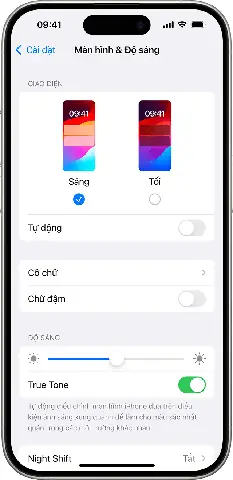
3.3. Tính năng True Tone
True Tone là công nghệ cảm biến ánh sáng môi trường (ambient light sensor) tích hợp trong iPhone X trở lên, tự động điều chỉnh cân bằng trắng và nhiệt độ màu để phù hợp với môi trường xung quanh.
- Vào Settings → Display & Brightness → True Tone.
- Bật/ Tắt tùy nhu cầu.
- Khi bật, iPhone sẽ tự động điều chỉnh nhiệt độ màu trong khoảng 4000‑6500K tùy vào ánh sáng môi trường.
Lưu ý: True Tone không cho phép người dùng tùy chỉnh mức độ chi tiết, chỉ bật/tắt. Nếu muốn kiểm soát chính xác, bạn nên dùng Night Shift hoặc các ứng dụng bên thứ ba.
3.4. Chế độ “Dark Mode” và ảnh hưởng tới nhiệt độ màu
Mặc dù Dark Mode không thay đổi nhiệt độ màu, nhưng nó giảm độ sáng tổng thể và làm giảm ánh sáng xanh, giúp giảm mỏi mắt khi sử dụng vào ban đêm. Kết hợp Dark Mode với Night Shift sẽ mang lại trải nghiệm “ấm” và “đêm” tối ưu.
3.5. Tùy chỉnh trong các ứng dụng chụp ảnh
3.5.1. Ứng dụng Camera mặc định
- Khi chụp ảnh, iPhone tự động cân bằng trắng (white balance) dựa trên môi trường. Tuy nhiên, bạn có thể “khóa” cân bằng trắng bằng cách:
- Chạm và giữ vào màn hình để khóa tiêu cự và mức sáng.
- Sử dụng tính năng “Exposure Adjustment” (vuốt lên/xuống) để thay đổi độ sáng và gián tiếp ảnh hưởng tới nhiệt độ màu (độ sáng tăng sẽ làm màu sáng hơn, giảm sẽ làm màu tối hơn).
3.5.2. Ứng dụng ProCamera, Halide, Lightroom Mobile
- Các ứng dụng chuyên nghiệp cho phép điều chỉnh White Balance (WB) trực tiếp:
- Kelvin (K): Nhập giá trị cụ thể (ví dụ 3200K cho ánh sáng ấm, 5600K cho ánh sáng trung tính).
- Preset: “Daylight”, “Cloudy”, “Shade”, “Tungsten”, “Fluorescent”… mỗi preset tương ứng với một dải nhiệt độ màu.
- Khi chỉnh, bạn sẽ thấy preview ngay trên màn hình, giúp lựa chọn giá trị phù hợp.
4. Các ứng dụng bên thứ ba hỗ trợ chỉnh nhiệt độ màu trên iPhone
| Ứng dụng | Tính năng chính | Đánh giá (/5) | Giá |
|---|---|---|---|
| Adobe Lightroom Mobile | Điều chỉnh White Balance (Kelvin), Tint, Presets, RAW editing | 4.8 | Miễn phí (có mua trong app) |
| Halide | Điều chỉnh White Balance chính xác, hỗ trợ RAW, focus peaking | 4.7 | $9.99 |
| VSCO | Presets màu, tùy chỉnh nhiệt độ màu, tint, exposure | 4.5 | Miễn phí (có mua trong app) |
| ProCam 8 | Manual mode, White Balance Kelvin, ISO, shutter speed | 4.6 | $4.99 |
| NightCap Camera | Chế độ Night, White Balance thủ công, hỗ trợ RAW | 4.4 | $2.99 |
4.1. Hướng dẫn nhanh sử dụng Lightroom Mobile để chỉnh nhiệt độ màu
- Mở Lightroom, tạo một “Album” mới và nhập ảnh muốn chỉnh.
- Chọn ảnh → nhấn vào “Edit”.
- Vào mục “Color” → “White Balance”.
- Kéo thanh “Temp” sang trái (làm lạnh) hoặc phải (làm ấm). Bạn cũng có thể nhập giá trị Kelvin cụ thể bằng cách chạm vào số hiện tại.
- Tint: Điều chỉnh màu xanh lá (green) hoặc hồng (magenta) nếu cần.
- Khi hài lòng, nhấn “Done” và xuất ảnh.
4.2. Sử dụng Halide để chụp ảnh với nhiệt độ màu tùy chỉnh
- Mở Halide, bật “Manual Mode”.
- Chọn “WB” (White Balance) → “Kelvin”.
- Nhập giá trị Kelvin hoặc dùng thanh trượt.
- Kiểm tra preview, sau đó chụp ảnh.
- Ảnh sẽ được lưu ở định dạng RAW, cho phép chỉnh sửa sâu hơn trên máy tính nếu cần.
5. Khi nào và tại sao nên chỉnh nhiệt độ màu?
Có thể bạn quan tâm: Chỉnh Sáng Ảnh Trên Iphone: Hướng Dẫn Chi Tiết Để Có Những Bức Ảnh Hoàn Hảo
5.1. Chụp ảnh trong điều kiện ánh sáng khó
- Ánh sáng nội thất (tungsten, 2700‑3000K): Nhiệt độ màu thấp, làm da và màu áo trông vàng. Cân bằng trắng lên khoảng 5000‑5600K để màu trung thực.
- Ánh sáng ban ngày qua cửa sổ (5500‑6500K): Đôi khi quá lạnh, làm màu da xanh xao. Giảm Kelvin xuống 5000K để ấm hơn.
- Ánh sáng hoàng hôn (3000‑4000K): Tự nhiên đã ấm, chỉ cần giữ nguyên hoặc tăng nhẹ để tạo cảm giác lãng mạn.
5.2. Khi làm việc lâu trên iPhone
- Giảm ánh sáng xanh vào buổi tối để bảo vệ giấc ngủ: Bật Night Shift từ 19:00‑22:00, nhiệt độ màu 3000‑3500K.
- Tăng độ “đậm” màu trắng trong môi trường sáng: Bật True Tone hoặc tăng nhẹ Kelvin để làm màu sắc trung thực hơn.
5.3. Tạo phong cách hình ảnh nhất quán cho mạng xã hội
- Nhiều influencer và thương hiệu muốn duy trì “tone” màu sắc nhất quán (ví dụ: “warm vintage” hoặc “cool minimal”). Bằng cách thiết lập Kelvin cố định (ví dụ 3500K cho “warm”) trong quá trình chụp và chỉnh sửa, bạn sẽ có phong cách đồng nhất.
6. Những lỗi thường gặp và cách khắc phục
| Lỗi | Nguyên nhân | Cách khắc phục |
|---|---|---|
| Màu da bị “vàng” | Nhiệt độ màu quá thấp, ánh sáng tungsten | Tăng Kelvin lên 5000‑5600K hoặc sử dụng preset “Daylight”. |
| Màu da “xanh” hoặc “xám” | Nhiệt độ màu quá cao, ánh sáng ngày mạnh | Giảm Kelvin xuống 4500‑5000K. |
| Màn hình “cực kỳ ấm” sau khi bật Night Shift | Cài đặt Night Shift ở mức “More Warm” quá mức | Điều chỉnh lại Night Shift → Color Temperature → giảm “More Warm”. |
| Màn hình vẫn “lạnh” dù đã bật Night Shift | True Tone đang bật và tự động điều chỉnh ngược lại | Tắt True Tone hoặc điều chỉnh Night Shift lại. |
| Ảnh RAW sau khi chỉnh không đồng bộ màu với màn hình | Hiển thị trên màn hình dùng True Tone, ảnh RAW không | Tắt True Tone khi xem ảnh RAW hoặc sử dụng phần mềm chỉnh sửa trên máy tính. |
7. Các bước thực hành chi tiết: Từ cài đặt đến chụp ảnh chuyên nghiệp
Bước 1: Thiết lập hệ thống
- Bật Night Shift: Settings → Display & Brightness → Night Shift → Turn On Until Tomorrow (hoặc đặt lịch). Đặt “More Warm” khoảng 60‑70% nếu bạn làm việc vào buổi tối.
- Bật True Tone nếu bạn muốn iPhone tự động điều chỉnh theo môi trường. Nếu không, tắt để có kiểm soát hoàn toàn.
- Kích hoạt Dark Mode: Settings → Appearance → Dark (hoặc tự động theo thời gian).
Bước 2: Chuẩn bị môi trường chụp
- Kiểm tra ánh sáng: Sử dụng một công cụ đo ánh sáng (lux meter) hoặc chỉ dựa vào cảm quan.
- Sắp xếp nguồn sáng: Tránh ánh sáng trực tiếp từ đèn tungsten nếu muốn màu trung tính. Sử dụng đèn LED “daylight” (5600K) hoặc ánh sáng tự nhiên.
Bước 3: Chọn ứng dụng và thiết lập White Balance
- Nếu dùng Camera mặc định:
- Chạm vào màn hình để focus.
- Vuốt lên/xuống để điều chỉnh exposure (gián tiếp ảnh hưởng tới nhiệt độ màu).
- Nếu dùng Halide:
- Vào Manual → White Balance → Kelvin.
- Nhập giá trị (ví dụ 5200K cho ánh sáng trong nhà với đèn LED).
- Nếu dùng Lightroom Mobile:
- Nhập ảnh, chỉnh “Temp” trong phần White Balance.
Bước 4: Chụp và kiểm tra
- Chụp thử 3‑5 bức với các giá trị Kelvin khác nhau (ví dụ 4800K, 5200K, 5600K).
- Kiểm tra trên màn hình iPhone (có bật True Tone hoặc Night Shift tùy ý) và trên máy tính (đảm bảo màu sắc không bị lệch).
Bước 5: Chỉnh sửa hậu kỳ
- Trong Lightroom: Sử dụng “Temp” và “Tint” để tinh chỉnh cuối cùng.
- Export: Định dạng JPEG hoặc PNG cho mạng xã hội; DNG/RAW cho lưu trữ chất lượng cao.
Bước 6: Lưu cài đặt mẫu (preset)
- Trong Lightroom: Tạo preset “My Warm Portrait” (Temp 3500K, Tint +5). Dùng lại cho các bức ảnh sau.
- Trong Halide: Lưu cài đặt White Balance làm “Custom” để nhanh chóng chuyển đổi.
8. Tối ưu hoá trải nghiệm sử dụng iPhone trong các môi trường khác nhau
| Môi trường | Nhiệt độ màu đề xuất | Cài đặt Night Shift | Ghi chú |
|---|---|---|---|
| Văn phòng (đèn LED 4000K) | 4500‑5000K | Bật, “More Warm” 30% | Giảm mỏi mắt, màu sắc trung thực |
| Phòng ngủ (đèn vàng) | 3500‑4000K | Bật, “More Warm” 70% | Giúp thư giãn, chuẩn bị ngủ |
| Ngoài trời (ánh sáng ban ngày) | 5600‑6500K | Tắt Night Shift | Độ sáng cao, màu trung thực |
| Quán cà phê (đèn sợi) | 4000‑4500K | Bật “More Warm” 20% | Đảm bảo màu da tự nhiên |
| Studio chụp (đèn flash) | 5600‑5800K | Tắt Night Shift | Độ chính xác màu cao |
9. Các câu hỏi thường gặp (FAQ)
Q1: Night Shift có ảnh hưởng tới màu thực tế của ảnh chụp không?
A: Night Shift chỉ ảnh hưởng tới màu của màn hình hiển thị, không thay đổi dữ liệu hình ảnh lưu trữ. Khi xuất ảnh, màu sẽ giữ nguyên như khi chụp.
Q2: Có thể tắt Night Shift một cách nhanh chóng?
A: Có. Vuốt lên Control Center → Nhấn và giữ biểu tượng Brightness → Tắt Night Shift (đánh dấu “Off”).
Q3: True Tone có làm sai lệch màu trong việc chỉnh sửa ảnh RAW không?
A: Khi xem ảnh RAW trên iPhone, True Tone có thể làm màu hiển thị không chính xác. Để tránh, tắt True Tone trong Settings → Display & Brightness → True Tone.
Q4: Cần phải mua ứng dụng bên thứ ba để chỉnh nhiệt độ màu?
A: Không bắt buộc. iPhone đã có Night Shift và True Tone. Tuy nhiên, để có kiểm soát chi tiết (Kelvin cụ thể) và chỉnh sửa RAW, các app như Halide, Lightroom hoặc ProCam là lựa chọn tốt.
Q5: Nhiệt độ màu có ảnh hưởng tới thời lượng pin?
A: Night Shift và True Tone có thể giảm độ sáng hoặc thay đổi màu, nhưng ảnh hưởng tới pin là không đáng kể. Tuy nhiên, giảm độ sáng tổng thể luôn giúp kéo dài thời gian sử dụng pin.
10. Tổng kết: Lập kế hoạch chỉnh nhiệt độ màu cho iPhone của bạn
- Bước 1: Xác định mục tiêu (chụp ảnh, giảm mỏi mắt, tạo phong cách).
- Bước 2: Kích hoạt Night Shift và/hoặc True Tone tùy nhu cầu.
- Bước 3: Sử dụng các ứng dụng chuyên nghiệp nếu cần Kelvin chính xác.
- Bước 4: Thực hành với các giá trị khác nhau, lưu preset để nhanh chóng áp dụng.
- Bước 5: Kiểm tra kết quả trên nhiều thiết bị (iPhone, máy tính) để chắc chắn màu sắc đồng nhất.
Việc hiểu và kiểm soát nhiệt độ màu trên iPhone không chỉ nâng cao chất lượng hình ảnh mà còn bảo vệ sức khỏe mắt, cải thiện trải nghiệm sử dụng hàng ngày. Hãy áp dụng các bước và mẹo trong bài viết này để iPhone của bạn luôn thể hiện màu sắc trung thực, sống động và phù hợp với mọi hoàn cảnh. Chúc bạn thành công!
