- Mở Đầu: Tại Sao Bạn Cần Đổi Vùng Quốc Gia Trên iPhone?
- 1. Kiểm Tra Điều Kiện Trước Khi Đổi Vùng Quốc Gia
- 2. Quy Trình Đổi Vùng Quốc Gia Trên iPhone (iOS 17+)
- Bước 1: Mở Cài Đặt (Settings)
- Bước 2: Truy Cập Media & Purchases
- Bước 3: Chọn Country/Region
- Bước 4: Chọn Quốc Gia Mới
- Bước 5: Nhập Thông Tin Thanh Toán
- Bước 6: Xác Nhận và Hoàn Tất
- 3. Xử Lý Các Vấn Đề Thường Gặp Khi Đổi Vùng Quốc Gia
- 3.1. Lỗi “You Must Cancel Subscriptions Before Changing Your Country”
- 3.2. Lỗi “Your Account Has a Balance”
- 3.3. Lỗi “Payment Method Not Accepted”
- 3.4. Lỗi “Family Sharing Is Not Available”
- 4. Cách Sử Dụng Apple Gift Card Để Đổi Vùng Quốc Gia
- Bước 1: Mua Gift Card Tại Quốc Gia Mục Tiêu
- Bước 2: Nhập Mã Gift Card
- Bước 3: Đặt Gift Card Là Phương Thức Thanh Toán
- 5. Đổi Vùng Quốc Gia Cho Các Dịch Vụ Liên Quan
- 5.1. Apple Music
- 5.2. Apple TV+ và Apple Arcade
- 5.3. iCloud
- 5.4. Apple Pay
- 6. Cách Đảo Ngược (Quay Lại Vùng Quốc Gia Cũ)
- 7. Những Câu Hỏi Thường Gặp (FAQ)
- 8. Một Số Lưu Ý Khi Đổi Vùng Quốc Gia Ở Một Số Quốc Gia Đặc Thù
- 8.1. Việt Nam
- 8.2. Trung Quốc
- 8.3. Các Quốc Gia Châu Âu (EU)
- 9. Tổng Kết: Khi Nào Nên Đổi Vùng Quốc Gia và Cách Đảm Bảo An Toàn
Có thể bạn quan tâm: Cách Chỉnh Âm Lượng Iphone: Hướng Dẫn Chi Tiết Từ Cơ Bản Đến Nâng Cao
Mở Đầu: Tại Sao Bạn Cần Đổi Vùng Quốc Gia Trên iPhone?
Khi sở hữu một chiếc iPhone, bạn sẽ gặp rất nhiều tình huống yêu cầu bạn phải thay đổi vùng quốc gia (Region) hoặc khu vực (Country/Region) trong cài đặt. Dưới đây là một số lý do phổ biến khiến người dùng muốn thực hiện thao tác này:
- Mua ứng dụng, trò chơi, nội dung đa phương tiện chỉ có sẵn ở một quốc gia khác (ví dụ: Apple Arcade, Apple TV+, iTunes Store).
- Sử dụng Apple Pay hoặc các dịch vụ tài chính địa phương mà chỉ hỗ trợ ở một số quốc gia nhất định.
- Nhận bản cập nhật phần mềm hoặc tính năng mới mà chưa được phát hành ở khu vực hiện tại.
- Chuyển đổi tài khoản Apple ID sang một quốc gia mới khi bạn di chuyển ra nước ngoài hoặc muốn truy cập các ưu đãi, khuyến mãi địa phương.
- Đồng bộ dữ liệu iCloud với các dịch vụ và ứng dụng yêu cầu vùng quốc gia phù hợp.
Việc đổi vùng quốc gia trên iPhone không phải lúc nào cũng đơn giản, vì Apple đặt ra một số ràng buộc như phải hết số dư tài khoản, hủy đăng ký dịch vụ đang hoạt động, và không có bất kỳ khoản nợ nào. Bài viết dưới đây sẽ cung cấp hướng dẫn chi tiết từng bước, kèm theo các lưu ý quan trọng để bạn có thể thực hiện một cách an toàn và hiệu quả.
Có thể bạn quan tâm: Chỉnh Video Hd Trên Iphone: Hướng Dẫn Chi Tiết Từ Cơ Bản Đến Nâng Cao
1. Kiểm Tra Điều Kiện Trước Khi Đổi Vùng Quốc Gia
Trước khi bắt đầu, hãy chắc chắn rằng bạn đáp ứng đầy đủ các yêu cầu sau:
| Yêu Cầu | Mô Tả | Cách Kiểm Tra |
|---|---|---|
| Không có số dư trên Apple ID | Nếu tài khoản của bạn còn tiền, Apple sẽ không cho phép thay đổi vùng. | Mở Settings > Tên của bạn > Media & Purchases > View Account > Purchase History để kiểm tra. |
| Không có gói đăng ký đang hoạt động | Các dịch vụ như Apple Music, Apple TV+, iCloud+, Apple Arcade phải được hủy. | Vào Settings > Tên > Subscriptions và hủy mọi gói đang chạy. |
| Không có khoản nợ | Nếu bạn có các giao dịch chưa thanh toán (ví dụ: mua ứng dụng trả phí) sẽ không thể đổi. | Kiểm tra trong Purchase History và hoàn tất thanh toán. |
| Đã đăng xuất khỏi iCloud trên mọi thiết bị (không bắt buộc nhưng giúp tránh lỗi). | Đảm bảo không có dữ liệu đồng bộ đang chờ xử lý. | Vào Settings > Tên > Sign Out nếu cần. |
| Sẵn sàng có phương thức thanh toán mới | Khi đổi quốc gia, bạn phải thêm thẻ tín dụng hoặc phương thức thanh toán hợp lệ ở quốc gia mới. | Chuẩn bị thẻ tín dụng địa phương hoặc tài khoản PayPal hỗ trợ. |
Lưu ý: Nếu bạn đang sử dụng Family Sharing, toàn bộ nhóm chia sẻ sẽ phải ở cùng một khu vực. Khi đổi khu vực, bạn sẽ bị tách khỏi Family Group và phải tạo lại.
Có thể bạn quan tâm: Thông Số Camera Iphone X: Đánh Giá Chi Tiết Và So Sánh Với Các Đối Thủ Cùng Thế Hệ
2. Quy Trình Đổi Vùng Quốc Gia Trên iPhone (iOS 17+)
Bước 1: Mở Cài Đặt (Settings)
- Mở Settings trên iPhone của bạn.
- Chạm vào Tên của bạn ở đầu màn hình (đây là phần quản lý Apple ID).
Bước 2: Truy Cập Media & Purchases
- Chọn Media & Purchases.
- Nhấn View Account (có thể yêu cầu nhập mật khẩu Apple ID hoặc xác thực Face/Touch ID).
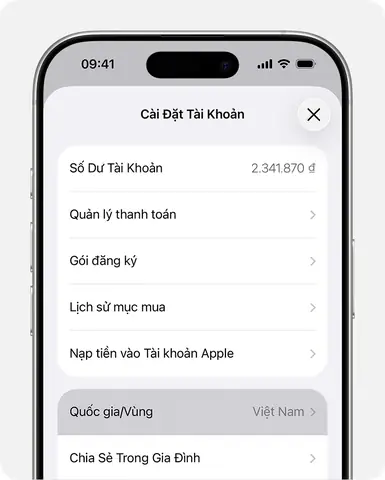
Bước 3: Chọn Country/Region
- Trong mục Account Settings, tìm và chạm vào Country/Region.
- Nhấn Change Country or Region.
Bước 4: Chọn Quốc Gia Mới
- Cuộn danh sách và chọn quốc gia hoặc vùng lãnh thổ mà bạn muốn chuyển sang.
- Đọc và đồng ý với các điều khoản và điều kiện của quốc gia mới.
Bước 5: Nhập Thông Tin Thanh Toán
- Phương thức thanh toán: Chọn Add Payment Method và nhập thẻ tín dụng/debit địa phương, hoặc sử dụng PayPal (nếu quốc gia hỗ trợ).
- Địa chỉ thanh toán: Nhập địa chỉ hợp lệ tại quốc gia mới (địa chỉ nhà, thành phố, mã bưu điện).
- Số điện thoại: Cũng cần nhập số điện thoại địa phương.
Mẹo: Nếu không có thẻ tín dụng địa phương, bạn có thể mua gift card của App Store/Apple ID tại quốc gia mới, sau đó nạp vào tài khoản để đáp ứng yêu cầu thanh toán.
Bước 6: Xác Nhận và Hoàn Tất
- Nhấn Done để lưu cài đặt.
- iPhone sẽ tự động cập nhật App Store, iTunes Store và các dịch vụ liên quan sang khu vực mới.
- Khởi động lại iPhone để các thay đổi có hiệu lực đầy đủ.
3. Xử Lý Các Vấn Đề Thường Gặp Khi Đổi Vùng Quốc Gia
3.1. Lỗi “You Must Cancel Subscriptions Before Changing Your Country”
- Nguyên nhân: Bạn còn các gói dịch vụ đang hoạt động.
- Giải pháp: Vào Settings > Subscriptions và hủy tất cả. Đợi ít nhất 24 giờ để các gói thực sự hết hạn.
3.2. Lỗi “Your Account Has a Balance”
- Nguyên nhân: Tài khoản còn số dư (có thể là tiền hoàn trả hoặc tiền thưởng).
- Giải pháp: Dùng số dư để mua một ứng dụng hoặc nội dung nào đó, hoặc chuyển sang Apple Gift Card để “tiêu” số tiền còn lại.
3.3. Lỗi “Payment Method Not Accepted”
- Nguyên nhân: Thẻ tín dụng không hỗ trợ giao dịch quốc tế hoặc không phù hợp với quốc gia mới.
- Giải pháp: Sử dụng thẻ Visa/Mastercard có hỗ trợ quốc tế, hoặc PayPal (nếu khả dụng), hoặc mua gift card của quốc gia mới.
3.4. Lỗi “Family Sharing Is Not Available”
- Nguyên nhân: Khi thay đổi quốc gia, bạn sẽ bị tách khỏi nhóm Family Sharing.
- Giải pháp: Nếu muốn tiếp tục gia đình, hãy tạo lại nhóm sau khi thay đổi thành công. Lưu ý: Các mua hàng của thành viên sẽ không được chia sẻ lại.
4. Cách Sử Dụng Apple Gift Card Để Đổi Vùng Quốc Gia
Có thể bạn quan tâm: Cách Chỉnh Độ Nhạy Iphone: Hướng Dẫn Chi Tiết Từ A Đến Z
Nếu bạn không có thẻ tín dụng địa phương, Apple Gift Card là giải pháp thay thế tốt nhất.
Bước 1: Mua Gift Card Tại Quốc Gia Mục Tiêu
- Mua qua cửa hàng Apple, đại lý uy tín, hoặc trang web của Apple (địa chỉ URL phụ thuộc vào quốc gia, ví dụ: apple.com/vn/gift-cards cho Việt Nam).
- Lưu ý: Gift Card phải được mua ở quốc gia bạn muốn chuyển; gift card của quốc gia khác không thể dùng.
Bước 2: Nhập Mã Gift Card
- Vào Settings > Tên > Media & Purchases > Redeem.
- Nhập mã 16 ký tự và xác nhận.
Bước 3: Đặt Gift Card Là Phương Thức Thanh Toán
- Khi thay đổi khu vực, trong mục Payment Method, chọn Use Gift Card Balance.
- Điều này sẽ cho phép bạn hoàn thành chuyển đổi mà không cần thẻ tín dụng.
5. Đổi Vùng Quốc Gia Cho Các Dịch Vụ Liên Quan
5.1. Apple Music
- Khi đổi khu vực, Apple Music sẽ tự động cập nhật danh mục bài hát và playlist theo khu vực mới.
- Nếu bạn đang dùng Family Plan, mọi thành viên sẽ bị tách ra và cần tạo lại gói mới.
5.2. Apple TV+ và Apple Arcade
- Các nội dung có sẵn sẽ thay đổi tùy theo bản quyền của quốc gia.
- Bạn có thể mất quyền truy cập vào một số series, phim hoặc trò chơi không có bản quyền tại khu vực mới.
5.3. iCloud
- Dung lượng iCloud không bị ảnh hưởng, nhưng một số tính năng lưu trữ (ví dụ: iCloud Drive for Business) có thể không khả dụng ở một số quốc gia.
- Đảm bảo sao lưu dữ liệu trước khi thực hiện thay đổi để tránh mất mát.
5.4. Apple Pay
- Apple Pay chỉ hoạt động ở những quốc gia được hỗ trợ.
- Khi chuyển sang quốc gia không hỗ trợ, bạn sẽ không thể thêm thẻ vào Wallet cho tới khi quay lại một quốc gia hỗ trợ.
6. Cách Đảo Ngược (Quay Lại Vùng Quốc Gia Cũ)
Nếu bạn muốn quay lại quốc gia trước đó, quy trình tương tự:
- Đảm bảo không còn đăng ký hoặc có dư tiền.
- Thực hiện các bước thay đổi khu vực như ở mục 2.
- Nhập lại phương thức thanh toán và địa chỉ của quốc gia cũ.
Lưu ý: Apple cho phép thay đổi khu vực mỗi 90 ngày cho mỗi tài khoản. Nếu bạn đã đổi quá thường xuyên, có thể gặp giới hạn tạm thời.
7. Những Câu Hỏi Thường Gặp (FAQ)
| Câu hỏi | Trả lời |
|---|---|
| Tôi có thể đồng thời có tài khoản Apple ID ở nhiều quốc gia không? | Có, bạn có thể tạo tài khoản mới cho mỗi quốc gia, nhưng mỗi tài khoản chỉ có một khu vực duy nhất. |
| Nếu tôi mua một ứng dụng trên App Store của Mỹ, tôi có thể sử dụng nó khi chuyển sang Việt Nam? | Ứng dụng sẽ vẫn hiển thị trong Purchased của bạn, nhưng nếu ứng dụng không hỗ trợ quốc gia mới, bạn có thể không thể tải lại hoặc cập nhật. |
| Có mất dữ liệu khi đổi khu vực không? | Dữ liệu cá nhân (ảnh, tin nhắn, danh bạ) không bị ảnh hưởng, nhưng dữ liệu nội dung (như playlist Apple Music) có thể thay đổi hoặc mất nếu không có bản quyền. |
| Tôi có thể đổi khu vực mà không cần thẻ tín dụng? | Có, bằng cách sử dụng Apple Gift Card hoặc PayPal (nếu quốc gia hỗ trợ). |
| Family Sharing có bị ảnh hưởng không? | Có. Khi đổi khu vực, bạn sẽ bị tách khỏi Family Group và phải tạo lại sau khi hoàn tất. |
8. Một Số Lưu Ý Khi Đổi Vùng Quốc Gia Ở Một Số Quốc Gia Đặc Thù
8.1. Việt Nam
- Apple Pay chưa được hỗ trợ chính thức, vì vậy nếu bạn chuyển sang Việt Nam sẽ không thể sử dụng Apple Pay.
- Gift Card của Apple có sẵn ở các cửa hàng điện tử và siêu thị.
- Địa chỉ thanh toán cần có định dạng địa chỉ Việt Nam (số nhà, đường, quận/huyện, thành phố).
8.2. Trung Quốc
- iPhone được cài đặt sẵn phiên bản iOS đặc thù, có thể không cho phép thay đổi khu vực qua Settings bình thường.
- Nên đặt lại cài đặt gốc (factory reset) và thiết lập lại tài khoản Apple ID mới nếu muốn chuyển sang khu vực khác.
8.3. Các Quốc Gia Châu Âu (EU)
- VAT (thuế giá trị gia tăng) sẽ tự động áp dụng dựa trên địa chỉ thanh toán.
- Một số nội dung video có giới hạn độ tuổi và yêu cầu xác thực địa chỉ.
9. Tổng Kết: Khi Nào Nên Đổi Vùng Quốc Gia và Cách Đảm Bảo An Toàn
- Khi cần truy cập nội dung hoặc dịch vụ không có ở quốc gia hiện tại.
- Khi di chuyển lâu dài sang một quốc gia khác và muốn đồng bộ tài khoản với môi trường địa phương.
- Luôn kiểm tra các ràng buộc (số dư, subscription, family sharing) trước khi thực hiện.
- Sao lưu dữ liệu qua iCloud hoặc máy tính để tránh mất mát.
- Sử dụng Gift Card nếu không có thẻ tín dụng địa phương.
- Kiểm tra lại các dịch vụ (Apple Music, Apple TV+, Apple Pay) sau khi đổi để chắc chắn chúng hoạt động bình thường.
Việc đổi vùng quốc gia trên iPhone không chỉ giúp bạn mở rộng phạm vi sử dụng các dịch vụ của Apple mà còn giúp tối ưu hoá trải nghiệm cá nhân hoá theo nhu cầu địa phương. Hy vọng hướng dẫn chi tiết trên đã cung cấp cho bạn toàn bộ thông tin cần thiết, từ việc chuẩn bị, thực hiện cho tới giải quyết các vấn đề phát sinh. Chúc bạn thành công và tận hưởng trọn vẹn các tính năng mới tại quốc gia mới!
