- 1. Tại sao nên chỉnh video trực tiếp trên iPhone?
- 1.1. Tiện lợi và nhanh chóng
- 1.2. Khả năng xử lý mạnh mẽ của iPhone
- 1.3. Nhiều ứng dụng chất lượng cao
- 2. Chuẩn bị trước khi chỉnh video
- 2.1. Đảm bảo không gian lưu trữ đủ
- 2.2. Sạc đầy pin hoặc kết nối sạc
- 2.3. Cập nhật iOS và ứng dụng
- 2.4. Quay video ở chế độ HD phù hợp
- 3. Các công cụ chỉnh video HD trên iPhone
- 3.1. iMovie (Miễn phí)
- 3.2. LumaFusion (Trả phí, $29.99)
- 3.3. Adobe Premiere Rush (Miễn phí/Trả phí)
- 3.4. InShot (Miễn phí/Trả phí)
- 3.5. KineMaster (Miễn phí/Trả phí)
- 4. Quy trình chỉnh video HD trên iPhone từ A → Z
- Bước 1: Nhập (Import) video vào ứng dụng
- Bước 2: Cắt và sắp xếp clip
- Bước 3: Thêm tiêu đề và phụ đề
- Bước 4: Áp dụng hiệu ứng chuyển cảnh (Transition)
- Bước 5: Điều chỉnh màu sắc (Color Grading)
- Bước 6: Thêm âm thanh và hiệu ứng âm thanh
- Bước 7: Thêm hiệu ứng đặc biệt (Special Effects)
- Bước 8: Kiểm tra lại (Preview) và tinh chỉnh
- Bước 9: Xuất (Export) video
- 5. Các mẹo tối ưu để video HD trên iPhone luôn “sắc nét”
- 5.1. Quay ở độ phân giải cao nhất có thể
- 5.2. Sử dụng đèn chiếu sáng hoặc đèn LED ring
- 5.3. Sử dụng gimbal hoặc tripod
- 5.4. Định dạng âm thanh chuẩn
- 5.5. Đặt frame rate phù hợp
- 6. Xử lý các vấn đề thường gặp khi chỉnh video trên iPhone
- 7. Chia sẻ và quản lý video sau khi hoàn thành
- 7.1. Đăng tải lên các nền tảng xã hội
- 7.2. Lưu trữ lâu dài
- 7.3. Tạo thumbnail chuyên nghiệp
- 8. Các bước nâng cao cho người muốn “đi sâu”
- 8.1. Sử dụng DaVinci Resolve trên iPad (kết nối iPhone)
- 8.2. Tự động hoá quy trình với Shortcuts (phím tắt iOS)
- 8.3. Áp dụng AI Upscaling và Noise Reduction
- 8.4. Tích hợp motion graphics bằng Adobe After Effects trên iPad (Adobe Companion)
- 9. Tổng kết
Trong thời đại smartphone ngày càng trở nên mạnh mẽ, iPhone không chỉ là một công cụ liên lạc mà còn là một “studio” di động cho việc quay và chỉnh sửa video. Nhiều người dùng iPhone muốn tạo ra những video chất lượng HD (High Definition) để chia sẻ trên mạng xã hội, YouTube, hay lưu giữ kỷ niệm gia đình. Bài viết dưới đây sẽ cung cấp cho bạn một hướng dẫn chi tiết, từ những kiến thức cơ bản nhất cho đến các kỹ thuật nâng cao, giúp bạn chỉnh video HD trên iPhone một cách chuyên nghiệp mà không cần phải đầu tư vào máy tính hay phần mềm đắt tiền.
Có thể bạn quan tâm: Hướng Dẫn Chi Tiết Cách Chỉnh Sửa Và Lật Ảnh Trên Iphone: Từ Cơ Bản Đến Nâng Cao
1. Tại sao nên chỉnh video trực tiếp trên iPhone?
1.1. Tiện lợi và nhanh chóng
- Mọi thứ trong tầm tay: Bạn chỉ cần một chiếc iPhone và không cần chuyển file sang máy tính.
- Tiết kiệm thời gian: Khi video đã được chỉnh xong, bạn có thể ngay lập tức chia sẻ lên các nền tảng xã hội.
1.2. Khả năng xử lý mạnh mẽ của iPhone
- Các mẫu iPhone mới (từ iPhone 12 trở lên) được trang bị chip A14, A15, A16, A17 với GPU mạnh, hỗ trợ xử lý video 4K, 60fps mượt mà.
- Hệ điều hành iOS tối ưu hoá tài nguyên, giảm lag khi chạy các ứng dụng chỉnh video.
1.3. Nhiều ứng dụng chất lượng cao
- iMovie (miễn phí, tích hợp sẵn).
- LumaFusion (ứng dụng trả phí, được xem là “Final Cut Pro” trên di động).
- Adobe Premiere Rush, InShot, KineMaster, VLLO, CapCut, v.v.
Có thể bạn quan tâm: Cách Chỉnh Cỡ Chữ Trên Iphone: Hướng Dẫn Chi Tiết Từ A Đến Z
2. Chuẩn bị trước khi chỉnh video
2.1. Đảm bảo không gian lưu trữ đủ
- Video HD, đặc biệt là 4K, chiếm rất nhiều dung lượng. Kiểm tra Cài đặt > Cài đặt chung > Dung lượng iPhone và giải phóng không gian nếu cần.
- Sử dụng iCloud hoặc Google Drive để lưu trữ dự phòng.
2.2. Sạc đầy pin hoặc kết nối sạc
- Quá trình render (xuất video) tiêu tốn năng lượng lớn. Đảm bảo pin trên 80% hoặc kết nối sạc để tránh gián đoạn.
2.3. Cập nhật iOS và ứng dụng
- Các bản cập nhật thường mang lại cải thiện hiệu năng và sửa lỗi. Vào Cài đặt > Cài đặt chung > Cập nhật phần mềm để kiểm tra.
- Đối với ứng dụng chỉnh video, luôn cập nhật phiên bản mới nhất trên App Store.
2.4. Quay video ở chế độ HD phù hợp
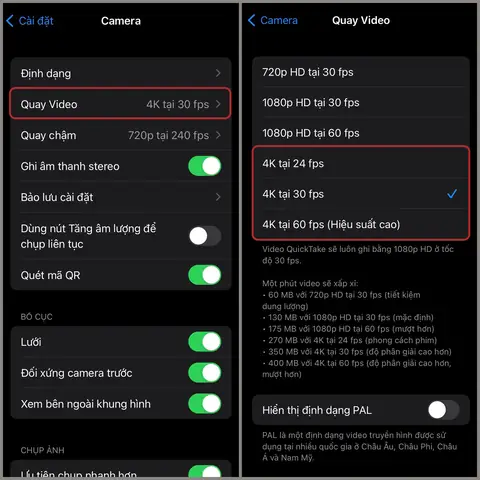
- Vào Cài đặt > Camera > Ghi video và chọn độ phân giải (1080p HD 30fps, 1080p HD 60fps, 4K 30fps, 4K 60fps).
- Nếu muốn video nhẹ hơn, chọn 1080p 30fps; nếu muốn chất lượng tối đa, chọn 4K 60fps (cần iPhone 12 trở lên).
Có thể bạn quan tâm: Chỉnh Nhiệt Độ Màu Iphone: Hướng Dẫn Chi Tiết, Mẹo Thủ Và Những Điều Cần Biết
3. Các công cụ chỉnh video HD trên iPhone
3.1. iMovie (Miễn phí)
| Tính năng | Mô tả |
|---|---|
| Giao diện trực quan | Kéo thả clip, thêm tiêu đề, nhạc nền dễ dàng. |
| Hiệu ứng chuyển cảnh | Fade, dissolve, slide, wipe, v.v. |
| Âm thanh | Thêm nhạc, voice-over, điều chỉnh âm lượng. |
| Xuất file | Hỗ trợ độ phân giải tới 4K, chia sẻ trực tiếp lên YouTube, Instagram. |
Cách sử dụng nhanh:
1. Mở iMovie → “Create Project” → “Movie”.
2. Chọn các clip cần chỉnh → “Create Movie”.
3. Kéo clip vào timeline, dùng biểu tượng “+” để thêm tiêu đề, nhạc, hiệu ứng.
4. Nhấn “Done”, sau đó “Share” → “Save Video” → Chọn độ phân giải (HD 1080p hoặc 4K).
3.2. LumaFusion (Trả phí, .99)
| Tính năng | Mô tả |
|---|---|
| Đa track | Hỗ trợ tới 6 video track, 6 audio track. |
| Keyframe animation | Tạo chuyển động mượt mà cho các yếu tố. |
| Color grading | LUTs, Curves, Color Wheels cho màu sắc chuyên nghiệp. |
| Export đa định dạng | MP4, MOV, ProRes, hỗ trợ độ phân giải tới 4K 60fps. |
Mẹo nâng cao:
– Sử dụng LUTs (Look-Up Tables) để áp dụng phong cách màu nhanh chóng.
– Dùng audio ducking để giảm âm thanh nền khi có giọng nói.
3.3. Adobe Premiere Rush (Miễn phí/Trả phí)
| Tính năng | Mô tả |
|---|---|
| Đồng bộ đa thiết bị | Dự án có thể chuyển từ iPhone sang máy tính. |
| Tích hợp Adobe Stock | Thêm nhạc, hình ảnh bản quyền. |
| Tự động cân bằng màu | “Auto Color” giúp cân bằng nhanh. |
| Export nhanh | Định dạng H.264, độ phân giải lên tới 4K. |
3.4. InShot (Miễn phí/Trả phí)
| Tính năng | Mô tả |
|---|---|
| Chỉnh kích thước video | 1:1, 9:16, 16:9 cho TikTok, Instagram, YouTube. |
| Thêm văn bản, sticker | Đa dạng font, hiệu ứng chuyển động. |
| Bộ lọc màu | 30+ bộ lọc, điều chỉnh độ sáng, tương phản. |
| Chia sẻ nhanh | Đăng lên Instagram, Facebook trực tiếp. |
3.5. KineMaster (Miễn phí/Trả phí)
| Tính năng | Mô tả |
|---|---|
| Timeline đa layer | Thêm video, ảnh, text, hiệu ứng. |
| Chỉnh tốc độ | Slow motion, fast motion (0.25x – 4x). |
| Chroma key (green screen) | Loại bỏ nền xanh cho hiệu ứng đặc biệt. |
| Export không giới hạn | 1080p (miễn phí), 4K (Premium). |
4. Quy trình chỉnh video HD trên iPhone từ A → Z
Bước 1: Nhập (Import) video vào ứng dụng
- iMovie: Nhấn “+” → “Movie” → Chọn video trong thư viện.
- LumaFusion: Nhấn “Import Media” → Chọn “Files” hoặc “Photos”.
- Premiere Rush: Nhấn “Add Media” → “Camera Roll”.
Lưu ý: Đối với video 4K, hãy chắc chắn rằng bạn đã bật “Optimize Video” trong cài đặt để tránh lag.
Bước 2: Cắt và sắp xếp clip
- Cắt (Trim): Kéo các đầu clip trên timeline để loại bỏ phần không cần.
- Split: Đặt con trỏ vào vị trí muốn chia, chọn “Split” (đôi khi là biểu tượng dao).
- Rearrange: Kéo clip để thay đổi thứ tự.
Bước 3: Thêm tiêu đề và phụ đề
- Tiêu đề (Title): Chọn “Titles” → Kiểu font, màu sắc, animation.
- Phụ đề (Subtitle): Dùng công cụ “Text” → Nhập nội dung, đồng bộ thời gian.
- Mẹo: Đối với video trên YouTube, sử dụng font sans-serif (Helvetica, Arial) để dễ đọc.
Bước 4: Áp dụng hiệu ứng chuyển cảnh (Transition)
- Ở giữa hai clip, nhấn dấu “+” → Chọn “Transition”.
- Các hiệu ứng phổ biến: Cross Dissolve, Fade to Black, Slide, Wipe.
- Độ dài transition thường 0.5 – 1 giây, tránh quá dài gây mất tập trung.
Bước 5: Điều chỉnh màu sắc (Color Grading)
5.1. Cân bằng trắng (White Balance)
- Sử dụng công cụ “Color” → “White Balance” → Tự động hoặc thủ công.
5.2. Tăng độ tương phản và sáng (Brightness & Contrast)
- Đối với video “cổ” (underexposed), tăng Exposure nhẹ.
- Đối với video “cháy” (overexposed), giảm Highlights.
5.3. Sử dụng LUTs (đối với LumaFusion)
- Tải LUTs dạng .cube → Import → Áp dụng lên clip.
- LUTs giúp tạo phong cách “cinematic”, “vintage”, “teal‑orange”.
Bước 6: Thêm âm thanh và hiệu ứng âm thanh
Có thể bạn quan tâm: Thông Số Camera Iphone X: Đánh Giá Chi Tiết Và So Sánh Với Các Đối Thủ Cùng Thế Hệ
- Nhạc nền: Chọn từ thư viện iPhone, hoặc sử dụng Audio Library trong iMovie/LumaFusion.
- Voice‑over: Ghi âm trực tiếp trong ứng dụng (iMovie: “Record Voiceover”).
- Hiệu ứng âm thanh: “Sound Effects” → Thêm tiếng vang, tiếng bước chân, v.v.
- Ducking: Khi có giọng nói, giảm âm lượng nhạc nền tự động (có trong LumaFusion, Premiere Rush).
Bước 7: Thêm hiệu ứng đặc biệt (Special Effects)
| Hiệu ứng | Khi dùng | Cách thực hiện |
|---|---|---|
| Slow motion | Tạo cảm giác kịch tính, nhấn mạnh chi tiết | Chọn clip → “Speed” → Đặt tốc độ 0.5x hoặc 0.25x |
| Fast forward | Rút ngắn thời gian, ví dụ: quay thời gian | Tương tự, đặt tốc độ 2x, 4x |
| Chroma key (green screen) | Thêm nền ảo | Chọn “Chroma Key” → Chọn màu xanh → Điều chỉnh tolerance |
| Stabilization | Giảm rung khi quay tay | iPhone có tính năng “Stabilization” tự động; trong iMovie, bật “Stabilize” |
Bước 8: Kiểm tra lại (Preview) và tinh chỉnh
- Nhấn nút Play để xem toàn bộ video.
- Kiểm tra độ đồng bộ âm thanh: Âm thanh không bị trễ.
- Đảm bảo độ dài phù hợp với nền tảng (ví dụ: Instagram Reels ≤ 60 giây).
Bước 9: Xuất (Export) video
| Ứng dụng | Định dạng xuất | Độ phân giải tối đa | Cách xuất |
|---|---|---|---|
| iMovie | .mov | 4K | Share → Save Video → Chọn độ phân giải |
| LumaFusion | .mov, .mp4, ProRes | 4K 60fps | Export → Settings → Choose Codec |
| Premiere Rush | .mp4 | 4K | Share → Export Video |
| InShot | .mp4 | 1080p (miễn phí), 4K (Premium) | Save → Choose Quality |
| KineMaster | .mp4 | 4K (Premium) | Export → Resolution |
Mẹo: Khi xuất video cho YouTube, chọn H.264 (MP4) với bitrate khoảng 15‑20 Mbps cho 1080p, 35‑45 Mbps cho 4K để cân bằng chất lượng và dung lượng.
5. Các mẹo tối ưu để video HD trên iPhone luôn “sắc nét”
5.1. Quay ở độ phân giải cao nhất có thể
- Đối với iPhone 13/14/15 Pro, bật ProRes (có trong Cài đặt > Camera > Formats > Apple ProRes) để quay video chất lượng “máy ảnh chuyên nghiệp”. Lưu ý: file ProRes rất nặng, cần dung lượng lớn.
5.2. Sử dụng đèn chiếu sáng hoặc đèn LED ring
- Ánh sáng tốt giảm noise, giúp quá trình chỉnh màu dễ dàng hơn.
5.3. Sử dụng gimbal hoặc tripod
- Giảm rung, tránh cần dùng quá nhiều stabilisation trong phần mềm.
5.4. Định dạng âm thanh chuẩn
- Khi ghi âm giọng nói, sử dụng external microphone (Rode VideoMic Me) để giảm nhiễu, âm thanh sạch hơn.
5.5. Đặt frame rate phù hợp
- Đối với hành động nhanh, 60fps cho trải nghiệm mượt.
- Đối với phong cách “cinematic”, 24fps hoặc 30fps sẽ tạo cảm giác điện ảnh.
6. Xử lý các vấn đề thường gặp khi chỉnh video trên iPhone
| Vấn đề | Nguyên nhân | Giải pháp |
|---|---|---|
| Lag khi kéo timeline | Clip quá dài, độ phân giải cao, RAM hạn chế | Giảm độ phân giải preview (cài đặt trong LumaFusion → Playback Quality → 720p). |
| Video xuất ra bị giật | Bitrate quá thấp, thiết bị quá nóng | Xuất với bitrate cao hơn, để iPhone nghỉ một lúc trước khi render. |
| Âm thanh không đồng bộ | Sử dụng nhiều nguồn âm thanh, tốc độ clip thay đổi | Sử dụng tính năng “Sync” trong LumaFusion hoặc “Adjust Speed” → “Maintain Pitch”. |
| Màu sắc không đồng nhất | Đèn chiếu sáng không đều | Sử dụng “Color Match” (có trong LumaFusion) để đồng bộ màu cho các clip. |
| Dung lượng file quá lớn | Quay 4K + ProRes | Chuyển sang 1080p hoặc sử dụng codec H.265 (HEVC) khi xuất (có trong iOS 13 trở lên). |
7. Chia sẻ và quản lý video sau khi hoàn thành
7.1. Đăng tải lên các nền tảng xã hội
| Nền tảng | Định dạng đề xuất | Độ dài tối đa | Ghi chú |
|---|---|---|---|
| Instagram Feed | MP4, H.264, 1080p | 60s | Tỷ lệ 1:1 hoặc 4:5 |
| Instagram Stories/Reels | MP4, H.264, 1080p | 15s (Stories), 60s (Reels) | Tỷ lệ 9:16 |
| TikTok | MP4, H.264, 1080p | 10‑60 phút (tùy tài khoản) | Tỷ lệ 9:16 |
| YouTube | MP4, H.264 hoặc H.265, 4K | Không giới hạn | Thêm mô tả, thẻ, thumbnail. |
| MP4, H.264, 1080p | 240 phút | Tỷ lệ 16:9 hoặc 1:1 |
7.2. Lưu trữ lâu dài
- iCloud Photos: Tự động đồng bộ, nhưng cần dung lượng iCloud.
- Google Drive / Dropbox: Tải lên bản gốc (ProRes, 4K) để bảo vệ chất lượng.
- External SSD: Dùng Lightning to USB Camera Adapter hoặc USB‑C (đối với iPhone 15) để sao lưu trực tiếp.
7.3. Tạo thumbnail chuyên nghiệp
- Dùng Canva hoặc Adobe Spark trên iPhone để thiết kế thumbnail 1280×720px, đặt tiêu đề ngắn gọn, màu sắc nổi bật.
- Đảm bảo thumbnail phù hợp với “branding” cá nhân (màu sắc, font).
8. Các bước nâng cao cho người muốn “đi sâu”
8.1. Sử dụng DaVinci Resolve trên iPad (kết nối iPhone)
- Dù không trực tiếp trên iPhone, bạn có thể chuyển file nhanh qua iPad, chỉnh bằng DaVinci Resolve (miễn phí) để làm color grading chuyên sâu, sau đó xuất lại và lưu trên iPhone.
8.2. Tự động hoá quy trình với Shortcuts (phím tắt iOS)
- Tạo shortcut để chuyển video từ thư viện vào một thư mục dự án, mở trực tiếp trong LumaFusion.
- Ví dụ: “Add to LumaFusion Project” → Chọn clip → Tự động import.
8.3. Áp dụng AI Upscaling và Noise Reduction
- Ứng dụng Topaz Video AI hiện có bản iOS beta, cho phép tăng độ phân giải lên 4K và giảm noise bằng AI.
- Cách dùng: Mở video → Chọn “Upscale” → Chọn 4K → Export.
8.4. Tích hợp motion graphics bằng Adobe After Effects trên iPad (Adobe Companion)
- Dùng Adobe Creative Cloud để đồng bộ dự án After Effects, sau đó xuất các đoạn motion graphics dưới dạng PNG sequence, nhập vào LumaFusion.
9. Tổng kết
Việc chỉnh video HD trên iPhone không còn là điều xa vời đối với người dùng thông thường. Nhờ vào phần cứng mạnh mẽ, hệ điều hành tối ưu và một loạt các ứng dụng đa dạng, bạn có thể từ bước cắt ghép đơn giản đến color grading chuyên nghiệp ngay trên tay. Các bước quan trọng bao gồm:
- Chuẩn bị: Đảm bảo dung lượng, pin, cập nhật phần mềm.
- Chọn công cụ: iMovie cho người mới, LumaFusion hoặc Premiere Rush cho người dùng nâng cao.
- Thực hiện quy trình: Nhập video → Cắt → Thêm tiêu đề, âm thanh, hiệu ứng → Color grading → Kiểm tra → Xuất.
- Tối ưu: Quay ở độ phân giải cao, sử dụng ánh sáng tốt, gimbal, micro ngoài.
- Chia sẻ & lưu trữ: Định dạng, độ dài, nền tảng phù hợp; lưu trữ bản gốc an toàn.
Bằng cách áp dụng những kiến thức và mẹo trong bài viết này, bạn sẽ tự tin tạo ra những video HD chất lượng cao, thu hút người xem và thể hiện phong cách cá nhân trên mọi nền tảng. Hãy bắt đầu thử nghiệm ngay hôm nay, và đừng ngại khám phá các tính năng mới mà Apple và các nhà phát triển ứng dụng liên tục cập nhật. Chúc bạn thành công và có những sản phẩm video ấn tượng!
