- Lời mở đầu
- 1. Tại sao nên chụp ảnh 360 độ trên iPhone?
- 1.1. Độ tiện lợi và tính di động
- 1.2. Chất lượng hình ảnh cao
- 1.3. Ứng dụng đa dạng
- 2. Các công cụ và ứng dụng hỗ trợ chụp ảnh 360 độ trên iPhone
- 2.1. Ứng dụng tích hợp sẵn: Camera của iPhone
- 2.2. Ứng dụng chuyên dụng
- 2.3. Phần mềm ghép ảnh trên máy tính
- 3. Quy trình chụp ảnh 360 độ trên iPhone – Bước‑bước chi tiết
- 3.1. Chuẩn bị trước khi chụp
- 3.2. Thiết lập góc quay và vị trí
- 3.3. Thực hiện chụp
- 3.4. Kiểm tra và chỉnh sửa
- 4. Mẹo tối ưu hoá chất lượng ảnh 360 độ trên iPhone
- 4.1. Sử dụng chế độ “RAW” (nếu có)
- 4.2. Tránh ánh sáng mạnh và bóng đổ
- 4.3. Giữ khoảng cách đều từ trung tâm
- 4.4. Sử dụng phụ kiện hỗ trợ
- 4.5. Tối ưu hoá file
- 5. Cách chia sẻ và sử dụng ảnh 360 độ
- 5.1. Trên mạng xã hội
- 5.2. Nhúng vào website
- 5.3. Ứng dụng thực tế ảo (VR)
- 5.4. Kinh doanh và bất động sản
- 6. Những lỗi thường gặp và cách khắc phục
- 7. Câu hỏi thường gặp (FAQ)
- 7.1. iPhone có cần cài đặt thêm phần mềm để chụp ảnh 360 độ không?
- 7.2. Tôi có thể chụp video 360 độ bằng iPhone không?
- 7.3. Ảnh 360 độ có thể in ra không?
- 7.4. Cần bao nhiêu ảnh để tạo một panorama 360 độ?
- 7.5. Ảnh 360 độ có tương thích với các kính VR?
- 8. Kết luận
Có thể bạn quan tâm: Cách Xóa Tất Cả Ảnh Trên Iphone: Hướng Dẫn Chi Tiết Từ A Đến Z
Lời mở đầu
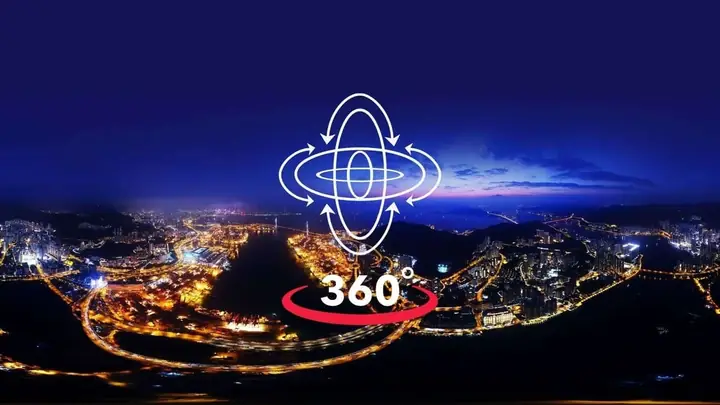
Trong thời đại công nghệ số, nhu cầu tạo ra những hình ảnh và video có chiều sâu, mang lại trải nghiệm trực quan cho người xem ngày càng tăng cao. Một trong những xu hướng nổi bật hiện nay là chụp ảnh 360 độ – cho phép người xem “quay vòng” quanh khung hình, khám phá mọi góc nhìn như đang đứng trong không gian thực. Với sự phát triển không ngừng của iPhone, đặc biệt là các model mới trang bị camera mạnh mẽ và khả năng xử lý hình ảnh ưu việt, việc tạo ra những bức ảnh 360 độ chất lượng cao đã trở nên dễ dàng hơn bao giờ hết.
Bài viết này sẽ cung cấp cho bạn một hướng dẫn chi tiết về cách chụp ảnh 360 độ trên iPhone, bao gồm:
- Các ứng dụng và công cụ hỗ trợ.
- Quy trình chụp ảnh từ chuẩn bị đến hoàn thiện.
- Mẹo tối ưu hoá chất lượng ảnh.
- Cách chia sẻ và sử dụng ảnh 360 độ trong thực tế.
- Giải đáp các câu hỏi thường gặp.
Với nội dung phong phú, chi tiết và hơn 1500 chữ, hy vọng bạn sẽ nắm vững kỹ năng và có thể tạo ra những bức ảnh 360 độ ấn tượng, thu hút sự chú ý trên mọi nền tảng.
Có thể bạn quan tâm: Cách Đổi Vùng Quốc Gia (region) Trên Iphone: Hướng Dẫn Chi Tiết Từ A Đến Z
1. Tại sao nên chụp ảnh 360 độ trên iPhone?
1.1. Độ tiện lợi và tính di động
- Thiết bị luôn trong túi: iPhone là thiết bị di động phổ biến, luôn có sẵn để bạn ghi lại mọi khoảnh khắc.
- Không cần thiết bị chuyên dụng: Trước đây, chụp ảnh 360 độ thường yêu cầu máy ảnh chuyên dụng hoặc ống kính đặc biệt. Hiện nay, chỉ cần một vài ứng dụng và iPhone là đủ.
1.2. Chất lượng hình ảnh cao
- Camera đa ống kính: Các mẫu iPhone từ iPhone 11 trở lên được trang bị hệ thống camera đa ống kính (wide, ultra‑wide, telephoto) giúp bắt trọn không gian rộng hơn.
- Xử lý ảnh AI: Chip A-series và công nghệ Deep Fusion, Smart HDR giúp tối ưu ánh sáng, chi tiết và màu sắc ngay trên thiết bị.
1.3. Ứng dụng đa dạng
- Kinh doanh: Tour ảo bất động sản, khách sạn, nhà hàng.
- Du lịch: Ghi lại hành trình, chia sẻ trải nghiệm.
- Giáo dục: Tạo bài giảng, mô hình 3D.
- Nghệ thuật: Tác phẩm tương tác, trưng bày trực tuyến.
Có thể bạn quan tâm: Cách Chỉnh Độ Nhạy Iphone: Hướng Dẫn Chi Tiết Từ A Đến Z
2. Các công cụ và ứng dụng hỗ trợ chụp ảnh 360 độ trên iPhone
2.1. Ứng dụng tích hợp sẵn: Camera của iPhone
Mặc dù Camera mặc định không có chế độ “360 độ” trực tiếp, bạn vẫn có thể tận dụng Ultra Wide để chụp góc rộng, sau đó ghép lại bằng phần mềm.
2.2. Ứng dụng chuyên dụng
| Ứng dụng | Đặc điểm | Giá (tại thời điểm viết) |
|---|---|---|
| Google Street View | Cho phép chụp ảnh 360° và tải lên ngay lên Google Maps. | Miễn phí |
| Panorama 360 | Giao diện thân thiện, hỗ trợ ghép ảnh nhanh, xuất file .jpg hoặc .png. | Miễn phí (có mua trong app) |
| 360 Panorama | Tự động phát hiện lỗi, hỗ trợ chỉnh sửa chi tiết. | Miễn phí (có quảng cáo) |
| Capture 360 (by Fyuse) | Tạo ảnh 3D tương tác, không cần ghép thủ công. | Miễn phí (có mua trong app) |
| Metasphere | Hỗ trợ chụp ảnh và video 360°, tích hợp AR. | Trả phí một lần (khoảng $4.99) |
2.3. Phần mềm ghép ảnh trên máy tính
Nếu muốn độ chính xác cao hơn, bạn có thể sử dụng phần mềm Adobe Lightroom, PTGui, hay Kolor Autopano để ghép các bức ảnh chụp thành một panorama 360° hoàn chỉnh.
3. Quy trình chụp ảnh 360 độ trên iPhone – Bước‑bước chi tiết
3.1. Chuẩn bị trước khi chụp
- Kiểm tra pin và bộ nhớ: Đảm bảo iPhone có ít nhất 30% pin và đủ dung lượng lưu trữ (mỗi chuỗi 360° thường tốn từ 100‑300 MB).
- Lựa chọn địa điểm: Chọn không gian có ánh sáng đều, tránh ánh sáng mạnh quá mức hoặc quá tối.
- Xác định trục quay: Đặt iPhone trên một cây tripod hoặc đế quay 360° (có thể mua hoặc tự chế bằng cách gắn iPhone vào một cây gậy quay).
- Cài đặt ứng dụng: Mở ứng dụng bạn đã chọn (ví dụ: Google Street View) và làm quen với giao diện.
3.2. Thiết lập góc quay và vị trí
- Đặt iPhone ở độ cao trung bình (khoảng 1.5‑1.7m) để thu được góc nhìn tự nhiên.
- Đảm bảo iPhone thẳng đứng (không nghiêng), nếu có thể dùng công cụ cân bằng trong ứng dụng.
- Kích hoạt chế độ “Lock Exposure” (khóa độ phơi sáng) nếu ứng dụng cho phép, giúp ánh sáng đồng nhất trong toàn bộ chuỗi ảnh.
3.3. Thực hiện chụp
3.3.1. Sử dụng Google Street View (ví dụ)
- Mở ứng dụng → Chọn biểu tượng Camera → Chọn “Create new” → Chọn “360 Photo”.
- Bắt đầu quay: Di chuyển iPhone quanh trục trung tâm, giữ tốc độ quay đồng đều. Ứng dụng sẽ tự động nhận diện khi đủ ảnh và hiển thị thông báo “Capture complete”.
- Kiểm tra khung hình: Sau khi quay xong, xem lại các điểm “đánh dấu” màu xanh (được chụp tốt) và màu đỏ (cần chụp lại).
- Lưu và chia sẻ: Lưu ảnh vào Camera Roll hoặc tải lên Google Maps.
3.3.2. Sử dụng Panorama 360
- Mở ứng dụng → Chọn “Start Panorama”.
- Đánh dấu vị trí bắt đầu: Nhấn nút “Start” và di chuyển iPhone từ trái sang phải (hoặc ngược lại) dựa trên hướng dẫn trên màn hình.
- Giữ tốc độ ổn định: Nếu di chuyển quá nhanh hoặc chậm, ứng dụng sẽ hiển thị cảnh báo.
- Hoàn thiện: Khi vòng quay khép lại, ảnh sẽ tự động ghép và hiển thị dưới dạng 360°.
3.4. Kiểm tra và chỉnh sửa
- Kiểm tra các “seam” (đường nối): Đảm bảo không có hiện tượng ghép lỗi, các đối tượng không bị cắt ngang.
- Sử dụng công cụ chỉnh sửa: Tăng độ sáng, cân bằng màu, loại bỏ các điểm nhiễu bằng công cụ chỉnh sửa tích hợp hoặc chuyển sang Lightroom.
- Lưu bản gốc và bản đã chỉnh sửa: Để có thể quay lại nếu cần.
4. Mẹo tối ưu hoá chất lượng ảnh 360 độ trên iPhone
4.1. Sử dụng chế độ “RAW” (nếu có)
Một số ứng dụng (như ProCamera, Halide) cho phép chụp ảnh RAW, giúp giữ lại tối đa thông tin màu sắc và chi tiết, sau đó bạn có thể ghép và chỉnh sửa trong Lightroom.
4.2. Tránh ánh sáng mạnh và bóng đổ
- Ánh sáng đồng đều: Nếu có thể, chụp vào thời gian “golden hour” (sáng sớm hoặc chiều muộn) để ánh sáng mềm mại.
- Giảm phản chiếu: Tránh các bề mặt gương, kính hoặc nước phản chiếu mạnh gây lỗi ghép.
4.3. Giữ khoảng cách đều từ trung tâm
Có thể bạn quan tâm: Chỗ Bán Dây Sạc Iphone Uy Tín – Hướng Dẫn Chọn Mua Và Địa Chỉ Tin Cậy
Khi quay, cố gắng giữ iPhone ở khoảng cách cố định từ điểm trung tâm (điểm quay). Điều này giúp phần mềm ghép ảnh dễ dàng hơn và giảm hiện tượng “distortion”.
4.4. Sử dụng phụ kiện hỗ trợ
- Tripod gimbal: Giúp ổn định và quay mượt mà.
- Đế quay 360°: Các mẫu như Manfrotto 360° Turntable hoặc các giải pháp tự chế bằng bàn xoay quay.
4.5. Tối ưu hoá file
- Định dạng JPEG: Đủ cho hầu hết nhu cầu chia sẻ, dung lượng vừa phải.
- Định dạng PNG: Khi cần chất lượng không nén, nhưng dung lượng lớn.
- Kích thước: Đối với web, 4K (3840×1920) là đủ; cho VR cần 8K (7680×3840) hoặc hơn.
5. Cách chia sẻ và sử dụng ảnh 360 độ
5.1. Trên mạng xã hội
- Facebook: Hỗ trợ tải lên ảnh 360° trực tiếp, người xem có thể kéo để xoay.
- YouTube: Đối với video 360°, tải lên dưới dạng “VR180/360”.
- Instagram: Không hỗ trợ trực tiếp, nhưng bạn có thể chuyển ảnh 360° thành video ngắn (GIF) hoặc cắt thành các khung hình.
5.2. Nhúng vào website
- Sử dụng Google VR View hoặc Three.js để nhúng ảnh 360° trên trang web.
- Đặt file .jpg hoặc .png vào thư mục, sau đó thêm đoạn mã HTML:
<iframe src="https://arvr.google.com/vrview?image=YOUR_IMAGE_URL.jpg&is_stereo=false" width="100%" height="500px" allowfullscreen></iframe>
5.3. Ứng dụng thực tế ảo (VR)
- Oculus Browser: Mở file ảnh 360° để xem trong kính VR.
- Google Cardboard: Chuyển ảnh thành định dạng VR và mở bằng ứng dụng Cardboard.
5.4. Kinh doanh và bất động sản
- Tour ảo: Kết hợp ảnh 360° với Matterport hoặc Kuula để tạo tour ảo cho bất động sản.
- Catalog sản phẩm: Cho phép khách hàng xem sản phẩm từ mọi góc.
6. Những lỗi thường gặp và cách khắc phục
| Lỗi | Nguyên nhân | Giải pháp |
|---|---|---|
| Rách ảnh (stitching errors) | Di chuyển không đồng đều, ánh sáng không đồng nhất | Giữ tốc độ quay ổn định, sử dụng chế độ Lock Exposure |
| Mờ hình | Độ phơi sáng không đủ, rung tay | Sử dụng tripod, bật chế độ Night mode (nếu có) |
| Độ lệch màu | Nhiệt độ màu thay đổi khi quay qua các vùng ánh sáng khác nhau | Chỉnh màu trong post‑processing hoặc dùng chế độ “White Balance Lock” |
| Đối tượng bị cắt | Quay không đủ vòng, bỏ sót một góc | Đảm bảo quay đủ 360°, kiểm tra các “đánh dấu” màu xanh trong app |
| File quá lớn | Chụp ở độ phân giải cao không cần thiết | Giảm độ phân giải khi xuất file, hoặc nén bằng công cụ như TinyPNG |
7. Câu hỏi thường gặp (FAQ)
7.1. iPhone có cần cài đặt thêm phần mềm để chụp ảnh 360 độ không?
Không bắt buộc, nhưng ứng dụng chuyên dụng sẽ giúp quá trình ghép ảnh nhanh hơn, tự động phát hiện lỗi và cung cấp các công cụ chỉnh sửa.
7.2. Tôi có thể chụp video 360 độ bằng iPhone không?
Có, một số ứng dụng như Metasphere và Google Street View hỗ trợ quay video 360°. Tuy nhiên, chất lượng video sẽ phụ thuộc vào tốc độ xử lý và độ phân giải của iPhone.
7.3. Ảnh 360 độ có thể in ra không?
Có, bạn có thể in dưới dạng panorama dài hoặc đặt trong khung tròn. Cần chuyển đổi sang định dạng equirectangular và sử dụng dịch vụ in ảnh chuyên nghiệp.
7.4. Cần bao nhiêu ảnh để tạo một panorama 360 độ?
Thường từ 8‑12 ảnh chụp liền nhau với góc quay khoảng 30‑45 độ mỗi lần là đủ. Một số ứng dụng tự động tính toán số ảnh cần thiết dựa trên độ rộng góc quay của camera.
7.5. Ảnh 360 độ có tương thích với các kính VR?
Đúng, nếu ảnh được lưu ở định dạng equirectangular (2:1 tỷ lệ) và độ phân giải đủ cao (ít nhất 4K), nó sẽ hoạt động tốt trên Oculus Rift, HTC Vive, và các kính VR di động như Google Cardboard.
8. Kết luận
Việc chụp ảnh 360 độ trên iPhone không còn là chuyện khó khăn hay đòi hỏi thiết bị chuyên nghiệp. Với những ứng dụng mạnh mẽ, quy trình chụp đơn giản và các mẹo tối ưu hoá chất lượng, bạn hoàn toàn có thể tạo ra những bức ảnh 360° sống động, hấp dẫn và ứng dụng đa dạng trong cả cuộc sống cá nhân lẫn công việc.
Hãy thử ngay hôm nay:
- Cài một ứng dụng như Google Street View hoặc Panorama 360.
- Chuẩn bị thiết bị (tripod, đủ pin, ánh sáng tốt).
- Thực hiện các bước chụp, chỉnh sửa và chia sẻ.
- Khám phá cách sử dụng ảnh 360° trong kinh doanh, du lịch, giáo dục hay nghệ thuật.
Bạn sẽ bất ngờ trước khả năng tạo ra không gian ảo chỉ bằng một chiếc iPhone trong tay. Chúc bạn thành công và có nhiều trải nghiệm sáng tạo thú vị!
