- Lời mở đầu
- 1. Tại sao nên chỉnh màu sắc cho iPhone?
- 1.1. Thể hiện cá tính và phong cách
- 1.2. Tối ưu hoá trải nghiệm người dùng
- 1.3. Bảo vệ và tăng giá trị thiết bị
- 2. Các cách chỉnh màu sắc cơ bản trên iPhone (không jailbreak)
- 2.1. Thay đổi Màu Nền (Wallpaper)
- 2.2. Kích hoạt Dark Mode (Chế độ tối)
- 2.3. Thay đổi Màu của các biểu tượng và widget (iOS 16+)
- 2.4. Sử dụng Focus Mode để thay đổi màu sắc theo trạng thái
- 2.5. Tùy chỉnh Màu Accent (iOS 15 trở lên)
- 3. Các ứng dụng và công cụ tạo theme cho iPhone
- 3.1. Shortcuts (Phím tắt)
- 3.2. Widgetsmith
- 3.3. Color Widgets
- 3.4. Themify (iOS 17)
- 4. Jailbreak – Cách nâng cao để tùy chỉnh màu sắc toàn bộ hệ thống
- 4.1. Các công cụ jailbreak phổ biến (tính đến 2026)
- 4.2. Các tweak chỉnh màu sắc phổ biến
- 4.3. Hướng dẫn cài đặt WinterBoard và theme
- 4.4. Tạo theme riêng với iThemer
- 4.5. Rủi ro và cách khắc phục
- 5. Thay đổi màu vỏ iPhone bằng phụ kiện và dịch vụ chuyên nghiệp
- 5.1. Ốp lưng (Case) và Skin
- 5.2. Dịch vụ tùy chỉnh màu vỏ (Professional Customization)
- 5.3. DIY (Tự làm) – Sơn và phủ màu
- 6. Tối ưu hoá màu sắc cho các tình huống sử dụng
- 6.1. Làm việc (Work Mode)
- 6.2. Giải trí (Entertainment Mode)
- 6.3. Ngủ (Night Mode)
- 6.4. Thời trang (Fashion Mode)
- 7. Các công cụ và tài nguyên để lấy cảm hứng
- 8. FAQ – Câu hỏi thường gặp
- 8.1. Tôi có thể thay đổi màu nền mà không mất dữ liệu không?
- 8.2. Jailbreak có làm chậm iPhone không?
- 8.3. Có thể thay đổi màu vỏ iPhone mà không ảnh hưởng đến khả năng sạc không?
- 8.4. iPhone có hỗ trợ theme cho các ứng dụng hệ thống như Phone, Messages?
- 8.5. Làm sao để phục hồi lại màu gốc sau khi đã jailbreak và cài theme?
- 9. Kết luận
Có thể bạn quan tâm: Cài Đặt Lại Safari Trên Iphone: Hướng Dẫn Chi Tiết Từ A Đến Z
Lời mở đầu
iPhone không chỉ là một chiếc điện thoại thông minh, mà còn là biểu tượng của phong cách, công nghệ và cá tính cá nhân. Khi bạn mua một chiếc iPhone mới, màu sắc của nó thường là một trong những yếu tố quyết định bạn sẽ yêu thích hay không. Tuy nhiên, không phải lúc nào màu sắc xuất xưởng cũng đáp ứng được mong muốn của người dùng. Đôi khi bạn muốn thay đổi màu nền, biểu tượng, giao diện hay thậm chí là toàn bộ “vỏ” của iPhone để phù hợp hơn với phong cách sống, sở thích hay xu hướng thời trang hiện đại.
Bài viết này sẽ cung cấp cho bạn một hướng dẫn toàn diện, chi tiết và thực tế nhất về cách chỉnh màu sắc cho iPhone. Từ những tùy chỉnh cơ bản như thay đổi màu nền, theme, đến các phương pháp nâng cao như jailbreak, sử dụng các công cụ thiết kế đồ họa để tạo theme riêng, và cả việc thay đổi màu vỏ máy bằng các phụ kiện hoặc dịch vụ tùy chỉnh chuyên nghiệp. Chúng tôi sẽ giải thích từng bước, lưu ý các rủi ro, và cung cấp những mẹo hữu ích giúp bạn đạt được kết quả tốt nhất mà không làm hỏng thiết bị.
Lưu ý: Một số phương pháp có thể yêu cầu bạn phá vỡ (jailbreak) iPhone, điều này có thể ảnh hưởng đến bảo hành và bảo mật. Hãy cân nhắc kỹ trước khi thực hiện và luôn sao lưu dữ liệu quan trọng.
Có thể bạn quan tâm: Cách Chỉnh Đồng Hồ Iphone Đúng Cách: Hướng Dẫn Chi Tiết Từng Bước
1. Tại sao nên chỉnh màu sắc cho iPhone?
1.1. Thể hiện cá tính và phong cách
Mỗi người có một gu thẩm mỹ riêng, và việc tùy chỉnh màu sắc trên iPhone giúp bạn thể hiện cá tính một cách độc đáo. Bạn có thể:
– Chọn màu nền nhẹ nhàng cho công việc.
– Sử dụng màu sắc tươi sáng cho thời gian giải trí.
– Tạo giao diện “đen tối” (dark mode) cho những buổi tối dài.
1.2. Tối ưu hoá trải nghiệm người dùng
Màu sắc không chỉ đẹp mắt mà còn ảnh hưởng tới trải nghiệm:
– Độ tương phản: Màu nền sáng giúp đọc văn bản dễ dàng hơn trong môi trường ánh sáng mạnh.
– Giảm mỏi mắt: Dark mode giảm ánh sáng xanh, giúp mắt không bị mệt mỏi khi sử dụng vào ban đêm.
– Tăng năng suất: Màu sắc phù hợp giúp người dùng tập trung và làm việc hiệu quả hơn.
1.3. Bảo vệ và tăng giá trị thiết bị
Thay đổi màu vỏ bằng các dịch vụ chuyên nghiệp (ví dụ: màu sơn PVD, ceramic coating) không những làm mới vẻ ngoài mà còn tăng độ bền, chống trầy xước và thậm chí có thể làm tăng giá trị bán lại của iPhone.
Có thể bạn quan tâm: Cách Chỉnh Cỡ Chữ Trên Iphone: Hướng Dẫn Chi Tiết Từ Cơ Bản Đến Nâng Cao
2. Các cách chỉnh màu sắc cơ bản trên iPhone (không jailbreak)
2.1. Thay đổi Màu Nền (Wallpaper)
2.1.1. Cách thay đổi nhanh:
- Mở Cài đặt (Settings) → Màn hình & Độ sáng (Display & Brightness) → Wallpaper.
- Nhấn Chọn ảnh mới (Choose a New Wallpaper).
- Chọn từ Ảnh Động (Dynamic), Ảnh Tĩnh (Stills), hoặc Ảnh trong Thư viện (Photo Library).
- Đặt làm Màn hình khóa (Lock Screen), Màn hình chính (Home Screen) hoặc cả hai.
2.1.2. Sử dụng ứng dụng bên thứ ba:
- Zedge, Walli, Unsplash: Cung cấp hàng ngàn hình nền chất lượng cao, đa dạng màu sắc.
- Canva, Adobe Spark: Tự thiết kế hình nền với màu sắc và họa tiết tùy chỉnh.
2.2. Kích hoạt Dark Mode (Chế độ tối)
- Cài đặt nhanh: Settings → Display & Brightness → Chọn Dark.
- Tự động: Bật tùy chọn Automatic và thiết lập thời gian hoặc dựa trên vị trí (sunrise/sunset).
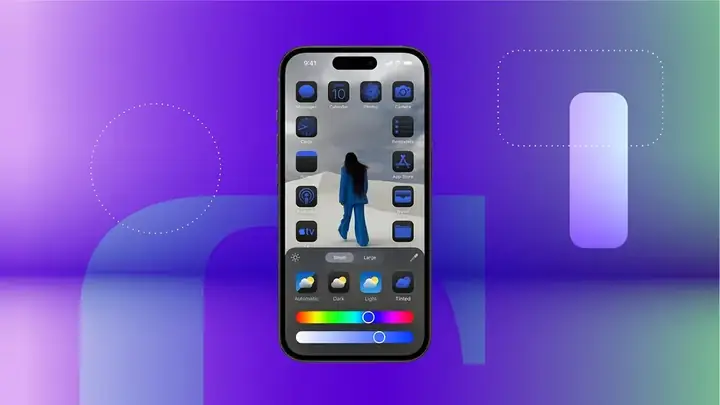
2.3. Thay đổi Màu của các biểu tượng và widget (iOS 16+)
iOS 16 giới thiệu Customizable Lock Screen cho phép:
– Thêm widget với màu nền tùy chỉnh.
– Thay đổi font và màu chữ cho đồng hồ.
– Sử dụng Live Activities để hiển thị thông tin động với màu sắc đặc trưng.
Cách thực hiện:
1. Nhấn và giữ vào màn hình khóa → Nhấn Customize.
2. Chọn Add Widgets → Chọn widget muốn thêm và tùy chỉnh màu sắc (nếu hỗ trợ).
3. Lưu lại và thoát.
2.4. Sử dụng Focus Mode để thay đổi màu sắc theo trạng thái
- Cài đặt: Settings → Focus → Tạo hoặc chỉnh sửa một Focus mới.
- Khi bật Focus, iPhone sẽ tự động chuyển sang Màu nền và Widget được thiết lập cho trạng thái đó (ví dụ: làm việc, ngủ, tập thể dục).
2.5. Tùy chỉnh Màu Accent (iOS 15 trở lên)
- Cài đặt: Settings → Accessibility → Display & Text Size → Color Filters → Bật Color Tint và điều chỉnh Hue và Intensity.
- Phương pháp này áp dụng một lớp màu lên toàn bộ giao diện, hữu ích cho người dùng muốn một “tông màu” đồng nhất.
3. Các ứng dụng và công cụ tạo theme cho iPhone
3.1. Shortcuts (Phím tắt)
Apple Shortcuts cho phép tạo các Automation để thay đổi wallpaper, bật Dark Mode, hoặc thay đổi màu Accent tự động theo thời gian hoặc vị trí.
Ví dụ: Tạo shortcut “Morning Theme”:
– Thay đổi wallpaper thành hình nền sáng.
– Bật Light Mode.
– Kích hoạt widget thời tiết.
3.2. Widgetsmith
- Tạo widget tùy chỉnh với màu nền, font, và nội dung.
- Hỗ trợ cập nhật tự động mỗi giờ hoặc ngày.
3.3. Color Widgets
- Tạo widget đồng hồ, lịch với màu sắc tùy chỉnh.
- Hỗ trợ hiển thị giờ, ngày, và thông báo.
3.4. Themify (iOS 17)
- Tính năng mới cho phép thay đổi màu sắc của Control Center, Notification Center, và App Library.
- Cài đặt: Settings → Appearance → Theme → Chọn màu chủ đạo.
4. Jailbreak – Cách nâng cao để tùy chỉnh màu sắc toàn bộ hệ thống
Cảnh báo: Jailbreak có thể làm mất bảo hành, gây rủi ro bảo mật và gây lỗi hệ thống. Hãy sao lưu đầy đủ dữ liệu qua iCloud hoặc iTunes trước khi thực hiện.
4.1. Các công cụ jailbreak phổ biến (tính đến 2026)
| Công cụ | iOS hỗ trợ | Phương pháp |
|---|---|---|
| Checkra1n | iOS 12 – 15 | Được hỗ trợ lâu dài, không cần ký số Apple. |
| Unc0ver | iOS 11 – 14.8 | Dễ cài đặt, hỗ trợ nhiều thiết bị. |
| Odyssey | iOS 13 – 14.3 | Thân thiện với người dùng mới. |
| Taurine | iOS 14 – 14.3 | Tốc độ nhanh, ít lỗi. |
4.2. Các tweak chỉnh màu sắc phổ biến
Có thể bạn quan tâm: Chỉnh Màu Ảnh Trên Iphone: Hướng Dẫn Chi Tiết Từ Cơ Bản Đến Nâng Cao
| Tweak | Chức năng | Mô tả |
|---|---|---|
| WinterBoard | Thay đổi theme hệ thống | Cho phép cài đặt theme toàn bộ giao diện, bao gồm biểu tượng, thanh trạng thái, Control Center. |
| Anemone | Theme engine mới | Hỗ trợ iOS 11+, thay đổi màu nền, biểu tượng, và các thành phần UI. |
| ColorBanners | Tùy chỉnh màu banner | Thay đổi màu sắc thông báo, banner, và pop-up. |
| iThemer | Tạo theme từ ảnh | Tự động tạo theme dựa trên màu sắc của ảnh bìa. |
| Noctis | Dark mode nâng cao | Cung cấp dark mode cho các ứng dụng không hỗ trợ mặc định. |
| DynamicDock | Thay đổi màu dock | Cho phép thay đổi màu nền và biểu tượng dock. |
4.3. Hướng dẫn cài đặt WinterBoard và theme
- Jailbreak iPhone bằng công cụ phù hợp (ví dụ: Checkra1n).
- Mở Cydia (hoặc Sileo) → Tìm kiếm WinterBoard → Cài đặt.
- Tải theme:
- Truy cập trang web iTheme hoặc Reddit r/jailbreakthemes.
- Tải file
.zipchứa theme. - Cài đặt theme:
- Mở WinterBoard → Themes → Import Theme → Chọn file đã tải.
- Bật theme và khởi động lại SpringBoard (hoặc khởi động lại iPhone).
- Tùy chỉnh:
- Trong WinterBoard, bạn có thể bật/tắt từng phần (icons, lockscreen, control center) để tinh chỉnh màu sắc.
4.4. Tạo theme riêng với iThemer
- Mở iThemer → Create New Theme.
- Chọn ảnh làm “source image”. iThemer sẽ phân tích màu sắc chủ đạo và tạo palette.
- Chỉnh sửa từng thành phần: background, text, icons, etc.
- Lưu và cài đặt thông qua WinterBoard hoặc Anemone.
4.5. Rủi ro và cách khắc phục
| Rủi ro | Mô tả | Giải pháp |
|---|---|---|
| Boot loop | iPhone không khởi động bình thường | Vào Recovery Mode → Restore bằng iTunes/Finder. |
| Mất bảo hành | Apple không hỗ trợ thiết bị jailbreak | Đảm bảo backup dữ liệu, cân nhắc trước khi jailbreak. |
| Bảo mật | Tweak không đáng tin cậy có thể chứa malware | Chỉ tải tweak từ nguồn uy tín (Cydia, Sileo, BigBoss). |
| Tương thích | Một số app không hoạt động sau jailbreak | Gỡ bỏ tweak gây lỗi, hoặc cập nhật phiên bản mới. |
5. Thay đổi màu vỏ iPhone bằng phụ kiện và dịch vụ chuyên nghiệp
5.1. Ốp lưng (Case) và Skin
5.1.1. Ốp lưng silicone, polycarbonate
- Ưu điểm: Bảo vệ tốt, dễ thay đổi màu.
- Nhược điểm: Thêm độ dày, không thay đổi màu vỏ gốc.
5.1.2. Skin (dán keo trong suốt)
- Thương hiệu nổi tiếng: dbrand, Slickwraps, XtremeTattoo.
- Cách lắp:
- Rửa sạch iPhone bằng cồn isopropyl 70%.
- Đặt skin lên khu vực cần dán, dùng thẻ nhựa ấn cho khô.
- Loại bỏ bọt khí bằng kim tiêm hoặc dụng cụ kim loại mỏng.
5.1.3. Ốp lưng kim loại (Aluminum, Titanium)
- Thường có màu sắc sang trọng như gunmetal, rose gold.
- Thêm trọng lượng, nhưng tăng độ bền.
5.2. Dịch vụ tùy chỉnh màu vỏ (Professional Customization)
| Dịch vụ | Phương pháp | Thời gian | Giá tham khảo |
|---|---|---|---|
| PVD Coating | Phủ kim loại bằng phương pháp Physical Vapor Deposition | 2-3 ngày | 150-300 USD |
| Ceramic Coating | Phủ lớp ceramic chịu nhiệt, chống trầy xước | 1 tuần | 200-400 USD |
| Hydrographic Printing | In 3D màu lên vỏ bằng kỹ thuật nước | 3-5 ngày | 120-250 USD |
| Laser Engraving | Khắc họa tiết, logo, màu sắc bằng laser | 1-2 ngày | 80-150 USD |
5.2.1. Quy trình PVD (Physical Vapor Deposition)
- Làm sạch vỏ iPhone bằng dung dịch tẩy rửa chuyên dụng.
- Đặt trong buồng chân không, bốc hơi kim loại (titanium, chrome, gold).
- Lắng đọng lớp kim loại lên bề mặt vỏ, tạo màu đồng nhất.
- Kiểm tra độ dày lớp phủ (thường 1-2 µm) và độ bám dính.
5.2.2. Lưu ý khi chọn dịch vụ
- Bảo hành: Một số dịch vụ có thể làm mất bảo hành của Apple. Hãy hỏi rõ trước.
- Độ bền: Lớp phủ PVD và Ceramic thường có độ bền cao, không bị phai màu.
- Thẩm mỹ: Kiểm tra mẫu màu thực tế trước khi đặt hàng.
5.3. DIY (Tự làm) – Sơn và phủ màu
5.3.1. Dụng cụ cần chuẩn bị
- Sơn spray chuyên dụng cho điện thoại (ví dụ: Spray Paint for Plastics).
- Masking tape để bảo vệ camera, cổng.
- Bộ sơn phủ (clear coat) để tăng độ bền.
- Buồng sấy (drying chamber) hoặc để ở nơi thoáng mát.
5.3.2. Quy trình thực hiện
- Tháo iPhone khỏi vỏ (nếu có khả năng) – không khuyến khích nếu không chuyên.
- Che chắn các phần nhạy cảm bằng giấy dán.
- Phun sơn nhẹ nhàng, khoảng 2-3 lớp mỏng, để khô 10-15 phút giữa lớp.
- Phủ lớp clear coat để bảo vệ màu.
- Đợi 24 giờ để sơn hoàn toàn cứng.
Cảnh báo: DIY có nguy cơ làm hỏng thiết bị, ảnh hưởng đến độ bền và bảo hành. Chỉ thực hiện nếu bạn có kinh nghiệm và tự tin.
6. Tối ưu hoá màu sắc cho các tình huống sử dụng
6.1. Làm việc (Work Mode)
- Màu nền: Trắng hoặc pastel nhẹ.
- Theme: Light mode.
- Widget: Lịch, công việc, thời tiết.
- Focus: Work → Tắt thông báo không quan trọng.
6.2. Giải trí (Entertainment Mode)
- Màu nền: Đậm, gradient hoặc ảnh động.
- Theme: Dark mode + màu accent (đỏ, xanh neon).
- Widget: Nhạc, video, game.
- Focus: Entertainment → Cho phép thông báo từ các app giải trí.
6.3. Ngủ (Night Mode)
- Màu nền: Đen hoặc màu tối.
- Theme: Dark mode + giảm độ sáng.
- Widget: Đồng hồ, alarm.
- Focus: Sleep → Chặn mọi thông báo.
6.4. Thời trang (Fashion Mode)
- Màu nền: Phù hợp với trang phục trong ngày (ví dụ: màu nude khi mặc áo màu be).
- Theme: Sử dụng Color Widgets để tạo widget màu đồng bộ.
- Skin: Thay đổi skin iPhone thành màu hoặc họa tiết phù hợp.
7. Các công cụ và tài nguyên để lấy cảm hứng
| Nguồn | Loại nội dung | Link |
|---|---|---|
| Bộ sưu tập theme, wallpaper | https://www.pinterest.com | |
| Reddit r/jailbreakthemes | Theme jailbreak | https://www.reddit.com/r/jailbreakthemes |
| Behance | Thiết kế UI/UX, theme | https://www.behance.net |
| Dribbble | Ý tưởng màu sắc, UI | https://dribbble.com |
| Unsplash | Hình nền chất lượng cao | https://unsplash.com |
| iPhoneOS Themes | Thư viện theme miễn phí | https://iphonethemes.com |
8. FAQ – Câu hỏi thường gặp
8.1. Tôi có thể thay đổi màu nền mà không mất dữ liệu không?
Có, việc thay đổi wallpaper hay theme không ảnh hưởng tới dữ liệu. Chỉ cần vào Settings → Wallpaper và chọn ảnh mới.
8.2. Jailbreak có làm chậm iPhone không?
Jailbreak có thể làm chậm một chút nếu cài đặt quá nhiều tweak, đặc biệt là những tweak tiêu tốn tài nguyên CPU/GPU. Hãy cài đặt tối thiểu và thường xuyên kiểm tra hiệu năng.
8.3. Có thể thay đổi màu vỏ iPhone mà không ảnh hưởng đến khả năng sạc không?
Nếu bạn sử dụng skin (dán keo trong suốt) hoặc case, việc này không ảnh hưởng tới cổng sạc. Tuy nhiên, nếu thay đổi vỏ thực tế (điện tử) bằng dịch vụ chuyên nghiệp, hãy chắc chắn rằng nhà cung cấp đã bảo đảm mọi cổng vẫn hoạt động bình thường.
8.4. iPhone có hỗ trợ theme cho các ứng dụng hệ thống như Phone, Messages?
Không, iOS gốc không cho phép thay đổi màu sắc của các app hệ thống. Tuy nhiên, sau jailbreak và cài đặt WinterBoard hoặc Anemone, bạn có thể thay đổi giao diện của các ứng dụng này.
8.5. Làm sao để phục hồi lại màu gốc sau khi đã jailbreak và cài theme?
- Vào Cydia → Settings → WinterBoard → Disable All Themes và khởi động lại.
- Hoặc gỡ bỏ các tweak liên quan tới theme.
- Nếu iPhone gặp sự cố, khôi phục lại bằng iTunes/Finder (re‑install iOS) sẽ đưa thiết bị về trạng thái gốc.
9. Kết luận
Việc chỉnh màu sắc cho iPhone không chỉ là một sở thích thẩm mỹ mà còn là cách để cá nhân hoá trải nghiệm sử dụng, tăng năng suất và thể hiện phong cách sống. Từ các tùy chỉnh đơn giản như thay đổi wallpaper, bật Dark Mode, đến việc sử dụng các ứng dụng tạo widget và theme, hoặc thậm chí là jailbreak để mở rộng khả năng tùy biến, bạn luôn có nhiều lựa chọn phù hợp với nhu cầu và mức độ rủi ro chấp nhận.
Nếu bạn chỉ muốn thay đổi màu nền và widget, các công cụ tích hợp sẵn trong iOS và ứng dụng bên thứ ba là đủ. Nếu bạn là người yêu thích sự độc đáo và không ngại thử nghiệm, jailbreak và các tweak như WinterBoard sẽ mở ra một thế giới màu sắc vô hạn. Cuối cùng, nếu bạn muốn thay đổi màu vỏ máy, các phụ kiện như skin, case hoặc dịch vụ tùy chỉnh chuyên nghiệp sẽ mang lại vẻ ngoài mới lạ và bảo vệ thiết bị.
Hãy cân nhắc kỹ lưỡng, sao lưu dữ liệu và luôn kiểm tra độ tương thích trước khi thực hiện bất kỳ thay đổi nào. Chúc bạn thành công trong việc tạo ra một chiếc iPhone “đúng màu” với phong cách của riêng mình!
