- 1. Tại sao việc chỉnh cỡ chữ lại quan trọng?
- 1.1. Cải thiện khả năng đọc
- 1.2. Hỗ trợ người dùng có thị lực yếu
- 1.3. Tùy biến giao diện theo sở thích cá nhân
- 2. Cách thay đổi cỡ chữ toàn hệ thống (Display & Text Size)
- 2.1. Truy cập vào mục Settings
- 2.2. Điều chỉnh “Text Size”
- 2.3. Kích hoạt “Larger Text”
- 2.4. Bật “Bold Text” (Chữ Đậm)
- 3. Tùy chỉnh cỡ chữ cho từng ứng dụng riêng lẻ
- 3.1. Messages (Tin nhắn)
- 3.2. Mail (Thư)
- 3.3. Safari (Trình duyệt)
- 3.4. Ứng dụng đọc sách (Apple Books, Kindle)
- 3.5. Các ứng dụng bên thứ ba
- 4. Sử dụng tính năng “Zoom” và “Display Zoom”
- 4.1. Zoom (Phóng to toàn màn hình)
- 4.2. Display Zoom (Phóng to hiển thị)
- 5. Cách điều chỉnh cỡ chữ trong Safari, Mail, và các ứng dụng phổ biến
- 5.1. Safari
- 5.2. Mail
- 5.3. Messages
- 5.4. Notes (Ghi chú)
- 5.5. Calendar (Lịch)
- 6. Mẹo tối ưu hoá trải nghiệm đọc trên iPhone
- 7. Giải đáp các câu hỏi thường gặp
- 7.1. “Tôi đã bật ‘Larger Text’ nhưng một số ứng dụng vẫn hiển thị chữ nhỏ, tại sao?”
- 7.2. “Có cách nào để tăng cỡ chữ cho một phần cụ thể của giao diện, như tiêu đề trên màn hình chính không?”
- 7.3. “Sử dụng Zoom có làm ảnh hưởng tới hiệu năng của iPhone không?”
- 7.4. “Có thể thiết lập cỡ chữ khác nhau cho từng ngôn ngữ không?”
- 7.5. “Cách thiết lập cỡ chữ lớn nhất có thể trên iPhone?”
- 7.6. “Nếu tôi muốn tạm thời tắt cỡ chữ lớn để quay lại kích thước bình thường, có cách nhanh chóng không?”
- 8. Kết luận
iPhone đã trở thành một trong những thiết bị di động phổ biến nhất hiện nay, không chỉ vì thiết kế sang trọng, hệ điều hành mượt mà mà còn vì khả năng tùy biến cao, đáp ứng nhu cầu đa dạng của người dùng. Một trong những yếu tố quan trọng ảnh hưởng đến trải nghiệm sử dụng iPhone là cỡ chữ. Đối với người dùng có thị lực yếu, người cao tuổi, hoặc những ai chỉ đơn giản muốn tối ưu hoá giao diện để đọc nội dung dễ dàng hơn, việc biết cách chỉnh cỡ chữ trên iPhone là vô cùng cần thiết.
Bài viết dưới đây sẽ cung cấp cho bạn một hướng dẫn chi tiết, từ các bước cơ bản đến các tùy chỉnh nâng cao, giúp bạn thoải mái điều chỉnh cỡ chữ trên iPhone một cách nhanh chóng và hiệu quả. Chúng tôi sẽ đề cập đến:
- Tại sao việc chỉnh cỡ chữ lại quan trọng?
- Cách thay đổi cỡ chữ toàn hệ thống (Display & Text Size).
- Tùy chỉnh cỡ chữ cho từng ứng dụng riêng lẻ.
- Sử dụng tính năng “Larger Text” và “Bold Text”.
- Cách sử dụng tính năng “Zoom” và “Display Zoom”.
- Cách điều chỉnh cỡ chữ trong Safari, Mail, và các ứng dụng phổ biến.
- Mẹo tối ưu hoá trải nghiệm đọc trên iPhone.
- Giải đáp các câu hỏi thường gặp.
Có thể bạn quan tâm: Chế Độ Nguồn Thấp Iphone: Hướng Dẫn Toàn Diện Để Tối Ưu Pin Và Kéo Dài Thời Gian Sử Dụng
1. Tại sao việc chỉnh cỡ chữ lại quan trọng?
1.1. Cải thiện khả năng đọc
Khi cỡ chữ quá nhỏ, người dùng có thể gặp khó khăn trong việc đọc tin nhắn, email, hoặc nội dung trên web. Điều này không chỉ gây mỏi mắt mà còn ảnh hưởng đến hiệu suất làm việc và học tập. Tăng cỡ chữ giúp mắt không phải làm việc quá sức, giảm thiểu tình trạng mỏi mắt và đau đầu.
1.2. Hỗ trợ người dùng có thị lực yếu
Apple luôn chú trọng đến tính năng hỗ trợ (Accessibility) để phục vụ mọi đối tượng người dùng, kể cả những người có vấn đề về thị lực. Việc điều chỉnh cỡ chữ là một trong những cách đơn giản nhưng hiệu quả nhất để giúp họ sử dụng thiết bị một cách độc lập.
1.3. Tùy biến giao diện theo sở thích cá nhân
Mỗi người có một phong cách và sở thích riêng. Một số người thích giao diện gọn gàng, chữ nhỏ gọn; trong khi người khác lại muốn chữ to, dễ nhìn. iPhone cho phép bạn tùy chỉnh để phù hợp với phong cách cá nhân, tạo cảm giác thoải mái khi sử dụng.
Có thể bạn quan tâm: Cách Tắt Chế Độ Mất (lost Mode) Trên Iphone: Hướng Dẫn Chi Tiết Từ A Đến Z
2. Cách thay đổi cỡ chữ toàn hệ thống (Display & Text Size)
2.1. Truy cập vào mục Settings
- Mở ứng dụng “Settings” (Cài đặt) trên màn hình chính.
- Cuộn xuống và chọn “Display & Brightness” (Màn hình & Độ sáng). Đây là nơi chứa các tùy chỉnh liên quan đến hiển thị.
2.2. Điều chỉnh “Text Size”
- Nhấn vào “Text Size” (Cỡ chữ). Bạn sẽ thấy một thanh trượt (slider) với biểu tượng “A” ở hai đầu (A nhỏ và A lớn).
- Kéo thanh trượt sang phải để tăng cỡ chữ, hoặc sang trái để giảm cỡ chữ. Khi kéo, bạn sẽ ngay lập tức thấy sự thay đổi trên giao diện một số ứng dụng hỗ trợ tính năng này, như Messages, Mail, và Safari.
2.3. Kích hoạt “Larger Text”
Nếu muốn cỡ chữ lớn hơn mức tối đa trên thanh trượt “Text Size”, bạn cần bật tính năng “Larger Text” (Cỡ chữ lớn hơn). Thực hiện các bước sau:
- Quay lại màn hình Display & Brightness, cuộn xuống và nhấn “Accessibility” (Trợ năng).
- Chọn “Display & Text Size”.
- Bật “Larger Text” (Cỡ chữ lớn hơn) bằng cách bật công tắc.
- Khi bật, một thanh trượt mới sẽ xuất hiện, cho phép bạn kéo tới mức cỡ chữ rất lớn, phù hợp cho người có thị lực yếu.
Lưu ý: Một số ứng dụng có thể không phản hồi ngay lập tức khi thay đổi cỡ chữ. Đôi khi cần khởi động lại ứng dụng hoặc iPhone để cỡ chữ áp dụng đầy đủ.
2.4. Bật “Bold Text” (Chữ Đậm)
Nếu bạn cảm thấy chữ hiện tại chưa đủ rõ ràng, bật “Bold Text” sẽ làm cho các ký tự trở nên dày hơn, giúp tăng độ tương phản và dễ đọc hơn.
- Trong Display & Text Size, bật “Bold Text”.
- iPhone sẽ yêu cầu khởi động lại thiết bị để áp dụng thay đổi. Nhấn “Restart” (Khởi động lại) và chờ quá trình hoàn tất.
Có thể bạn quan tâm: Chế Độ Máy Bay Trên Iphone: Hướng Dẫn Chi Tiết, Lợi Ích Và Những Điều Cần Biết
3. Tùy chỉnh cỡ chữ cho từng ứng dụng riêng lẻ
Mặc dù thay đổi cỡ chữ toàn hệ thống là cách nhanh chóng, nhưng một số ứng dụng có thể có cài đặt riêng để điều chỉnh cỡ chữ một cách chi tiết hơn.
3.1. Messages (Tin nhắn)
- Mở Settings → Messages → Text Size (Cỡ chữ).
- Tại đây, bạn có thể kéo thanh trượt để tăng hoặc giảm cỡ chữ chỉ cho ứng dụng Messages.
3.2. Mail (Thư)
- Mở Settings → Mail → Display Settings (Cài đặt hiển thị).
- Chọn “Message Font Size” (Cỡ chữ tin nhắn) và điều chỉnh theo nhu cầu.
3.3. Safari (Trình duyệt)
Safari không có tùy chọn cỡ chữ riêng, nhưng bạn có thể phóng to trang web bằng cử chỉ pinch (hai ngón tay) hoặc đặt cỡ chữ mặc định:
- Mở Settings → Safari → Page Zoom (Phóng to trang).
- Chọn “All Websites” và điều chỉnh mức phóng to (100%, 125%, 150%…).
3.4. Ứng dụng đọc sách (Apple Books, Kindle)
- Apple Books: Mở một cuốn sách → Nhấn vào màn hình → Chọn biểu tượng “Aa” → Điều chỉnh cỡ chữ, khoảng cách dòng, và kiểu phông.
- Kindle: Vào Settings → Font → Tăng hoặc giảm cỡ chữ.
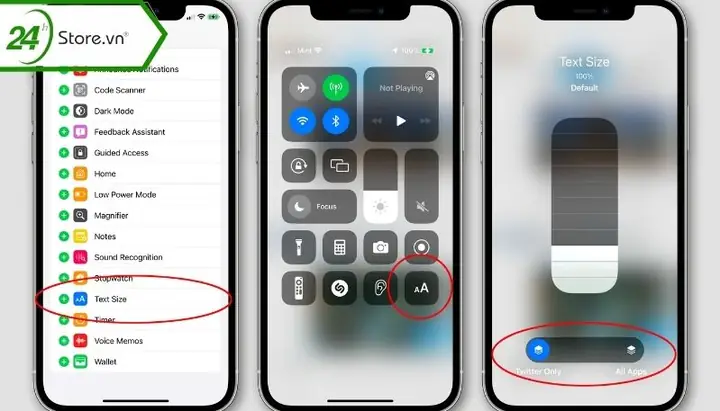
3.5. Các ứng dụng bên thứ ba
Có thể bạn quan tâm: Chế Độ Safe Mode Iphone: Tất Cả Những Điều Bạn Cần Biết Và Cách Khắc Phục
Nhiều ứng dụng như Twitter, Facebook, Instagram có tùy chọn cỡ chữ riêng trong cài đặt của chúng. Thông thường, bạn sẽ tìm thấy tùy chọn này trong Settings → Tên ứng dụng hoặc trong cài đặt nội bộ của ứng dụng (thường là biểu tượng bánh răng hoặc ba chấm).
4. Sử dụng tính năng “Zoom” và “Display Zoom”
4.1. Zoom (Phóng to toàn màn hình)
Tính năng Zoom cho phép phóng to toàn bộ màn hình, hữu ích khi bạn muốn xem chi tiết mà không thay đổi cỡ chữ.
- Mở Settings → Accessibility → Zoom.
- Bật Zoom.
- Khi bật, bạn có thể double‑tap bằng ba ngón tay để bật/tắt chế độ phóng to.
- Kéo ba ngón tay để di chuyển khung nhìn, pinch để thay đổi mức phóng to.
Mẹo: Bạn có thể tùy chỉnh Zoom Controller (Bộ điều khiển phóng to) để luôn hiển thị một nút tiện lợi trên màn hình.
4.2. Display Zoom (Phóng to hiển thị)
Display Zoom thay đổi cách các yếu tố giao diện (biểu tượng, nút, văn bản) hiển thị trên toàn hệ thống, không chỉ thay đổi cỡ chữ.
- Mở Settings → Display & Brightness → View (Xem).
- Bạn sẽ thấy hai tùy chọn: Standard (Tiêu chuẩn) và Zoomed (Phóng to).
Chọn Zoomed, sau đó nhấn Set và iPhone sẽ khởi động lại để áp dụng.
Standard: Hiển thị như thiết kế gốc, phù hợp cho những ai muốn tối đa hoá không gian màn hình.
- Zoomed: Các yếu tố giao diện lớn hơn, giúp dễ nhìn hơn, đặc biệt hữu ích cho người cao tuổi hoặc có thị lực yếu.
5. Cách điều chỉnh cỡ chữ trong Safari, Mail, và các ứng dụng phổ biến
5.1. Safari
- Phóng to trang web: Sử dụng cử chỉ pinch (hai ngón tay) để phóng to hoặc thu nhỏ.
- Cài đặt Page Zoom: Như đã đề cập ở mục 3.4, bạn có thể đặt mức phóng to mặc định cho tất cả các trang web.
- Reader Mode (Chế độ Đọc): Khi mở một bài viết, nếu Safari nhận ra nội dung là bài viết, biểu tượng “A” sẽ xuất hiện ở thanh địa chỉ. Nhấn vào đó để bật Reader Mode, sau đó có thể tăng cỡ chữ, thay đổi phông chữ và nền.
5.2. Mail
- Thay đổi cỡ chữ trong Mail: Vào Settings → Mail → Display Settings → Message Font Size và chọn mức cỡ chữ mong muốn.
- Phóng to nội dung email: Khi mở email, bạn có thể dùng pinch để phóng to nội dung tạm thời.
- Sử dụng “Bold Text” để làm cho tiêu đề và nội dung email rõ ràng hơn.
5.3. Messages
- Cài đặt cỡ chữ riêng: Như đã nêu trong mục 3.1.
- Phóng to nội dung tin nhắn: Pinch để phóng to trong khi đọc một cuộc trò chuyện.
5.4. Notes (Ghi chú)
- Cài đặt cỡ chữ: Mở Settings → Notes → Default Font Size (Cỡ chữ mặc định). Bạn có thể chọn Small, Medium, Large, hoặc Extra Large.
- Trong ứng dụng Notes: Khi viết, có thể kéo thanh trượt “Aa” (nếu có) để điều chỉnh cỡ chữ.
5.5. Calendar (Lịch)
- Cài đặt cỡ chữ: Không có tùy chọn trực tiếp, nhưng Display Zoom (phần 4.2) sẽ ảnh hưởng tới kích thước các mục trong Calendar.
6. Mẹo tối ưu hoá trải nghiệm đọc trên iPhone
- Kết hợp “Larger Text” + “Bold Text”: Đối với người cao tuổi, bật cả hai sẽ tạo ra chữ to, dày, dễ đọc.
- Sử dụng “Night Shift” hoặc “Dark Mode”: Giảm ánh sáng xanh, giảm mỏi mắt khi đọc vào ban đêm.
- Bật “Reduce Motion”: Nếu bạn cảm thấy các hiệu ứng chuyển động gây rối mắt, vào Settings → Accessibility → Motion → Reduce Motion.
- Sử dụng “Smart Invert”: Đảo ngược màu nền (trắng → đen), giúp giảm độ chói.
- Cài đặt “Auto-Lock” dài hơn: Vào Settings → Display & Brightness → Auto-Lock và chọn thời gian dài hơn để tránh màn hình tự động tắt khi đang đọc lâu.
- Sử dụng “Reading Mode” trong các ứng dụng sách: Các ứng dụng như Apple Books, Kindle, và Google Play Books đều cung cấp chế độ đọc tối ưu với cỡ chữ, khoảng cách dòng và nền tùy chỉnh.
7. Giải đáp các câu hỏi thường gặp
7.1. “Tôi đã bật ‘Larger Text’ nhưng một số ứng dụng vẫn hiển thị chữ nhỏ, tại sao?”
- Nguyên nhân: Không phải mọi ứng dụng đều hỗ trợ tính năng Dynamic Type (cỡ chữ động). Các ứng dụng cũ hoặc không được tối ưu cho iOS mới có thể không phản hồi.
- Giải pháp: Kiểm tra trong App Store xem có bản cập nhật mới không. Nếu không, bạn có thể liên hệ với nhà phát triển để đề xuất hỗ trợ Dynamic Type.
7.2. “Có cách nào để tăng cỡ chữ cho một phần cụ thể của giao diện, như tiêu đề trên màn hình chính không?”
- Câu trả lời: iOS không cho phép tùy chỉnh chi tiết từng thành phần giao diện trên màn hình chính. Tuy nhiên, bạn có thể thay đổi độ phân giải hiển thị bằng Display Zoom (phần 4.2) để làm các biểu tượng và tiêu đề lớn hơn.
7.3. “Sử dụng Zoom có làm ảnh hưởng tới hiệu năng của iPhone không?”
- Đánh giá: Zoom là một tính năng phần mềm, không gây giảm đáng kể hiệu năng. Tuy nhiên, khi phóng to màn hình, đồ họa sẽ bị phóng to, có thể gây nhẹ nhàng giảm tốc độ phản hồi trên các thiết bị cũ. Nếu gặp lag, hãy tắt Zoom trong Settings → Accessibility → Zoom.
7.4. “Có thể thiết lập cỡ chữ khác nhau cho từng ngôn ngữ không?”
- Câu trả lời: iOS không hỗ trợ cài đặt cỡ chữ riêng cho từng ngôn ngữ. Cỡ chữ được áp dụng toàn bộ hệ thống. Tuy nhiên, một số ứng dụng có thể có tùy chọn riêng cho ngôn ngữ (ví dụ: các ứng dụng đọc sách đa ngôn ngữ).
7.5. “Cách thiết lập cỡ chữ lớn nhất có thể trên iPhone?”
- Bước thực hiện:
- Settings → Accessibility → Display & Text Size → Larger Text.
- Bật Larger Text và kéo thanh trượt tới mức cuối cùng (có biểu tượng “A” cực lớn).
- Bật Bold Text để tăng độ rõ nét.
7.6. “Nếu tôi muốn tạm thời tắt cỡ chữ lớn để quay lại kích thước bình thường, có cách nhanh chóng không?”
- Cách nhanh: Mở Control Center (vuốt xuống từ góc trên bên phải trên iPhone X trở lên, hoặc vuốt lên từ dưới màn hình trên các mẫu cũ), sau đó nhấn và giữ biểu tượng Accessibility Shortcut (nếu đã thiết lập). Bạn có thể cấu hình Accessibility Shortcut để nhanh chóng bật/tắt Larger Text hoặc Zoom.
8. Kết luận
Việc chỉnh cỡ chữ trên iPhone không chỉ đơn thuần là thay đổi kích thước ký tự, mà còn là một phần quan trọng trong việc tối ưu hoá trải nghiệm người dùng, bảo vệ sức khỏe mắt và đáp ứng nhu cầu cá nhân. Từ việc thay đổi cỡ chữ toàn hệ thống, bật “Larger Text” và “Bold Text”, đến việc sử dụng các tính năng trợ năng như Zoom và Display Zoom, iPhone cung cấp một bộ công cụ đa dạng, linh hoạt.
Hãy thử áp dụng các bước trong bài viết này để tìm ra cấu hình phù hợp nhất với mình. Nếu bạn gặp bất kỳ khó khăn nào, đừng ngần ngại khám phá thêm trong mục Accessibility của iPhone – nơi chứa hàng loạt tính năng hỗ trợ người dùng có nhu cầu đặc biệt. Với sự hỗ trợ đúng cách, iPhone sẽ trở thành công cụ thân thiện, dễ dàng sử dụng cho mọi lứa tuổi và mọi mức độ thị lực.
Chúc bạn có một trải nghiệm đọc và sử dụng iPhone thoải mái, rõ ràng hơn!
