- Giới thiệu chung
- 1. Safe Mode iPhone là gì?
- 1.1 Định nghĩa
- 1.2 So sánh với chế độ Recovery và DFU
- 2. Lợi ích của việc sử dụng Safe Mode
- 3. Khi nào nên vào Safe Mode?
- 4. Cách kích hoạt Safe Mode trên iPhone
- 4.1 Thông qua Jailbreak (phương pháp phổ biến)
- 4.2 Sử dụng phần mềm quản lý thiết bị của bên thứ ba
- 4.3 Khi iOS tự động vào Safe Mode (không cần công cụ)
- 5. Các bước khắc phục sự cố trong Safe Mode
- 5.1 Xác định ứng dụng gây lỗi
- 5.2 Cập nhật iOS và các ứng dụng
- 5.3 Reset cài đặt
- 5.4 Khôi phục từ sao lưu iCloud hoặc iTunes
- 5.5 Thoát khỏi Safe Mode
- 6. Các lỗi thường gặp khi sử dụng Safe Mode và cách giải quyết
- 7. Những lưu ý quan trọng khi làm việc với Safe Mode
- 8. Câu hỏi thường gặp (FAQ)
- 8.1 Safe Mode có ảnh hưởng đến bảo hành không?
- 8.2 Tôi có thể vào Safe Mode mà không cần jailbreak?
- 8.3 Khi nào nên thực hiện “Factory Reset”?
- 8.4 Safe Mode có giúp khắc phục vấn đề về pin nhanh không?
- 8.5 Tôi có thể cài lại một ứng dụng đã bị gỡ trong Safe Mode mà không gây lỗi lại?
- 9. Kết luận
Có thể bạn quan tâm: Cách Tắt Chế Độ Mất (lost Mode) Trên Iphone: Hướng Dẫn Chi Tiết Từ A Đến Z
Giới thiệu chung
Trong thế giới smartphone ngày nay, iPhone luôn được coi là một trong những thiết bị mạnh mẽ, ổn định và an toàn nhất. Tuy nhiên, không có thiết bị nào là hoàn hảo 100 % và người dùng iPhone vẫn có thể gặp phải những vấn đề kỹ thuật bất ngờ như treo máy, ứng dụng không phản hồi, hoặc thậm chí thiết bị không khởi động được. Khi gặp phải những tình huống này, chế độ Safe Mode (chế độ an toàn) của iPhone sẽ trở thành “cứu cánh” quan trọng, giúp người dùng xác định nguyên nhân và khắc phục sự cố một cách nhanh chóng.
Bài viết dưới đây sẽ cung cấp cho bạn một cái nhìn chi tiết và toàn diện về chế độ Safe Mode iPhone: khái niệm, lợi ích, cách kích hoạt, cách thoát, và những lưu ý quan trọng khi sử dụng. Ngoài ra, chúng tôi sẽ chia sẻ một loạt các bước thực tế, mẹo hữu ích và các trường hợp thường gặp để bạn có thể tự tin xử lý mọi sự cố mà không cần phải đưa thiết bị đến trung tâm bảo hành.
Có thể bạn quan tâm: Chế Độ Máy Bay Trên Iphone: Hướng Dẫn Chi Tiết, Lợi Ích Và Những Điều Cần Biết
1. Safe Mode iPhone là gì?
1.1 Định nghĩa
Safe Mode (chế độ an toàn) là một trạng thái khởi động đặc biệt của hệ điều hành iOS, trong đó tất cả các ứng dụng bên thứ ba (third‑party apps) sẽ bị vô hiệu hoá và chỉ có các thành phần cốt lõi của hệ thống (Apple apps) được phép chạy. Mục đích chính của chế độ này là:
- Xác định nguyên nhân gây ra lỗi: nếu iPhone hoạt động bình thường trong Safe Mode, rất có khả năng một trong các ứng dụng bên thứ ba là thủ phạm.
- Bảo vệ dữ liệu: bằng cách ngăn chặn các ứng dụng có thể gây ra xung đột hoặc mất dữ liệu.
- Cung cấp môi trường ổn định để người dùng có thể thực hiện các thao tác sửa chữa, như gỡ cài đặt, cập nhật, hoặc khôi phục hệ thống.
1.2 So sánh với chế độ Recovery và DFU
| Chế độ | Mục đích | Tình trạng iPhone | Cách vào |
|---|---|---|---|
| Safe Mode | Xác định lỗi do ứng dụng bên thứ ba | Khởi động bình thường, nhưng chỉ chạy các ứng dụng hệ thống | Thông qua jailbreak hoặc công cụ của bên thứ ba |
| Recovery Mode | Cài đặt lại iOS, khôi phục firmware | Màn hình hiển thị logo iTunes/ Finder | Nhấn và giữ nút Home + Power (hoặc Volume Down + Power trên iPhone X trở lên) |
| DFU Mode (Device Firmware Update) | Cập nhật hoặc khôi phục firmware ở mức thấp nhất | Màn hình đen, không hiển thị logo | Nhấn và giữ nút Power + Home (hoặc Volume Down + Power) với thời gian chính xác |
Safe Mode không phải là một tính năng chuẩn được Apple tích hợp sẵn trong iOS. Thông thường, người dùng sẽ truy cập Safe Mode thông qua các công cụ jailbreak (như unc0ver, checkra1n) hoặc phần mềm quản lý thiết bị của bên thứ ba (như iMazing, Tenorshare ReiBoot). Tuy nhiên, trong các bản cập nhật iOS mới, Apple đã cải thiện khả năng tự động khởi động vào “Safe Mode” khi phát hiện lỗi nghiêm trọng, nhằm giảm thiểu rủi ro cho người dùng.
Có thể bạn quan tâm: Chế Độ Khôi Phục Iphone: Hướng Dẫn Chi Tiết Từ A Đến Z Để Giải Quyết Mọi Vấn Đề
2. Lợi ích của việc sử dụng Safe Mode
Xác định nhanh nguồn gốc lỗi
Khi iPhone hoạt động bình thường trong Safe Mode, bạn có thể chắc chắn rằng vấn đề không phải do hệ thống iOS mà là do một hoặc một số ứng dụng bên thứ ba.Bảo vệ dữ liệu cá nhân
Các ứng dụng có thể gây ra rò rỉ dữ liệu hoặc xung đột với các quyền truy cập. Khi chúng bị vô hiệu hoá, dữ liệu của bạn sẽ được bảo vệ an toàn hơn.Tiết kiệm thời gian và chi phí
Thay vì đưa thiết bị đến trung tâm bảo hành, bạn có thể tự mình thực hiện một số bước khắc phục, như gỡ cài đặt ứng dụng gây lỗi, cập nhật iOS, hoặc thực hiện reset cài đặt.Đánh giá tính ổn định của iOS
Nếu sau khi khởi động lại bình thường (không ở Safe Mode) iPhone vẫn hoạt động trơn tru, bạn có thể yên tâm rằng phiên bản iOS hiện tại không có lỗi nghiêm trọng.
3. Khi nào nên vào Safe Mode?
| Trường hợp | Dấu hiệu | Hành động đề xuất |
|---|---|---|
| Ứng dụng liên tục crash ngay sau khi mở | Logo Apple xuất hiện rồi màn hình đen hoặc treo | Vào Safe Mode, gỡ cài đặt hoặc cập nhật ứng dụng |
| iPhone không khởi động hoặc chỉ hiển thị logo Apple | Không thể vào màn hình chính | Thử vào Safe Mode để kiểm tra xem có phải do app thứ ba không |
| Pin nhanh chóng cạn sau khi cài đặt một app mới | Pin giảm mạnh trong vòng 10‑15 phút | Vào Safe Mode, tắt hoặc gỡ cài đặt ứng dụng nghi ngờ |
| Hiện tượng lag, giật lag khi chuyển đổi ứng dụng | Độ trễ, giật mạnh khi chạm | Vào Safe Mode, tắt các ứng dụng chạy nền |
| Lỗi mạng, không thể kết nối Wi‑Fi hoặc dữ liệu di động | Thông báo “Không có kết nối” | Vào Safe Mode để kiểm tra xem có app nào chặn kết nối không |
4. Cách kích hoạt Safe Mode trên iPhone
4.1 Thông qua Jailbreak (phương pháp phổ biến)
Lưu ý: Jailbreak sẽ làm mất bảo hành và có khả năng gây ra rủi ro bảo mật. Hãy cân nhắc kỹ trước khi thực hiện.
Bước 1: Kiểm tra phiên bản iOS hỗ trợ jailbreak
- Truy cập trang web chính thức của công cụ jailbreak (như unc0ver hoặc checkra1n).
- Xác nhận iPhone của bạn đang chạy phiên bản iOS tương thích.
Bước 2: Tải và cài đặt công cụ jailbreak
- Tải file .ipa hoặc .dmg tương ứng.
- Sử dụng Cydia Impactor hoặc AltStore để cài đặt lên iPhone.
Bước 3: Khởi chạy jailbreak
- Mở ứng dụng jailbreak, nhấn “Jailbreak” và chờ quá trình hoàn tất.
- Khi quá trình hoàn thành, iPhone sẽ tự động khởi động lại và vào Safe Mode.
Bước 4: Xác nhận
- Khi ở Safe Mode, màn hình sẽ hiển thị “Safe Mode” ở góc trên bên trái hoặc một biểu tượng đặc biệt (tùy công cụ).
- Tất cả các ứng dụng không phải của Apple sẽ bị ẩn.
4.2 Sử dụng phần mềm quản lý thiết bị của bên thứ ba
Nếu bạn không muốn jailbreak, một số phần mềm như iMazing, Tenorshare ReiBoot, Dr.Fone – Repair có tính năng “Enter Safe Mode” hoặc “Repair iOS”. Các bước chung:
- Cài đặt phần mềm trên máy tính (Windows hoặc macOS).
- Kết nối iPhone qua cáp Lightning.
- Chọn “Enter Safe Mode” trong giao diện phần mềm.
- Phần mềm sẽ tự động thực hiện các lệnh ADB (Apple Diagnostic Bridge) để khởi động iPhone ở Safe Mode.
4.3 Khi iOS tự động vào Safe Mode (không cần công cụ)
Trong một số bản cập nhật iOS (ví dụ iOS 15.6 trở lên), hệ thống có thể tự động đưa thiết bị vào Safe Mode khi phát hiện kernel panic hoặc lỗi nghiêm trọng. Khi gặp:
- Màn hình hiển thị “Safe Mode” ngay sau logo Apple.
- Hệ thống sẽ cho phép bạn xóa các ứng dụng nghi ngờ ngay trên thiết bị mà không cần máy tính.
5. Các bước khắc phục sự cố trong Safe Mode
5.1 Xác định ứng dụng gây lỗi
- Mở Settings → General → iPhone Storage
Danh sách các ứng dụng sẽ hiện ra kèm theo dung lượng chiếm dụng. Các ứng dụng có dung lượng lớn hoặc mới cài gần thời điểm gặp lỗi là nghi phạm.
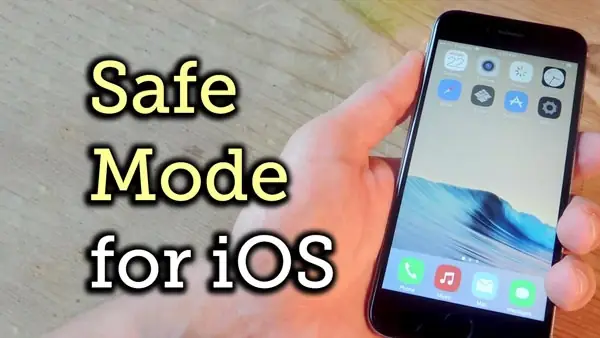
Chế Độ Safe Mode Iphone Có thể bạn quan tâm: Chế Độ Nguồn Thấp Iphone: Hướng Dẫn Toàn Diện Để Tối Ưu Pin Và Kéo Dài Thời Gian Sử Dụng
Kiểm tra nhật ký lỗi (nếu có)
Vào Settings → Privacy → Analytics & Improvements → Analytics Data. Tìm các mục có từ “crash” hoặc tên ứng dụng.
Gỡ cài đặt ứng dụng
- Nhấn và giữ biểu tượng ứng dụng trên màn hình chính → chọn Delete App.
- Đối với iOS 15 trở lên, bạn có thể gỡ cài đặt trực tiếp từ Settings → General → iPhone Storage → chọn app → Delete App.
5.2 Cập nhật iOS và các ứng dụng
- Cập nhật iOS: Settings → General → Software Update → Download and Install.
- Cập nhật App Store: Mở App Store → nhấn biểu tượng hồ sơ → kéo xuống để làm mới, sau đó cập nhật các ứng dụng.
5.3 Reset cài đặt
Nếu sau khi gỡ bỏ ứng dụng vẫn chưa khắc phục, thực hiện Reset All Settings:
- Settings → General → Transfer or Reset iPhone → Reset → Reset All Settings.
- Thiết bị sẽ khởi động lại, các cài đặt mạng, âm thanh, màn hình sẽ trở về mặc định, nhưng dữ liệu cá nhân không bị xóa.
5.4 Khôi phục từ sao lưu iCloud hoặc iTunes
Nếu vấn đề nghiêm trọng hơn, bạn có thể:
- Sao lưu hiện tại (để tránh mất dữ liệu mới): Settings → Apple ID → iCloud → iCloud Backup → Back Up Now.
- Khôi phục:
- iCloud: Settings → General → Transfer or Reset iPhone → Erase All Content and Settings → Khi thiết bị khởi động lại, chọn “Restore from iCloud Backup”.
- iTunes/Finder: Kết nối iPhone với máy tính, mở iTunes (hoặc Finder trên macOS Catalina trở lên), chọn “Restore Backup”.
5.5 Thoát khỏi Safe Mode
- Nếu vào Safe Mode bằng jailbreak: Mở Cydia hoặc Sileo, tìm mục “Safe Mode” và tắt. Hoặc khởi động lại iPhone bằng cách nhấn Power + Volume Down (iPhone X trở lên) hoặc Power + Home (iPhone 8 trở xuống) cho đến khi logo Apple hiện ra.
- Nếu qua phần mềm bên thứ ba: Trong phần mềm quản lý, chọn “Exit Safe Mode” hoặc “Reboot”.
- Nếu iOS tự động vào Safe Mode: Sau khi đã gỡ bỏ ứng dụng nghi ngờ, khởi động lại iPhone bằng cách nhấn giữ nút Power cho đến khi xuất hiện thanh trượt tắt máy, kéo để tắt, sau đó bật lại.
6. Các lỗi thường gặp khi sử dụng Safe Mode và cách giải quyết
| Lỗi | Mô tả | Nguyên nhân | Giải pháp |
|---|---|---|---|
| Không thể vào Safe Mode | Khi thực hiện các bước, iPhone vẫn khởi động bình thường | Jailbreak không tương thích, phần mềm quản lý lỗi | Kiểm tra phiên bản iOS, cập nhật công cụ jailbreak hoặc dùng phần mềm khác |
| Màn hình đen sau khi vào Safe Mode | Thiết bị chỉ hiển thị màn hình đen, không phản hồi | Lỗi kernel panic, phần cứng (RAM) | Thử force restart (Power + Volume Down) 10 giây, sau đó vào Recovery và cập nhật iOS |
| Ứng dụng vẫn hiển thị trong Safe Mode | Một số app vẫn còn hiện trên màn hình | Một số app là “system apps” (được Apple cho phép) | Không thể vô hiệu hoá, nhưng có thể tắt quyền truy cập trong Settings → Privacy |
| Sau khi thoát Safe Mode, iPhone vẫn treo | Khởi động lại nhưng vẫn gặp lỗi | Dữ liệu cache bị hỏng, file hệ thống bị lỗi | Thực hiện Reset All Settings hoặc Restore từ sao lưu |
| Không thể gỡ cài đặt app trong Safe Mode | Nút Delete không xuất hiện | Ứng dụng được cài đặt qua MDM (Mobile Device Management) | Liên hệ quản trị viên hoặc xóa cấu hình MDM trong Settings → General → VPN & Device Management |
7. Những lưu ý quan trọng khi làm việc với Safe Mode
- Sao lưu dữ liệu trước khi thực hiện bất kỳ thao tác nào – Dù Safe Mode được thiết kế để bảo vệ dữ liệu, nhưng việc gỡ cài đặt hoặc khôi phục hệ thống luôn tiềm ẩn rủi ro.
- Kiểm tra tính tương thích của jailbreak – Không phải mọi phiên bản iOS đều được hỗ trợ. Sử dụng các công cụ không chính thức có thể làm hỏng thiết bị (brick).
- Tránh cài đặt lại ứng dụng ngay sau khi gỡ bỏ – Hãy chờ ít nhất 5‑10 phút để hệ thống ổn định, sau đó kiểm tra lại.
- Giữ iPhone cập nhật – Apple thường phát hành bản vá bảo mật và sửa lỗi sau mỗi phiên bản iOS. Cập nhật thường xuyên giúp giảm thiểu nhu cầu vào Safe Mode.
- Không sử dụng các phần mềm lạ, không đáng tin cậy – Nhiều phần mềm “hỗ trợ Safe Mode” có thể chứa malware hoặc yêu cầu quyền truy cập không cần thiết. Hãy chọn những phần mềm có đánh giá tốt và được cộng đồng người dùng xác nhận.
- Nếu thiết bị vẫn không khởi động được, hãy cân nhắc đưa đến trung tâm bảo hành hoặc Apple Store. Đôi khi vấn đề có thể do phần cứng (pin, bo mạch) và không thể khắc phục bằng phần mềm.
8. Câu hỏi thường gặp (FAQ)
8.1 Safe Mode có ảnh hưởng đến bảo hành không?
Safe Mode được kích hoạt thông qua jailbreak hoặc phần mềm bên thứ ba. Nếu bạn jailbreak, Apple sẽ xem thiết bị là đã bị thay đổi phần mềm và có thể không nhận bảo hành. Tuy nhiên, nếu chỉ sử dụng phần mềm quản lý (không jailbreak), thường không ảnh hưởng tới bảo hành.
8.2 Tôi có thể vào Safe Mode mà không cần jailbreak?
Có, một số phần mềm như Tenorshare ReiBoot hoặc Dr.Fone – Repair cung cấp tính năng “Enter Safe Mode” mà không yêu cầu jailbreak. Tuy nhiên, các tính năng có thể bị giới hạn so với jailbreak.
8.3 Khi nào nên thực hiện “Factory Reset”?
Nếu sau khi gỡ bỏ các ứng dụng nghi ngờ, cập nhật iOS và reset cài đặt vẫn không giải quyết được vấn đề, hoặc nếu iPhone hiển thị lỗi “Unable to Verify Apple ID” hoặc “Activation Lock”, bạn nên thực hiện Factory Reset (xóa toàn bộ dữ liệu và cài lại iOS).
8.4 Safe Mode có giúp khắc phục vấn đề về pin nhanh không?
Có thể. Nếu một ứng dụng chạy nền tiêu tốn năng lượng, khi vào Safe Mode ứng dụng đó sẽ bị tắt, giúp bạn xác định xem pin nhanh có phải do app gây ra không. Sau khi xác định, gỡ bỏ hoặc cập nhật app sẽ cải thiện thời lượng pin.
8.5 Tôi có thể cài lại một ứng dụng đã bị gỡ trong Safe Mode mà không gây lỗi lại?
Đúng, sau khi xác định ứng dụng không gây lỗi, bạn có thể tải lại từ App Store. Tuy nhiên, nếu ứng dụng vẫn gây ra xung đột, hãy liên hệ nhà phát triển để kiểm tra phiên bản mới nhất.
9. Kết luận
Chế độ Safe Mode iPhone, dù không phải là tính năng chính thức của Apple, vẫn là một công cụ mạnh mẽ giúp người dùng xác định và khắc phục các sự cố liên quan đến ứng dụng bên thứ ba. Bằng cách nắm vững cách kích hoạt, sử dụng và thoát khỏi Safe Mode, bạn có thể tự tin giải quyết những vấn đề phổ biến như treo máy, crash, pin nhanh, và các lỗi mạng mà không cần phải đưa thiết bị đến trung tâm bảo hành.
Tuy nhiên, hãy luôn nhớ rằng độ an toàn và bảo mật luôn là ưu tiên hàng đầu. Trước khi thực hiện bất kỳ thao tác nào, đặc biệt là jailbreak, hãy sao lưu dữ liệu đầy đủ và cân nhắc các rủi ro. Nếu bạn không chắc chắn, việc nhờ đến sự hỗ trợ của chuyên gia hoặc trung tâm dịch vụ Apple vẫn là lựa chọn an toàn nhất.
Hy vọng bài viết đã cung cấp cho bạn một hướng dẫn chi tiết, thực tế và đáng tin cậy về chế độ Safe Mode iPhone. Hãy áp dụng các bước và mẹo đã nêu để duy trì thiết bị của bạn luôn trong trạng thái ổn định và hiệu suất tối ưu.
Chúc bạn thành công trong việc khắc phục mọi sự cố và tận hưởng trải nghiệm iPhone mượt mà nhất!
