- 1. Giới thiệu chung về chế độ mất (Lost Mode) trên iPhone
- 2. Các điều kiện tiên quyết trước khi tắt Lost Mode
- 3. Cách tắt Lost Mode qua iPhone (cùng một thiết bị)
- Bước 1: Mở ứng dụng “Find My” (Tìm)
- Bước 2: Chọn tab “Devices” (Thiết bị)
- Bước 3: Chọn iPhone đang ở chế độ Lost
- Bước 4: Nhấn “Stop Lost Mode” (Dừng chế độ mất)
- Bước 5: Xác nhận và hoàn tất
- 4. Cách tắt Lost Mode qua iCloud trên máy tính (trình duyệt web)
- Bước 1: Truy cập iCloud.com
- Bước 2: Mở “Find iPhone” (Tìm iPhone)
- Bước 3: Chọn thiết bị trong danh sách “All Devices” (Tất cả thiết bị)
- Bước 4: Dừng Lost Mode
- Bước 5: Xác nhận và chờ thiết bị nhận lệnh
- Bước 6: Kiểm tra trạng thái
- 5. Khi nào không nên tắt Lost Mode?
- 6. Các lỗi thường gặp khi tắt Lost Mode và cách khắc phục
- 7. Bảo mật sau khi tắt Lost Mode
- 8. Câu hỏi thường gặp (FAQ)
- 1. Tôi có thể tắt Lost Mode mà không có mật mã iPhone không?
- 2. Lost Mode có ảnh hưởng đến dữ liệu đã sao lưu trên iCloud không?
- 3. Nếu tôi tắt Lost Mode trên iPhone nhưng vẫn muốn theo dõi vị trí, tôi phải làm gì?
- 4. Khi nào nên sử dụng “Erase iPhone” thay vì tắt Lost Mode?
- 5. Lost Mode có thể được bật lại sau khi tắt?
- 9. Tổng kết
Có thể bạn quan tâm: Chế Độ Khôi Phục Iphone: Hướng Dẫn Chi Tiết Từ A Đến Z Để Giải Quyết Mọi Vấn Đề
1. Giới thiệu chung về chế độ mất (Lost Mode) trên iPhone
Chế độ mất (tiếng Anh: Lost Mode) là một trong ba tính năng quan trọng nhất của Find My iPhone – một công cụ được Apple tích hợp sẵn trong mọi thiết bị iOS nhằm giúp người dùng bảo vệ dữ liệu cá nhân khi thiết bị bị mất hoặc bị đánh cắp. Khi bật chế độ mất, iPhone sẽ:
- Khóa màn hình: Yêu cầu mật mã, Face ID hoặc Touch ID để mở khóa.
- Hiển thị tin nhắn tùy chỉnh: Thông báo cho người tìm thấy biết cách liên hệ với bạn.
- Theo dõi vị trí: Gửi thông tin vị trí hiện tại của thiết bị tới iCloud.
- Ngăn chặn truy cập dữ liệu: Ngăn mọi ứng dụng và dịch vụ truy cập vào dữ liệu cá nhân.
Mặc dù chế độ mất là một tính năng bảo mật mạnh mẽ, nhưng trong một số trường hợp người dùng có thể muốn tắt nó lại: ví dụ khi thiết bị đã được tìm lại, khi bạn không còn muốn khóa thiết bị nữa, hoặc khi bạn muốn khôi phục các cài đặt gốc. Bài viết này sẽ cung cấp hướng dẫn chi tiết, từng bước một để tắt chế độ mất trên iPhone, đồng thời giải thích các lưu ý quan trọng để tránh mất dữ liệu hoặc gây lỗi hệ thống.
Có thể bạn quan tâm: Chế Độ Khiếm Thị Trên Iphone: Hướng Dẫn Toàn Diện, Cách Kích Hoạt Và Tận Dụng Tối Đa
2. Các điều kiện tiên quyết trước khi tắt Lost Mode
Trước khi thực hiện các bước tắt chế độ mất, hãy chắc chắn rằng:
| Điều kiện | Mô tả | Tại sao quan trọng? |
|---|---|---|
| Thiết bị đã được kết nối với internet | iPhone cần có Wi‑Fi hoặc dữ liệu di động để nhận lệnh từ iCloud. | Nếu không có kết nối, thiết bị sẽ không nhận được lệnh tắt Lost Mode cho đến khi có mạng. |
| Bạn có tài khoản Apple ID và mật khẩu | Tài khoản này phải là tài khoản đã kích hoạt Find My iPhone trên thiết bị. | Dùng để đăng nhập vào iCloud và thực hiện thao tác. |
| Bạn biết mật mã/Face ID | Nếu bạn muốn mở khóa thiết bị sau khi tắt Lost Mode, cần nhập đúng mật mã. | Tránh bị kẹt trong trạng thái khóa. |
| Thiết bị chưa bị xóa dữ liệu từ xa | Nếu bạn đã kích hoạt “Erase iPhone” (xóa dữ liệu) thì Lost Mode sẽ tự động tắt. | Khi dữ liệu đã bị xóa, không cần tắt Lost Mode nữa. |
Nếu bất kỳ một trong các điều kiện trên không được đáp ứng, bạn nên khắc phục trước (kết nối mạng, đăng nhập iCloud, v.v.) để quá trình tắt Lost Mode diễn ra suôn sẻ.
Có thể bạn quan tâm: Chế Độ Báo Mất Iphone: Hướng Dẫn Chi Tiết Từ Cài Đặt Đến Khôi Phục Dữ Liệu
3. Cách tắt Lost Mode qua iPhone (cùng một thiết bị)
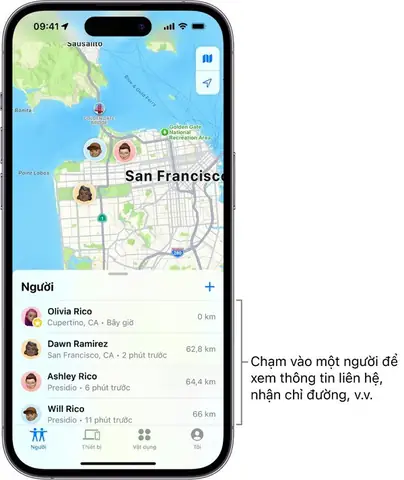
Bước 1: Mở ứng dụng “Find My” (Tìm)
- Trên iPhone của bạn, tìm và mở Find My (biểu tượng màu xanh lá cây có vòng tròn).
- Đảm bảo bạn đang đăng nhập bằng Apple ID đã kích hoạt Find My iPhone trên thiết bị bị mất.
Bước 2: Chọn tab “Devices” (Thiết bị)
- Ở phía dưới màn hình, chạm vào Devices để hiển thị danh sách các thiết bị đã được liên kết với tài khoản Apple ID của bạn.
Bước 3: Chọn iPhone đang ở chế độ Lost
- Tìm và chạm vào tên iPhone mà bạn muốn tắt Lost Mode.
- Khi thiết bị đang ở chế độ Lost, bạn sẽ thấy biểu tượng “Lost Mode” màu vàng ở phía trên cùng của màn hình thiết bị.
Bước 4: Nhấn “Stop Lost Mode” (Dừng chế độ mất)
- Trong phần thông tin chi tiết của thiết bị, cuộn xuống và bạn sẽ thấy nút “Stop Lost Mode” (hoặc “Turn Off Lost Mode”).
- Nhấn vào nút này. Hệ thống sẽ yêu cầu xác nhận bằng cách nhập mật mã Apple ID của bạn.
Bước 5: Xác nhận và hoàn tất
- Nhập mật khẩu Apple ID và chạm “Turn Off”.
- Nếu mọi thông tin đúng, iPhone sẽ nhận lệnh tắt Lost Mode ngay lập tức (nếu đang có kết nối internet).
- Khi quá trình hoàn tất, màn hình sẽ hiển thị “Lost Mode is off” và thiết bị sẽ trở lại trạng thái bình thường, cho phép mở khóa bằng Face ID, Touch ID hoặc mật mã.
Lưu ý: Nếu iPhone không có kết nối internet tại thời điểm này, lệnh sẽ được lưu trữ trên server của Apple và sẽ thực hiện tự động khi thiết bị kết nối lại.
4. Cách tắt Lost Mode qua iCloud trên máy tính (trình duyệt web)
Đôi khi bạn không có iPhone trong tay (ví dụ thiết bị đang ở nhà người thân hoặc đang ở văn phòng). Khi đó, cách nhanh nhất là đăng nhập iCloud.com và thực hiện thao tác từ máy tính hoặc thiết bị Android.
Bước 1: Truy cập iCloud.com
- Mở trình duyệt (Chrome, Safari, Edge…) và nhập địa chỉ https://www.icloud.com.
- Đăng nhập bằng Apple ID và mật khẩu đã đăng ký Find My iPhone.
Bước 2: Mở “Find iPhone” (Tìm iPhone)
- Sau khi đăng nhập, biểu tượng Find iPhone sẽ xuất hiện. Nhấn vào đó.
Bước 3: Chọn thiết bị trong danh sách “All Devices” (Tất cả thiết bị)
- Ở phía trên cùng của giao diện, nhấp vào All Devices và chọn iPhone đang ở chế độ Lost.
Bước 4: Dừng Lost Mode
- Khi cửa sổ thông tin của thiết bị hiện ra, bạn sẽ thấy nút “Stop Lost Mode” ở phía bên phải.
- Nhấp vào nút này và hệ thống sẽ yêu cầu xác nhận bằng mật khẩu Apple ID (nếu chưa xác thực trong phiên làm việc).
Bước 5: Xác nhận và chờ thiết bị nhận lệnh
- Nhập mật khẩu và nhấn “Turn Off”.
- Nếu iPhone đang có mạng, lệnh sẽ được thực hiện ngay; nếu không, lệnh sẽ được lưu và thực hiện khi thiết bị online.
Bước 6: Kiểm tra trạng thái
- Trở lại giao diện Find iPhone, nếu trạng thái của thiết bị đã chuyển từ “Lost Mode” sang “No location” hoặc “Offline”, nghĩa là Lost Mode đã được tắt thành công.
Mẹo: Nếu bạn không thể tìm thấy thiết bị trong danh sách, có thể thiết bị đã được xóa dữ liệu hoặc đã tắt Find My iPhone. Trong trường hợp này, Lost Mode sẽ tự động ngừng hoạt động.
5. Khi nào không nên tắt Lost Mode?
Có thể bạn quan tâm: Chế Độ Máy Bay Trên Iphone: Hướng Dẫn Chi Tiết, Lợi Ích Và Những Điều Cần Biết
Mặc dù tắt Lost Mode có vẻ đơn giản, nhưng trong một số tình huống, không nên thực hiện ngay:
- Thiết bị vẫn chưa được tìm lại
Nếu bạn không chắc chắn thiết bị đã được người khác trả lại, việc tắt Lost Mode sẽ mở khóa thiết bị cho kẻ xấu truy cập dữ liệu.
Bạn chưa nhận được tín hiệu vị trí
Khi chế độ mất vẫn đang hiển thị vị trí mới nhất, việc tắt chế độ có thể làm mất cơ hội theo dõi và thu hồi thiết bị.
Bạn chưa thay đổi mật khẩu Apple ID
Nếu nghi ngờ tài khoản của bạn bị xâm nhập, hãy thay đổi mật khẩu Apple ID trước khi tắt Lost Mode để tránh người khác kích hoạt lại chế độ.
Thiết bị có dữ liệu nhạy cảm
- Nếu iPhone chứa thông tin tài chính, doanh nghiệp hoặc dữ liệu cá nhân quan trọng, hãy cân nhắc đánh giá lại việc tắt Lost Mode và có thể lựa chọn xóa dữ liệu từ xa (Erase iPhone) thay vì tắt.
6. Các lỗi thường gặp khi tắt Lost Mode và cách khắc phục
| Lỗi | Mô tả | Nguyên nhân | Cách khắc phục |
|---|---|---|---|
| “Device is offline” | Thiết bị không nhận lệnh tắt Lost Mode. | Không có kết nối internet (Wi‑Fi/3G/4G) hoặc thiết bị đã tắt. | Đợi thiết bị kết nối lại, hoặc yêu cầu người có thiết bị bật Wi‑Fi/Data. |
| “Find My iPhone is disabled” | Tính năng Find My iPhone đã bị tắt trên thiết bị. | Người dùng đã tắt Find My iPhone trước khi chế độ mất được kích hoạt. | Không thể tắt Lost Mode nữa; chỉ có thể xóa dữ liệu nếu đã bật “Erase”. |
| “Apple ID verification required” | Yêu cầu xác thực hai yếu tố (2FA). | Tài khoản Apple ID bật 2FA và chưa xác nhận trên thiết bị tin cậy. | Mở email hoặc tin nhắn xác thực, nhập mã 2FA trên trang iCloud. |
| “Lost Mode cannot be turned off because the device is locked” | Thiết bị vẫn đang ở trạng thái khóa. | Mật mã hoặc Face ID chưa được nhập. | Nhập mật mã/Face ID trên thiết bị (nếu có thể), sau đó thử lại. |
| “Device is not responding” | Thiết bị không phản hồi lệnh. | Hệ thống iOS gặp lỗi hoặc thiết bị đang trong chế độ khôi phục. | Thử khởi động lại thiết bị (nếu có thể) hoặc liên hệ hỗ trợ Apple. |
7. Bảo mật sau khi tắt Lost Mode
Sau khi tắt Lost Mode, bạn nên thực hiện một số bước tăng cường bảo mật để đảm bảo thiết bị và dữ liệu của mình không bị xâm nhập:
- Kiểm tra và cập nhật mật khẩu Apple ID
Vào Settings > Tên của bạn > Password & Security để đổi mật khẩu nếu cần.
Kiểm tra cài đặt Face ID/Touch ID và mật mã
- Đảm bảo mật mã ít nhất 6 chữ số (hoặc 4 số nếu bạn muốn nhanh hơn, nhưng không khuyến khích).
Kích hoạt Require Passcode Immediately để bảo vệ ngay khi màn hình khóa.
Bật lại “Find My iPhone” (nếu đã tắt)
Vào Settings > Tên của bạn > Find My > Find My iPhone và bật lại. Điều này giúp bạn có thể kích hoạt Lost Mode trong tương lai nếu thiết bị lại bị mất.
Kiểm tra các thiết bị được phép đăng nhập Apple ID
Truy cập appleid.apple.com, vào phần Devices, và xóa bất kỳ thiết bị nào không nhận dạng được.
Sao lưu dữ liệu
- Sử dụng iCloud hoặc iTunes/Finder để sao lưu toàn bộ dữ liệu, phòng trường hợp thiết bị gặp sự cố trong tương lai.
8. Câu hỏi thường gặp (FAQ)
1. Tôi có thể tắt Lost Mode mà không có mật mã iPhone không?
Không. Để tắt Lost Mode, bạn phải xác thực bằng Apple ID và thiết bị phải có kết nối internet. Mật mã thiết bị chỉ cần khi mở khóa sau khi Lost Mode đã tắt.
2. Lost Mode có ảnh hưởng đến dữ liệu đã sao lưu trên iCloud không?
Không. Lost Mode chỉ khóa thiết bị và hiển thị tin nhắn; nó không xóa hay thay đổi dữ liệu đã sao lưu trên iCloud.
3. Nếu tôi tắt Lost Mode trên iPhone nhưng vẫn muốn theo dõi vị trí, tôi phải làm gì?
Bạn có thể bật Location Services (Cài đặt > Privacy > Location Services) và bật Find My iPhone. Điều này sẽ cho phép iPhone gửi vị trí mà không cần ở trong chế độ Lost.
4. Khi nào nên sử dụng “Erase iPhone” thay vì tắt Lost Mode?
Nếu bạn tin rằng thiết bị đã bị đánh cắp và không thể thu hồi, việc xóa dữ liệu từ xa sẽ bảo vệ thông tin cá nhân. Lost Mode chỉ khóa, nhưng nếu kẻ xấu phá khóa (bằng cách khôi phục hệ thống), dữ liệu vẫn có thể bị lộ.
5. Lost Mode có thể được bật lại sau khi tắt?
Có. Bạn có thể bật lại bất kỳ lúc nào bằng cách vào Find My > Device > Turn On Lost Mode và nhập mật mã mới nếu muốn.
9. Tổng kết
- Lost Mode là công cụ bảo mật mạnh mẽ, cho phép bạn khóa iPhone, hiển thị tin nhắn và theo dõi vị trí.
- Để tắt Lost Mode, bạn chỉ cần truy cập Find My trên iPhone hoặc iCloud.com, chọn thiết bị và nhấn “Stop Lost Mode”.
- Đảm bảo thiết bị có internet, đăng nhập Apple ID và xác thực 2FA (nếu có) để lệnh thực hiện nhanh chóng.
- Tránh tắt Lost Mode nếu thiết bị chưa được tìm lại hoặc nếu dữ liệu còn nhạy cảm mà chưa thay đổi mật khẩu.
- Sau khi tắt, kiểm tra bảo mật: đổi mật khẩu Apple ID, bật lại Find My iPhone, cập nhật mật mã và sao lưu dữ liệu.
Việc hiểu rõ quy trình và các lưu ý trên sẽ giúp bạn quản lý thiết bị một cách an toàn và đảm bảo dữ liệu cá nhân luôn được bảo vệ trong mọi tình huống. Hy vọng bài viết đã cung cấp đủ thông tin chi tiết để bạn có thể tắt chế độ mất trên iPhone một cách nhanh chóng và hiệu quả. Nếu còn bất kỳ thắc mắc nào, đừng ngần ngại liên hệ với bộ phận hỗ trợ của Apple hoặc tham khảo tài liệu chính thức trên trang web Apple. Chúc bạn luôn giữ được an toàn cho thiết bị và dữ liệu của mình!
