- Mở Đầu: Tại Sao Việc Chỉnh Sáng Ảnh Trên iPhone Lại Quan Trọng?
- 1. Hiểu Về Các Thông Số Ảnh Cơ Bản Liên Quan Đến Độ Sáng
- 2. Cách Chỉnh Sáng Ảnh Trên iPhone Mặc Định (Sử Dụng Ứng Dụng Ảnh)
- 2.1. Bước 1: Mở Ảnh Cần Chỉnh Sửa
- 2.2. Bước 2: Sử Dụng Thanh Công Cụ “Adjust”
- 2.3. Bước 3: Sử Dụng Công Cụ “Auto”
- 2.4. Bước 4: Sử Dụng “Filters” (Bộ lọc)
- 2.5. Bước 5: Lưu và Xuất Ảnh
- 3. Ứng Dụng Bên Thứ Ba Mạnh Mẽ Để Chỉnh Sáng Ảnh Trên iPhone
- 3.1. Snapseed (Google)
- 3.2. Lightroom Mobile (Adobe)
- 3.3. VSCO
- 3.4. Darkroom
- 3.5. Afterlight
- 4. Kỹ Thuật Chụp Ảnh Để Giảm Thiểu Việc Phải Chỉnh Sáng
- 4.1. Sử Dụng Tính Năng “Exposure Lock” (Khóa Độ Phơi Sáng)
- 4.2. Sử Dụng Chế Độ “HDR”
- 4.3. Chụp Ở Định Dạng RAW
- 4.4. Sử Dụng Đèn Flash Thông Minh
- 4.5. Đặt Vị Trí và Góc Chụp Phù Hợp
- 5. Quy Trình Chỉnh Sáng Ảnh Nâng Cao Bằng Lightroom Mobile
- Bước 1: Nhập Ảnh
- Bước 2: Điều Chỉnh Exposure (Phơi sáng)
- Bước 3: Tinh Chỉnh Highlights và Shadows
- Bước 4: Điều Chỉnh Whites và Blacks
- Bước 5: Sử Dụng Tone Curve (Đường Cong Độ Sáng)
- Bước 6: Điều Chỉnh Clarity và Dehaze (Nếu Cần)
- Bước 7: Kiểm Tra Lại Histogram và Lưu
- 6. Những Sai Lầm Thường Gặp Khi Chỉnh Sáng Ảnh Trên iPhone
- 7. Các Mẹo Nhanh Để Tối Ưu Hóa Quy Trình Chỉnh Sáng
- 8. Tổng Kết: Từ Cơ Bản Đến Chuyên Nghiệp
Có thể bạn quan tâm: Chỉnh Màu Sắc Cho Iphone: Hướng Dẫn Chi Tiết Từ A Đến Z
Mở Đầu: Tại Sao Việc Chỉnh Sáng Ảnh Trên iPhone Lại Quan Trọng?
Trong thời đại smartphone ngày càng trở nên thông minh, iPhone đã khẳng định vị thế của mình không chỉ là một công cụ liên lạc mà còn là một “máy ảnh” di động mạnh mẽ. Tuy nhiên, dù camera của iPhone có độ phân giải cao, cảm biến tiên tiến và phần mềm xử lý ảnh thông minh, chúng ta vẫn thường gặp những bức ảnh bị thiếu sáng, quá tối hoặc ngược lại, quá sáng, mất chi tiết. Điều này thường xảy ra do:
- Ánh sáng môi trường không đồng đều: Chụp trong điều kiện ánh sáng yếu (đêm, trong nhà) hoặc ánh sáng mạnh (ngày nắng, ánh sáng trực tiếp) đều gây ra vấn đề.
- Cài đặt tự động không đáp ứng đúng: Thuật toán tự động cân bằng trắng, ISO, tốc độ màn trập của iPhone không luôn tối ưu cho mọi tình huống.
- Kỹ thuật chụp chưa tinh tế: Vị trí, góc chụp, cách nắm tay, độ ổn định ảnh hưởng lớn đến độ sáng cuối cùng.
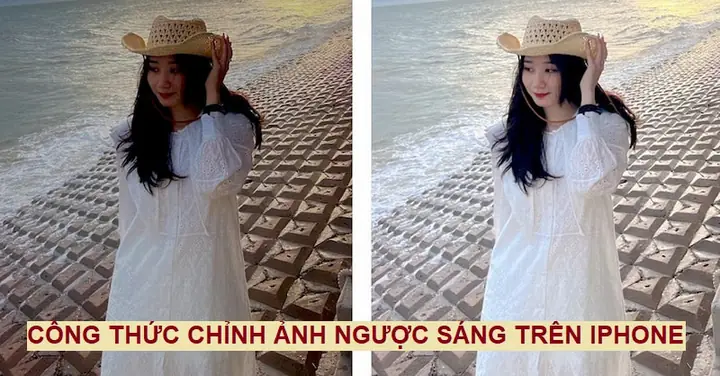
Vì vậy, việc chỉnh sáng ảnh trên iPhone không chỉ giúp khắc phục những lỗi cơ bản mà còn nâng tầm chất lượng hình ảnh, làm cho chúng trở nên sống động, chuyên nghiệp hơn. Bài viết dưới đây sẽ cung cấp cho bạn toàn bộ kiến thức từ cơ bản đến nâng cao, bao gồm: các công cụ chỉnh sáng tích hợp sẵn trên iPhone, các ứng dụng bên thứ ba mạnh mẽ, kỹ thuật chụp ảnh để giảm thiểu việc phải chỉnh sửa, và một số mẹo tối ưu hoá quy trình làm việc.
Có thể bạn quan tâm: Chỉnh Màu Ảnh Trên Iphone: Hướng Dẫn Chi Tiết Từ Cơ Bản Đến Nâng Cao
1. Hiểu Về Các Thông Số Ảnh Cơ Bản Liên Quan Đến Độ Sáng
Trước khi đi vào cách chỉnh sửa, bạn cần nắm rõ các thông số ảnh ảnh hưởng đến độ sáng:
| Thông số | Ý nghĩa | Ảnh hưởng tới độ sáng |
|---|---|---|
| ISO | Độ nhạy cảm biến với ánh sáng | ISO cao → ảnh sáng hơn nhưng nhiễu (noise) tăng |
| Shutter Speed (Tốc độ màn trập) | Thời gian cảm biến nhận ánh sáng | Thời gian dài → ảnh sáng hơn nhưng có thể bị mờ chuyển động |
| Aperture (Khẩu độ) | Độ mở của ống kính (f/ số) | Khẩu độ rộng (số f nhỏ) → ánh sáng vào nhiều hơn |
| Exposure Compensation (Bù sáng) | Điều chỉnh độ sáng tổng thể | +1, +2… → làm ảnh sáng hơn; -1, -2… → làm tối hơn |
| HDR (High Dynamic Range) | Kết hợp nhiều ảnh với độ sáng khác nhau | Giúp chi tiết trong vùng sáng và tối |
iPhone tự động điều chỉnh các thông số này, nhưng bạn vẫn có thể can thiệp để đạt kết quả mong muốn.
Có thể bạn quan tâm: Cài Đặt Lại Safari Trên Iphone: Hướng Dẫn Chi Tiết Từ A Đến Z
2. Cách Chỉnh Sáng Ảnh Trên iPhone Mặc Định (Sử Dụng Ứng Dụng Ảnh)
2.1. Bước 1: Mở Ảnh Cần Chỉnh Sửa
- Mở ứng dụng Photos (Ảnh) trên iPhone.
- Chọn ảnh muốn chỉnh sửa, chạm vào Edit (Chỉnh sửa) ở góc trên bên phải.
2.2. Bước 2: Sử Dụng Thanh Công Cụ “Adjust”
Khi vào chế độ chỉnh sửa, bạn sẽ thấy một loạt biểu tượng ở dưới cùng. Chọn biểu tượng Adjustment (Điều chỉnh) – biểu tượng tròn màu xanh lá cây.
Các Thanh Điều Chỉnh Cơ Bản
| Thanh | Mô tả | Cách điều chỉnh |
|---|---|---|
| Light (Ánh sáng) | Độ sáng tổng thể | Kéo sang phải để làm sáng, sang trái để làm tối |
| Exposure (Bù sáng) | Bù sáng chi tiết, ảnh hưởng nhẹ đến độ tương phản | Kéo sang phải để tăng, sang trái để giảm |
| Highlights (Sáng tối) | Giảm hoặc tăng độ sáng các vùng sáng | Kéo sang trái để giảm sáng vùng sáng, tránh “bùng sáng” |
| Shadows (Bóng tối) | Tăng hoặc giảm độ sáng các vùng tối | Kéo sang phải để làm sáng vùng tối, giữ chi tiết |
| Contrast (Độ tương phản) | Tăng/giảm độ tương phản giữa sáng và tối | Kéo sang phải để tăng, sang trái để giảm |
| Black Point (Mức đen) | Điều chỉnh màu đen, làm sâu hơn hoặc nhạt hơn | Kéo sang phải để tăng độ sâu đen |
Bạn có thể chạm và giữ vào mỗi thanh để hiển thị tên và giá trị chính xác. Khi đã hài lòng, chạm Done (Xong) để lưu.
2.3. Bước 3: Sử Dụng Công Cụ “Auto”
Nếu bạn không chắc chắn, chạm vào biểu tượng Auto (tự động) – một chiếc bùa phép giúp iPhone tự động cân bằng ánh sáng, độ tương phản và màu sắc. Tuy nhiên, kết quả không phải lúc nào cũng tối ưu, nên bạn vẫn nên điều chỉnh thêm.
2.4. Bước 4: Sử Dụng “Filters” (Bộ lọc)
Sau khi chỉnh sáng, bạn có thể áp dụng bộ lọc (Filters) để tạo phong cách hình ảnh. Một số bộ lọc làm tăng độ sáng và độ bão hòa màu (ví dụ: Vivid, Bright), nhưng nên dùng một cách hợp lý để không làm mất tự nhiên.
2.5. Bước 5: Lưu và Xuất Ảnh
Khi đã hoàn tất, chạm Done. Ảnh sẽ được lưu lại trong album gốc. Nếu muốn giữ bản gốc, chạm vào Revert (Hoàn nguyên) để quay lại trạng thái ban đầu.
3. Ứng Dụng Bên Thứ Ba Mạnh Mẽ Để Chỉnh Sáng Ảnh Trên iPhone
Mặc dù công cụ mặc định của iPhone đã đáp ứng nhu cầu cơ bản, nhưng nếu bạn muốn kiểm soát chi tiết hơn, có một số ứng dụng chuyên nghiệp được cộng đồng đánh giá cao.
3.1. Snapseed (Google)
- Tính năng nổi bật: “Tune Image” cho phép điều chỉnh Brightness, Contrast, Saturation, Ambiance (độ sáng tổng thể) một cách tinh vi.
- Cách sử dụng:
- Mở ảnh → chọn “Tools” → “Tune Image”.
- Kéo lên/xuống để thay đổi độ sáng; trái/phải để thay đổi các thông số khác.
- Sử dụng “Selective” để chỉnh sáng cho từng vùng cụ thể.
3.2. Lightroom Mobile (Adobe)
- Tính năng nổi bật: Bảng điều khiển Exposure, Highlights, Shadows, Whites, Blacks, và Curve (đường cong) cho phép điều chỉnh độ sáng ở mọi mức.
- Cách sử dụng:
- Nhập ảnh → vào “Light” panel.
- Điều chỉnh Exposure để thay đổi độ sáng tổng thể.
- Sử dụng Shadows và Highlights để cân bằng chi tiết vùng tối và sáng.
- Sử dụng Tone Curve để tinh chỉnh độ sáng theo từng khu vực (midtones, highlights, shadows).
3.3. VSCO
- Tính năng nổi bật: Bộ Preset phong cách “film” kèm công cụ “Adjust” cho Brightness, Contrast, Saturation, Grain.
- Cách sử dụng:
- Chọn “Edit” → “Adjust”.
- Điều chỉnh Brightness và Exposure.
- Áp dụng preset để tăng nét và độ sáng.
3.4. Darkroom
Có thể bạn quan tâm: Điện Thoại Iphone Chính Hãng: Lựa Chọn Hoàn Hảo Cho Người Tiêu Dùng Thông Thái
- Tính năng nổi bật: Giao diện trực quan, hỗ trợ “Batch Editing” (chỉnh sửa hàng loạt), công cụ “Curves” và “Levels”.
- Cách sử dụng:
- Mở ảnh → chạm vào “Adjust”.
- Sử dụng “Exposure” và “Brightness”.
- Dùng “Curves” để kiểm soát chi tiết vùng tối và sáng.
3.5. Afterlight
- Tính năng nổi bật: Bộ công cụ “Light” với “Exposure”, “Contrast”, “Brightness”, “Saturation” và “Vignette”.
- Cách sử dụng:
- Chọn “Light” → điều chỉnh các thanh.
- Sử dụng “Vignette” để làm nổi bật trung tâm, giảm ánh sáng viền nếu cần.
Lưu Ý Khi Chọn Ứng Dụng
- Mức độ kiểm soát: Lightroom và Snapseed cho phép chi tiết hơn so với VSCO.
- Giao diện người dùng: Nếu bạn mới bắt đầu, VSCO hoặc Afterlight có giao diện thân thiện.
- Chi phí: Nhiều ứng dụng có phiên bản miễn phí với giới hạn công cụ; để mở khóa đầy đủ, bạn có thể mua gói premium.
4. Kỹ Thuật Chụp Ảnh Để Giảm Thiểu Việc Phải Chỉnh Sáng
4.1. Sử Dụng Tính Năng “Exposure Lock” (Khóa Độ Phơi Sáng)
Khi chụp ảnh trong điều kiện ánh sáng phức tạp (ví dụ: nền sáng và chủ thể tối), bạn có thể:
- Mở Camera → chạm và giữ vào màn hình ở vùng muốn lấy điểm cân bằng sáng (thường là chủ thể).
- Khi xuất hiện biểu tượng AE/AF Lock (khóa tự động phơi sáng và lấy nét), thả tay.
- Kéo lên hoặc xuống để tăng hoặc giảm độ sáng trước khi chụp.
Điều này giúp tránh hiện tượng “cắt sáng” (overexposure) hoặc “cắt tối” (underexposure).
4.2. Sử Dụng Chế Độ “HDR”
- HDR (High Dynamic Range) sẽ chụp nhiều ảnh với độ phơi sáng khác nhau và tự động hợp nhất, giúp giữ chi tiết ở cả vùng sáng và tối.
- Kích hoạt HDR trong Settings > Camera > Smart HDR (iPhone 12 trở lên) hoặc trực tiếp trong giao diện camera.
4.3. Chụp Ở Định Dạng RAW
- iPhone hỗ trợ chụp RAW thông qua ứng dụng Camera (đối với iPhone 12 Pro trở lên) hoặc các ứng dụng bên thứ ba như ProCam, Halide.
- RAW giữ nguyên toàn bộ dữ liệu cảm biến, cho phép bạn chỉnh sáng mà không mất chi tiết, giảm hiện tượng “noise”.
4.4. Sử Dụng Đèn Flash Thông Minh
- Khi ánh sáng yếu, thay vì sử dụng flash mạnh (có thể làm sáng quá mức), bật Night mode (chế độ ban đêm) để iPhone tự động kéo dài thời gian mở màn trập và giảm độ sáng flash.
- Đối với các ứng dụng chuyên nghiệp, bạn có thể tắt flash hoàn toàn và dùng nguồn sáng phụ (đèn LED, đèn vòng).
4.5. Đặt Vị Trí và Góc Chụp Phù Hợp
- Tránh chụp against the light (đối diện nguồn sáng) nếu không muốn tạo bóng đổ mạnh.
- Sử dụng reflector (tấm phản chiếu) hoặc tường trắng để phản chiếu ánh sáng lên khuôn mặt, giảm tối vùng tối.
5. Quy Trình Chỉnh Sáng Ảnh Nâng Cao Bằng Lightroom Mobile
Để minh hoạ chi tiết, dưới đây là quy trình chi tiết từng bước chỉnh sáng ảnh trong Lightroom Mobile, một trong những công cụ mạnh mẽ nhất trên iPhone.
Bước 1: Nhập Ảnh
- Mở Lightroom → chạm vào biểu tượng + → Add Photos → chọn ảnh từ thư viện.
Bước 2: Điều Chỉnh Exposure (Phơi sáng)
- Vào tab Light.
- Di chuyển thanh Exposure sang phải (tăng) hoặc trái (giảm) cho đến khi ảnh có độ sáng tổng thể mong muốn.
- Kiểm tra “Histogram” (đồ thị) để tránh “clipping” (cắt) ở hai đầu (đỉnh trắng hoặc đen).
Bước 3: Tinh Chỉnh Highlights và Shadows
- Highlights: Kéo sang trái để giảm độ sáng vùng sáng, tránh mất chi tiết (ví dụ: bầu trời trắng).
- Shadows: Kéo sang phải để làm sáng vùng tối, khôi phục chi tiết khuôn mặt hoặc nền.
Bước 4: Điều Chỉnh Whites và Blacks
- Whites: Đặt mức tối đa cho các điểm sáng nhất, giúp ảnh không bị “bùng sáng”.
- Blacks: Đặt mức tối thiểu cho các điểm tối nhất, tạo độ sâu cho ảnh.
Bước 5: Sử Dụng Tone Curve (Đường Cong Độ Sáng)
- Chọn Curve → có 4 điểm (shadows, darks, mids, lights).
- Kéo lên (tăng độ sáng) hoặc xuống (giảm độ sáng) cho từng điểm để điều chỉnh độ sáng một cách chính xác.
- Đường cong “S” nhẹ thường tạo độ tương phản cân bằng.
Bước 6: Điều Chỉnh Clarity và Dehaze (Nếu Cần)
- Clarity: Tăng nhẹ (khoảng +5~+10) để làm nét chi tiết, không làm tăng độ sáng.
- Dehaze: Nếu ảnh bị mù sương, kéo sang phải để làm rõ, đồng thời tăng độ sáng nhẹ.
Bước 7: Kiểm Tra Lại Histogram và Lưu
- Đảm bảo histogram không có “clipping” ở hai đầu.
- Nhấn ✔ để lưu, sau đó Export (Xuất) dưới dạng JPEG hoặc PNG.
6. Những Sai Lầm Thường Gặp Khi Chỉnh Sáng Ảnh Trên iPhone
| Sai Lầm | Hậu Quả | Cách Khắc Phục |
|---|---|---|
| Tăng quá mức Brightness | Ảnh trông “cứng”, mất chi tiết, màu sắc bị bão hòa | Dùng Highlights và Shadows thay vì chỉ Brightness |
| Giảm Shadows quá mạnh | Vùng tối trở nên “đen bùn”, chi tiết mất | Tăng Blacks nhẹ, sử dụng Curve để mở rộng chi tiết |
| Bỏ qua Histogram | Không nhận ra vùng bị cắt (over/under exposure) | Luôn kiểm tra histogram sau mỗi chỉnh sửa |
| Sử dụng Filter quá mạnh | Ảnh mất tự nhiên, màu sắc không thực tế | Áp dụng filter nhẹ (≤+20) và điều chỉnh lại độ sáng sau |
| Không cân bằng màu trắng (White Balance) | Ảnh có tông màu lạ (nâu, xanh) khiến độ sáng không thực | Sử dụng White Balance (Temp/Tint) để cân chỉnh màu trước khi chỉnh sáng |
7. Các Mẹo Nhanh Để Tối Ưu Hóa Quy Trình Chỉnh Sáng
- Sử Dụng “Batch Editing”: Nếu bạn có nhiều ảnh cùng một điều kiện ánh sáng, hãy chỉnh sửa một ảnh, sau đó sao chép cài đặt (copy settings) và dán (paste) lên các ảnh khác (có trong Lightroom hoặc Snapseed).
- Lưu Preset/Filter: Tạo bộ preset riêng cho các tình huống phổ biến (chụp trong nhà, chụp ban đêm, chụp ngoài trời) để áp dụng nhanh.
- Sử Dụng “Tap to Focus & Exposure”: Khi chụp, chạm vào vùng muốn lấy nét và đồng thời kéo lên/xuống để điều chỉnh độ sáng ngay trên màn hình camera.
- Kết Hợp “Live Photo” Với Độ Phơi Sáng: Live Photo lưu lại một chuỗi khung hình; bạn có thể chọn khung tốt nhất (độ sáng phù hợp) khi chỉnh sửa.
- Tắt “Auto Enhance”: Đôi khi tính năng tự động tăng sáng của iPhone làm ảnh trông không tự nhiên; tắt để kiểm soát thủ công.
8. Tổng Kết: Từ Cơ Bản Đến Chuyên Nghiệp
- Công cụ mặc định của iPhone (Photos > Edit) đủ để chỉnh sáng nhanh, phù hợp cho người dùng thông thường.
- Ứng dụng bên thứ ba như Lightroom, Snapseed, VSCO mang lại khả năng kiểm soát chi tiết, đặc biệt khi làm việc với ảnh RAW.
- Kỹ thuật chụp (khóa độ phơi sáng, HDR, RAW) giúp giảm thiểu công đoạn chỉnh sửa, giữ lại tối đa chi tiết.
- Quy trình chỉnh sửa nên tuân thủ: Exposure → Highlights/Shadows → Whites/Blacks → Curve → Kiểm tra histogram → Lưu.
- Tránh sai lầm (quá tăng Brightness, bỏ qua màu trắng) và áp dụng các mẹo nhanh để tiết kiệm thời gian.
Với những kiến thức và công cụ trên, bạn đã sẵn sàng biến mọi bức ảnh chụp bằng iPhone – dù là dưới ánh sáng yếu, mạnh, hay trong môi trường có độ tương phản cao – thành những tác phẩm sáng đẹp, chi tiết và sống động. Hãy thực hành thường xuyên, thử nghiệm các preset và không ngừng điều chỉnh để tìm ra phong cách riêng của mình. Chỉnh sáng ảnh trên iPhone không chỉ là kỹ thuật, mà còn là nghệ thuật thể hiện cảm xúc và câu chuyện qua mỗi khung hình. Chúc bạn thành công và luôn có những bức ảnh “đẹp như mơ” trên tay!
