Có thể bạn quan tâm: Camera Nội Soi Cho Iphone: Công Nghệ Hiện Đại, Ứng Dụng Đa Dạng Và Cách Lựa Chọn Tối Ưu
Mở Đầu
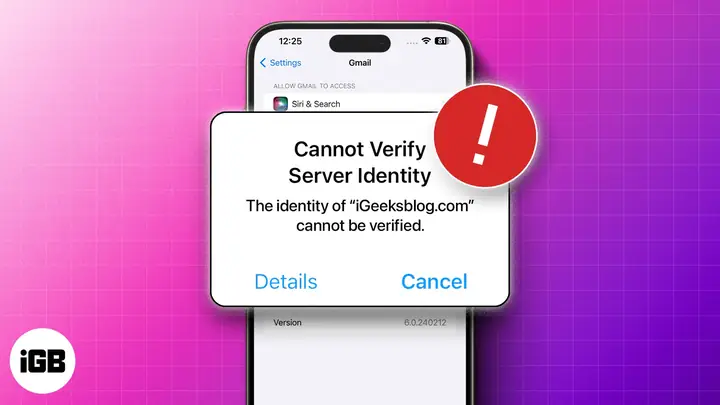
Trong thời đại số, iPhone đã trở thành một trong những thiết bị di động phổ biến nhất trên thế giới nhờ vào hệ sinh thái mượt mà, giao diện thân thiện và tính bảo mật cao. Tuy nhiên, khi người dùng gặp phải thông báo “Cannot verify server identity” (Không thể xác thực danh tính máy chủ) trên iPhone, họ thường cảm thấy bối rối và lo lắng. Thông báo này xuất hiện trong nhiều tình huống: khi mở một liên kết trong email, khi truy cập một trang web qua Safari, khi đồng bộ dữ liệu qua iCloud, hoặc khi kết nối tới một máy chủ VPN. Đối với người không chuyên về công nghệ, việc hiểu và khắc phục lỗi này có thể mất khá nhiều thời gian.
Bài viết dưới đây sẽ cung cấp một hướng dẫn chi tiết, sâu sắc và toàn diện, giúp bạn:
- Hiểu rõ nguyên nhân gây ra lỗi “cannot verify server identity” trên iPhone.
- Xác định các trường hợp phổ biến mà lỗi này xuất hiện.
- Áp dụng các giải pháp khắc phục nhanh chóng và an toàn.
- Thực hiện các biện pháp phòng ngừa để tránh gặp lại lỗi trong tương lai.
- Kiểm tra và duy trì môi trường mạng an toàn cho iPhone của bạn.
Hãy cùng khám phá từng khía cạnh một cách chi tiết, từ các khái niệm cơ bản về chứng chỉ số (digital certificate) và chuỗi tin cậy (trust chain), tới các thao tác cấu hình nâng cao trên iPhone và trên máy chủ. Bài viết sẽ cung cấp các bước thực hành cụ thể, kèm theo hình ảnh mô tả (nếu có) và các lưu ý quan trọng để bạn có thể tự tin giải quyết vấn đề mà không cần đến sự hỗ trợ của kỹ thuật viên.
Có thể bạn quan tâm: Camera Iphone Chụp Gần Bị Mờ: Nguyên Nhân, Cách Khắc Phục Và Mẹo Chụp Ảnh Sắc Nét
1. Tổng Quan Về “Cannot Verify Server Identity”
1.1. Thông Báo Lỗi Được Hiển Thị Như Thế Nào?
Khi iPhone không thể xác thực danh tính máy chủ, người dùng thường thấy một trong các thông báo sau:
- Safari: “Cannot Verify Server Identity” kèm theo nút “Cancel” và “Continue”.
- Mail: Khi mở email chứa liên kết, hộp thoại “Cannot Verify Server Identity” xuất hiện.
- VPN: “Cannot Verify Server Identity” khi cố gắng kết nối tới một profile VPN.
- iCloud / App Store: Khi đồng bộ hoặc tải ứng dụng, một cảnh báo tương tự có thể xuất hiện.
1.2. Khái Niệm Cơ Bản: Chứng Chỉ Số và Chuỗi Tin Cậy
Để hiểu lỗi này, chúng ta cần nắm bắt ba khái niệm quan trọng:
| Thuật ngữ | Mô tả | Vai trò trong xác thực |
|---|---|---|
| Certificate (Chứng chỉ) | Tập tin điện tử chứa thông tin về máy chủ (domain), khóa công khai và chữ ký số của một Certificate Authority (CA). | Cung cấp bằng chứng máy chủ là ai. |
| Certificate Authority (CA) | Tổ chức đáng tin cậy phát hành và ký chứng chỉ. Các CA phổ biến: DigiCert, Let’s Encrypt, GlobalSign. | Xác nhận tính hợp pháp của chứng chỉ. |
| Trust Chain (Chuỗi tin cậy) | Tập hợp các chứng chỉ (server → intermediate CA → root CA) mà hệ thống kiểm tra để quyết định có tin tưởng hay không. | Đảm bảo chứng chỉ không bị giả mạo. |
Nếu iPhone không thể xây dựng một trust chain hợp lệ (ví dụ: chứng chỉ đã hết hạn, không được ký bởi CA tin cậy, hoặc không khớp với tên miền), nó sẽ hiển thị lỗi “cannot verify server identity”.
Có thể bạn quan tâm: Camera Iphone Bị Sọc Dọc: Nguyên Nhân, Cách Khắc Phục Và Bảo Vệ Để Tránh Xảy Ra
2. Nguyên Nhân Gây Ra Lỗi
2.1. Chứng Chỉ Hết Hạn hoặc Thuộc Vòng Đời Ngắn
- Let’s Encrypt cấp chứng chỉ 90 ngày. Nếu máy chủ không tự động gia hạn, chứng chỉ sẽ hết hạn và iPhone sẽ báo lỗi.
- Chứng chỉ tự ký (self-signed): Không có CA trung gian, iPhone không tin cậy trừ khi người dùng thủ công cài đặt.
2.2. Chứng Chỉ Bị Thu Hồi (Revoked)
Nếu CA thu hồi chứng chỉ (do lỗ hổng bảo mật, rò rỉ khóa riêng…), iPhone sẽ kiểm tra danh sách thu hồi (CRL) hoặc OCSP và từ chối.
2.3. Không Khớp Tên Miền (Hostname Mismatch)
- Wildcard certificate không phù hợp: Ví dụ, chứng chỉ
.example.comkhông áp dụng chomail.example.org. - Sử dụng IP address thay vì tên miền: Nhiều chứng chỉ không bao gồm địa chỉ IP trong SAN (Subject Alternative Name).
2.4. Lỗi Cấu Hình Máy Chủ
- Không cung cấp Intermediate CA: Máy chủ gửi chỉ chứng chỉ gốc, bỏ qua intermediate, khiến thiết bị không xây dựng trust chain.
- Sử dụng ciphers không được iOS hỗ trợ (TLS 1.0, 1.1) – iOS mới chỉ chấp nhận TLS 1.2/1.3.
2.5. Thiết Lập Mạng và DNS
- Man-in-the-Middle (MITM) qua Wi‑Fi công cộng: Một hotspot giả mạo có thể chặn và thay thế chứng chỉ.
- DNS spoofing: Tên miền trỏ tới IP không đúng, chứng chỉ không khớp.
2.6. Lỗi Phần Mềm trên iPhone
- iOS lỗi thời: Phiên bản cũ không có danh sách CA mới.
- Cài đặt VPN hoặc profile cấu hình gây xung đột.
2.7. Các Trường Hợp Đặc Biệt
- Enterprise Apps: Ứng dụng nội bộ sử dụng chứng chỉ nội bộ, cần cài đặt cấu hình quản trị.
- iCloud Private Relay: Khi bật tính năng này, Apple tạo một tunnel và có thể gây xung đột nếu máy chủ không hỗ trợ.
3. Kiểm Tra và Xác Định Nguyên Nhân
3.1. Kiểm Tra Thông Tin Chi Tiết Trên iPhone
- Mở Safari → Nhấn “Continue” (nếu bạn muốn xem chi tiết).
- Nhấn “Show Certificate” để xem:
- Tên máy chủ (Common Name, SAN).
- Thời hạn hiệu lực.
- CA cấp phát.
- Nhấn “Details” để kiểm tra chuỗi chứng chỉ.
3.2. Sử Dụng Công Cụ Trên Máy Tính
OpenSSL:
bash openssl s_client -connect example.com:443 -servername example.com
Kiểm tra chain, ngày hết hạn, và tên miền.Qualys SSL Labs: Truy cập https://www.ssllabs.com/ssltest/ và nhập domain để nhận báo cáo chi tiết.
cURL:
bash curl -vI https://example.com
3.3. Kiểm Tra Mạng
- Thử đổi Wi‑Fi sang dữ liệu di động để loại trừ vấn đề hotspot.
- Sử dụng VPN (như NordVPN) để kiểm tra xem lỗi còn xuất hiện không.
3.4. Kiểm Tra Phiên Bản iOS
Có thể bạn quan tâm: Camera Tele Trên Iphone 11: Khám Phá Độ Chi Tiết, Hiệu Năng Và Cách Tối Ưu Hóa
- Vào Settings → General → About → Software Version.
- Cập nhật nếu chưa ở phiên bản mới nhất (Settings → General → Software Update).
4. Giải Pháp Khắc Phục
4.1. Khi Lỗi Do Máy Chủ (Hầu Hết Khiến Người Dùng Không Thể Kiểm Soát)
- Liên hệ quản trị viên máy chủ: Thông báo về chứng chỉ hết hạn, sai cấu hình hoặc không khớp tên miền.
- Yêu cầu cài đặt Intermediate CA: Đảm bảo máy chủ trả về đầy đủ chuỗi.
- Yêu cầu gia hạn hoặc thay thế chứng chỉ: Đối với Let’s Encrypt, đảm bảo cron job tự động gia hạn.
4.2. Khi Lỗi Do Cấu Hình iPhone
4.2.1. Xóa và Cài Đặt Lại Cài Đặt Mạng
- Settings → General → Transfer or Reset iPhone → Reset → Reset Network Settings.
- Khởi động lại iPhone, thử lại.
4.2.2. Cài Đặt Lại Chứng Chỉ Tin Cậy
- Nếu bạn đang sử dụng certificates nội bộ (enterprise), hãy:
- Settings → General → VPN & Device Management.
- Chọn profile chứa chứng chỉ, Remove Management và cài đặt lại từ nguồn đáng tin cậy.
4.2.3. Tắt tính năng “Private Relay” tạm thời
- Settings → Apple ID → iCloud → Private Relay → tắt và kiểm tra lại.
4.2.4. Kiểm tra và tắt các VPN/Proxy
- Settings → VPN → tắt tất cả.
- Settings → Wi‑Fi → (i) → Configure Proxy → chọn “Off”.
4.2.5. Cập nhật iOS
- Đảm bảo iPhone đang chạy iOS 16 trở lên (tùy thời điểm).
- Cập nhật thường xuyên để có danh sách CA mới và fix bảo mật.
4.3. Khi Lỗi Do Môi Trường Mạng
- Sử dụng mạng tin cậy: Đánh giá lại Wi‑Fi công cộng, thay thế bằng mạng cá nhân hoặc dữ liệu di động.
- Bật DNS over HTTPS (DoH): Cài đặt DNS của Cloudflare (1.1.1.1) hoặc Google (8.8.8.8) trong Settings → Wi‑Fi → (i) → Configure DNS → Manual.
- Kiểm tra thiết bị mạng: Router có thể có firmware cũ, gây lỗi TLS. Cập nhật firmware router.
4.4. Khi Lỗi Do Ứng Dụng Bên Thứ Ba
- Xóa và cài đặt lại ứng dụng: Đôi khi cache gây lỗi.
- Kiểm tra quyền truy cập mạng: Settings → Privacy → Local Network → bật cho ứng dụng.
5. Phòng Ngừa Lỗi “Cannot Verify Server Identity”
5.1. Đối Với Người Dùng iPhone
| Hành Động | Lý Do |
|---|---|
| Cập nhật iOS thường xuyên | Danh sách CA mới, sửa lỗi TLS. |
| Sử dụng DNS đáng tin cậy | Ngăn chặn DNS spoofing. |
| Không bỏ qua cảnh báo | Bỏ qua “Continue” có thể dẫn tới tấn công MITM. |
| Kiểm tra chứng chỉ khi nhận email | Đặc biệt với email công việc. |
| Bảo vệ Wi‑Fi: Đặt mật khẩu mạnh, cập nhật firmware. | Ngăn chặn kẻ xấu can thiệp. |
5.2. Đối Với Quản Trị Viên Máy Chủ
| Biện Pháp | Mô Tả |
|---|---|
| Triển khai chứng chỉ tự động gia hạn (Let’s Encrypt + Certbot) | Tránh hết hạn. |
Cấu hình server để trả về đầy đủ chain (nginx ssl_certificate và ssl_certificate_key) | Đảm bảo iOS có thể xây dựng trust chain. |
| Sử dụng TLS 1.2/1.3 | iOS không hỗ trợ TLS < 1.2. |
| Kiểm tra định kỳ bằng SSL Labs | Phát hiện sớm vấn đề. |
| Cài đặt HSTS | Buộc trình duyệt luôn sử dụng HTTPS, giảm MITM. |
| Giám sát CRL/OCSP | Đảm bảo không sử dụng chứng chỉ đã bị thu hồi. |
5.3. Kiểm Tra Định Kỳ
- Lịch trình 1 tháng/lần: Sử dụng công cụ tự động (cron + curl) để kiểm tra trạng thái TLS.
- Báo cáo tự động: Gửi email khi phát hiện lỗi.
6. Các Trường Hợp Thực Tế và Cách Xử Lý
6.1. Trường Hợp 1: Người Dùng Nhận Được Email Marketing, Khi Nhấn Liên Kết Bị Lỗi
- Nguyên nhân: Mail server sử dụng chứng chỉ tự ký.
- Giải pháp:
- Yêu cầu nhà cung cấp email cập nhật chứng chỉ hợp lệ.
- Người dùng có thể bỏ qua chỉ khi chắc chắn nguồn tin, nhưng khuyến cáo không nên.
6.2. Trường Hợp 2: Khi Cài Đặt VPN Do Doanh Nghiệp, Lỗi Xuất Hiện
- Nguyên nhân: Profile VPN chứa chứng chỉ nội bộ chưa được cài đặt vào iPhone.
- Giải pháp:
- Settings → General → VPN & Device Management → Cài đặt lại profile.
- Đảm bảo CA nội bộ đã được thêm vào Trusted Root Certificates.
6.3. Trường Hợp 3: Safari Bị Cảnh Báo Khi Truy Cập Trang Web Của Doanh Nghiệp
- Nguyên nhân: Chứng chỉ hết hạn 3 ngày trước khi người dùng thử.
- Giải pháp:
- Quản trị viên gia hạn chứng chỉ ngay lập tức.
- Thông báo cho người dùng cập nhật.
6.4. Trường Hợp 4: iCloud Sync Bị Đình Trệ Với Lỗi “Cannot Verify Server Identity”
- Nguyên nhân: Apple server tạm thời gặp lỗi cấu hình, hoặc thiết bị đang sử dụng DNS bị chặn.
- Giải pháp:
- Kiểm tra trạng thái dịch vụ Apple (https://www.apple.com/support/systemstatus/).
- Thay đổi DNS sang 1.1.1.1 và khởi động lại iPhone.
7. Khi Nào Nên Liên Hệ Hỗ Trợ Kỹ Thuật
| Tình Huống | Lý Do |
|---|---|
| Lỗi xuất hiện luôn luôn dù đã thử mọi cách trên | Có thể phần cứng iPhone bị lỗi Secure Enclave. |
| Các thiết bị khác trong cùng mạng không gặp lỗi | Vấn đề liên quan tới cấu hình iPhone cá nhân. |
| Khi bạn là quản trị viên và không thể sửa lỗi máy chủ | Cần hỗ trợ từ nhà cung cấp chứng chỉ hoặc nhà cung cấp hosting. |
| Cảnh báo xuất hiện khi truy cập các trang ngân hàng | Nguy cơ tấn công phishing, cần báo cáo ngay. |
8. Tổng Kết
Lỗi “cannot verify server identity” trên iPhone không phải là một hiện tượng ngẫu nhiên mà là dấu hiệu cho thấy chuỗi tin cậy giữa thiết bị và máy chủ bị gián đoạn. Việc hiểu rõ cách hoạt động của chứng chỉ số, CA và trust chain là nền tảng để giải quyết vấn đề một cách có hệ thống.
Đối với người dùng:
– Kiểm tra thông tin chi tiết của chứng chỉ, cập nhật iOS, thay đổi DNS và tránh bỏ qua cảnh báo nếu không chắc chắn.
Đối với quản trị viên:
– Đảm bảo chứng chỉ luôn hợp lệ, cung cấp đầy đủ intermediate, sử dụng TLS hiện đại và thực hiện kiểm tra định kỳ.
Bằng cách kết hợp các biện pháp phòng ngừa, kiểm tra và khắc phục, bạn sẽ giảm thiểu tối đa khả năng gặp phải lỗi “cannot verify server identity” và bảo vệ dữ liệu cá nhân cũng như doanh nghiệp một cách hiệu quả. Hãy luôn nhớ: An toàn mạng là trách nhiệm chung của người dùng và nhà cung cấp dịch vụ.
Nếu bạn vẫn gặp khó khăn sau khi thực hiện các bước trên, đừng ngần ngại tìm kiếm sự hỗ trợ từ bộ phận kỹ thuật của Apple, nhà cung cấp dịch vụ hoặc chuyên gia bảo mật để được tư vấn chi tiết hơn. Chúc bạn luôn trải nghiệm iPhone mượt mà, an toàn!