- Mở đầu: Tại sao việc tùy chỉnh chuông báo thức lại quan trọng?
- 1. Tổng quan về hệ thống âm thanh báo thức trên iPhone
- 1.1. Các loại âm thanh báo thức có sẵn
- 1.2. Giới hạn và khả năng mở rộng
- 1.3. Các yếu tố ảnh hưởng đến hiệu quả báo thức
- 2. Cài đặt báo thức cơ bản trên iPhone
- 2.1. Tạo báo thức mới
- 2.2. Chỉnh sửa hoặc xóa báo thức
- 3. Cách cài chuông báo thức iPhone với âm thanh mặc định
- 3.1. Chọn âm thanh từ danh sách có sẵn
- 3.2. Đặt âm thanh cho báo thức
- 4. Cài chuông báo thức iPhone bằng Ringtone tùy chỉnh (sử dụng iTunes)
- 4.1. Chuẩn bị file âm thanh
- 4.2. Các bước thực hiện trên máy tính (Windows/macOS)
- 4.3. Lưu ý quan trọng
- 5. Tạo chuông báo thức iPhone bằng GarageBand (không cần iTunes)
- 5.1. Bước chuẩn bị
- 5.2. Tạo và chỉnh sửa âm thanh
- 5.3. Xuất ra dạng Ringtone
- 5.4. Ưu điểm của GarageBand
- 6. Sử dụng ứng dụng bên thứ ba để cài chuông báo thức iPhone
- 6.1. Quy trình chung (ví dụ với Ringtone Maker)
- 7. Tối ưu hoá trải nghiệm báo thức: Mẹo và thủ thuật
- 7.1. Kết hợp âm thanh và rung
- 7.2. Sử dụng tính năng Bedtime (Sleep)
- 7.3. Kiểm tra Do Not Disturb và Focus Mode
- 7.4. Đặt âm lượng báo thức riêng
- 7.5. Sử dụng Snooze hiệu quả
- 8. Đối phó với các vấn đề thường gặp
- 9. Đồng bộ chuông báo thức trên nhiều thiết bị Apple
- 9.1. Bật iCloud Sync cho Sounds
- 9.2. Sử dụng Apple Watch để báo thức
- 10. Kết luận: Tạo chuông báo thức iPhone thật “cá nhân hoá”
Có thể bạn quan tâm: Chuyển Vùng Quốc Tế Iphone: Hướng Dẫn Chi Tiết, Lý Do Và Các Bước Thực Hiện An Toàn
Mở đầu: Tại sao việc tùy chỉnh chuông báo thức lại quan trọng?
Nếu bạn là một người dùng iPhone, chắc hẳn bạn đã quen với việc đặt báo thức hàng ngày để không bỏ lỡ các cuộc họp, buổi tập thể dục hay những lời nhắc quan trọng. Tuy nhiên, hầu hết chúng ta chỉ dùng những âm thanh mặc định của iOS, bỏ qua một tính năng mạnh mẽ cho phép bạn cài chuông báo thức iPhone sao cho phù hợp với sở thích và thói quen cá nhân. Một âm thanh báo thức phù hợp không chỉ giúp bạn tỉnh dậy một cách dễ dàng mà còn tạo cảm giác thoải mái, giảm stress khi bắt đầu ngày mới.
Bài viết này sẽ cung cấp cho bạn hướng dẫn chi tiết, từng bước để cài đặt, thay đổi và tùy chỉnh chuông báo thức trên iPhone, bao gồm cả các phương pháp sử dụng ứng dụng mặc định, iTunes, GarageBand, và các ứng dụng bên thứ ba. Ngoài ra, chúng tôi sẽ chia sẻ một số mẹo hữu ích giúp bạn tối ưu hoá trải nghiệm báo thức, như tạo âm thanh riêng, sử dụng nhạc từ thư viện, và đồng bộ âm thanh trên nhiều thiết bị Apple.
Có thể bạn quan tâm: Chuyển Youtube Sang Mp3 Iphone: Hướng Dẫn Chi Tiết, An Toàn Và Hiệu Quả
1. Tổng quan về hệ thống âm thanh báo thức trên iPhone
1.1. Các loại âm thanh báo thức có sẵn
Khi bạn mở ứng dụng Clock (Đồng hồ) và vào mục Alarm (Báo thức), iPhone sẽ hiển thị một danh sách các âm thanh mặc định, bao gồm:
- Tone (Âm thanh chuẩn): Các âm thanh ngắn gọn, thường dùng làm chuông điện thoại.
- Ringtone (Nhạc chuông): Được thiết kế cho cuộc gọi, nhưng cũng có thể dùng cho báo thức.
- Songs (Bài hát): Nhạc từ thư viện Apple Music hoặc nhạc lưu trữ trên thiết bị.
1.2. Giới hạn và khả năng mở rộng
- Giới hạn: iOS không cho phép trực tiếp chọn file âm thanh từ Files để làm báo thức. Bạn phải chuyển đổi âm thanh sang Ringtone hoặc Tone thông qua iTunes hoặc GarageBand.
- Mở rộng: Bạn có thể tạo Custom Ringtone (nhạc chuông tùy chỉnh) hoặc Tone bằng cách cắt ngắn bản nhạc, sau đó đồng bộ lên iPhone.
1.3. Các yếu tố ảnh hưởng đến hiệu quả báo thức
| Yếu tố | Mô tả | Gợi ý |
|---|---|---|
| Độ dài âm thanh | Quá ngắn có thể không đủ để bạn tỉnh dậy, quá dài sẽ gây phiền toái | Chọn âm thanh từ 20‑30 giây |
| Âm lượng | Mặc định 100% nhưng có thể giảm do cài đặt Do Not Disturb | Kiểm tra Settings > Sounds & Haptics > Volume |
| Loại âm thanh | Âm thanh nhẹ nhàng giúp dậy dần, âm mạnh giúp tỉnh táo ngay | Tùy thuộc vào thói quen ngủ của bạn |
| Vibration | Kết hợp rung để tăng hiệu quả | Bật Vibration trong cài đặt báo thức |
Có thể bạn quan tâm: Chuyển Iphone Sang Tiếng Việt: Hướng Dẫn Chi Tiết Từ A Đến Z
2. Cài đặt báo thức cơ bản trên iPhone
2.1. Tạo báo thức mới
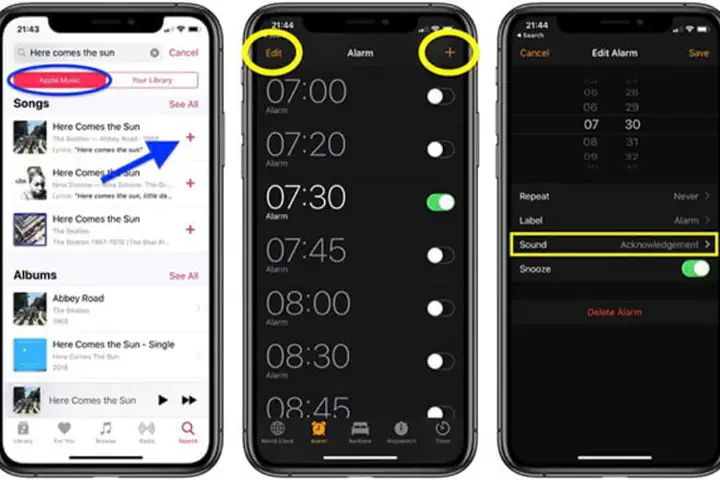
- Mở Ứng dụng Clock (Đồng hồ) trên màn hình chính.
- Chạm vào tab Alarm (Báo thức) ở dưới cùng.
- Nhấn dấu + ở góc trên bên phải để tạo báo thức mới.
- Đặt giờ, phút, và chọn AM/PM nếu cần.
- Chọn Repeat (Lặp lại) nếu muốn báo thức diễn ra hàng ngày hoặc các ngày trong tuần.
- Nhấn Label để đặt tên cho báo thức (ví dụ: “Buổi sáng tập thể dục”).
- Nhấn Sound để chọn âm thanh (sẽ được chi tiết hơn ở phần 3).
- Bật Snooze nếu muốn có tùy chọn tạm dừng báo thức.
- Nhấn Save để lưu lại.
2.2. Chỉnh sửa hoặc xóa báo thức
- Chỉnh sửa: Trong danh sách báo thức, chạm vào biểu tượng i (thông tin) bên cạnh báo thức cần chỉnh sửa, thay đổi các thiết lập và nhấn Save.
- Xóa: Vuốt sang trái trên báo thức và chọn Delete, hoặc nhấn Edit → Delete All để xóa toàn bộ.
3. Cách cài chuông báo thức iPhone với âm thanh mặc định
3.1. Chọn âm thanh từ danh sách có sẵn
- Khi ở màn hình Sound (Âm thanh) của báo thức, bạn sẽ thấy danh sách Tone, Ringtone, và Songs.
- Tone: Nhấn vào một mục để nghe trước và chọn. Ví dụ: “Radar”, “Signal”, “Opening”.
- Ringtone: Chọn một trong các ringtone mặc định, như “Classic”, “Opening”.
- Songs: Nếu bạn đã mua hoặc tải về nhạc trong Apple Music, có thể chọn nhạc ở đây. Lưu ý: Đối với bài hát dài, iPhone sẽ tự động cắt 30 giây đầu tiên.
3.2. Đặt âm thanh cho báo thức
Sau khi chọn âm thanh, nhấn Back (←) ở góc trái trên cùng, sau đó Save để lưu lại. Khi báo thức tới, iPhone sẽ phát âm thanh đã chọn.
4. Cài chuông báo thức iPhone bằng Ringtone tùy chỉnh (sử dụng iTunes)
4.1. Chuẩn bị file âm thanh
- Định dạng: M4R (Ringtone) hoặc AAC (m4a) có thể chuyển đổi.
- Độ dài: Không quá 30 giây (iOS sẽ tự cắt nếu dài hơn).
4.2. Các bước thực hiện trên máy tính (Windows/macOS)
Bước 1: Mở iTunes (hoặc Finder trên macOS Catalina trở lên)
- Windows: Tải và cài đặt iTunes mới nhất từ trang Apple.
- macOS: Mở Finder, kết nối iPhone, và chọn thiết bị trong thanh bên.
Bước 2: Thêm file âm thanh vào iTunes Library
- Kéo file MP3/AAC vào cửa sổ iTunes.
- Nhấp chuột phải vào file → Song Info → Options.
- Đánh dấu Start Time và Stop Time, đặt Start ở 0:00 và Stop ở 0:30 (hoặc thời gian mong muốn). Nhấn OK.
Bước 3: Chuyển đổi sang định dạng Ringtone
- Nhấp chuột phải vào file đã cắt → Create AAC Version. iTunes sẽ tạo một bản sao ngắn hơn.
- Khi bản AAC xuất hiện, nhấp chuột phải → Show in Finder (macOS) hoặc Show in Windows Explorer.
- Đổi phần mở rộng .m4a thành .m4r (cần bật hiển thị phần mở rộng file).
Bước 4: Đồng bộ ringtone lên iPhone
- Kéo file .m4r vào mục Tones (Âm thanh) trong iTunes (hoặc Finder > iPhone > Tones).
- Đảm bảo Sync Tones được bật (trong phần Music → Tones).
- Nhấn Apply hoặc Sync để đồng bộ.
Bước 5: Chọn ringtone cho báo thức
- Trên iPhone, vào Clock > Alarm > Sound > Ringtone và bạn sẽ thấy ringtone mới trong danh sách. Chọn và lưu.
4.3. Lưu ý quan trọng
- Quyền sở hữu: Đảm bảo bạn có quyền sử dụng âm thanh (không vi phạm bản quyền).
- Kích thước: Ringtone không nên quá lớn, nếu quá lớn iTunes có thể không đồng bộ.
- Đổi tên: Đổi tên file .m4r trước khi đồng bộ để dễ nhận diện (ví dụ: “MorningBoost.m4r”).
5. Tạo chuông báo thức iPhone bằng GarageBand (không cần iTunes)
GarageBand là công cụ mạnh mẽ của Apple cho phép tạo và chỉnh sửa âm thanh trực tiếp trên iPhone.
Có thể bạn quan tâm: Chuyển Ảnh Từ Iphone Sang Iphone: Hướng Dẫn Chi Tiết, Nhanh Gọn Và An Toàn
5.1. Bước chuẩn bị
- Tải GarageBand từ App Store (miễn phí).
- Mở ứng dụng, chọn Audio Recorder (Ghi âm) hoặc Keyboard (Piano) tùy theo nguồn âm thanh bạn muốn.
5.2. Tạo và chỉnh sửa âm thanh
- Thu âm: Nhấn nút Record và thu một đoạn âm thanh (có thể là tiếng hát, tiếng nói, hoặc âm thanh môi trường).
- Nhập file: Nhấn Loops (icon vòng lượn) → Files → Browse items from the Files app → Chọn file âm thanh muốn dùng.
- Cắt ngắn: Kéo thanh thời gian để cắt đoạn mong muốn (độ dài 20‑30 giây là lý tưởng).
- Áp dụng hiệu ứng: Sử dụng các hiệu ứng như Reverb, Echo, EQ để tùy biến âm thanh.
5.3. Xuất ra dạng Ringtone
- Khi hài lòng, nhấn My Songs (biểu tượng mũi tên) → Select → Share.
- Chọn Ringtone → Export.
- Đặt tên ringtone (ví dụ: “SunnyMorning”) → Export.
- Khi xuất thành công, iPhone sẽ hiển thị tùy chọn Use sound as… → Chọn Standard Alarm để ngay lập tức đặt làm chuông báo thức, hoặc Set as ringtone để dùng cho cuộc gọi.
5.4. Ưu điểm của GarageBand
- Không cần máy tính: Toàn bộ quá trình diễn ra trên iPhone.
- Tùy biến sâu: Thêm nhạc cụ, hiệu ứng, và layer âm thanh.
- Lưu trữ: Ringtone được lưu trong Settings > Sounds & Haptics > Ringtone.
6. Sử dụng ứng dụng bên thứ ba để cài chuông báo thức iPhone
Nếu bạn muốn đa dạng hơn, có thể thử các ứng dụng sau:
| Ứng dụng | Tính năng nổi bật | Giá |
|---|---|---|
| Ringtone Maker | Tạo ringtone từ MP3, WAV, AAC; cắt, fade in/out | Miễn phí (có mua trong app) |
| Zedge | Thư viện âm thanh, ringtone, ảnh nền; tải trực tiếp | Miễn phí (có quảng cáo) |
| Audiko | Tạo và tải ringtone, chia sẻ cộng đồng | Miễn phí (có mua) |
| Ringtone Designer | Hỗ trợ chuyển đổi video thành ringtone | Miễn phí (có mua) |
6.1. Quy trình chung (ví dụ với Ringtone Maker)
- Tải và cài đặt Ringtone Maker từ App Store.
- Mở app, chọn Import → Chọn file âm thanh từ Files hoặc Music.
- Sử dụng thanh trượt để chọn đoạn 20‑30 giây, thêm fade in/out nếu muốn.
- Nhấn Save → Export → Save as Ringtone.
- Đi tới Settings > Sounds & Haptics > Ringtone để kích hoạt.
- Vào Clock > Alarm > Sound > Ringtone và chọn ringtone mới.
7. Tối ưu hoá trải nghiệm báo thức: Mẹo và thủ thuật
7.1. Kết hợp âm thanh và rung
- Vibration: Khi tạo báo thức, bật Vibration để tăng khả năng đánh thức, đặc biệt hữu ích khi âm thanh bị giảm do môi trường yên tĩnh.
- Custom Vibration: Vào Settings > Sounds & Haptics > Vibration > Create New Vibration để tạo mẫu rung riêng.
7.2. Sử dụng tính năng Bedtime (Sleep)
- Bedtime (hoặc Sleep) trong app Clock cho phép đặt báo thức nhẹ nhàng, dần dần tăng âm lượng. Đây là lựa chọn tốt cho những người có khó khăn khi dậy sớm.
7.3. Kiểm tra Do Not Disturb và Focus Mode
- Nếu Focus Mode (trước đây là Do Not Disturb) đang bật, báo thức vẫn hoạt động, nhưng các thông báo khác sẽ bị tắt. Đảm bảo Alarm được cho phép trong Settings > Focus > Alarm.
7.4. Đặt âm lượng báo thức riêng
- iOS không cho điều chỉnh âm lượng báo thức riêng; nó dùng cùng một thanh Volume của Ringer. Để tăng âm lượng báo thức, vào Settings > Sounds & Haptics và kéo thanh Ringer and Alerts lên mức cao nhất.
7.5. Sử dụng Snooze hiệu quả
- Mặc định snooze là 9 phút. Nếu bạn muốn thay đổi, cần jailbreak (không khuyến khích). Tuy nhiên, bạn có thể tạo multiple alarms với thời gian cách nhau 5‑10 phút để thay thế.
8. Đối phó với các vấn đề thường gặp
| Vấn đề | Nguyên nhân | Giải pháp |
|---|---|---|
| Không có âm thanh khi báo thức | Volume thấp, Silent Mode bật, hoặc Focus Mode chặn | Kiểm tra Side Switch (nếu có), tăng Ringer Volume, tắt Focus hoặc cho phép Alarms |
| Ringtone không xuất hiện trong danh sách | Không đồng bộ đúng cách, iTunes chưa sync, hoặc file không đúng định dạng | Đảm bảo file .m4r, đồng bộ lại, khởi động lại iPhone |
| Âm thanh báo thức cắt ngắn | Độ dài file > 30 giây | Cắt lại file trong iTunes/GarageBand thành ≤30 giây |
| Không thể chọn bài hát từ Apple Music | Bài hát không mua, chỉ có Streaming | Tải về Apple Music (điều kiện có đăng ký) hoặc dùng iTunes để mua bản MP3 |
| Báo thức không hoạt động sau cập nhật iOS | Lỗi phần mềm | Khởi động lại iPhone, cập nhật iOS mới nhất, hoặc reset Settings > General > Reset > Reset All Settings (không xóa dữ liệu) |
9. Đồng bộ chuông báo thức trên nhiều thiết bị Apple
Nếu bạn sở hữu iPhone, iPad, Mac, hoặc Apple Watch, bạn có thể đồng bộ ringtone và alarm thông qua iCloud.
9.1. Bật iCloud Sync cho Sounds
- Vào Settings > Apple ID > iCloud.
- Đảm bảo iCloud Drive và iCloud Backup bật.
- Khi đồng bộ, ringtone được lưu trong iCloud và sẽ xuất hiện trên các thiết bị iOS khác khi đăng nhập cùng Apple ID.
9.2. Sử dụng Apple Watch để báo thức
- Khi tạo báo thức trên iPhone, Apple Watch sẽ tự động nhận và phát âm thanh (hoặc rung) khi báo thức tới, tùy chọn Silent Mode trên watch.
- Bạn cũng có thể tạo báo thức trực tiếp trên Watch (app Alarms) và chọn Sound hoặc Haptic.
10. Kết luận: Tạo chuông báo thức iPhone thật “cá nhân hoá”
Việc cài chuông báo thức iPhone không chỉ đơn giản là chọn một âm thanh trong danh sách mặc định. Với các công cụ như iTunes, GarageBand, và ứng dụng bên thứ ba, bạn có thể:
- Tạo âm thanh riêng từ bản thu, nhạc yêu thích, hoặc âm thanh tự nhiên.
- Cắt ngắn và tùy chỉnh để phù hợp với thói quen dậy sớm.
- Đồng bộ ringtone trên mọi thiết bị Apple để luôn có trải nghiệm thống nhất.
- Kết hợp rung, âm thanh, và Focus Mode để tối ưu hoá việc tỉnh táo mỗi sáng.
Hãy thử nghiệm các phương pháp trên, chọn âm thanh phù hợp nhất với bạn, và biến mỗi buổi sáng trở nên tươi mới, đầy năng lượng. Chúc bạn thành công trong việc thiết lập báo thức hoàn hảo và luôn sẵn sàng chinh phục ngày mới!
