- Giới thiệu
- 1. Tại sao nên chèn chữ trên ảnh?
- 1.1. Tăng tính tương tác
- 1.2. Truyền tải thông điệp nhanh chóng
- 1.3. Tăng tính thẩm mỹ
- 2. Các công cụ chèn chữ trên ảnh có sẵn trên iPhone
- 2.1. Ứng dụng “Ảnh” (Photos)
- 2.2. Ứng dụng “Tin nhắn” (Messages)
- 2.3. Ứng dụng “Ghi chú” (Notes)
- 3. Các ứng dụng chuyên dụng để chèn chữ trên ảnh iPhone
- 3.1. Canva
- 3.2. Over (hiện là GoDaddy Studio)
- 3.3. Snapseed (Google)
- 3.4. Phonto
- 4. Những lưu ý khi chèn chữ trên ảnh iPhone
- 4.1. Chọn font phù hợp
- 4.2. Màu sắc và độ tương phản
- 4.3. Vị trí và khoảng cách
- 4.4. Kích thước chữ
- 4.5. Định dạng và chất lượng ảnh
- 4.6. Bảo lưu bản gốc
- 5. Thực hành: Tạo 3 mẫu ảnh chèn chữ nhanh trong 5 phút
- Mẫu 1: Quote truyền cảm hứng trên ảnh phong cảnh
- Mẫu 2: Thông báo khuyến mãi cho cửa hàng
- Mẫu 3: Lời chúc sinh nhật cá nhân
- 6. Các xu hướng thiết kế chữ trên ảnh năm 2026-2026
- 7. FAQ – Câu hỏi thường gặp
- 7.1. Tôi có thể chèn nhiều đoạn chữ trên một ảnh không?
- 7.2. Làm sao để chữ không bị cắt khi lưu ảnh?
- 7.3. Tôi muốn sử dụng font riêng của mình, có thể không?
- 7.4. Có cách nào để tự động căn chỉnh chữ vào trung tâm ảnh không?
- 7.5. Khi chèn chữ, ảnh bị giảm chất lượng, tôi nên làm sao?
- 8. Kết luận
Có thể bạn quan tâm: Chuyển Ảnh Từ Iphone Sang Iphone: Hướng Dẫn Chi Tiết, Nhanh Gọn Và An Toàn
Giới thiệu
Trong thời đại số, việc chia sẻ hình ảnh trên các mạng xã hội, tin nhắn hay blog đã trở thành một phần không thể thiếu trong cuộc sống hằng ngày. Đối với người dùng iPhone, việc chèn chữ trên ảnh không chỉ giúp truyền tải thông điệp một cách rõ ràng mà còn tăng tính thẩm mỹ, tạo điểm nhấn độc đáo cho mỗi bức ảnh. Bài viết này sẽ cung cấp cho bạn một hướng dẫn chi tiết, từ những công cụ cơ bản có sẵn trên iPhone đến các ứng dụng chuyên nghiệp, giúp bạn dễ dàng chèn chữ lên ảnh một cách nhanh chóng và hiệu quả.
Có thể bạn quan tâm: Chuyển Vùng Quốc Tế Iphone: Hướng Dẫn Chi Tiết, Lý Do Và Các Bước Thực Hiện An Toàn
1. Tại sao nên chèn chữ trên ảnh?
1.1. Tăng tính tương tác
- Thu hút người xem: Văn bản ngắn gọn, sáng tạo có thể khiến người xem dừng lại và chú ý hơn.
- Kích thích cảm xúc: Một câu nói, câu trích dẫn hay lời chúc ngắn gọn có thể tạo ra cảm xúc tích cực.
1.2. Truyền tải thông điệp nhanh chóng
- Giải thích nội dung: Khi ảnh không đủ truyền đạt ý tưởng, chữ sẽ là “cầu nối” hoàn hảo.
- Quảng cáo, marketing: Các doanh nghiệp thường dùng chữ để quảng cáo sản phẩm, khuyến mãi.
1.3. Tăng tính thẩm mỹ
- Định dạng & phong cách: Chữ được thiết kế phù hợp với màu sắc, bố cục ảnh sẽ tạo ra một tác phẩm nghệ thuật hoàn chỉnh.
- Thể hiện cá tính: Lựa chọn font, màu sắc, vị trí chữ giúp bạn thể hiện phong cách riêng.
Có thể bạn quan tâm: Chuyển Youtube Sang Mp3 Iphone: Hướng Dẫn Chi Tiết, An Toàn Và Hiệu Quả
2. Các công cụ chèn chữ trên ảnh có sẵn trên iPhone
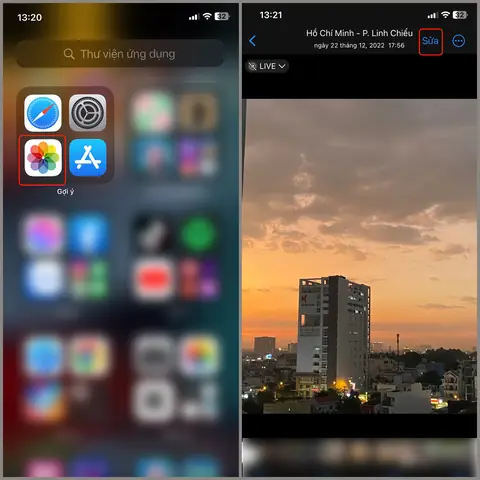
2.1. Ứng dụng “Ảnh” (Photos)
iPhone đã tích hợp sẵn một số tính năng chỉnh sửa ảnh, trong đó có Markup cho phép bạn thêm chữ:
Bước thực hiện:
- Mở ứng dụng Ảnh và chọn ảnh muốn chỉnh sửa.
- Nhấn Sửa (Edit) ở góc trên bên phải.
- Chọn biểu tượng ba chấm (… ) hoặc Markup (biểu tượng bút vẽ) tùy phiên bản iOS.
- Trong thanh công cụ Markup, chọn Biểu tượng “T” (Text).
- Nhập nội dung, sau đó di chuyển khung chữ tới vị trí mong muốn.
- Thay đổi phông chữ, kích thước, màu sắc bằng cách nhấn vào chữ đã nhập → Aa.
- Khi hoàn thành, nhấn Xong (Done) → Lưu (Save).
Ưu điểm:
- Không cần tải thêm ứng dụng.
- Giao diện đơn giản, nhanh chóng.
Nhược điểm:
- Giới hạn về font và hiệu ứng.
- Không hỗ trợ layer (lớp) và các công cụ chỉnh sửa nâng cao.
2.2. Ứng dụng “Tin nhắn” (Messages)
Nếu bạn muốn gửi ảnh có chữ ngay trong cuộc trò chuyện:
- Mở Tin nhắn, chọn Ảnh → Chụp ảnh hoặc Thư viện.
- Khi ảnh xuất hiện, chạm vào biểu tượng bút vẽ (Markup).
- Thực hiện các bước như trong mục 2.1 để chèn chữ.
- Gửi ảnh đã chỉnh sửa.
2.3. Ứng dụng “Ghi chú” (Notes)
Bạn có thể tạo ảnh có chữ trong ghi chú và sau đó lưu lại:
- Mở Ghi chú, tạo một ghi chú mới.
- Chọn Thêm ảnh → Chụp ảnh hoặc Thư viện.
- Nhấn vào ảnh → Markup → Thêm chữ.
- Khi hoàn thiện, chạm vào Chia sẻ → Lưu ảnh.
3. Các ứng dụng chuyên dụng để chèn chữ trên ảnh iPhone
3.1. Canva
Tính năng nổi bật:
- Hơn 8000 mẫu thiết kế sẵn có.
- Thư viện font miễn phí và trả phí đa dạng.
- Layer (lớp) để sắp xếp chữ, hình ảnh, biểu tượng.
- Công cụ cắt ảnh, bộ lọc, hiệu ứng.
Cách sử dụng:
- Tải và cài đặt Canva từ App Store.
- Đăng nhập hoặc tạo tài khoản.
- Chọn “Custom dimensions” → nhập kích thước ảnh (VD: 1080×1080 px).
- Nhập “Photos” → tải lên ảnh muốn chỉnh sửa.
- Nhấn “Text”, chọn “Add a heading” hoặc “Add a subheading”.
- Nhập nội dung, tùy chỉnh font, màu, kích thước, khoảng cách.
- Kéo thả để đặt vị trí, có thể thêm bóng đổ (shadow), đường viền (outline).
- Khi hài lòng, nhấn “Download” → PNG hoặc JPG → lưu về Camera Roll.
Mẹo:
- Sử dụng “Transparency” để làm chữ mờ dần, tạo hiệu ứng nghệ thuật.
- Kết hợp icon và hình ảnh để tăng tính sinh động.
3.2. Over (hiện là GoDaddy Studio)
Tính năng:
- Hơn 1000 font và hình nền.
- Blend modes (chế độ hòa trộn) cho chữ.
- Preset templates cho Instagram, Stories, TikTok.
Hướng dẫn:
- Mở GoDaddy Studio, chọn “Create New” → “Custom Size”.
- Chọn ảnh từ Gallery.
- Nhấn “Text”, nhập nội dung.
- Tùy chỉnh font, size, color, opacity, và effects (blur, glow).
- Sử dụng “Layer” để đặt chữ lên hoặc dưới các yếu tố khác.
- Lưu ảnh qua Export → Save to Camera Roll.
3.3. Snapseed (Google)
Đặc trưng:
- Công cụ “Text” mạnh mẽ, hỗ trợ font tùy chỉnh.
- Selective Adjust cho phép chỉnh sửa màu sắc vùng ảnh quanh chữ.
- Brush để vẽ tay, tạo nền cho chữ.
Quy trình:
- Mở Snapseed, chọn “Open” → ảnh cần chèn.
- Chọn “Tools” → “Text”.
- Nhập nội dung, chọn style (Normal, Bold, Italic).
- Điều chỉnh size, alignment, color.
- Dùng “Tune Image” để cân bằng độ sáng, độ tương phản của toàn bộ ảnh sau khi chèn chữ.
- Nhấn “Export” → Save.
3.4. Phonto
Ưu điểm:
- Hỗ trợ > 400 font (có thể tải thêm).
- Opacity, stroke, shadow cho chữ.
- Rotate và curve text (đường cong).
Cách làm:
- Mở Phonto, nhấn + → chọn ảnh.
- Nhấn “Add Text”, nhập nội dung.
- Chọn font → size, color, alignment.
- Sử dụng “Style” để bật stroke, shadow.
- Di chuyển, xoay chữ bằng các công cụ pinch.
- Khi xong, share → Save Image.
4. Những lưu ý khi chèn chữ trên ảnh iPhone
4.1. Chọn font phù hợp
- Đọc dễ dàng: Tránh các font quá hoa văn khi nội dung dài.
- Phù hợp với chủ đề: Ví dụ, font vintage cho ảnh retro, font sans-serif hiện đại cho nội dung doanh nghiệp.
4.2. Màu sắc và độ tương phản
- Đảm bảo độ tương phản giữa chữ và nền để người xem dễ đọc.
- Sử dụng bóng đổ (shadow) hoặc đường viền (stroke) nếu nền quá phức tạp.
4.3. Vị trí và khoảng cách
- Đặt chữ cân đối với các yếu tố chính của ảnh (đối tượng, đường chân trời).
- Tránh đặt chữ quá sát mép ảnh, nên để một khoảng cách (margin) nhất định.
4.4. Kích thước chữ
- Tiêu đề: lớn hơn, thu hút.
- Nội dung phụ: vừa phải, không lấn át ảnh nền.
4.5. Định dạng và chất lượng ảnh
Có thể bạn quan tâm: Cách Cài Đặt Và Tùy Chỉnh Chuông Báo Thức Iphone: Hướng Dẫn Chi Tiết Từ A Đến Z
- Khi lưu ảnh sau khi chèn chữ, chọn định dạng PNG nếu muốn chất lượng cao, không nén.
- Đối với mạng xã hội, JPG với chất lượng 80-90% là đủ.
4.6. Bảo lưu bản gốc
- Luôn lưu ảnh gốc (original) trước khi chỉnh sửa để có thể quay lại nếu cần.
5. Thực hành: Tạo 3 mẫu ảnh chèn chữ nhanh trong 5 phút
Mẫu 1: Quote truyền cảm hứng trên ảnh phong cảnh
- Mở Photos, chọn ảnh phong cảnh.
- Sử dụng Markup → Text.
- Nhập câu: “Hãy luôn bước tiếp, dù trời mưa.”
- Chọn font “Helvetica Neue Bold”, màu trắng, kích thước 30.
- Đặt chữ ở góc dưới bên trái, bật shadow màu đen nhẹ.
- Lưu và chia sẻ.
Mẫu 2: Thông báo khuyến mãi cho cửa hàng
- Mở Canva, tạo thiết kế Instagram Post (1080×1080).
- Tải lên ảnh sản phẩm.
- Thêm Text: “Giảm 30% toàn bộ mặt hàng – 3 ngày duy nhất!”
- Chọn font “Montserrat”, màu đỏ tươi, stroke trắng.
- Thêm icon “sale” từ thư viện.
- Xuất file PNG, lưu về iPhone.
Mẫu 3: Lời chúc sinh nhật cá nhân
- Mở Phonto, chọn ảnh nền màu pastel.
- Nhấn Add Text, nhập “Chúc mừng sinh nhật Năm 2026!”
- Chọn font “Lobster”, màu vàng kim, kích thước 45.
- Thêm stroke đen và shadow.
- Đặt chữ ở trung tâm, xoay nhẹ 5 độ để tạo cảm giác năng động.
- Lưu ảnh và gửi qua iMessage.
6. Các xu hướng thiết kế chữ trên ảnh năm 2026-2026
| Xu hướng | Mô tả | Ứng dụng phù hợp |
|---|---|---|
| Glitch Text | Hiệu ứng chữ bị “bị lỗi” tạo cảm giác hiện đại, cyberpunk. | Over, Canva |
| Neon Glow | Chữ neon sáng rực, phù hợp với nền tối. | Snapseed, Phonto |
| Handwritten | Font viết tay, cảm giác cá nhân, thân thiện. | Canva, Phonto |
| 3D Text | Chữ 3D nổi bật, tạo chiều sâu. | Over, GoDaddy Studio |
| Gradient Fill | Chữ có màu gradient chuyển màu mượt mà. | Canva, Snapseed |
| Minimalist Typography | Font đơn giản, tối giản, tập trung vào nội dung. | Photos (Markup), Notes |
7. FAQ – Câu hỏi thường gặp
7.1. Tôi có thể chèn nhiều đoạn chữ trên một ảnh không?
Có, hầu hết các ứng dụng như Canva, Over, Snapseed cho phép thêm nhiều layer chữ và sắp xếp chúng tự do.
7.2. Làm sao để chữ không bị cắt khi lưu ảnh?
Trước khi lưu, kiểm tra preview để chắc chắn rằng chữ nằm trong khung ảnh. Một số ứng dụng có chế độ “Safe Area” giúp bạn tránh cắt.
7.3. Tôi muốn sử dụng font riêng của mình, có thể không?
Có, trong Canva và Phonto bạn có thể tải lên font TTF/OTF (điều kiện cần có tài khoản Pro hoặc trả phí). Các ứng dụng khác có thể không hỗ trợ.
7.4. Có cách nào để tự động căn chỉnh chữ vào trung tâm ảnh không?
Nhiều ứng dụng cung cấp tính năng “Align Center” hoặc “Snap to Grid”. Trong Markup của iOS, bạn có thể kéo chữ gần trung tâm, hệ thống sẽ hiển thị các đường dẫn căn chỉnh.
7.5. Khi chèn chữ, ảnh bị giảm chất lượng, tôi nên làm sao?
- Lưu ở định dạng PNG nếu cần chất lượng cao.
- Đối với JPG, đặt chất lượng 90-95% trong phần export.
- Tránh phóng to ảnh quá mức sau khi chèn chữ.
8. Kết luận
Việc chèn chữ trên ảnh iPhone không còn là một công việc phức tạp. Từ những công cụ có sẵn như Markup trong ứng dụng Ảnh, đến các phần mềm chuyên nghiệp như Canva, Over, Snapseed hay Phonto, bạn đều có thể tạo ra những bức ảnh đẹp mắt, truyền cảm hứng và độc đáo chỉ trong vài phút. Hãy nhớ lựa chọn font, màu sắc, vị trí phù hợp, đồng thời lưu lại bản gốc để luôn có thể chỉnh sửa lại khi cần.
Hy vọng hướng dẫn chi tiết này sẽ giúp bạn tự tin hơn trong việc tạo nội dung hình ảnh trên iPhone, nâng cao khả năng tương tác trên mạng xã hội, cũng như thể hiện phong cách cá nhân một cách sáng tạo. Chúc bạn thành công và luôn có những bức ảnh “đánh bại” mọi thách thức!
