- Mở Đầu
- 1. Tại Sao Bạn Cần Chuyển Vùng App Store?
- 1.1. Truy Cập Ứng Dụng Độc Quyền Theo Khu Vực
- 1.2. Nhận Ưu Đãi, Khuyến Mãi Đặc Biệt
- 1.3. Thử Nghiệm Ứng Dụng Đa Ngôn Ngữ
- 1.4. Đánh Giá và Đánh Giá Ứng Dụng
- 2. Điều Kiện Cần Chuẩn Bị Trước Khi Thay Đổi Vùng
- 2.1. Tài Khoản Apple ID Không Bị Khoá
- 2.2. Xóa Hoặc Hoàn Thành Tất Cả Đăng Ký Đang Hoạt Động
- 2.3. Số Thẻ Thanh Toán Tương Thích Với Khu Vực Mới
- 2.4. Dữ Liệu Đã Sao Lưu
- 2.5. Kiểm Tra Phiên Bản iOS
- 3. Cách Thay Đổi Vùng App Store Trên iPhone
- 3.1. Bước 1: Kiểm Tra và Hủy Các Đăng Ký Đang Hoạt Động
- 3.2. Bước 2: Đăng Xuất Khỏi Apple ID (Tùy Chọn)
- 3.3. Bước 3: Thay Đổi Vùng/Quốc Gia
- 3.4. Bước 4: Xác Nhận Thay Đổi
- 3.5. Bước 5: Kiểm Tra Lại Các Ứng Dụng Đã Tải
- 4. Thay Đổi Vùng App Store Trên Máy Tính (Mac/PC)
- 4.1. Sử Dụng iTunes (macOS Catalina trở xuống)
- 4.2. Sử Dụng App Store trên macOS (Catalina trở lên)
- 5. Giải Quyết Các Vấn Đề Thường Gặp
- 5.1. Lỗi “Bạn không thể thay đổi khu vực vì có đăng ký đang hoạt động”
- 5.2. Lỗi “Mã vùng không hợp lệ” hoặc “Không thể xác thực thanh toán”
- 5.3. Các Ứng Dụng Đã Mua Mất
- 5.4. Không Thể Đăng Nhập Lại Sau Khi Thay Đổi Vùng
- 5.5. Mất Dữ Liệu iCloud Khi Thay Đổi Vùng
- 6. Lưu Ý Về Bảo Mật và Quyền Riêng Tư
- 7. Tạo Tài Khoản Apple ID Mới Cho Khu Vực Khác (Giải Pháp Thay Thế)
- 7.1. Các Bước Tạo Apple ID Mới
- 7.2. Sử Dụng Hai Tài Khoản Trên Cùng Thiết Bị
- 7.3. Chuyển Ứng Dụng Giữa Hai Tài Khoản
- 8. Sử Dụng Thẻ Quà Tặng (Gift Card) Để Thay Đổi Vùng
- 8.1. Mua Thẻ Quà Tặng
- 8.2. Đổi Mã Thẻ
- 8.3. Thiết Lập Thanh Toán
- 9. So Sánh: Thay Đổi Vùng vs. Tạo Tài Khoản Mới
- 10. Các Công Cụ Hỗ Trợ và Tài Nguyên Thêm
- 11. Kết Luận
Có thể bạn quan tâm: Cho Thuê Iphone Hà Nội: Giải Pháp Thông Minh Cho Người Dùng Hiện Đại
Mở Đầu
Trong thời đại công nghệ số, App Store không chỉ là kho ứng dụng đa dạng mà còn là cổng thông tin quan trọng giúp người dùng iPhone tiếp cận các dịch vụ, trò chơi, và nội dung đa phương tiện phù hợp với nhu cầu cá nhân. Tuy nhiên, không phải tất cả các ứng dụng hay nội dung đều có sẵn trên mọi khu vực địa lý. Điều này khiến nhiều người dùng iPhone muốn chuyển vùng App Store để tải về các ứng dụng không có ở quốc gia mình sinh sống, hoặc để tận hưởng các ưu đãi, khuyến mãi đặc biệt mà chỉ áp dụng cho một khu vực nhất định.
Bài viết dưới đây sẽ cung cấp cho bạn một hướng dẫn chi tiết, đầy đủ và cập nhật nhất về cách chuyển vùng App Store cho iPhone, bao gồm:
- Lý do và lợi ích khi thay đổi vùng App Store.
- Các yêu cầu và điều kiện cần chuẩn bị trước khi thực hiện.
- Các bước thực hiện chi tiết trên iPhone (iOS 17 trở lên) và trên máy tính.
- Cách xử lý các vấn đề thường gặp như tài khoản bị khóa, không thể thay đổi vùng, hoặc mất dữ liệu mua hàng.
- Những lưu ý quan trọng về bảo mật, thanh toán và quyền riêng tư.
- Các công cụ và phần mềm hỗ trợ (nếu có) để tối ưu quá trình chuyển vùng.
- So sánh giữa việc sử dụng tài khoản Apple ID gốc và tạo tài khoản mới.
Sau khi đọc xong bài viết này, bạn sẽ nắm vững mọi khía cạnh cần thiết để thành công trong việc chuyển vùng App Store, đồng thời tránh được những rủi ro không đáng có.
Có thể bạn quan tâm: Chiều Dài Của Iphone X: Đánh Giá Chi Tiết Và So Sánh Với Các Model Khác
1. Tại Sao Bạn Cần Chuyển Vùng App Store?
1.1. Truy Cập Ứng Dụng Độc Quyền Theo Khu Vực
Nhiều nhà phát triển chỉ phát hành ứng dụng ở một số quốc gia nhất định, ví dụ:
– Netflix, Hulu, BBC iPlayer: Một số dịch vụ streaming chỉ có sẵn ở Mỹ, Anh, Canada…
– Ứng dụng ngân hàng: Một số ngân hàng chỉ cung cấp ứng dụng cho khách hàng nội địa.
– Game: Các tựa game mới thường được ra mắt đầu tiên ở Nhật Bản hay Hàn Quốc.
1.2. Nhận Ưu Đãi, Khuyến Mãi Đặc Biệt
Mỗi khu vực thường có các chương trình giảm giá, coupon, hoặc “Free App of the Day” riêng. Nếu bạn chuyển vùng, có thể:
– Tải ứng dụng trả phí miễn phí trong thời gian giới hạn.
– Nhận ưu đãi mua trong-app (in‑app purchase) chỉ áp dụng cho khu vực đó.
1.3. Thử Nghiệm Ứng Dụng Đa Ngôn Ngữ
Đối với nhà phát triển hoặc người dùng muốn kiểm tra phiên bản địa phương hoá (localization) của ứng dụng, việc chuyển vùng giúp:
– Kiểm tra ngôn ngữ, định dạng ngày/giờ, đơn vị tiền tệ.
– Đánh giá tính năng và giao diện khi chạy trên môi trường địa phương.
1.4. Đánh Giá và Đánh Giá Ứng Dụng
Nếu bạn là nhà phát triển, việc chuyển vùng giúp bạn:
– Kiểm tra đánh giá và bình luận của người dùng trong khu vực mục tiêu.
– Đánh giá hiệu suất và tải về của ứng dụng trên App Store địa phương.
Có thể bạn quan tâm: Trình Chiếu Iphone Lên Tivi: Hướng Dẫn Chi Tiết Từ A Đến Z Để Tận Hưởng Trải Nghiệm Giải Trí Đỉnh Cao
2. Điều Kiện Cần Chuẩn Bị Trước Khi Thay Đổi Vùng
2.1. Tài Khoản Apple ID Không Bị Khoá
- Đảm bảo tài khoản không bị vi phạm điều khoản của Apple.
- Không có nợ thanh toán (các giao dịch chưa hoàn thành, trả lại chưa xử lý).
2.2. Xóa Hoặc Hoàn Thành Tất Cả Đăng Ký Đang Hoạt Động
- Đăng ký Apple Music, Apple TV+, iCloud Storage phải tạm dừng hoặc hủy trước khi chuyển vùng.
- Các đăng ký trong-app (subscription) cũng cần được hủy.
2.3. Số Thẻ Thanh Toán Tương Thích Với Khu Vực Mới
- Mỗi khu vực yêu cầu thẻ tín dụng hoặc thẻ ghi nợ phát hành tại quốc gia đó.
- Nếu không có thẻ, bạn có thể dùng thẻ quà tặng App Store (App Store & iTunes Gift Card) của khu vực mới.
2.4. Dữ Liệu Đã Sao Lưu
- Sao lưu iPhone qua iCloud hoặc iTunes/Finder để tránh mất dữ liệu khi thực hiện các thay đổi lớn.
2.5. Kiểm Tra Phiên Bản iOS
- Hướng dẫn dưới đây áp dụng cho iOS 17 trở lên, nhưng các bước cơ bản cũng tương tự trên iOS 15/16.
3. Cách Thay Đổi Vùng App Store Trên iPhone
3.1. Bước 1: Kiểm Tra và Hủy Các Đăng Ký Đang Hoạt Động
- Mở Cài đặt (Settings) → nhấn vào Tên của bạn (Apple ID) ở đầu màn hình.
- Chọn Đăng ký (Subscriptions).
- Kiểm tra danh sách các dịch vụ đang hoạt động (Apple Music, Apple TV+, iCloud+, v.v.).
- Nhấn Hủy Đăng ký (Cancel Subscription) cho các dịch vụ còn hoạt động. Lưu ý: Hủy sẽ có hiệu lực tới cuối kỳ thanh toán hiện tại.
Lưu ý: Nếu bạn không muốn mất các nội dung đã mua (như nhạc, phim), hãy cân nhắc tạo tài khoản mới cho khu vực mới thay vì chuyển vùng tài khoản hiện tại.
3.2. Bước 2: Đăng Xuất Khỏi Apple ID (Tùy Chọn)
- Để tránh xung đột, bạn có thể đăng xuất khỏi iCloud và App Store:
- Cài đặt → Tên của bạn → Đăng xuất (Sign Out).
- Nhập mật khẩu Apple ID để tắt Find My iPhone nếu được yêu cầu.
- Khi đăng nhập lại, bạn sẽ nhập thông tin khu vực mới.
Mẹo: Nếu không muốn mất dữ liệu đồng bộ (như danh bạ, ảnh), hãy sao lưu toàn bộ iPhone qua iCloud trước khi đăng xuất.
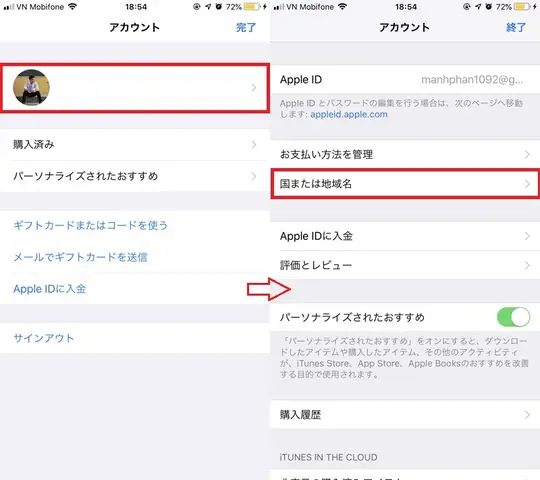
3.3. Bước 3: Thay Đổi Vùng/Quốc Gia
- Mở Cài đặt (Settings) → Tên của bạn → iTunes & App Store.
- Nhấn vào Apple ID (địa chỉ email) → Xem Apple ID (View Apple ID). Nhập mật khẩu hoặc xác thực bằng Face ID/Touch ID.
- Chọn Quốc gia/Khu vực (Country/Region) → Thay đổi Quốc gia hoặc Khu vực (Change Country or Region).
- Từ danh sách, chọn quốc gia bạn muốn chuyển sang (ví dụ: United States, Japan, Germany…).
- Đọc và chấp nhận Các Điều Khoản và Điều Kiện (Terms and Conditions).
- Nhập thông tin thanh toán:
- Địa chỉ thanh toán: nhập địa chỉ thực tế ở quốc gia mới (có thể lấy từ internet nếu không có địa chỉ thực).
- Phương thức thanh toán: nhập thẻ tín dụng quốc tế hoặc mã thẻ quà tặng của khu vực mới.
- Nhấn Tiếp và chờ hệ thống xác nhận.
Nếu gặp lỗi “Bạn phải trả hết số dư hiện tại”:
– Kiểm tra lại các giao dịch chưa hoàn thành trong Lịch sử mua hàng.
– Hoàn trả hoặc hủy các giao dịch đang chờ.
3.4. Bước 4: Xác Nhận Thay Đổi
Có thể bạn quan tâm: Chrome Hay Safari Trên Iphone: So Sánh Chi Tiết Để Lựa Chọn Trình Duyệt Phù Hợp Nhất
- Sau khi thay đổi thành công, đóng và mở lại App Store.
- Kiểm tra tab “Today”, “Games”, “Apps” để xem nội dung mới đã thay đổi theo khu vực.
3.5. Bước 5: Kiểm Tra Lại Các Ứng Dụng Đã Tải
- Một số ứng dụng có thể không khả dụng ở khu vực mới, sẽ hiển thị thông báo “This app is not available in your country”.
- Nếu cần, bạn có thể tải lại các ứng dụng tương thích hoặc đăng nhập lại vào tài khoản cũ (bằng cách lặp lại các bước trên và chuyển lại quốc gia).
4. Thay Đổi Vùng App Store Trên Máy Tính (Mac/PC)
4.1. Sử Dụng iTunes (macOS Catalina trở xuống)
- Mở iTunes → Tài khoản (Account) → Xem Thông Tin Tài Khoản (View My Account).
- Nhập mật khẩu Apple ID.
- Trong phần Quốc gia/Khu vực, chọn Thay đổi Quốc gia hoặc Khu vực.
- Thực hiện các bước tương tự như trên iPhone (chọn quốc gia, nhập thông tin thanh toán).
4.2. Sử Dụng App Store trên macOS (Catalina trở lên)
- Mở App Store → nhấn vào Tên của bạn ở góc dưới bên trái.
- Chọn Xem Thông Tin Tài Khoản → Quốc gia/Khu vực → Thay đổi.
- Nhập thông tin thanh toán và địa chỉ mới.
Lưu ý: Khi sử dụng máy tính, bạn vẫn phải đăng xuất khỏi tài khoản trên iPhone để đồng bộ chính xác.
5. Giải Quyết Các Vấn Đề Thường Gặp
5.1. Lỗi “Bạn không thể thay đổi khu vực vì có đăng ký đang hoạt động”
- Giải pháp: Hủy tất cả các subscription, chờ đến hết kỳ thanh toán hiện tại (có thể mất vài ngày). Kiểm tra lại trong Cài đặt → Tên của bạn → Đăng ký.
5.2. Lỗi “Mã vùng không hợp lệ” hoặc “Không thể xác thực thanh toán”
- Giải pháp: Đảm bảo:
- Thẻ tín dụng được phát hành tại quốc gia mới.
- Địa chỉ thanh toán phải khớp với thông tin thẻ.
- Nếu không có thẻ, dùng thẻ quà tặng App Store của quốc gia đó.
5.3. Các Ứng Dụng Đã Mua Mất
- Khi thay đổi vùng, ứng dụng đã mua vẫn hiển thị trong Mua lại (Purchased), nhưng có thể không khả dụng để tải về nếu không hỗ trợ khu vực mới.
- Giải pháp:
- Giữ tài khoản gốc để truy cập các ứng dụng đã mua.
- Hoặc tạo tài khoản phụ cho khu vực mới và giữ nguyên tài khoản gốc cho các ứng dụng đã mua.
5.4. Không Thể Đăng Nhập Lại Sau Khi Thay Đổi Vùng
- Kiểm tra xem iPhone có kết nối internet ổn định không.
- Đảm bảo đăng nhập bằng Apple ID đúng, không có bảo mật hai lớp (2FA) bị chặn.
- Nếu vẫn lỗi, thử đăng xuất và đăng nhập lại hoặc khởi động lại thiết bị.
5.5. Mất Dữ Liệu iCloud Khi Thay Đổi Vùng
- Dữ liệu iCloud (như bộ nhớ, photo library) không bị mất khi thay đổi vùng, nhưng đăng ký iCloud+ sẽ bị hủy.
- Để bảo toàn, sao lưu toàn bộ iPhone trước khi thực hiện.
6. Lưu Ý Về Bảo Mật và Quyền Riêng Tư
- Xác Thực Hai Yếu Tố (2FA): Luôn bật 2FA cho Apple ID để tránh bị hack khi thay đổi thông tin thanh toán.
- Mã PIN và Mật Khẩu: Không chia sẻ mật khẩu Apple ID với người khác, đặc biệt khi sử dụng thẻ quà tặng.
- Kiểm Tra Giao Dịch: Thường xuyên kiểm tra Lịch sử mua hàng để phát hiện giao dịch không mong muốn.
- Bảo Vệ Thông Tin Thanh Toán: Khi nhập thẻ tín dụng quốc tế, hãy chắc chắn trang web/App Store sử dụng kết nối HTTPS bảo mật.
7. Tạo Tài Khoản Apple ID Mới Cho Khu Vực Khác (Giải Pháp Thay Thế)
Nếu bạn không muốn rủi ro mất dữ liệu hoặc hủy các dịch vụ hiện tại, cách an toàn nhất là tạo một Apple ID mới cho khu vực mục tiêu.
7.1. Các Bước Tạo Apple ID Mới
- Mở Cài đặt (Settings) → iTunes & App Store → Đăng nhập → Tạo Apple ID mới.
- Khi được yêu cầu quốc gia/khu vực, chọn quốc gia mong muốn.
- Điền địa chỉ email, mật khẩu, và câu hỏi bảo mật.
- Xác minh tài khoản qua email.
- Thêm phương thức thanh toán (thẻ quốc tế hoặc thẻ quà tặng của khu vực mới).
7.2. Sử Dụng Hai Tài Khoản Trên Cùng Thiết Bị
- iPhone cho phép đăng nhập đồng thời vào hai Apple ID: một cho iCloud, một cho iTunes & App Store.
- Điều này giúp giữ nguyên dữ liệu iCloud (đồng bộ, ảnh, danh bạ) trong khi tải ứng dụng từ khu vực khác.
7.3. Chuyển Ứng Dụng Giữa Hai Tài Khoản
- Không thể chuyển ứng dụng đã mua từ tài khoản này sang tài khoản khác.
- Nếu muốn giữ ứng dụng trên thiết bị, đăng nhập bằng tài khoản đã mua và không xóa ứng dụng khi chuyển sang tài khoản mới.
8. Sử Dụng Thẻ Quà Tặng (Gift Card) Để Thay Đổi Vùng
Khi không có thẻ tín dụng địa phương, thẻ quà tặng là giải pháp đơn giản.
8.1. Mua Thẻ Quà Tặng
- Mua App Store & iTunes Gift Card ở các trang web uy tín (Amazon, eBay) hoặc tại các cửa hàng bán lẻ.
- Chọn mệnh giá phù hợp (ví dụ: $10, $25).
8.2. Đổi Mã Thẻ
- Mở App Store → nhấn vào Biểu tượng tài khoản → Đổi Mã (Redeem).
- Nhập mã thẻ hoặc quét mã QR.
- Số tiền sẽ được cộng vào số dư Apple ID.
8.3. Thiết Lập Thanh Toán
- Khi thay đổi vùng, chọn “None” (không có phương thức thanh toán) và sử dụng số dư từ thẻ quà tặng để mua ứng dụng.
Lưu ý: Số dư thẻ quà tặng không thể chuyển sang tài khoản khác hoặc rút lại.
9. So Sánh: Thay Đổi Vùng vs. Tạo Tài Khoản Mới
| Tiêu chí | Thay Đổi Vùng (cùng Apple ID) | Tạo Tài Khoản Mới |
|---|---|---|
| Mất dữ liệu iCloud | Không (nếu không hủy dịch vụ) | Không (giữ nguyên iCloud cũ) |
| Mất ứng dụng đã mua | Không (có thể tải lại) | Không thể chuyển sang tài khoản mới |
| Rủi ro thanh toán | Cần thẻ/tài khoản địa phương | Có thể dùng thẻ quà tặng |
| Quản lý tài khoản | Một tài khoản duy nhất, dễ quản lý | Hai tài khoản, cần nhớ mật khẩu |
| Khả năng sử dụng đồng thời | Không, phải chuyển đổi | Có thể dùng một tài khoản cho iCloud, một cho App Store |
| Thời gian thực hiện | Nhanh (vài phút) | Trung bình (tạo, xác minh, nhập thông tin) |
| Tác động tới subscription | Phải hủy/đợi hết kỳ | Không ảnh hưởng nếu dùng tài khoản iCloud riêng |
10. Các Công Cụ Hỗ Trợ và Tài Nguyên Thêm
- Apple Support – Trang hỗ trợ chính thức của Apple: https://support.apple.com/vi‑vn
- iPhone Life – Hướng dẫn chi tiết từng bước kèm hình ảnh.
- Reddit r/AppleHelp – Cộng đồng người dùng Apple chia sẻ kinh nghiệm thực tế.
- VPN Services – Đôi khi cần VPN để truy cập App Store của khu vực mới (đặc biệt khi địa chỉ IP bị chặn). Lưu ý: VPN không thay đổi vùng tài khoản, chỉ giúp truy cập nội dung.
- Ứng dụng “Gift Card” – Các ứng dụng như App Store Gift Card trên Google Play giúp mua thẻ quà tặng để đổi mã nhanh.
11. Kết Luận
Việc chuyển vùng App Store cho iPhone không chỉ là một thao tác kỹ thuật đơn thuần mà còn mang lại nhiều lợi ích thiết thực như truy cập ứng dụng độc quyền, nhận ưu đãi, và mở rộng khả năng thử nghiệm cho các nhà phát triển. Tuy nhiên, để thực hiện một cách an toàn và hiệu quả, bạn cần:
- Chuẩn bị kỹ lưỡng: Xóa các subscription, thanh toán dư nợ, sao lưu dữ liệu.
- Thực hiện đúng quy trình: Theo dõi từng bước trên iPhone hoặc máy tính.
- Giải quyết sự cố: Kiểm tra lỗi thường gặp và áp dụng các giải pháp đã nêu.
- Bảo vệ tài khoản: Đặt mật khẩu mạnh, bật 2FA, và không chia sẻ thông tin thanh toán.
- Lựa chọn phương án phù hợp: Thay đổi vùng trên tài khoản hiện có hoặc tạo tài khoản mới tùy thuộc vào mục tiêu và mức độ rủi ro chấp nhận được.
Hy vọng qua bài viết này, bạn đã nắm vững tất cả các khía cạnh liên quan đến việc chuyển vùng App Store, từ lý do, lợi ích, chuẩn bị, thực hiện, đến xử lý vấn đề và bảo mật. Hãy áp dụng những kiến thức này để tận hưởng trọn vẹn các ứng dụng và dịch vụ trên iPhone của mình, bất kể bạn đang ở bất kỳ quốc gia nào trên thế giới.
Chúc bạn thành công và khám phá được nhiều ứng dụng tuyệt vời!
