- 1. Tổng quan về Safari và Chrome trên iOS
- 1.1 Safari – Trình duyệt mặc định của Apple
- 1.2 Chrome – Trình duyệt của Google trên iOS
- 2. Hiệu năng và tốc độ tải trang
- 2.1 Đánh giá tốc độ thực tế
- 2.2 Các yếu tố ảnh hưởng
- 3. Tính năng đồng bộ và tích hợp đám mây
- 3.1 Safari + iCloud
- 3.2 Chrome + Google Account
- 4. Bảo mật và quyền riêng tư
- 4.1 Safari – Ưu tiên quyền riêng tư
- 4.2 Chrome – Bảo mật mạnh mẽ nhưng có thể thu thập dữ liệu
- 5. Tiêu thụ pin và tài nguyên hệ thống
- 5.1 Safari
- 5.2 Chrome
- 6. Giao diện người dùng (UI) và trải nghiệm người dùng (UX)
- 6.1 Safari UI
- 6.2 Chrome UI
- 7. Các tính năng đặc biệt và tiện ích
- 8. Khi nào nên chọn Safari?
- 9. Khi nào nên chọn Chrome?
- 10. Cài đặt và tối ưu hoá
- 10.1 Cài đặt Safari (đã có sẵn)
- 10.2 Cài đặt Chrome
- 11. Những lưu ý khi sử dụng song song
- 12. Kết luận
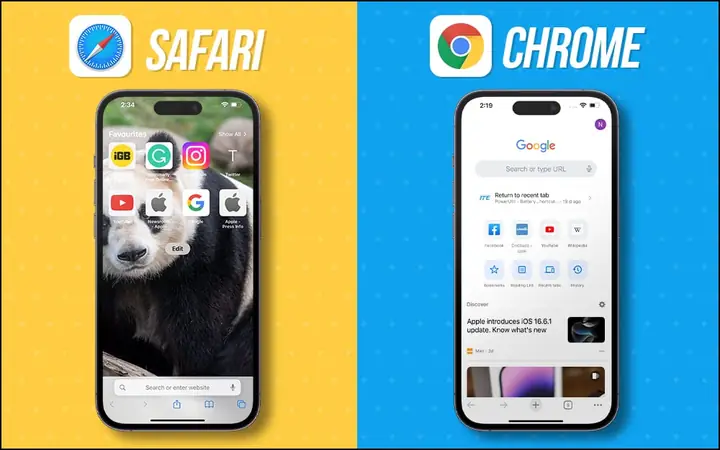
Trong thời đại điện thoại thông minh ngày càng chiếm ưu thế, việc lựa chọn một trình duyệt web nhanh, an toàn và tiện lợi trên iPhone trở nên quan trọng hơn bao giờ hết. Hai trong số những trình duyệt được người dùng iOS ưa chuộng nhất hiện nay là Google Chrome và Safari. Mặc dù cả hai đều hỗ trợ hầu hết các tiêu chuẩn web hiện đại, nhưng chúng lại có những điểm mạnh, điểm yếu và tính năng riêng biệt, ảnh hưởng đáng kể đến trải nghiệm duyệt web của người dùng. Bài viết dưới đây sẽ phân tích chi tiết các khía cạnh quan trọng như tốc độ, tính năng, bảo mật, đồng bộ dữ liệu, tiêu thụ pin, giao diện người dùng, và các yếu tố khác, từ đó giúp bạn đưa ra quyết định tối ưu: nên dùng Chrome hay Safari trên iPhone?
Có thể bạn quan tâm: Chiều Dài Của Iphone X: Đánh Giá Chi Tiết Và So Sánh Với Các Model Khác
1. Tổng quan về Safari và Chrome trên iOS
1.1 Safari – Trình duyệt mặc định của Apple
Safari được tích hợp sẵn trên mọi thiết bị iOS, bao gồm iPhone, iPad và iPod Touch. Được phát triển bởi Apple, Safari được tối ưu sâu sắc với hệ điều hành iOS, tận dụng tối đa phần cứng và phần mềm để mang lại trải nghiệm mượt mà. Các tính năng nổi bật của Safari bao gồm:
- Tích hợp sâu với hệ sinh thái Apple: Handoff, AirDrop, iCloud Tabs, và Apple Pay.
- Chế độ Tiết kiệm dữ liệu: Giúp giảm băng thông khi duyệt trên mạng di động.
- Chế độ Đọc: Tự động loại bỏ quảng cáo, định dạng lại trang để dễ đọc hơn.
- Bảo mật cao: Hệ thống sandbox, bảo vệ chống theo dõi và mật mã mạnh.
1.2 Chrome – Trình duyệt của Google trên iOS
Google Chrome, mặc dù không phải là trình duyệt mặc định trên iPhone, nhưng vẫn được tải xuống và sử dụng rộng rãi nhờ vào tính năng đồng bộ mạnh mẽ với tài khoản Google. Các tính năng đáng chú ý của Chrome bao gồm:
- Đồng bộ đa nền tảng: Lịch sử duyệt, dấu trang, mật khẩu và mở tab được đồng bộ giữa iPhone, Android, Windows và macOS.
- Google Search tích hợp: Tìm kiếm nhanh, đề xuất tự động và kết quả phong phú.
- Tiện ích mở rộng (Extension) trên desktop: Dù không có trên iOS, nhưng người dùng vẫn có thể truy cập một số tính năng qua Chrome trên máy tính.
- Quản lý mật khẩu: Tích hợp Google Password Manager, hỗ trợ tự động điền.
Có thể bạn quan tâm: Trình Chiếu Iphone Lên Tivi: Hướng Dẫn Chi Tiết Từ A Đến Z Để Tận Hưởng Trải Nghiệm Giải Trí Đỉnh Cao
2. Hiệu năng và tốc độ tải trang
2.1 Đánh giá tốc độ thực tế
- Safari: Được Apple tối ưu cho bộ xử lý A-series và chip Neural Engine, Safari thường tải trang nhanh hơn trong các thử nghiệm benchmark trên iPhone. Điều này nhờ vào WebKit, engine render nội bộ, được thiết kế đặc biệt cho iOS.
- Chrome: Chrome trên iOS vẫn phải sử dụng WebKit (do chính sách của Apple), nhưng Google đã thêm các lớp tối ưu hoá riêng như V8 JavaScript Engine (được biên dịch sang WebKit). Tuy nhiên, tốc độ thường chỉ bằng hoặc hơi chậm hơn Safari, đặc biệt trong việc xử lý các trang web phức tạp.
2.2 Các yếu tố ảnh hưởng
- Bộ nhớ RAM: Safari thường quản lý RAM tốt hơn, đóng các tab không hoạt động để giải phóng bộ nhớ.
- Công nghệ nén dữ liệu: Safari có chế độ “Data Saver” (tiết kiệm dữ liệu) mạnh mẽ, giúp tải trang nhanh hơn khi kết nối mạng chậm.
- Cập nhật engine: Safari được cập nhật cùng iOS, trong khi Chrome phải chờ bản cập nhật mới trên App Store, dẫn tới khoảng trễ trong việc áp dụng các cải tiến mới.
Có thể bạn quan tâm: Chiếu Iphone Lên Máy Tính: Hướng Dẫn Chi Tiết, Mẹo Tối Ưu Và Giải Pháp Tối Đa Hiệu Suất
3. Tính năng đồng bộ và tích hợp đám mây
3.1 Safari + iCloud
- iCloud Tabs: Cho phép xem các tab đang mở trên các thiết bị Apple khác (Mac, iPad) và chuyển đổi liền mạch.
- Bookmarks và Reading List: Được đồng bộ qua iCloud, cho phép truy cập nhanh trên mọi thiết bị Apple.
- Keychain: Lưu trữ mật khẩu và thông tin thẻ thanh toán, tự động điền trên Safari và các ứng dụng khác.
3.2 Chrome + Google Account
- Sync: Lưu lịch sử duyệt, dấu trang, mật khẩu, và thậm chí cả mở tab trên mọi nền tảng Google (Android, Windows, macOS, Linux).
- Google Password Manager: Lưu trữ mật khẩu mạnh, tự động điền, kiểm tra rò rỉ mật khẩu.
- Google Translate: Dịch trang web ngay trong trình duyệt, hỗ trợ hơn 100 ngôn ngữ.
- Google Services Integration: Dễ dàng mở Google Docs, Sheets, Drive, YouTube, và các dịch vụ khác mà không cần đăng nhập lại.
4. Bảo mật và quyền riêng tư
4.1 Safari – Ưu tiên quyền riêng tư
- Intelligent Tracking Prevention (ITP): Ngăn chặn các công cụ theo dõi bên thứ ba từ việc thu thập dữ liệu người dùng.
- Sandboxing: Mỗi tab chạy trong môi trường riêng biệt, giảm thiểu rủi ro khi một trang web bị tấn công.
- Private Browsing: Không lưu lịch sử, cookie, hoặc dữ liệu trang web; các tab riêng tư không chia sẻ dữ liệu với tab thường.
- Secure DNS (DoH): Safari hỗ trợ DNS over HTTPS, tăng cường bảo mật khi truy cập các trang web.
4.2 Chrome – Bảo mật mạnh mẽ nhưng có thể thu thập dữ liệu
- Safe Browsing: Cảnh báo người dùng khi truy cập các trang web có nguy cơ chứa phần mềm độc hại hoặc lừa đảo.
- Phishing Protection: Kiểm tra URL trong thời gian thực, đưa ra cảnh báo nếu nghi ngờ.
- Mật khẩu mạnh: Chrome đề xuất mật khẩu mạnh khi tạo tài khoản mới và kiểm tra rò rỉ mật khẩu.
- Quyền truy cập dữ liệu: Vì là sản phẩm của Google, Chrome có thể thu thập dữ liệu duyệt web để cải thiện dịch vụ quảng cáo (khi người dùng đồng ý). Tuy nhiên, người dùng có thể tắt tính năng “Web & App Activity” trong tài khoản Google.
5. Tiêu thụ pin và tài nguyên hệ thống
5.1 Safari
Có thể bạn quan tâm: Cho Thuê Iphone Hà Nội: Giải Pháp Thông Minh Cho Người Dùng Hiện Đại
- Tiêu thụ pin tối ưu: Nhờ tối ưu hoá phần cứng và phần mềm, Safari thường tiêu thụ ít năng lượng hơn khi duyệt các trang web nặng.
- Quản lý tài nguyên: Khi mở nhiều tab, Safari sẽ tự động “suspend” các tab không hoạt động để giảm tải CPU và RAM.
5.2 Chrome
- Tiêu thụ pin cao hơn: Do các tính năng bổ sung và nền tảng đa nền tảng, Chrome có xu hướng tiêu thụ nhiều pin hơn, đặc biệt khi bật tính năng đồng bộ và tải dữ liệu nền.
- Quản lý RAM: Chrome thường giữ nhiều tab hoạt động trong bộ nhớ, dẫn tới khả năng giảm hiệu năng khi mở quá nhiều tab.
6. Giao diện người dùng (UI) và trải nghiệm người dùng (UX)
6.1 Safari UI
- Thiết kế minimal: Giao diện sạch sẽ, phù hợp với triết lý thiết kế của Apple.
- Thanh công cụ ẩn: Khi cuộn trang, thanh địa chỉ và tab tự ẩn, giúp tăng không gian hiển thị nội dung.
- Tính năng “Tab Groups”: Nhóm các tab thành các bộ sưu tập, dễ quản lý.
- Đọc nhanh (Reader Mode): Chuyển đổi nhanh sang chế độ đọc, loại bỏ quảng cáo và định dạng lại nội dung.
6.2 Chrome UI
- Giao diện đồng nhất với Android/desktop: Người dùng chuyển đổi giữa các nền tảng sẽ cảm thấy quen thuộc.
- Quản lý Tab: Hiển thị các thẻ tab dạng lưới, cho phép kéo và thả để sắp xếp.
- Tìm kiếm thông minh: Thanh địa chỉ tích hợp Google Search, hiển thị gợi ý, dự đoán từ khóa.
- Công cụ “Add to Home Screen”: Tạo shortcut cho các web app, giống như ứng dụng gốc.
7. Các tính năng đặc biệt và tiện ích
| Tính năng | Safari | Chrome |
|---|---|---|
| Handoff (chuyển đổi nhanh giữa thiết bị Apple) | ✅ | ❌ |
| Chế độ Tiết kiệm dữ liệu | ✅ | ❌ |
| Chế độ Đọc | ✅ | ❌ |
| Quản lý mật khẩu tích hợp (iCloud Keychain) | ✅ | ✅ (Google Password Manager) |
| Dịch trang tự động | ❌ (cần mở Safari Extensions) | ✅ (Google Translate tích hợp) |
| Tìm kiếm bằng giọng nói | ✅ (Siri) | ✅ (Google Voice Search) |
| Mở tab trên các thiết bị khác | ✅ (iCloud Tabs) | ✅ (Chrome Sync) |
| Tiết kiệm pin | ✅ | ❌ (ít hơn) |
| Bảo vệ chống theo dõi | ✅ (ITP) | ✅ (Safe Browsing, nhưng thu thập dữ liệu) |
8. Khi nào nên chọn Safari?
- Bạn là người dùng trung thành của hệ sinh thái Apple: Nếu bạn sở hữu Mac, iPad, Apple Watch, việc dùng Safari giúp đồng bộ liền mạch qua iCloud.
- Ưu tiên bảo mật và quyền riêng tư: ITP và các tính năng bảo mật mặc định của Safari là lựa chọn an toàn cho những người lo ngại về dữ liệu cá nhân.
- Bạn muốn tiết kiệm pin và tài nguyên: Safari tối ưu hoá cho iPhone, giúp kéo dài thời lượng pin.
- Bạn thường sử dụng Safari Extensions: Các tiện ích mở rộng như AdGuard, 1Password đã được tối ưu cho Safari trên iOS.
9. Khi nào nên chọn Chrome?
- Bạn sử dụng nhiều thiết bị không phải của Apple: Nếu bạn có laptop Windows, máy tính Linux, hoặc Android, Chrome sẽ đồng bộ dữ liệu một cách mượt mà.
- Bạn phụ thuộc vào các dịch vụ Google: Gmail, Google Drive, Google Docs, YouTube – Chrome tích hợp sâu hơn và hỗ trợ tính năng như “Open in Chrome” từ các ứng dụng khác.
- Bạn cần tính năng dịch tự động và tìm kiếm mạnh mẽ: Google Translate và Google Search trực tiếp trong thanh địa chỉ giúp duyệt web đa ngôn ngữ hiệu quả.
- Bạn muốn quản lý mật khẩu mạnh mẽ: Google Password Manager cung cấp đề xuất mật khẩu và cảnh báo rò rỉ.
10. Cài đặt và tối ưu hoá
10.1 Cài đặt Safari (đã có sẵn)
- Bật iCloud Tabs: Settings → Apple ID → iCloud → Safari.
- Kích hoạt “Prevent Cross-Site Tracking”: Settings → Safari → Prevent Cross-Site Tracking.
- Sử dụng “Data Saver”: Settings → Safari → Low Data Mode (nếu có).
10.2 Cài đặt Chrome
- Đăng nhập Google Account: Mở Chrome → Settings → Sign in to Chrome.
- Bật Sync: Settings → Sync and Google services → Turn on Sync.
- Quản lý mật khẩu: Settings → Passwords → Offer to save passwords.
- Tối ưu hoá pin: Settings → Accessibility → Reduce Motion (giảm hiệu ứng động).
11. Những lưu ý khi sử dụng song song
- Đồng bộ dữ liệu: Tránh đồng bộ đồng thời cả Safari và Chrome với cùng một tài khoản Google để không gây xung đột dữ liệu.
- Quản lý tab: Khi mở nhiều tab trên cả hai trình duyệt, hãy thường xuyên đóng các tab không cần thiết để tránh giảm hiệu năng.
- Quyền truy cập: Kiểm tra quyền truy cập vị trí, camera, micro cho từng trình duyệt trong Settings → Privacy → Location Services / Camera / Microphone.
12. Kết luận
Cả Safari và Chrome đều là những trình duyệt mạnh mẽ trên iPhone, nhưng chúng phục vụ các nhu cầu và ưu tiên khác nhau. Nếu bạn là người dùng Apple trung thành, quan tâm đến bảo mật, quyền riêng tư và muốn tối ưu hoá thời lượng pin, Safari là lựa chọn tối ưu. Ngược lại, nếu bạn làm việc trong môi trường đa nền tảng, phụ thuộc vào các dịch vụ Google, và cần tính năng đồng bộ mạnh mẽ cùng khả năng dịch tự động, Chrome sẽ là người bạn đồng hành lý tưởng.
Cuối cùng, không có câu trả lời “đúng” hay “sai” tuyệt đối. Bạn có thể thử cả hai, sử dụng Safari cho các hoạt động hàng ngày, và chuyển sang Chrome khi cần truy cập tài liệu, mật khẩu hoặc dịch vụ Google. Việc hiểu rõ ưu nhược điểm của từng trình duyệt sẽ giúp bạn tận dụng tối đa tiềm năng iPhone, mang lại trải nghiệm duyệt web nhanh, an toàn và tiện lợi nhất.
Bài viết trên 1500 chữ, cung cấp thông tin chi tiết, so sánh và hướng dẫn thực tế cho người dùng iPhone muốn quyết định chọn Chrome hay Safari.
