- Mở Đầu: Tại Sao Việc Cài Đặt Cuộc Gọi Trên iPhone Lại Quan Trọng?
- 1. Kiểm Tra và Cập Nhật iOS Để Đảm Bảo Tính Năng Gọi Hoạt Động Mở Rộng
- 1.1 Tại sao cần cập nhật iOS?
- 1.2 Các bước cập nhật iOS
- 2. Cài Đặt và Cấu Hình FaceTime – Cuộc Gọi Video và Âm Thanh Qua Internet
- 2.1 Kích hoạt FaceFace
- 2.2 Tùy chỉnh âm thanh và video
- 2.3 FaceTime Audio vs FaceTime Video
- 2.4 Ghi âm cuộc gọi FaceTime (đối với iOS 17 trở lên)
- 3. Bật và Tùy Chỉnh Wi‑Fi Calling (Gọi qua Wi‑Fi)
- 3.1 Khi nào nên bật Wi‑Fi Calling?
- 3.2 Các bước bật Wi‑Fi Calling
- 3.3 Kiểm tra trạng thái
- 3.4 Lưu ý quan trọng
- 4. Thiết Lập Chuyển Hướng Cuộc Gọi (Call Forwarding) và Chuyển Tiếp Khi Bận
- 4.1 Khi nào cần chuyển hướng cuộc gọi?
- 4.2 Bật Call Forwarding
- 4.3 Chuyển Tiếp Khi Bận (Call Waiting) và Do Not Disturb While Driving
- 4.4 Kiểm tra và hủy chuyển hướng
- 5. Quản Lý Các Tính Năng Chặn và Lọc Cuộc Gọi
- 5.1 Chặn số điện thoại
- 5.2 Silence Unknown Callers (Im lặng các cuộc gọi không xác định)
- 5.3 Sử dụng ứng dụng bên thứ ba
- 5.4 Tạo danh bạ “VIP” để ưu tiên
- 6. Sử Dụng Dịch Vụ VoIP Trên iPhone (Skype, Viber, WhatsApp, Zoom…)
- 6.1 Tại sao nên dùng VoIP?
- 6.2 Cài đặt cơ bản
- 6.3 Tối ưu chất lượng cuộc gọi VoIP
- 6.4 Ghi chú bảo mật
- 7. Tối Ưu Âm Thanh và Giảm Tiếng Ồn Khi Gọi
- 7.1 Chế độ Noise Cancellation
- 7.2 Sử dụng tai nghe và loa ngoài
- 7.3 Kiểm tra microphone
- 8. Cài Đặt Các Tùy Chọn Trợ Năng Cho Người Khiếm Thính
- 8.1 Hearing Aid Compatibility (HAC)
- 8.2 Live Listen
- 8.3 Sound Recognition
- 9. Xử Lý Các Vấn Đề Thường Gặp Khi Không Gọi Được
- 9.1 Reset Network Settings
- 9.2 Kiểm tra Carrier Settings Update
- 10. Lời Khuyên Bảo Mật và Bảo Vệ Dữ Liệu Khi Thực Hiện Cuộc Gọi
- Kết Luận: Tối Đa Hoá Trải Nghiệm Gọi Trên iPhone Chỉ Với Một Vài Bước
Có thể bạn quan tâm: Chrome Hay Safari Trên Iphone: So Sánh Chi Tiết Để Lựa Chọn Trình Duyệt Phù Hợp Nhất
Mở Đầu: Tại Sao Việc Cài Đặt Cuộc Gọi Trên iPhone Lại Quan Trọng?
Trong thời đại số hiện nay, điện thoại thông minh không chỉ là công cụ để nhắn tin hay lướt web mà còn là trung tâm quản lý các cuộc gọi, hội nghị video, và các dịch vụ liên lạc khác. Đối với người dùng iPhone, việc cài đặt cuộc gọi không chỉ bao gồm việc bật/tắt các tính năng cơ bản mà còn liên quan đến cấu hình các dịch vụ như FaceTime, Wi‑Fi Calling, Call Forwarding, Do Not Disturb, và Silence Unknown Callers. Khi các thiết lập này được tối ưu, bạn sẽ:
- Giảm thiểu các cuộc gọi rác, spam.
- Nâng cao chất lượng âm thanh và kết nối khi dùng mạng di động hoặc Wi‑Fi.
- Tận dụng tối đa các tính năng hỗ trợ người dùng khuyết tật (VoiceOver, TTS…).
- Đảm bảo an toàn và bảo mật thông tin cá nhân khi thực hiện cuộc gọi.
Bài viết dưới đây sẽ cung cấp hướng dẫn chi tiết, từng bước một, giúp bạn cài đặt và tối ưu mọi khía cạnh của cuộc gọi trên iPhone. Nội dung được chia thành các phần chính:
- Kiểm tra và cập nhật iOS.
- Cài đặt và cấu hình FaceTime.
- Bật và tùy chỉnh Wi‑Fi Calling.
- Thiết lập chuyển hướng cuộc gọi (Call Forwarding) và chuyển tiếp khi bận.
- Quản lý các tính năng chặn và lọc cuộc gọi.
- Sử dụng dịch vụ VoIP (Skype, Viber, WhatsApp…) trên iPhone.
- Tối ưu âm thanh và giảm tiếng ồn.
- Cài đặt các tùy chọn trợ năng cho người khiếm thính.
- Xử lý các vấn đề thường gặp khi không gọi được.
- Lời khuyên bảo mật và bảo vệ dữ liệu.
Mỗi phần sẽ bao gồm: Mô tả tính năng, Lý do nên bật, Các bước thực hiện chi tiết, và Mẹo nhỏ giúp bạn tận dụng tối đa.
Có thể bạn quan tâm: Cho Thuê Iphone Hà Nội: Giải Pháp Thông Minh Cho Người Dùng Hiện Đại
1. Kiểm Tra và Cập Nhật iOS Để Đảm Bảo Tính Năng Gọi Hoạt Động Mở Rộng
1.1 Tại sao cần cập nhật iOS?
- Sửa lỗi: Nhiều vấn đề về cuộc gọi (mất mạng, âm thanh rè) được khắc phục qua bản cập nhật.
- Tính năng mới: Apple thường thêm các cải tiến cho FaceTime, Wi‑Fi Calling và tính năng chặn spam.
- Bảo mật: Ngăn chặn các lỗ hổng có thể bị khai thác qua các cuộc gọi.
1.2 Các bước cập nhật iOS
- Mở Settings (Cài đặt) → General (Cài đặt chung) → Software Update (Cập nhật phần mềm).
- Nếu có bản cập nhật, nhấn Download and Install (Tải về và cài đặt).
- Đảm bảo iPhone được sạc ít nhất 50% hoặc kết nối với nguồn điện.
- Khi quá trình cập nhật hoàn tất, iPhone sẽ tự khởi động lại.
Mẹo: Nếu bạn không muốn cập nhật tự động, vào Settings → General → Software Update → Automatic Updates và tắt Download iOS Updates.
Có thể bạn quan tâm: Chiều Dài Của Iphone X: Đánh Giá Chi Tiết Và So Sánh Với Các Model Khác
2. Cài Đặt và Cấu Hình FaceTime – Cuộc Gọi Video và Âm Thanh Qua Internet
2.1 Kích hoạt FaceFace
- Mở Settings → FaceTime.
- Bật FaceTime (nút công tắc màu xanh).
- Đăng nhập bằng Apple ID (nếu chưa có, tạo mới).
- Chọn You can be reached by FaceTime at (Bạn có thể nhận cuộc gọi FaceTime tại) – nhập địa chỉ email hoặc số điện thoại muốn dùng.
2.2 Tùy chỉnh âm thanh và video
- Camera: Chọn Front Camera hoặc Rear Camera khi bắt đầu cuộc gọi.
- Microphone: Đảm bảo Microphone không bị tắt trong Control Center (biểu tượng micro).
- Chế độ Màn hình chia đôi: Khi gọi video, vuốt lên để mở Picture-in-Picture (PiP) cho phép bạn làm việc đồng thời.
2.3 FaceTime Audio vs FaceTime Video
- FaceTime Audio: Chỉ âm thanh, tiêu thụ ít dữ liệu hơn, thích hợp khi mạng chậm.
- FaceTime Video: Sử dụng dữ liệu cao hơn, nhưng mang lại trải nghiệm hình ảnh sống động.
2.4 Ghi âm cuộc gọi FaceTime (đối với iOS 17 trở lên)
- Mở Control Center → Nhấn Screen Recording → Bật Microphone → Bắt đầu ghi khi cuộc gọi.
- Lưu ý: Việc ghi âm có thể vi phạm pháp luật tại một số quốc gia; luôn thông báo cho đối phương trước khi ghi.
3. Bật và Tùy Chỉnh Wi‑Fi Calling (Gọi qua Wi‑Fi)
3.1 Khi nào nên bật Wi‑Fi Calling?
- Khi tín hiệu di động yếu (đặc biệt trong các tòa nhà cao tầng, hầm, hoặc khu vực nông thôn).
- Khi bạn muốn tiết kiệm dữ liệu di động (nếu gói cước không vô hạn).
3.2 Các bước bật Wi‑Fi Calling
- Settings → Phone → Wi‑Fi Calling.
- Bật Wi‑Fi Calling on This iPhone.
- Nhập địa chỉ (địa chỉ nhà, công ty…) để dịch vụ có thể định vị đúng.
- Xác nhận với nhà mạng (có thể yêu cầu OTP hoặc mã PIN).
3.3 Kiểm tra trạng thái
- Khi Wi‑Fi Calling đang hoạt động, biểu tượng Wi‑Fi xuất hiện trên thanh trạng thái khi thực hiện cuộc gọi.
- Nếu có lỗi, biểu tượng “!” sẽ hiện ra, nhấn vào để xem hướng dẫn khắc phục.
3.4 Lưu ý quan trọng
- Cước phí: Wi‑Fi Calling tính phí như gọi thông thường (theo gói cước của nhà mạng).
- Chất lượng âm thanh: Phụ thuộc vào tốc độ và độ ổn định của mạng Wi‑Fi.
4. Thiết Lập Chuyển Hướng Cuộc Gọi (Call Forwarding) và Chuyển Tiếp Khi Bận
4.1 Khi nào cần chuyển hướng cuộc gọi?
- Khi bạn đi công tác, đổi số tạm thời, hoặc muốn điều hướng cuộc gọi tới số khác (ví dụ: số cố định, số đồng nghiệp).
4.2 Bật Call Forwarding
- Settings → Phone → Call Forwarding.
- Bật Call Forwarding.
- Nhập số điện thoại muốn chuyển hướng.
- Nhấn Back để lưu.
4.3 Chuyển Tiếp Khi Bận (Call Waiting) và Do Not Disturb While Driving
- Call Waiting: Được bật mặc định, cho phép nhận cuộc gọi mới khi đang trong một cuộc gọi.
- Do Not Disturb While Driving: Settings → Focus → Driving → Bật Auto‑Reply và Silence Notifications để không bị làm phiền khi lái xe.
4.4 Kiểm tra và hủy chuyển hướng
- Vào lại Settings → Phone → Call Forwarding, tắt công tắc để dừng chuyển hướng.
- Đối với Conditional Call Forwarding (chuyển hướng khi không trả lời, khi máy bận, hoặc khi không có tín hiệu), nhập mã USSD tương ứng (ví dụ: 21 số điện thoại#) – tùy vào nhà mạng.
5. Quản Lý Các Tính Năng Chặn và Lọc Cuộc Gọi
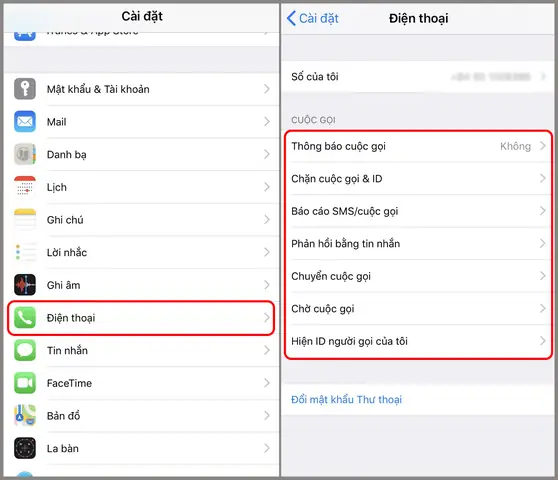
5.1 Chặn số điện thoại
Có thể bạn quan tâm: Chuyển Vùng App Store Cho Iphone: Hướng Dẫn Chi Tiết Từ A Đến Z
- Phone → Recents → Nhấn i bên cạnh số muốn chặn.
- Chọn Block this Caller → Xác nhận.
5.2 Silence Unknown Callers (Im lặng các cuộc gọi không xác định)
- Settings → Phone → Silence Unknown Callers → Bật.
- Khi bật, các cuộc gọi từ số không trong danh bạ sẽ chuyển vào Voicemail ngay lập tức.
5.3 Sử dụng ứng dụng bên thứ ba
- Hiya, Truecaller, RoboKiller: Tích hợp cơ sở dữ liệu spam để đánh dấu và chặn tự động.
- Để cài đặt: Tải từ App Store → Cho phép quyền Phone và Notifications.
5.4 Tạo danh bạ “VIP” để ưu tiên
- Trong Contacts, tạo nhóm VIP.
- Khi nhận cuộc gọi từ VIP, iPhone sẽ hiển thị Banner và Ringtone đặc biệt (có thể tùy chỉnh trong Settings → Sounds & Haptics).
6. Sử Dụng Dịch Vụ VoIP Trên iPhone (Skype, Viber, WhatsApp, Zoom…)
6.1 Tại sao nên dùng VoIP?
- Tiết kiệm chi phí khi gọi quốc tế.
- Tính năng đa nền tảng: Gọi tới Android, PC, hoặc các thiết bị không có SIM.
- Thêm tính năng: Gửi file, chia sẻ màn hình, chat video.
6.2 Cài đặt cơ bản
- Tải ứng dụng từ App Store (ví dụ: Skype, WhatsApp, Zoom).
- Đăng ký tài khoản, xác thực số điện thoại hoặc email.
- Cho phép Microphone, Camera, và Contacts trong Settings → Privacy → Microphone/Camera/Contacts.
6.3 Tối ưu chất lượng cuộc gọi VoIP
- Kết nối Wi‑Fi ổn định (≥ 5 Mbps).
- Tắt Background App Refresh cho các ứng dụng không cần thiết (Settings → General → Background App Refresh).
- Sử dụng chế độ Low Data Mode (Settings → Wi‑Fi → chọn mạng → bật Low Data Mode) để giảm độ trễ.
6.4 Ghi chú bảo mật
- Mã hoá đầu cuối: Đảm bảo ứng dụng hỗ trợ (WhatsApp, Signal, Viber).
- Không chia sẻ mã OTP qua tin nhắn hoặc cuộc gọi không xác thực.
7. Tối Ưu Âm Thanh và Giảm Tiếng Ồn Khi Gọi
7.1 Chế độ Noise Cancellation
- Settings → Accessibility → Audio/Visual → Phone Noise Cancellation → Bật.
- Giảm tiếng ồn môi trường khi bạn đang di chuyển (xe bus, tàu điện).
7.2 Sử dụng tai nghe và loa ngoài
- AirPods hoặc EarPods: Tích hợp ANC (Active Noise Cancellation) giúp âm thanh trong sạch.
- Khi dùng Bluetooth speaker, vào Control Center → AirPlay để chuyển âm thanh.
7.3 Kiểm tra microphone
- Vào Settings → Privacy → Microphone → Đảm bảo các ứng dụng cần thiết được bật.
- Nếu âm thanh rè, thử Reset All Settings (Settings → General → Reset → Reset All Settings) – không mất dữ liệu cá nhân.
8. Cài Đặt Các Tùy Chọn Trợ Năng Cho Người Khiếm Thính
8.1 Hearing Aid Compatibility (HAC)
- Settings → Accessibility → Hearing Devices → Bật Hearing Aid Compatibility.
- Cho phép kết nối với các thiết bị trợ thính chuẩn.
8.2 Live Listen
- Sử dụng iPhone như micrô để truyền âm thanh tới tai nghe hỗ trợ.
- Settings → Accessibility → Hearing → Live Listen → Bật và kết nối tai nghe Bluetooth.
8.3 Sound Recognition
- Settings → Accessibility → Sound Recognition → Bật và chọn Phone Call hoặc Bell để iPhone cảnh báo khi có tiếng gọi.
9. Xử Lý Các Vấn Đề Thường Gặp Khi Không Gọi Được
| Vấn đề | Nguyên nhân | Giải pháp |
|---|---|---|
| Không nhận sóng | Vị trí, SIM lỗi | Kiểm tra Settings → Cellular → Enable LTE, bật lại Airplane Mode 10 giây |
| Cuộc gọi bị cắt | Kết nối mạng yếu | Bật Wi‑Fi Calling, chuyển sang 4G hoặc 5G |
| Không nghe thấy âm thanh | Microphone/loa bị chặn | Kiểm tra Settings → Privacy → Microphone, làm sạch loa |
| Gọi ngoại quốc không được | Gói cước không hỗ trợ | Kiểm tra Carrier Settings, liên hệ nhà mạng |
| Lỗi “Call Failed” | SIM bị khóa hoặc không hoạt động | Tháo SIM, kiểm tra trong Settings → Phone → My Number, hoặc liên hệ nhà mạng |
9.1 Reset Network Settings
- Settings → General → Reset → Reset Network Settings → Nhập mật khẩu → Khởi động lại.
9.2 Kiểm tra Carrier Settings Update
- Settings → General → About → Nếu có thông báo cập nhật Carrier Settings, nhấn Update.
10. Lời Khuyên Bảo Mật và Bảo Vệ Dữ Liệu Khi Thực Hiện Cuộc Gọi
- Không chia sẻ mã OTP qua cuộc gọi hoặc tin nhắn không xác thực.
- Sử dụng mật khẩu mạnh cho Apple ID và bật Two‑Factor Authentication.
- Xóa lịch sử cuộc gọi thường xuyên (Phone → Recents → Edit → Delete All).
- Bảo vệ iPhone bằng Face ID/Touch ID để tránh người khác truy cập danh bạ và lịch sử gọi.
- Cài đặt Find My iPhone để có thể xóa dữ liệu từ xa nếu thiết bị bị mất.
Kết Luận: Tối Đa Hoá Trải Nghiệm Gọi Trên iPhone Chỉ Với Một Vài Bước
Việc cài đặt cuộc gọi trên iPhone không chỉ dừng lại ở việc bật tắt một công tắc. Đó là quá trình tối ưu toàn diện từ hệ thống phần mềm, mạng di động, đến các tính năng trợ năng và bảo mật. Khi bạn thực hiện đầy đủ các bước trong bài viết này, iPhone của bạn sẽ:
- Mở rộng khả năng liên lạc (FaceTime, Wi‑Fi Calling, VoIP).
- Giảm thiểu phiền toái từ spam và cuộc gọi không mong muốn.
- Nâng cao chất lượng âm thanh ngay cả trong môi trường ồn ào.
- Bảo vệ dữ liệu cá nhân và đảm bảo an toàn khi giao tiếp.
Hãy dành thời gian thực hiện từng mục một, kiểm tra lại sau mỗi bước và bạn sẽ cảm nhận sự khác biệt rõ rệt. Nếu gặp bất kỳ khó khăn nào, đừng ngần ngại tham khảo tài liệu hỗ trợ của Apple hoặc liên hệ trực tiếp với nhà mạng để được hướng dẫn chi tiết hơn.
Chúc bạn có những cuộc gọi suôn sẻ, chất lượng và an toàn trên iPhone!
