- Mở Đầu: Tại Sao Voicemail Lại Quan Trọng?
- 1. Kiểm Tra Điều Kiện Cơ Bản Trước Khi Thiết Lập
- 2. Cách Thiết Lập Voicemail Lần Đầu Tiên
- Bước 1: Mở Ứng Dụng Điện Thoại (Phone)
- Bước 2: Bắt Đầu Quy Trình Cài Đặt
- Bước 3: Ghi Lời Chào (Greeting)
- Bước 4: Hoàn Thành
- 3. Sử Dụng Visual Voicemail (Thư Thoại Trực Quan)
- 3.1. Kiểm Tra Visual Voicemail Được Kích Hoạt
- 3.2. Các Tính Năng Chính
- 3.3. Thực Hành: Nghe và Xóa Voicemail
- 4. Cấu Hình Các Tùy Chọn Bảo Mật và Thông Báo
- 4.1. Thay Đổi Mật Khẩu Voicemail
- 4.2. Bảo Vệ Voicemail Bằng Face ID / Touch ID
- 4.3. Thông Báo Khi Có Voicemail Mới
- 5. Tối Ưu Hóa Trải Nghiệm Với Các Mẹo Nâng Cao
- 5.1. Sử Dụng Siri Để Kiểm Tra Voicemail
- 5.2. Chia Sẻ Voicemail Qua Email
- 5.3. Lưu Voicemail Vào iCloud Drive
- 5.4. Xóa Voicemail Đã Xóa Trên Máy Chủ
- 5.5. Tối Ưu Hóa Dung Lượng Lưu Trữ
- 6. Giải Quyết Các Vấn Đề Thường Gặp
- 6.1. Khi Voicemail Không Được Tải Trên Visual Voicemail
- 7. So Sánh Voicemail Trên iPhone Với Các Nền Tảng Khác
- 8. Cách Thêm Voicemail Vào Màn Hình Chủ (Home Screen) Để Truy Cập Nhanh
- 9. Tích Hợp Voicemail Với Các Ứng Dụng Bên Thứ Ba
- 10. Lưu Trữ và Sao Lưu Voicemail Dài Hạn
- 10.1. Sao Lưu Vào iCloud
- 10.2. Sao Lưu Vào Máy Tính
- 11. Thông Tin Thêm: Các Mã Nhanh (Short Codes) Liên Quan Đến Voicemail
- 12. Tổng Kết: Những Điểm Quan Trọng Cần Nhớ
Có thể bạn quan tâm: Hướng Dẫn Chi Tiết Cách Set Up Face Id Trên Iphone: Bước Đầu Tiên Để Bảo Mật Và Tiện Lợi
Mở Đầu: Tại Sao Voicemail Lại Quan Trọng?
Trong thời đại di động hiện nay, voicemail (thư thoại) không chỉ là công cụ để nhận tin nhắn khi bạn không thể trả lời cuộc gọi mà còn là một phần quan trọng trong việc quản lý giao tiếp cá nhân và công việc. Đối với người dùng iPhone, việc thiết lập voicemail đúng cách giúp:
- Không bỏ lỡ bất kỳ tin nhắn quan trọng nào.
- Tiết kiệm thời gian khi có thể nghe lại tin nhắn nhanh chóng.
- Tăng tính chuyên nghiệp khi bạn có thể tùy chỉnh lời chào (greeting) phù hợp với từng đối tượng.
- Sử dụng các tính năng nâng cao như Visual Voicemail, transcription (chuyển văn bản), và các tùy chọn lọc tin nhắn.
Bài viết dưới đây sẽ hướng dẫn chi tiết, từng bước một, cách cài đặt, cấu hình, và tối ưu hóa voicemail trên iPhone, bao gồm cả các mẹo và thủ thuật để bạn khai thác tối đa tiềm năng của tính năng này.
Có thể bạn quan tâm: Cách Đặt Gif Làm Wallpaper Cho Iphone: Hướng Dẫn Chi Tiết Từ A Đến Z
1. Kiểm Tra Điều Kiện Cơ Bản Trước Khi Thiết Lập
Trước khi bắt đầu, hãy chắc chắn rằng iPhone của bạn đáp ứng các yêu cầu sau:
| Yêu Cầu | Mô Tả |
|---|---|
| Mạng di động hoạt động | Voicemail yêu cầu kết nối tới nhà mạng (carrier). Đảm bảo thẻ SIM được lắp đúng và có tín hiệu. |
| Hỗ trợ Visual Voicemail | Hầu hết các nhà mạng ở Việt Nam (Viettel, Mobifone, Vinaphone) đều hỗ trợ Visual Voicemail cho iPhone. Nếu không, bạn vẫn có thể sử dụng voicemail truyền thống. |
| iOS cập nhật | Đảm bảo iPhone chạy iOS 14 trở lên để có các tính năng mới nhất (transcription, voicemail sharing, …). |
| Đăng nhập Apple ID | Để đồng bộ hoá cài đặt và sử dụng iCloud, hãy đăng nhập Apple ID trong Settings > your name > iCloud. |
Có thể bạn quan tâm: Serial Number Iphone Là Gì? Tìm Hiểu Chi Tiết Về Mã Số Duy Nhất Của Iphone Và Cách Sử Dụng
2. Cách Thiết Lập Voicemail Lần Đầu Tiên
Bước 1: Mở Ứng Dụng Điện Thoại (Phone)
- Từ màn hình chính, chạm vào biểu tượng Phone (điện thoại) – màu xanh lá cây với biểu tượng tai nghe.
- Ở phần dưới cùng, chọn tab Voicemail (biểu tượng hộp thư).
Bước 2: Bắt Đầu Quy Trình Cài Đặt
- Khi mở lần đầu, bạn sẽ thấy thông báo “Set Up Now”. Chạm vào đó để bắt đầu.
- Nhập mật khẩu (passcode) cho voicemail. Đề xuất: 4-6 chữ số, tránh dùng cùng mật khẩu với mã khóa màn hình để tăng bảo mật.
Bước 3: Ghi Lời Chào (Greeting)
Bạn có 2 lựa chọn:
- Default Greeting – Lời chào mặc định của nhà mạng (thường là “Xin chào, bạn đã gọi tới …”).
- Custom Greeting – Tự ghi lời chào cá nhân.
Cách ghi Custom Greeting:
– Chọn Custom → Record.
– Nói lời chào (khoảng 10-15 giây) rồi nhấn Stop.
– Nghe lại bằng Play. Nếu không hài lòng, chọn Record lại.
– Khi đã ưng ý, chạm Save.
Bước 4: Hoàn Thành
Sau khi thiết lập mật khẩu và lời chào, iPhone sẽ tự động kích hoạt voicemail. Bạn sẽ thấy danh sách các tin nhắn (nếu có) và số lượng tin nhắn chưa đọc.
3. Sử Dụng Visual Voicemail (Thư Thoại Trực Quan)
Visual Voicemail cho phép bạn:
- Xem danh sách các tin nhắn thoại dưới dạng danh sách.
- Nghe, xóa, và lưu trữ tin nhắn mà không cần gọi vào số thoại voicemail.
- Xem bản chuyển đổi văn bản (nếu nhà mạng hỗ trợ).
3.1. Kiểm Tra Visual Voicemail Được Kích Hoạt
- Vào Settings > Phone > Voicemail.
- Nếu mục Visual Voicemail hiển thị On, bạn đã sẵn sàng. Nếu Off, bật lên.
Lưu ý: Một số nhà mạng (đặc biệt là các gói cước trả trước) có thể không hỗ trợ Visual Voicemail. Trong trường hợp này, bạn sẽ chỉ nhận được voicemail truyền thống (gọi vào số 86 hoặc 123).
3.2. Các Tính Năng Chính
| Tính Năng | Mô Tả |
|---|---|
| Playback | Chạm vào tin nhắn để nghe ngay. |
| Delete | Vuốt sang trái → Delete hoặc chạm Edit > Delete. |
| Share | Chạm vào biểu tượng Share để gửi tin nhắn qua email, tin nhắn, hoặc lưu vào Files. |
| Transcription | Nếu có, nội dung thoại sẽ được chuyển thành văn bản ngay dưới thời gian của tin nhắn. |
| Call Back | Nhấn vào số điện thoại hiển thị để gọi lại trực tiếp. |
3.3. Thực Hành: Nghe và Xóa Voicemail
- Mở Phone > Voicemail.
- Chọn một tin nhắn chưa đọc (đánh dấu xanh).
- Nhấn Play để nghe. Khi hết, bạn có thể Mark as Played hoặc Delete.
- Để xóa nhiều tin nhắn: Nhấn Edit, chọn các tin nhắn, rồi Delete.
4. Cấu Hình Các Tùy Chọn Bảo Mật và Thông Báo
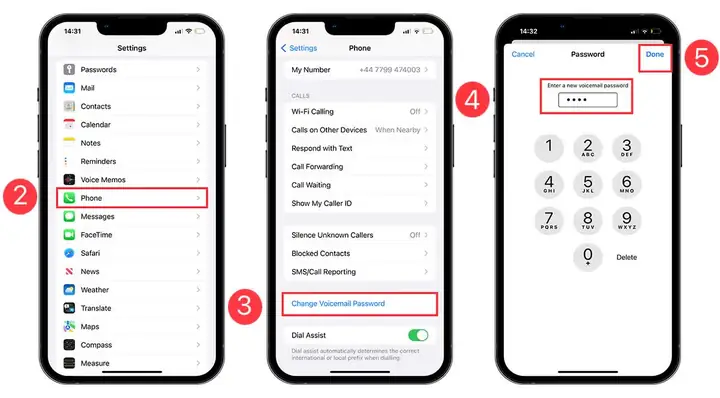
4.1. Thay Đổi Mật Khẩu Voicemail
- Vào Settings > Phone > Change Voicemail Password.
- Nhập mật khẩu hiện tại → Nhập mật khẩu mới (2 lần để xác nhận).
4.2. Bảo Vệ Voicemail Bằng Face ID / Touch ID
iOS không cho phép khóa voicemail bằng Face ID/Touch ID trực tiếp, nhưng bạn có thể:
- Bật tính năng “Require Passcode”: Vào Settings > Face ID & Passcode (hoặc Touch ID & Passcode) > Require Passcode và chọn Immediately. Khi bạn mở voicemail, iPhone sẽ yêu cầu mã khóa màn hình.
4.3. Thông Báo Khi Có Voicemail Mới
- Settings > Notifications > Phone.
- Bật Allow Notifications, chọn Banner Style (Temporary hoặc Persistent), bật Sounds và Badge App Icon.
- Bạn cũng có thể tùy chỉnh Ringtone cho voicemail trong Settings > Sounds & Haptics > Voicemail.
5. Tối Ưu Hóa Trải Nghiệm Với Các Mẹo Nâng Cao
Có thể bạn quan tâm: Hướng Dẫn Chi Tiết Cách Thiết Lập Personal Hotspot Trên Iphone: Bước Đầu Để Kết Nối Internet Nhanh Chóng Và An Toàn
5.1. Sử Dụng Siri Để Kiểm Tra Voicemail
- “Hey Siri, check my voicemail.” – Siri sẽ mở hộp thư và đọc số lượng tin nhắn chưa đọc.
- “Hey Siri, play my latest voicemail.” – Siri sẽ phát tin nhắn mới nhất.
5.2. Chia Sẻ Voicemail Qua Email
- Mở Phone > Voicemail.
- Chọn tin nhắn → Share.
- Chọn Mail, nhập địa chỉ và gửi. Tệp đính kèm sẽ là file âm thanh .m4a.
5.3. Lưu Voicemail Vào iCloud Drive
- Tương tự như chia sẻ, chọn Save to Files → iCloud Drive → Đặt tên và lưu. Điều này giúp bạn sao lưu và truy cập từ bất kỳ thiết bị Apple nào.
5.4. Xóa Voicemail Đã Xóa Trên Máy Chủ
Đôi khi, khi bạn xóa voicemail trên iPhone, bản sao vẫn còn trên máy chủ nhà mạng. Để chắc chắn xóa hoàn toàn:
- Gọi 123 (hoặc 86) – tùy nhà mạng – và làm theo hướng dẫn để permanently delete voicemail.
5.5. Tối Ưu Hóa Dung Lượng Lưu Trữ
- Voicemail mỗi tin nhắn thường khoảng 1-2 MB. Nếu bạn nhận nhiều tin nhắn, dung lượng có thể tăng nhanh.
- Thường xuyên xóa các tin nhắn cũ.
- Sử dụng iPhone Storage (Settings > General > iPhone Storage) để xem dung lượng voicemail chiếm bao nhiêu và dọn dẹp nếu cần.
6. Giải Quyết Các Vấn Đề Thường Gặp
| Vấn Đề | Nguyên Nhân Có Thể | Giải Pháp |
|---|---|---|
| Không nhận được thông báo voicemail | – Thông báo bị tắt – Ringtone voicemail bị tắt | – Kiểm tra Settings > Notifications > Phone – Bật Sounds trong Settings > Sounds & Haptics > Voicemail |
| Không thể truy cập Visual Voicemail | – Nhà mạng không hỗ trợ – Cài đặt mạng lỗi | – Kiểm tra với nhà mạng – Đặt lại Network Settings: Settings > General > Reset > Reset Network Settings |
| Không thể ghi lời chào | – Quyền microphone bị từ chối – Lỗi phần mềm | – Vào Settings > Privacy > Microphone và bật cho Phone – Khởi động lại iPhone hoặc cập nhật iOS |
| Voicemail không nghe được | – File âm thanh hỏng – Lỗi mạng | – Xóa tin nhắn và thử lại – Kiểm tra kết nối di động hoặc Wi‑Fi (đối với Visual Voicemail) |
| Mất mật khẩu voicemail | – Quên mật khẩu | – Reset mật khẩu: Settings > Phone > Change Voicemail Password → Reset Password (cần gọi nhà mạng để xác thực). |
6.1. Khi Voicemail Không Được Tải Trên Visual Voicemail
- Kiểm tra Signal: Đảm bảo có ít nhất 3G/4G hoặc Wi‑Fi ổn định.
- Đăng xuất và đăng nhập lại iCloud: Settings > your name > Sign Out → Sign In.
- Reset Network Settings (như trên).
- Nếu vẫn không tải, liên hệ bộ phận hỗ trợ kỹ thuật của nhà mạng, cung cấp IMEI và số điện thoại.
7. So Sánh Voicemail Trên iPhone Với Các Nền Tảng Khác
| Tiêu chí | iPhone (iOS) | Android (Google Voice) | Samsung (One UI) |
|---|---|---|---|
| Visual Voicemail | Có (nhiều nhà mạng) | Có (Google Voice) | Có (tùy nhà mạng) |
| Transcription | Có (tùy nhà mạng) | Có (Google Speech) | Có (Samsung Voice) |
| Custom Greeting | Có (được ghi âm trực tiếp) | Có (qua web) | Có |
| Sharing | Email, Messages, Files | Email, SMS, Drive | Email, Messages |
| Bảo mật | Mật khẩu + Face/Touch ID (gián tiếp) | Mật khẩu + 2FA | Mật khẩu + Biometric |
| Tích hợp AI | Chưa có (trừ transcription) | Google Assistant có thể đọc tin nhắn | Bixby có thể đọc (giới hạn) |
Kết luận: iPhone cung cấp trải nghiệm voicemail đơn giản, ổn định và tích hợp sâu với hệ sinh thái Apple. Nếu bạn cần tính năng AI nâng cao (ví dụ: trả lời tự động), có thể cân nhắc Google Voice trên Android.
8. Cách Thêm Voicemail Vào Màn Hình Chủ (Home Screen) Để Truy Cập Nhanh
- Mở Phone > Voicemail.
- Nhấn Share (biểu tượng hình vuông với mũi tên lên).
- Chọn Add to Home Screen (nếu xuất hiện). Nếu không, bạn có thể tạo Shortcut qua Shortcuts:
- Mở Shortcuts → Create Shortcut.
- Thêm hành động Open App → Chọn Phone → Thêm tham số URL là
voicemail://. - Đặt tên “Voicemail” và chọn biểu tượng.
- Nhấn Add to Home Screen.
Bây giờ, một biểu tượng trên màn hình chính sẽ mở trực tiếp hộp thư thoại của bạn.
9. Tích Hợp Voicemail Với Các Ứng Dụng Bên Thứ Ba
- Google Voice: Dùng để đồng bộ voicemail từ Google và nhận thông báo trên iPhone.
- YouMail: Ứng dụng thay thế voicemail truyền thống, cung cấp chặn spam, transcription nâng cao và voicemail-to-email.
- Hushed: Dành cho người muốn có số điện thoại ảo và voicemail riêng biệt.
Cách cài đặt YouMail:
1. Tải YouMail từ App Store.
2. Đăng ký tài khoản, chọn Set up voicemail.
3. Thực hiện chuyển hướng voicemail của nhà mạng sang số YouMail (theo hướng dẫn trong app).
4. Khi hoàn tất, mọi tin nhắn sẽ được lưu vào YouMail, có transcription và chặn spam tự động.
10. Lưu Trữ và Sao Lưu Voicemail Dài Hạn
10.1. Sao Lưu Vào iCloud
- Mở Settings > your name > iCloud.
- Bật iCloud Drive và Phone (nếu có tùy chọn).
- Các tin nhắn voicemail sẽ tự động sao lưu khi iPhone kết nối Wi‑Fi và sạc.
10.2. Sao Lưu Vào Máy Tính
- Kết nối iPhone với máy Mac hoặc PC.
- Mở Finder (Mac) hoặc iTunes (PC).
- Chọn Back Up Now để sao lưu toàn bộ thiết bị, bao gồm voicemail.
Lưu ý: Voicemail không được lưu riêng trong iCloud; chúng nằm trong bản sao lưu toàn bộ thiết bị. Để trích xuất riêng, sử dụng phần mềm của bên thứ ba (iMazing, iExplorer) để xuất file .m4a.
11. Thông Tin Thêm: Các Mã Nhanh (Short Codes) Liên Quan Đến Voicemail
| Mã | Mô Tả | Cách Sử Dụng |
|---|---|---|
| 86 | Gọi vào hộp thư thoại của nhà mạng (các nhà mạng Việt Nam) | Gõ 86 rồi gọi |
| #61 | Kiểm tra thời gian chuyển tiếp cuộc gọi khi không trả lời | Gõ #61 rồi gọi |
| #62 | Kiểm tra chuyển tiếp cuộc gọi khi điện thoại bận | Gõ #62 rồi gọi |
| ##004# | Xóa tất cả chuyển tiếp cuộc gọi | Gõ ##004# rồi gọi |
| 004 | Đặt chuyển tiếp cuộc gọi sang số điện thoại | Ví dụ: 0040123456789# |
Bạn có thể lưu những mã này vào Contacts để truy cập nhanh.
12. Tổng Kết: Những Điểm Quan Trọng Cần Nhớ
- Thiết lập mật khẩu mạnh và bật yêu cầu mã khóa khi mở voicemail.
- Tùy chỉnh lời chào để tạo ấn tượng chuyên nghiệp.
- Kích hoạt Visual Voicemail nếu nhà mạng hỗ trợ – giúp quản lý tin nhắn dễ dàng.
- Sử dụng Siri và Shortcuts để truy cập voicemail nhanh chóng.
- Sao lưu định kỳ để không mất dữ liệu quan trọng.
- Giải quyết vấn đề bằng cách kiểm tra cài đặt thông báo, quyền microphone, và mạng.
Với những hướng dẫn trên, bạn đã nắm vững mọi khía cạnh của voicemail trên iPhone – từ cài đặt cơ bản, sử dụng hàng ngày, tới các tính năng nâng cao và giải quyết sự cố. Hãy áp dụng ngay để không bỏ lỡ bất kỳ tin nhắn quan trọng nào và nâng cao hiệu quả giao tiếp của mình!
