- Mục Lục
- 1. Giới Thiệu Tổng Quan Về Face ID
- Ưu Điểm Nổi Bật
- 2. Điều Kiện Cần Thiết Để Sử Dụng Face ID
- 3. Chuẩn Bị Trước Khi Set Up Face ID
- 4. Hướng Dẫn Bước Đầu Tiên: Mở Cài Đặt Face ID & Mật Khẩu
- 5. Quy Trình Thiết Lập Face ID Chi Tiết
- Bước 1: Đặt iPhone trong tư thế phù hợp
- Bước 2: Định vị khuôn mặt
- Bước 3: Quét khuôn mặt lần đầu
- Bước 4: Thay đổi góc quét (nếu cần)
- Bước 5: Hoàn tất
- 6. Cách Thêm Một Mặt Để Cải Thiện Độ Nhận Diện
- 7. Quản Lý Face ID và Các Tùy Chọn Bảo Mật Khác
- Bật/Tắt Face ID cho các tính năng
- Xóa Face ID
- Reset Face ID
- 8. Xử Lý Khi Face ID Không Nhận Diện Được
- 9. So Sánh Face ID và Touch ID: Khi Nào Nên Chọn Cái Nào?
- 10. Mẹo Và Thủ Thuật Để Tối Ưu Hóa Face ID
- 11. Kết Luận
Face ID đã trở thành một trong những tính năng bảo mật và tiện dụng nhất của các dòng iPhone hiện đại. Với khả năng nhận diện khuôn mặt nhanh chóng, chính xác và an toàn, Face ID không chỉ giúp bạn mở khóa điện thoại mà còn hỗ trợ xác thực thanh toán, đăng nhập các ứng dụng và bảo vệ dữ liệu cá nhân một cách tối ưu. Bài viết dưới đây sẽ cung cấp cho bạn hướng dẫn chi tiết, từng bước một, để set up Face ID trên iPhone một cách dễ dàng, đồng thời giải đáp những thắc mắc thường gặp và đưa ra một số mẹo hữu ích để tối ưu trải nghiệm sử dụng.
Có thể bạn quan tâm: Serial Number Iphone Là Gì? Tìm Hiểu Chi Tiết Về Mã Số Duy Nhất Của Iphone Và Cách Sử Dụng
Mục Lục
- Giới Thiệu Tổng Quan Về Face ID
- Điều Kiện Cần Thiết Để Sử Dụng Face ID
- Chuẩn Bị Trước Khi Set Up Face ID
- Hướng Dẫn Bước Đầu Tiên: Mở Cài Đặt Face ID & Mật Khẩu
- Quy Trình Thiết Lập Face ID Chi Tiết
- Cách Thêm Một Mặt Để Cải Thiện Độ Nhận Diện
- Quản Lý Face ID và Các Tùy Chọn Bảo Mật Khác
- Xử Lý Khi Face ID Không Nhận Diện Được
- So Sánh Face ID và Touch ID: Khi Nào Nên Chọn Cái Nào?
- Mẹo Và Thủ Thuật Để Tối Ưu Hóa Face ID
- Kết Luận
Có thể bạn quan tâm: Khi Iphone Của Bạn Bắt Đèn Flash: Nguyên Nhân, Cách Kiểm Tra Và Giải Pháp Khắc Phục
1. Giới Thiệu Tổng Quan Về Face ID
Face ID là công nghệ nhận diện khuôn mặt tiên tiến được Apple giới thiệu lần đầu vào năm 2026 trên iPhone X. So với công nghệ Touch ID (vân tay), Face ID sử dụng một hệ thống camera TrueDepth gồm 5 cảm biến: dot projector, infrared camera, Flood Illuminator, và front camera. Khi bạn đặt mặt vào khung hình, hệ thống sẽ chiếu 30.000 điểm vô hình lên khuôn mặt, sau đó quét và tạo ra một bản đồ 3D chi tiết. Quá trình này diễn ra trong vòng 0.1 giây, mang lại tốc độ và độ chính xác cao.
Ưu Điểm Nổi Bật
| Ưu điểm | Mô tả |
|---|---|
| Bảo mật cao | Xác suất người khác mở khóa iPhone bằng Face ID chỉ 1/1.000.000, gấp 10 lần so với Touch ID (1/50.000). |
| Nhanh chóng | Mở khóa, xác thực thanh toán và đăng nhập chỉ trong 0.1 giây. |
| Thân thiện với người dùng | Không cần chạm vào màn hình, thuận tiện khi tay đang bận. |
| Hỗ trợ nhiều góc nhìn | Nhận diện được khuôn mặt ở nhiều góc độ khác nhau, kể cả khi bạn di chuyển nhẹ. |
| Tương thích với AR và các ứng dụng cao cấp | Cung cấp dữ liệu độ sâu cho các ứng dụng thực tế tăng cường (AR). |
Có thể bạn quan tâm: Mua Second Hand Iphone Gần Bạn: Hướng Dẫn Chi Tiết Để Tìm Được Thiết Bị Uy Tín, Giá Tốt Và Dịch Vụ Hỗ Trợ Tốt Nhất
2. Điều Kiện Cần Thiết Để Sử Dụng Face ID
| Yêu cầu | Chi tiết |
|---|---|
| Mô hình iPhone hỗ trợ Face ID | iPhone X, XS, XS Max, XR, 11, 11 Pro, 11 Pro Max, 12/12 Mini/12 Pro/12 Pro Max, 13/13 Mini/13 Pro/13 Pro Max, 14/14 Plus/14 Pro/14 Pro Max, 15/15 Plus/15 Pro/15 Pro Max, SE (2026) không hỗ trợ Face ID. |
| iOS phiên bản mới nhất | Đảm bảo iPhone đang chạy iOS 13 trở lên (đề nghị cập nhật lên iOS mới nhất). |
| Mặt sạch, không che khuất | Không đội mũ, kính râm (trừ kính mắt có công nghệ AR) hoặc các vật dụng che khuất quá nhiều. |
| Môi trường ánh sáng hợp lý | Face ID hoạt động tốt trong cả ánh sáng mạnh và yếu, nhưng ánh sáng cực kỳ mạnh (đèn pha xe) có thể gây khó khăn. |
| Không có vấn đề về sức khỏe | Nếu bạn có điều kiện y tế làm thay đổi khuôn mặt đáng kể (phẫu thuật, chấn thương), hãy cân nhắc thiết lập lại Face ID sau khi hồi phục. |
3. Chuẩn Bị Trước Khi Set Up Face ID
- Cập nhật iOS
Vào Cài đặt > Cài đặt chung > Cập nhật phần mềm và tải về phiên bản mới nhất. Điều này giúp cải thiện thuật toán nhận diện và sửa lỗi bảo mật.
Xóa dữ liệu Face ID cũ (nếu có)
Nếu bạn đã từng thiết lập Face ID và muốn thiết lập lại, vào Cài đặt > Face ID & Mật khẩu, nhập mật khẩu hiện tại, sau đó chọn Xóa Face ID.
Đảm bảo iPhone được sạc đủ
Quá trình cài đặt không tiêu tốn nhiều năng lượng, nhưng để tránh gián đoạn, nên có ít nhất 20% pin hoặc đang sạc.
Tìm không gian thoáng
Đặt iPhone trên một mặt phẳng ổn định, không có vật cản phía sau camera TrueDepth.
Kiểm tra mắt kính
- Nếu bạn đeo kính, Face ID vẫn hoạt động tốt. Tuy nhiên, nếu kính có lớp phản quang mạnh, hãy cân nhắc tháo hoặc làm sạch kính trước.
4. Hướng Dẫn Bước Đầu Tiên: Mở Cài Đặt Face ID & Mật Khẩu
- Mở ứng dụng “Cài đặt” trên màn hình chính.
- Chọn “Face ID & Mật khẩu” (đôi khi xuất hiện dưới dạng “Face ID & Passcode”).
- Nhập mật khẩu hiện tại (nếu bạn đã có mật khẩu). Nếu chưa có, hệ thống sẽ yêu cầu bạn tạo một mật khẩu mới.
- Nhấn “Bắt đầu” để tiến hành quá trình thiết lập Face ID.
Lưu ý: Nếu bạn chưa bật mật khẩu, iPhone sẽ yêu cầu bạn tạo một mật khẩu 6 chữ số hoặc mật khẩu alphanumerical để bảo vệ dữ liệu Face ID.
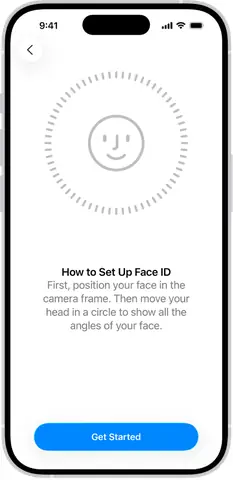
5. Quy Trình Thiết Lập Face ID Chi Tiết
Bước 1: Đặt iPhone trong tư thế phù hợp
- Giữ iPhone sao cho camera TrueDepth (phía trên màn hình) nằm ngang, cách mặt bạn khoảng 25-30 cm.
- Đảm bảo khuôn mặt của bạn nằm trong khung hình vòng tròn hiển thị trên màn hình.
Bước 2: Định vị khuôn mặt
- Khi camera nhận diện, màn hình sẽ hiển thị một vòng tròn màu xanh dương và thông báo “Đặt đầu của bạn trong vòng tròn”. Đặt đầu sao cho mắt, mũi và miệng nằm trong vòng tròn.
Bước 3: Quét khuôn mặt lần đầu
- Khi mọi thứ đã ổn, iPhone sẽ tự động quét khuôn mặt bạn trong khoảng 1 giây. Bạn sẽ thấy một thanh tiến trình màu xanh dần hoàn thành.
Bước 4: Thay đổi góc quét (nếu cần)
- Sau lần quét đầu tiên, iPhone sẽ yêu cầu bạn đi lại và di chuyển đầu nhẹ sang trái hoặc phải để quét các góc khác. Điều này giúp hệ thống tạo bản đồ 3D chi tiết hơn, tăng độ chính xác khi nhìn từ các góc độ khác nhau.
Bước 5: Hoàn tất
- Khi quá trình quét hoàn thành, màn hình sẽ hiện “Hoàn tất” và cho phép bạn bắt đầu sử dụng Face ID. Bạn sẽ nhận được một thông báo xác nhận rằng Face ID đã được thiết lập thành công.
6. Cách Thêm Một Mặt Để Cải Thiện Độ Nhận Diện
Nếu bạn muốn tăng cường khả năng nhận diện (ví dụ khi bạn thường đeo mũ, khẩu trang hoặc kính), bạn có thể thêm một khuôn mặt phụ:
Có thể bạn quan tâm: Cách Đặt Gif Làm Wallpaper Cho Iphone: Hướng Dẫn Chi Tiết Từ A Đến Z
- Mở “Cài đặt > Face ID & Mật khẩu”.
- Nhập mật khẩu.
- Chọn “Thêm khuôn mặt”.
- Lặp lại quy trình quét như ở trên, nhưng lần này bạn sẽ đứng trong tư thế và trang phục mà bạn muốn Face ID nhận diện (ví dụ: đeo khẩu trang hoặc mũ).
- Hoàn thành và iPhone sẽ lưu lại hai khuôn mặt: khuôn mặt chính và khuôn mặt phụ.
Lưu ý: Face ID sẽ ưu tiên khuôn mặt chính, nhưng khi phát hiện khuôn mặt phụ, nó vẫn sẽ mở khóa nếu độ khớp đủ cao.
7. Quản Lý Face ID và Các Tùy Chọn Bảo Mật Khác
Bật/Tắt Face ID cho các tính năng
- Mở khóa iPhone:
- Bật để sử dụng Face ID làm phương thức mở khóa chính.
Tắt nếu bạn muốn sử dụng mật khẩu hoặc Touch ID (đối với các mẫu hỗ trợ).
Thanh toán bằng Apple Pay:
- Bật cho phép xác thực giao dịch nhanh chóng.
Bạn có thể tắt nếu muốn chỉ dùng mật khẩu.
Đăng nhập iTunes & App Store:
Bật để tự động đăng nhập khi mua ứng dụng hoặc nội dung.
Tự động điền mật khẩu:
- Bật để cho phép Face ID tự động điền mật khẩu trên Safari và các ứng dụng.
Xóa Face ID
- Khi bán, cho mượn hoặc đổi thiết bị, đừng quên xóa Face ID:
- Cài đặt > Face ID & Mật khẩu > Xóa Face ID.
- Đồng thời, thay đổi mật khẩu và bật “Xóa dữ liệu khi iPhone bị xóa”.
Reset Face ID
- Nếu bạn gặp vấn đề nhận diện, có thể đặt lại:
- Xóa Face ID rồi thiết lập lại như hướng dẫn ở mục 5.
8. Xử Lý Khi Face ID Không Nhận Diện Được
| Nguyên nhân | Giải pháp |
|---|---|
| Mặt bị che (khuôn mặt, khẩu trang, mũ, kính râm mạnh) | Tháo hoặc làm sạch vật che, hoặc thêm khuôn mặt phụ với trang phục/chụp khẩu trang. |
| Ánh sáng quá mạnh hoặc quá yếu | Di chuyển đến nơi có ánh sáng phù hợp, tránh ánh sáng trực tiếp từ đèn pha. |
| Cám dính, bẩn trên camera TrueDepth | Lau sạch camera bằng vải mềm, không dùng chất tẩy rửa. |
| Thay đổi đáng kể khuôn mặt (cắt tóc, râu, trang điểm nặng) | Thêm khuôn mặt phụ mới hoặc thiết lập lại Face ID. |
| Lỗi phần mềm | Khởi động lại iPhone, cập nhật iOS, hoặc reset cài đặt mạng. |
| Nhận diện không thành công liên tục | Vào Cài đặt > Face ID & Mật khẩu > Đặt lại Face ID và thực hiện lại quy trình. |
Nếu mọi cách trên không giải quyết, bạn nên đến trung tâm bảo hành Apple để kiểm tra phần cứng camera TrueDepth.
9. So Sánh Face ID và Touch ID: Khi Nào Nên Chọn Cái Nào?
| Tiêu chí | Face ID | Touch ID |
|---|---|---|
| Công nghệ | Camera TrueDepth, bản đồ 3D | Cảm biến vân tay |
| Độ bảo mật | 1/1.000.000 | 1/50.000 |
| Tốc độ | ~0.1 giây | ~0.2 giây |
| Thân thiện | Không cần chạm, thích hợp khi tay bận | Cần chạm, thích hợp khi đeo găng tay |
| Khả năng hoạt động trong ánh sáng | Hoạt động tốt trong tối và sáng | Cần ánh sáng môi trường hoặc cảm biến hồng ngoại |
| Chi phí sản xuất | Cao hơn | Thấp hơn |
| Tương thích | Chỉ trên iPhone X trở lên | Trên hầu hết iPhone (trừ iPhone X trở lên) và iPad Pro |
Kết luận: Nếu bạn sở hữu iPhone hỗ trợ Face ID, nên sử dụng tính năng này vì độ bảo mật và tiện lợi cao hơn. Tuy nhiên, nếu bạn thường xuyên đeo khẩu trang nặng hoặc làm việc trong môi trường ánh sáng cực mạnh, Touch ID (trên các thiết bị hỗ trợ) vẫn là một lựa chọn ổn định.
10. Mẹo Và Thủ Thuật Để Tối Ưu Hóa Face ID
- Thêm khuôn mặt phụ với khẩu trang
Đặt iPhone ở góc 30 độ, đeo khẩu trang và quét lại. Khi bạn mặc khẩu trang, Face ID vẫn sẽ mở khóa.
Sử dụng “Attention Aware Features”
Bật tính năng này để iPhone chỉ mở khóa khi bạn nhìn thẳng vào màn hình, tránh mở khóa vô tình khi đang ngủ.
Sử dụng “Require Attention for Face ID”
Tăng cường bảo mật bằng cách yêu cầu mắt nhìn vào camera TrueDepth mỗi khi mở khóa.
Tối ưu vị trí đặt iPhone khi ngủ
Đặt iPhone trên bàn làm việc, tránh để gần nguồn ánh sáng mạnh như đèn ngủ, để Face ID nhận diện chính xác khi bạn thức dậy.
Sử dụng “Alternative Appearance”
Khi bạn thay đổi kiểu tóc, râu, hoặc màu da tạm thời, bật tùy chọn này trong Cài đặt > Face ID & Mật khẩu > Alternative Appearance để cho phép một phiên bản “điểm yếu” của khuôn mặt được chấp nhận.
Sao lưu dữ liệu Face ID
Face ID không được sao lưu lên iCloud vì lý do bảo mật. Khi chuyển sang iPhone mới, bạn phải thiết lập lại Face ID trên thiết bị mới.
Bảo vệ camera TrueDepth
- Sử dụng ốp lưng có cắt lỗ cho camera, tránh để bụi hoặc vết bẩn bám vào. Nếu có vết trầy xước, thay màn hình/ camera tại trung tâm Apple.
11. Kết Luận
Việc set up Face ID trên iPhone không chỉ là một thao tác cấu hình đơn giản mà còn là bước quan trọng để bảo vệ dữ liệu cá nhân và nâng cao trải nghiệm sử dụng thiết bị. Nhờ công nghệ TrueDepth, Face ID mang lại độ bảo mật cao, tốc độ nhanh và tính năng đa dạng, từ mở khóa, thanh toán cho tới đăng nhập các dịch vụ.
Bằng cách làm theo các bước chi tiết trong bài viết, bạn sẽ nhanh chóng hoàn thiện quá trình thiết lập, đồng thời nắm được những lưu ý quan trọng để duy trì hiệu suất nhận diện tối ưu. Đừng quên thường xuyên cập nhật iOS, làm sạch camera và thêm khuôn mặt phụ khi cần thiết để Face ID luôn hoạt động mượt mà trong mọi tình huống.
Nếu gặp bất kỳ vấn đề nào, hãy tham khảo mục “Xử lý khi Face ID không nhận diện được” hoặc đến trung tâm hỗ trợ Apple để được kiểm tra phần cứng. Hy vọng hướng dẫn này sẽ giúp bạn tận dụng tối đa công nghệ nhận diện khuôn mặt trên iPhone, mang lại sự an toàn và tiện lợi mỗi ngày.
Chúc bạn thành công và luôn bảo mật!
