- 1. Hiểu Rõ Hiện Tượng “Camera Flash Bật Liên Tục”
- 1.1. Flash là gì và vai trò của nó trong iPhone?
- 1.2. Khi nào flash có thể “bật tự động” mà bạn không nhận ra?
- 1.3. Tác động tiêu cực của việc flash liên tục
- 2. Các Nguyên Nhân Thường Gặp Khi Camera iPhone Flash Bật Không Định
- 2.1. Cài Đặt “Flash for Alerts” trong Trợ Năng
- 2.2. Ứng Dụng Bên Thứ Ba Gây Ra Xung Đột
- 2.3. Lỗi Phần Mềm (iOS Bug)
- 2.4. Cảm Biến Ánh Sáng (Ambient Light Sensor) Hỏng
- 2.5. Nút Bên Lề (Side Button) Kẹt hoặc Gây Rối
- 2.6. Sự Cố Phần Cứng: Đèn Flash (Torch) Bị Hỏng
- 3. Các Bước Kiểm Tra và Xác Định Nguyên Nhân
- 3.1. Bước 1: Kiểm Tra Cài Đặt “Flash for Alerts”
- 3.2. Bước 2: Kiểm Tra Ứng Dụng Đang Chạy
- 3.3. Bước 3: Kiểm Tra Quyền Truy Cập Camera
- 3.4. Bước 4: Cập Nhật Hoặc Đặt Lại iOS
- 3.5. Bước 5: Kiểm Tra Cảm Biến Ánh Sáng
- 3.6. Bước 6: Kiểm Tra Nút Back Tap (Nếu Đã Bật)
- 3.7. Bước 7: Kiểm Tra Phần Cứng
- 4. Hướng Dẫn Khắc Phục Chi Tiết
- 4.1. Cách Tắt “Flash for Alerts” (Chi Tiết)
- 4.2. Cách Xóa Ứng Dụng Gây Xung Đột
- 4.3. Cách Reset All Settings (Đặt Lại Tất Cả Cài Đặt)
- 4.4. Cách Khôi Phục iPhone (Factory Reset)
- 4.5. Khi Cần Thay Thế Phần Cứng
- 5. Phòng Ngừa Để Tránh Flash Bật Không Định Trong Tương Lai
- 5.1. Giữ iOS và Ứng Dụng Luôn Cập Nhật
- 5.2. Kiểm Tra Quyền Truy Cập Ứng Dụng
- 5.3. Tắt Tính Năng “Flash for Alerts” Nếu Không Cần Thiết
- 5.4. Sử Dụng Back Tap Cẩn Thận
- 5.5. Bảo Quản Thiết Bị Tránh Va Chạm
- 5.6. Kiểm Tra Pin và Nguồn Sạc
- 6. Câu Hỏi Thường Gặp (FAQ)
- Q1: Flash luôn bật khi tôi mở Camera, nhưng tôi không bật Night mode. Tôi nên làm gì?
- Q2: Khi tôi bật Torch trong Control Center, flash vẫn tiếp tục nhấp nháy ngay cả khi tôi tắt Torch.
- Q3: Flash bật mỗi khi có tin nhắn mới, dù tôi đã tắt “Flash for Alerts”.
- Q4: Tôi đã thử mọi cách nhưng flash vẫn bật khi tôi đang ở trong một ứng dụng không liên quan tới camera.
- Q5: Flash liên tục bật gây pin cạn nhanh, tôi có thể giảm mức tiêu thụ năng lượng như thế nào?
- 7. Kết Luận
Trong thời đại công nghệ hiện đại, iPhone không chỉ là một chiếc điện thoại mà còn là một “cỗ máy đa năng” giúp chúng ta ghi lại những khoảnh khắc đáng nhớ, liên lạc với người thân, làm việc, giải trí và thậm chí là quản lý sức khỏe. Tuy nhiên, không phải lúc nào mọi thứ cũng diễn ra suôn sẻ. Nhiều người dùng iPhone đã gặp phải hiện tượng “see your iPhone camera flashing” – tức là camera của iPhone liên tục bật đèn flash mà không có lý do rõ ràng. Điều này không chỉ gây phiền toái mà còn ảnh hưởng đến trải nghiệm sử dụng, tiêu tốn pin và thậm chí có thể gây hư hỏng phần cứng nếu không được xử lý kịp thời.
Bài viết dưới đây sẽ cung cấp cho bạn một cái nhìn toàn diện về vấn đề này, bao gồm:
- Các nguyên nhân phổ biến khiến camera iPhone bật flash một cách không mong muốn.
- Cách kiểm tra và xác định nguyên nhân cụ thể trên từng mẫu iPhone.
- Các bước khắc phục từ đơn giản đến nâng cao, bao gồm cách reset cài đặt, cập nhật phần mềm, và thậm chí là sửa chữa phần cứng.
- Mẹo bảo quản và ngăn ngừa hiện tượng flash liên tục tái phát trong tương lai.
Hãy cùng khám phá chi tiết từng phần để bạn có thể nhanh chóng giải quyết vấn đề và đưa iPhone của mình trở lại trạng thái “hoàn hảo”.
Có thể bạn quan tâm: Cách Tìm Hình Ảnh Trên Iphone: Hướng Dẫn Chi Tiết Từng Bước Để Khám Phá, Sắp Xếp Và Khôi Phục Ảnh Một Cách Nhanh Chóng Và Hiệu Quả
1. Hiểu Rõ Hiện Tượng “Camera Flash Bật Liên Tục”
1.1. Flash là gì và vai trò của nó trong iPhone?
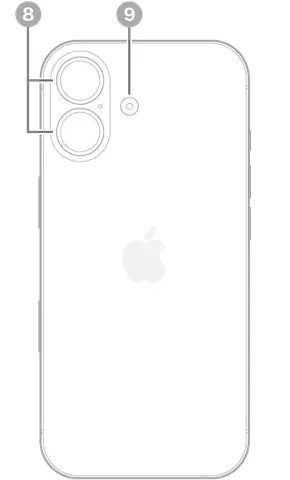
Flash trên iPhone là một nguồn sáng LED (Light Emitting Diode) nằm ở phía trên camera sau, được thiết kế để cung cấp ánh sáng bổ sung khi chụp ảnh trong môi trường thiếu sáng. Ngoài việc hỗ trợ chụp ảnh, flash còn được sử dụng trong một số tính năng khác như:
- FaceTime (để cải thiện ánh sáng khi gọi video).
- AR (Augmented Reality) (đôi khi flash được kích hoạt để cung cấp ánh sáng cho các mô hình 3D).
- Ứng dụng bên thứ ba (các app camera, QR code scanner, v.v.).
1.2. Khi nào flash có thể “bật tự động” mà bạn không nhận ra?
- Chế độ Night mode: Khi môi trường tối, iPhone sẽ tự động bật flash để cải thiện chất lượng ảnh.
- Tự động bật flash trong các ứng dụng: Một số ứng dụng có thể yêu cầu flash ngay cả khi bạn không mở camera (ví dụ: một số ứng dụng bảo mật, QR scanner).
- Lỗi phần mềm: Khi iOS gặp sự cố, một số dịch vụ nền có thể kích hoạt flash mà không có yêu cầu.
- Cài đặt Accessibility (Trợ năng): Tính năng “Flash for Alerts” có thể khiến flash bật mỗi khi có thông báo.
- Sự cố phần cứng: Nút flash (nếu có) hoặc cảm biến ánh sáng có thể bị lỗi, dẫn đến flash bật ngẫu nhiên.
1.3. Tác động tiêu cực của việc flash liên tục
- Tiêu tốn pin nhanh chóng: Flash là một trong những thành phần tiêu thụ năng lượng cao trên iPhone.
- Giảm tuổi thọ pin: Khi pin phải cung cấp năng lượng liên tục cho flash, nó sẽ bị hao mòn nhanh hơn.
- Gây khó chịu cho người xung quanh: Đặc biệt trong môi trường tối, ánh sáng chói lóa có thể làm phiền người khác.
- Có thể gây hỏng phần cứng: Nếu flash bị bật liên tục trong thời gian dài, đèn LED có thể quá nhiệt và hỏng.
Có thể bạn quan tâm: Tìm Kiếm Bằng Ảnh Trên Iphone: Hướng Dẫn Chi Tiết Từ A Đến Z
2. Các Nguyên Nhân Thường Gặp Khi Camera iPhone Flash Bật Không Định
2.1. Cài Đặt “Flash for Alerts” trong Trợ Năng
iOS cung cấp tính năng “Flash for Alerts” trong mục Settings > Accessibility > Audio/Visual. Khi bật, flash sẽ sáng mỗi khi có thông báo (tin nhắn, email, cuộc gọi). Nếu bạn không nhận ra tính năng này đã được bật, có thể khiến flash liên tục bật khi có thông báo.
Cách kiểm tra:
- Vào Settings.
- Chọn Accessibility.
- Chọn Audio/Visual.
- Kiểm tra Flash for Alerts – nếu bật, tắt ngay.
2.2. Ứng Dụng Bên Thứ Ba Gây Ra Xung Đột
Một số ứng dụng như QR code scanner, camera apps, hoặc thậm chí game sử dụng flash cho hiệu ứng ánh sáng có thể không tắt đúng cách sau khi thoát. Khi ứng dụng chạy nền, flash vẫn có thể được kích hoạt.
Cách kiểm tra:
- Khởi động lại iPhone để tắt mọi ứng dụng nền.
- Xóa hoặc cập nhật các ứng dụng gần đây cài đặt.
- Kiểm tra Settings > Privacy > Camera để xem danh sách ứng dụng đã được cấp quyền truy cập camera và tắt quyền của những ứng dụng không cần thiết.
2.3. Lỗi Phần Mềm (iOS Bug)
Đôi khi, một phiên bản iOS mới có thể chứa lỗi gây flash bật ngẫu nhiên. Điều này thường xảy ra sau khi cập nhật iOS và chưa được Apple phát hành bản vá.
Cách xác định:
- Kiểm tra phiên bản iOS hiện tại (Settings > General > About).
- Tìm kiếm trên diễn đàn (Apple Support Communities, Reddit) để xem có người khác báo cáo cùng vấn đề.
- Nếu có, cập nhật iOS lên phiên bản mới nhất (Settings > General > Software Update).
2.4. Cảm Biến Ánh Sáng (Ambient Light Sensor) Hỏng
iPhone có cảm biến ánh sáng để tự động điều chỉnh độ sáng màn hình và quyết định có bật flash hay không. Nếu cảm biến này hỏng, iPhone có thể “nghĩ” môi trường tối và bật flash một cách không cần thiết.
Triệu chứng:
- Màn hình luôn sáng hoặc tối bất chợt bất kể môi trường.
- Flash bật khi không có ảnh hoặc video nào đang quay.
2.5. Nút Bên Lề (Side Button) Kẹt hoặc Gây Rối
Mặc dù iPhone không có nút dedicated cho flash, nhưng khi nút Side (Power) hoặc Volume bị kẹt, hệ thống có thể hiểu nhầm và kích hoạt flash thông qua các phím tắt nhanh (ví dụ: bật torch trong Control Center).
Kiểm tra:
- Nhấn nhanh nút Volume lên và nút Power để xem có phản hồi bất thường không.
- Vào Settings > Accessibility > Touch > Back Tap (nếu đã bật) – nếu cấu hình “Double Tap” hoặc “Triple Tap” để bật torch, có thể vô tình kích hoạt flash.
2.6. Sự Cố Phần Cứng: Đèn Flash (Torch) Bị Hỏng
Nếu flash đã bị hỏng hoặc có dây nối lỏng trong quá trình sửa chữa (thay màn hình, pin…), nó có thể nhận tín hiệu bật thường xuyên.
Triệu chứng:
- Flash bật ngay khi mở Control Center, nhưng tắt ngay sau vài giây.
- Khi bật camera, flash luôn bật và không thể tắt.
Có thể bạn quan tâm: Hướng Dẫn Chi Tiết Cách Ghi Âm Thanh Khi Quay Màn Hình (screen Record) Trên Iphone: Từ Cơ Bản Đến Nâng Cao
3. Các Bước Kiểm Tra và Xác Định Nguyên Nhân
3.1. Bước 1: Kiểm Tra Cài Đặt “Flash for Alerts”
- Mở Settings → Accessibility → Audio/Visual.
- Tắt Flash for Alerts nếu đang bật.
Nếu flash ngừng bật khi có thông báo, vấn đề đã được giải quyết.
3.2. Bước 2: Kiểm Tra Ứng Dụng Đang Chạy
- Mở Control Center (vuốt xuống từ góc trên bên phải trên iPhone X trở lên, hoặc vuốt lên từ dưới màn hình trên các mẫu cũ).
- Kiểm tra biểu tượng torch (đèn pin) – nếu bật, tắt đi.
- Khởi động lại iPhone (nhấn và giữ nút Power + nút Volume xuống cho đến khi xuất hiện thanh trượt tắt nguồn, rồi bật lại).
Sau khi khởi động lại, nếu flash ngừng bật, có khả năng một ứng dụng nào đó gây ra vấn đề.
3.3. Bước 3: Kiểm Tra Quyền Truy Cập Camera
- Settings → Privacy & Security → Camera.
- Tắt quyền cho các ứng dụng không cần thiết.
Sau khi thực hiện, quan sát xem flash còn bật không.
3.4. Bước 4: Cập Nhật Hoặc Đặt Lại iOS
- Cập nhật iOS: Settings → General → Software Update → Download và Install.
- Nếu đã ở phiên bản mới nhất nhưng vẫn gặp lỗi, đặt lại cài đặt: Settings → General → Transfer or Reset iPhone → Reset → Reset All Settings. (Lưu ý: sẽ xóa cài đặt cá nhân nhưng không xóa dữ liệu).
3.5. Bước 5: Kiểm Tra Cảm Biến Ánh Sáng
- Kiểm tra độ sáng tự động: Settings → Accessibility → Display & Text Size → Auto-Brightness.
- Thử chụp ảnh trong môi trường sáng và tối, quan sát liệu flash có bật tự động không.
Nếu cảm biến lỗi, bạn có thể tạm thời tắt Auto-Brightness và điều chỉnh độ sáng thủ công để giảm thiểu ảnh hưởng.
3.6. Bước 6: Kiểm Tra Nút Back Tap (Nếu Đã Bật)
- Settings → Accessibility → Touch → Back Tap.
- Kiểm tra xem có cấu hình Double Tap hoặc Triple Tap để bật Torch không. Nếu có, tắt hoặc đổi hành động.
3.7. Bước 7: Kiểm Tra Phần Cứng
Nếu các bước trên không giải quyết, có thể là vấn đề phần cứng:
- Kiểm tra bảo hành: Vào Settings → General → About → Check Coverage.
- Liên hệ Apple Support hoặc đến trung tâm dịch vụ để kiểm tra cảm biến ánh sáng và mạch flash.
4. Hướng Dẫn Khắc Phục Chi Tiết
Có thể bạn quan tâm: Mua Second Hand Iphone Gần Bạn: Hướng Dẫn Chi Tiết Để Tìm Được Thiết Bị Uy Tín, Giá Tốt Và Dịch Vụ Hỗ Trợ Tốt Nhất
4.1. Cách Tắt “Flash for Alerts” (Chi Tiết)
- Mở Settings.
- Chọn Accessibility.
- Chọn Audio/Visual.
- Tìm Flash for Alerts và chuyển sang OFF.
Sau khi tắt, flash sẽ không còn bật khi có thông báo.
4.2. Cách Xóa Ứng Dụng Gây Xung Đột
- Xác định ứng dụng: Ghi nhớ thời điểm flash xuất hiện (ví dụ: sau khi cài đặt một app QR scanner).
- Xóa: Nhấn và giữ biểu tượng app trên màn hình chính → Chọn Remove App → Delete App.
- Khởi động lại iPhone.
Nếu vấn đề biến mất, bạn đã tìm ra nguyên nhân.
4.3. Cách Reset All Settings (Đặt Lại Tất Cả Cài Đặt)
Lưu ý: Thao tác này không xóa dữ liệu cá nhân (ảnh, tin nhắn), nhưng sẽ xóa cài đặt Wi‑Fi, Bluetooth, âm thanh, màn hình, và các thiết lập hệ thống.
- Mở Settings → General → Transfer or Reset iPhone.
- Chọn Reset → Reset All Settings.
- Nhập mật khẩu nếu được yêu cầu và xác nhận.
Sau khi iPhone khởi động lại, kiểm tra lại hiện tượng flash.
4.4. Cách Khôi Phục iPhone (Factory Reset)
Cảnh báo: Thao tác này sẽ xóa toàn bộ dữ liệu trên thiết bị. Hãy sao lưu trước bằng iCloud hoặc iTunes.
- Sao lưu: Settings → Apple ID → iCloud → iCloud Backup → Back Up Now.
- Khôi phục: Settings → General → Transfer or Reset iPhone → Erase All Content and Settings.
- Thiết lập lại: Khi khởi động lại, chọn Restore from iCloud Backup nếu muốn khôi phục dữ liệu.
Nếu sau khi khôi phục đầy đủ mà flash vẫn bật, khả năng cao là lỗi phần cứng.
4.5. Khi Cần Thay Thế Phần Cứng
Nếu bạn đã xác định rằng cảm biến ánh sáng hoặc đèn flash bị hỏng, cách duy nhất là đến trung tâm sửa chữa Apple hoặc đối tác dịch vụ uy tín. Dưới đây là các bước chuẩn bị:
- Kiểm tra bảo hành: Nếu iPhone còn trong thời gian bảo hành hoặc AppleCare+, chi phí sửa chữa có thể được miễn phí.
- Đặt lịch hẹn: Truy cập Apple Support app hoặc website Apple để đặt lịch.
- Mang theo chứng minh: Đảm bảo mang theo hóa đơn mua hàng hoặc giấy tờ bảo hành.
5. Phòng Ngừa Để Tránh Flash Bật Không Định Trong Tương Lai
5.1. Giữ iOS và Ứng Dụng Luôn Cập Nhật
- Tự động cập nhật: Settings → General → Software Update → Automatic Updates → Bật cả Download iOS Updates và Install iOS Updates.
- Cập nhật ứng dụng thường xuyên qua App Store → Updates.
5.2. Kiểm Tra Quyền Truy Cập Ứng Dụng
- Định kỳ vào Settings → Privacy & Security → Camera để xem danh sách ứng dụng và tắt quyền cho những ứng dụng không cần thiết.
5.3. Tắt Tính Năng “Flash for Alerts” Nếu Không Cần Thiết
- Đối với người dùng không muốn flash bật khi có thông báo, luôn để Flash for Alerts ở trạng thái OFF.
5.4. Sử Dụng Back Tap Cẩn Thận
- Nếu bạn yêu thích tính năng Back Tap, hãy tránh gán hành động bật Torch để không vô tình kích hoạt flash.
5.5. Bảo Quản Thiết Bị Tránh Va Chạm
- Va chạm mạnh có thể làm hỏng cảm biến ánh sáng và mạch flash. Sử dụng ốp lưng bảo vệ và các lớp kính cường lực.
5.6. Kiểm Tra Pin và Nguồn Sạc
- Pin yếu hoặc pin không đều có thể gây ra hiện tượng flash bật ngẫu nhiên do nguồn điện không ổn định.
- Khi thay pin, hãy sử dụng pin chính hãng hoặc đối tác Apple để tránh vấn đề phần cứng.
6. Câu Hỏi Thường Gặp (FAQ)
Q1: Flash luôn bật khi tôi mở Camera, nhưng tôi không bật Night mode. Tôi nên làm gì?
A: Kiểm tra cài đặt Auto-Brightness và Flash for Alerts. Nếu vẫn không được, thử Reset All Settings. Nếu vẫn còn, có thể cảm biến ánh sáng bị lỗi, cần mang đến trung tâm sửa chữa.
Q2: Khi tôi bật Torch trong Control Center, flash vẫn tiếp tục nhấp nháy ngay cả khi tôi tắt Torch.
A: Điều này thường là dấu hiệu của lỗi phần mềm. Thực hiện khởi động lại iPhone, sau đó cập nhật iOS. Nếu không cải thiện, hãy cài đặt lại iOS (factory reset).
Q3: Flash bật mỗi khi có tin nhắn mới, dù tôi đã tắt “Flash for Alerts”.
A: Kiểm tra tính năng “LED Flash for Notifications” trong Settings > Accessibility > Audio/Visual (đôi khi có 2 mục tương tự). Đảm bảo cả hai đều tắt. Nếu vẫn còn, có thể là bug iOS – hãy cập nhật hoặc liên hệ Apple Support.
Q4: Tôi đã thử mọi cách nhưng flash vẫn bật khi tôi đang ở trong một ứng dụng không liên quan tới camera.
A: Rất có thể một app đang chạy nền đã kích hoạt flash. Vào Settings > General > Background App Refresh, tắt cho các ứng dụng không cần thiết. Hoặc Force Quit (vuốt lên lên để đóng hoàn toàn) các app gần đây.
Q5: Flash liên tục bật gây pin cạn nhanh, tôi có thể giảm mức tiêu thụ năng lượng như thế nào?
A: Ngoài việc tắt flash, hãy vô hiệu hóa Auto-Brightness, điều chỉnh độ sáng màn hình thủ công ở mức vừa phải, và tắt Background App Refresh cho các app không cần thiết.
7. Kết Luận
Hiện tượng iPhone camera flashing có thể xuất phát từ nhiều nguyên nhân khác nhau, từ cài đặt đơn giản như “Flash for Alerts” cho tới các lỗi phần cứng nghiêm trọng như cảm biến ánh sáng hỏng. Bằng cách thực hiện các bước kiểm tra và khắc phục chi tiết như đã trình bày ở trên, bạn có thể:
- Xác định nhanh nguyên nhân (cài đặt, phần mềm, hay phần cứng).
- Áp dụng giải pháp phù hợp, từ việc tắt tính năng, cập nhật iOS, cho tới việc mang thiết bị đến trung tâm sửa chữa.
- Ngăn ngừa tái phát bằng việc duy trì iOS cập nhật, kiểm soát quyền truy cập ứng dụng, và bảo quản thiết bị đúng cách.
Nếu bạn đã thử tất cả các phương pháp trên mà vẫn không khắc phục được, đừng ngần ngại liên hệ Apple Support hoặc đến cửa hàng Apple Store gần nhất. Đội ngũ kỹ thuật chuyên nghiệp sẽ giúp bạn chẩn đoán chi tiết và thực hiện sửa chữa cần thiết, đảm bảo iPhone của bạn hoạt động ổn định, không còn hiện tượng flash bật ngẫu nhiên nữa.
Hãy nhớ rằng, một chiếc iPhone hoạt động tốt không chỉ mang lại trải nghiệm mượt mà mà còn giúp bạn yên tâm trong việc lưu trữ những kỷ niệm quý giá. Chúc bạn sớm giải quyết được vấn đề và tiếp tục tận hưởng những khoảnh khắc tuyệt vời cùng iPhone của mình!
