- Mở đầu
- 1. Lịch sử và sự phát triển của nút Sleep/Wake trên iPhone
- 1.1. Thế hệ đầu tiên (iPhone 2G – iPhone 4s)
- 1.2. Thế hệ iPhone 5 – iPhone 8 (2026‑2026)
- 1.3. Thế hệ iPhone X, XS, 11, 12, 13, 14 (2026‑2026)
- 1.4. Thế hệ iPhone 15 và các mẫu mới (2026‑hiện tại)
- 2. Cách hoạt động và các chức năng cơ bản của nút Sleep/Wake
- 2.1. Bật và tắt màn hình (Sleep/Wake)
- 2.2. Khởi động lại (Hard Reset)
- 2.3. Kích hoạt Siri
- 2.4. Chụp ảnh màn hình (Screenshot)
- 2.5. Mở Control Center và Notification Center
- 3. Các thao tác nâng cao với nút Sleep/Wake
- 3.1. Kích hoạt Emergency SOS
- 3.2. Tắt hoặc bật âm thanh (Silent Mode)
- 3.3. Sử dụng tính năng “AssistiveTouch”
- 3.4. Kết hợp với “Shortcuts” (Phím tắt)
- 4. Các vấn đề thường gặp và cách khắc phục
- 4.1. Nút Sleep/Wake không phản hồi
- 4.2. Nút kẹt hoặc cảm giác “cứng”
- 4.3. Nút Sleep/Wake gây ra hiện tượng “đóng băng” khi nhấn
- 4.4. Nút Sleep/Wake không nhận khi máy đang sạc
- 5. So sánh nút Sleep/Wake của iPhone với các thiết bị Android
- 6. Mẹo bảo quản và kéo dài tuổi thọ nút Sleep/Wake
- 7. Các câu hỏi thường gặp (FAQ)
- 8. Tổng kết
Có thể bạn quan tâm: Hướng Dẫn Chi Tiết Cách Share Location (chia Sẻ Vị Trí) Trên Google Maps Cho Iphone: Từ Cơ Bản Đến Nâng Cao
Mở đầu
Trong suốt hơn một thập kỷ, iPhone đã trở thành một trong những thiết bị di động phổ biến nhất trên thế giới. Dù bạn là người dùng mới hay đã gắn bó với hệ sinh thái Apple từ lâu, chắc hẳn bạn đã quen thuộc với nút Sleep/Wake (còn gọi là nút nguồn hoặc nút bật/tắt). Tuy nhiên, không ít người dùng vẫn còn bỡ ngỡ hoặc thậm chí gặp khó khăn khi sử dụng nút này một cách tối ưu. Bài viết dưới đây sẽ cung cấp cho bạn một hướng dẫn chi tiết, sâu sắc và toàn diện về nút Sleep/Wake trên iPhone, bao gồm:
- Lịch sử và sự phát triển của nút Sleep/Wake qua các thế hệ iPhone.
- Cách hoạt động và các chức năng cơ bản của nút Sleep/Wake.
- Các thao tác nâng cao (như chụp màn hình, khởi động lại, khôi phục cài đặt).
- Các vấn đề thường gặp và cách khắc phục (nút không phản hồi, kẹt, hoặc hoạt động sai).
- So sánh với các thiết bị Android và các giải pháp thay thế.
- Những mẹo bảo quản, vệ sinh và kéo dài tuổi thọ nút Sleep/Wake.
Với hơn 1.500 chữ nội dung, bài viết này sẽ đáp ứng nhu cầu tìm hiểu sâu rộng của bạn, đồng thời cung cấp các hướng dẫn thực tiễn để bạn có thể sử dụng iPhone một cách hiệu quả nhất.
Có thể bạn quan tâm: Cách Chia Sẻ Vị Trí Từ Android Đến Iphone: Hướng Dẫn Chi Tiết Và Các Ứng Dụng Hữu Ích
1. Lịch sử và sự phát triển của nút Sleep/Wake trên iPhone
1.1. Thế hệ đầu tiên (iPhone 2G – iPhone 4s)
- iPhone 2G (2007): Nút Sleep/Wake được đặt ở phía trên cùng của thiết bị, có kích thước lớn, hình tròn và được làm bằng kim loại. Nút này không chỉ bật/tắt màn hình mà còn dùng để khởi động lại thiết bị khi nhấn và giữ trong 10 giây.
- iPhone 3G/3GS (2008‑2009): Thiết kế nút vẫn giữ nguyên, nhưng đã được cải tiến để giảm độ nhạy, tránh việc vô tình kích hoạt.
- iPhone 4/4s (2026‑2026): Nút Sleep/Wake vẫn nằm ở phía trên, nhưng với viền nhôm mỏng hơn và cảm giác “cứng” hơn khi nhấn.
1.2. Thế hệ iPhone 5 – iPhone 8 (2026‑2026)
- iPhone 5/5s (2026‑2026): Nút Sleep/Wake di chuyển xuống phía bên trái (cạnh trên) để phù hợp với màn hình lớn hơn.
- iPhone 6/6 Plus (2026): Nút vẫn giữ vị trí bên trái, nhưng kích thước được thu nhỏ hơn một chút để phù hợp với khung viền mỏng.
- iPhone 7/8 (2026‑2026): Nút được làm bằng nhôm không gỉ, cảm giác nhấn mượt mà hơn và được tích hợp tính năng “Haptic Touch” (công nghệ rung phản hồi).
1.3. Thế hệ iPhone X, XS, 11, 12, 13, 14 (2026‑2026)
- iPhone X (2026): Dù thiết kế không có nút Home, nút Sleep/Wake vẫn nằm ở bên phải, cho phép người dùng bật/tắt màn hình, khởi động lại, và kích hoạt Siri bằng cách nhấn và giữ.
- iPhone 12/13/14 series (2026‑2026): Nút Sleep/Wake vẫn giữ nguyên vị trí, nhưng Apple đã cải tiến công nghệ “Taptic Engine” để mang lại phản hồi rung mạnh hơn, đồng thời giảm độ ồn khi nhấn.
1.4. Thế hệ iPhone 15 và các mẫu mới (2026‑hiện tại)
- iPhone 15 series (2026): Apple tiếp tục duy trì vị trí và hình dạng nút Sleep/Wake, nhưng đã tích hợp Dynamic Island và Action Button (đối với iPhone 15 Pro) thay thế một phần chức năng của nút Sleep/Wake, cho phép người dùng tùy chỉnh hành động nhanh (như bật đèn pin, quay video, hoặc mở ứng dụng yêu thích) mà không cần vào Control Center.
Có thể bạn quan tâm: Hướng Dẫn Chi Tiết Cách Share Screen Iphone Đến Laptop: Từ Cơ Bản Đến Nâng Cao
2. Cách hoạt động và các chức năng cơ bản của nút Sleep/Wake
2.1. Bật và tắt màn hình (Sleep/Wake)
- Nhấn một lần: Khi iPhone đang ở trạng thái chờ (màn hình đen), nhấn nút một lần sẽ kích hoạt màn hình, hiển thị đồng hồ, thông báo và các widget. Nếu iPhone đang bật, nhấn một lần sẽ đưa thiết bị vào chế độ ngủ (màn hình tắt) ngay lập tức.
- Lợi ích: Giúp tiết kiệm pin, bảo vệ thông tin cá nhân và giảm thiểu các phiền toái khi nhận cuộc gọi trong lúc ngủ.
2.2. Khởi động lại (Hard Reset)
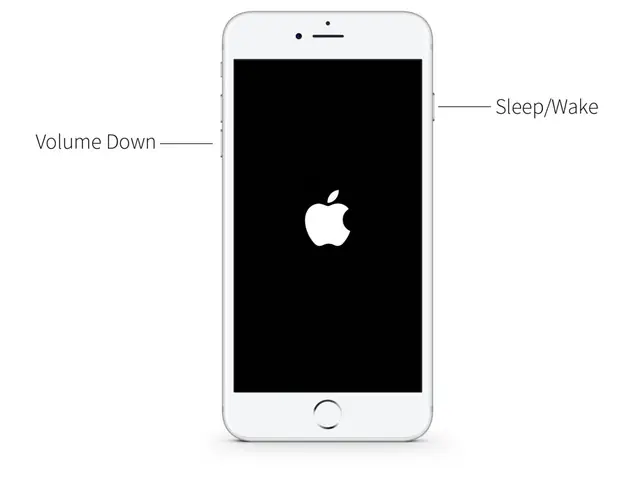
- Nhấn và giữ: Khi iPhone không phản hồi (đơ), bạn có thể thực hiện Hard Reset bằng cách nhấn và giữ nút Sleep/Wake cùng với nút giảm âm lượng (hoặc nút Home trên các mẫu cũ) trong khoảng 10–12 giây cho đến khi logo Apple xuất hiện.
- Khi nào nên dùng: Khi ứng dụng bị treo, màn hình đơ, hoặc gặp lỗi phần mềm không thể khắc phục bằng cách tắt mở thông thường.
2.3. Kích hoạt Siri
- Nhấn và giữ: Trên các mẫu iPhone không có nút Home (iPhone X trở lên), bạn có thể kích hoạt Siri bằng cách nhấn và giữ nút Sleep/Wake trong vòng 1–2 giây.
- Cấu hình: Có thể thay đổi trong Cài đặt > Siri & Tìm kiếm để bật/tắt chức năng này hoặc chuyển sang “Hey Siri”.
2.4. Chụp ảnh màn hình (Screenshot)
- Cách thực hiện: Đối với iPhone có nút Home (iPhone 8 trở xuống), nhấn đồng thời nút Sleep/Wake và nút Home. Đối với iPhone không có nút Home (iPhone X trở lên), nhấn đồng thời nút Sleep/Wake và nút tăng âm lượng.
- Kết quả: Màn hình chớp sáng, âm thanh chụp ảnh (nếu không ở chế độ im lặng), và ảnh sẽ được lưu vào Album Ảnh.
2.5. Mở Control Center và Notification Center
- Mở Control Center: Trên iPhone X trở lên, vuốt xuống từ góc trên bên phải màn hình. Trên các mẫu cũ, vuốt lên từ dưới cùng màn hình. Nút Sleep/Wake không trực tiếp liên quan, nhưng việc nhanh chóng bật màn hình bằng nút Sleep/Wake giúp truy cập Control Center nhanh hơn.
- Mở Notification Center: Vuốt xuống từ phần trên cùng của màn hình khi thiết bị đã bật.
3. Các thao tác nâng cao với nút Sleep/Wake
3.1. Kích hoạt Emergency SOS
- Nhấn nhanh ba lần: Trên iPhone 8 trở lên, nhấn nhanh ba lần nút Sleep/Wake để kích hoạt Emergency SOS. Thiết bị sẽ tự động gọi số cứu hộ địa phương và gửi vị trí GPS cho các liên hệ khẩn cấp.
- Cài đặt: Vào Cài đặt > SOS khẩn cấp để tùy chỉnh thời gian chờ, thêm liên hệ và bật/tắt tính năng này.
3.2. Tắt hoặc bật âm thanh (Silent Mode)
- Mặc dù không phải nút Sleep/Wake, nhưng người dùng thường nhầm lẫn. Để bật chế độ im lặng, bạn sử dụng công tắc Ring/Silent ở phía trên hoặc bên trái thiết bị. Khi bật im lặng, nút Sleep/Wake vẫn hoạt động bình thường nhưng không phát ra âm thanh khi nhận cuộc gọi hoặc thông báo.
3.3. Sử dụng tính năng “AssistiveTouch”
- Khi nút Sleep/Wake bị hỏng hoặc người dùng có khó khăn trong việc nhấn nút vật lý, AssistiveTouch là một giải pháp thay thế. Vào Cài đặt > Trợ năng > Chạm > AssistiveTouch, bật tính năng này và bạn sẽ thấy một biểu tượng ảo trên màn hình cho phép thực hiện các chức năng như khởi động lại, điều chỉnh âm lượng, khóa màn hình mà không cần dùng nút vật lý.
3.4. Kết hợp với “Shortcuts” (Phím tắt)
Có thể bạn quan tâm: Shop Bán Ốp Lưng Iphone – Địa Chỉ Tin Cậy Cho Mọi Nhu Cầu Bảo Vệ Và Thời Trang Cho Thiết Bị Của Bạn
- Shortcuts là một ứng dụng mạnh mẽ cho phép tạo các lệnh tự động. Bạn có thể tạo một phím tắt để bật/tắt chế độ máy bay, bật đèn pin, điều chỉnh độ sáng và gán nó vào Action Button (trên iPhone 15 Pro) hoặc truy cập nhanh qua AssistiveTouch. Điều này giảm sự phụ thuộc vào nút Sleep/Wake trong một số trường hợp.
4. Các vấn đề thường gặp và cách khắc phục
4.1. Nút Sleep/Wake không phản hồi
| Nguyên nhân | Giải pháp |
|---|---|
| Bụi bẩn, mồ hôi | Vệ sinh nút bằng vải mềm, không ẩm. Dùng bột khí nén để thổi bụi ra. |
| Thiết bị bị treo | Thực hiện Hard Reset (nhấn và giữ nút Sleep/Wake + giảm âm lượng). |
| Phần mềm lỗi | Kiểm tra cập nhật iOS (Cài đặt > Cập nhật phần mềm). Nếu vẫn lỗi, thực hiện khôi phục cài đặt gốc qua iTunes/Finder. |
| Nút bị hỏng vật lý | Đưa máy tới trung tâm bảo hành Apple hoặc cửa hàng uy tín để thay thế. |
4.2. Nút kẹt hoặc cảm giác “cứng”
- Nguyên nhân: Ốp lưng quá dày, bụi bẩn tích tụ, hoặc va đập mạnh.
- Cách xử lý:
- Tháo ốp lưng ra và kiểm tra xem nút có di chuyển tự do hơn không.
- Sử dụng cây cọ mềm và bột khí nén để làm sạch khe hở quanh nút.
- Nếu vẫn kẹt, mang máy tới trung tâm dịch vụ để thay bộ phận.
4.3. Nút Sleep/Wake gây ra hiện tượng “đóng băng” khi nhấn
- Nguyên nhân: Lỗi phần mềm gây ra vòng lặp khi hệ thống cố gắng xử lý lệnh Sleep/Wake.
- Giải pháp:
- Khởi động lại thiết bị (Hard Reset).
- Nếu vấn đề lặp lại, cập nhật iOS hoặc khôi phục iPhone bằng iTunes/Finder.
- Đối với iPhone mới, đặt lại cài đặt (Cài đặt > Cài đặt chung > Đặt lại > Đặt lại tất cả cài đặt).
4.4. Nút Sleep/Wake không nhận khi máy đang sạc
- Kiểm tra cáp và bộ sạc: Đôi khi cáp sạc lỗi có thể gây nhiễu tín hiệu.
- Thử sạc bằng bộ sạc khác: Nếu nút hoạt động bình thường khi không sạc, vấn đề có thể nằm ở cổng Lightning hoặc bộ sạc.
- Cập nhật iOS: Một số bản cập nhật đã khắc phục lỗi tương thích giữa phần cứng và phần mềm khi sạc.
5. So sánh nút Sleep/Wake của iPhone với các thiết bị Android
| Tiêu chí | iPhone (nút Sleep/Wake) | Android (phụ thuộc vào hãng) |
|---|---|---|
| Vị trí | Thường ở bên phải (cạnh trên) hoặc bên trái (cạnh trên) tùy model. | Thường ở bên phải, nhưng một số hãng đặt ở bên trái hoặc dùng Power button đa chức năng. |
| Cảm giác nhấn | Apple tập trung vào độ cứng và phản hồi haptic, cảm giác “đục”. | Rất đa dạng: từ nút mềm, nút cảm ứng, tới các nút cơ học. |
| Chức năng đa năng | Khởi động lại, Siri, Emergency SOS, chụp màn hình (kết hợp nút âm lượng). | Thường có chức năng bật/tắt màn hình, khởi động lại, đôi khi tích hợp Google Assistant. |
| Tùy chỉnh | Hạn chế (chỉ qua AssistiveTouch hoặc Shortcuts). | Nhiều hãng cho phép tùy chỉnh hành động dài nhấn (ví dụ: Samsung, OnePlus). |
| Bảo trì | Thường bền, ít gặp lỗi do thiết kế đơn giản. | Độ bền phụ thuộc vào chất lượng vật liệu; một số máy giá rẻ có nút dễ hỏng. |
| Thay thế | Yêu cầu dịch vụ Apple hoặc cửa hàng uy tín. | Thường có thể thay thế qua trung tâm sửa chữa bên thứ ba với chi phí thấp hơn. |
Kết luận: Dù Android cung cấp nhiều tùy chọn tùy biến, iPhone vẫn giữ ưu thế về độ ổn định, cảm giác nhấn chất lượng và tích hợp chặt chẽ với hệ sinh thái Apple.
6. Mẹo bảo quản và kéo dài tuổi thọ nút Sleep/Wake
- Sử dụng ốp lưng chất lượng: Chọn ốp lưng không che kín nút Sleep/Wake, tránh gây cản trở khi nhấn.
- Tránh tiếp xúc với nước và bụi: Dù iPhone có độ chống nước (IP68), nhưng bụi bẩn vẫn có thể xâm nhập vào khe nút.
- Vệ sinh định kỳ: Mỗi tháng một lần, dùng vải microfibre khô và bột khí nén để làm sạch.
- Không nhấn mạnh: Nút được thiết kế để nhấn nhẹ. Nhấn mạnh liên tục có thể làm hỏng cơ cấu bên trong.
- Cập nhật iOS thường xuyên: Giảm thiểu lỗi phần mềm gây ảnh hưởng đến phản hồi của nút.
- Sử dụng AssistiveTouch khi cần: Nếu bạn cảm thấy tay yếu hoặc có vấn đề về khớp, bật AssistiveTouch để giảm tải cho nút vật lý.
7. Các câu hỏi thường gặp (FAQ)
Q1: Tôi có thể tắt hoàn toàn nút Sleep/Wake không?
A: Không. Nút Sleep/Wake là phần cứng, không thể tắt hoàn toàn. Tuy nhiên, bạn có thể sử dụng AssistiveTouch để thực hiện các chức năng mà không cần nhấn nút vật lý.
Q2: Khi nhấn nút Sleep/Wake, iPhone không bật màn hình mà chỉ rung.
A: Có thể do Chế độ Không làm phiền hoặc Cài đặt hiển thị. Kiểm tra Cài đặt > Không làm phiền và Cài đặt > Màn hình & Độ sáng để chắc chắn rằng không có hạn chế nào.
Q3: Nút Sleep/Wake không hoạt động khi iPhone đang ở chế độ Pin thấp.
A: Khi pin <5%, iPhone sẽ tự động vào chế độ tiết kiệm năng lượng, nhưng nút Sleep/Wake vẫn phải hoạt động. Nếu không, có thể là lỗi phần mềm; thử khởi động lại hoặc cập nhật iOS.
Q4: Tôi muốn thay đổi hành động khi nhấn và giữ nút Sleep/Wake.
A: Không thể thay đổi trực tiếp trên iPhone, nhưng bạn có thể dùng Shortcuts để tạo lệnh tự động và gọi bằng AssistiveTouch hoặc Action Button (iPhone 15 Pro).
Q5: Nút Sleep/Wake bị kẹt sau khi rơi máy.
A: Thông thường, va đập mạnh có thể làm hỏng cơ cấu bên trong. Đưa máy tới trung tâm bảo hành Apple để kiểm tra và thay thế nếu cần.
8. Tổng kết
Nút Sleep/Wake không chỉ là một công tắc bật/tắt đơn thuần; nó là cầu nối quan trọng giữa người dùng và hệ thống iOS, giúp thực hiện nhiều thao tác quan trọng như khởi động lại, kích hoạt Siri, chụp ảnh màn hình và thậm chí là gọi cấp cứu. Hiểu rõ cách hoạt động, các chức năng nâng cao và các biện pháp bảo quản sẽ giúp bạn:
- Tối ưu hoá trải nghiệm sử dụng iPhone: Nhanh chóng truy cập các tính năng cần thiết mà không phải vào menu.
- Giảm thiểu rủi ro hỏng hóc: Bảo dưỡng đúng cách và nhận biết sớm các dấu hiệu lỗi.
- Tận dụng tối đa hệ sinh thái Apple: Kết hợp nút Sleep/Wake với AssistiveTouch, Shortcuts và Action Button để tạo ra quy trình làm việc mượt mà.
Hy vọng bài viết chi tiết này đã trả lời mọi thắc mắc của bạn về nút Sleep/Wake trên iPhone và giúp bạn sử dụng thiết bị một cách thông minh, an toàn và bền bỉ hơn. Nếu còn bất kỳ câu hỏi nào, đừng ngần ngại tham khảo tài liệu hỗ trợ của Apple hoặc ghé thăm các trung tâm dịch vụ uy tín để được tư vấn trực tiếp. Chúc bạn luôn có những trải nghiệm tuyệt vời cùng iPhone!
