- 1. Tổng quan về các phương pháp chia sẻ danh bạ trên iPhone
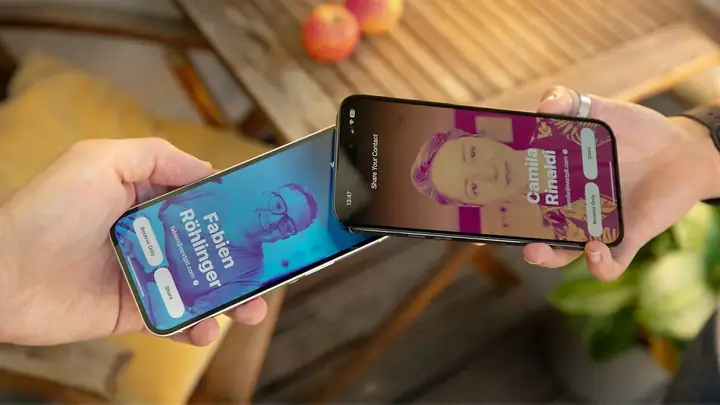
- 2. Chia sẻ danh bạ bằng AirDrop
- 2.1. Khi nào nên dùng AirDrop?
- 2.2. Bước chuẩn bị
- 2.3. Thực hiện chia sẻ
- 2.4. Lưu ý khi dùng AirDrop
- 3. Chia sẻ danh bạ qua iMessage (Tin nhắn)
- 3.1. Khi nào nên dùng iMessage?
- 3.2. Các bước thực hiện
- 3.3. Nhận và lưu liên hệ
- 3.4. Một số vấn đề thường gặp và cách khắc phục
- 4. Gửi danh bạ qua Email
- 4.1. Khi nào nên dùng Email?
- 4.2. Các bước thực hiện
- 4.3. Nhận và nhập danh bạ
- 4.4. Lưu ý bảo mật
- 5. Sử dụng QR Code để chia sẻ danh bạ
- 5.1. Ưu điểm của QR Code
- 5.2. Cách tạo QR Code cho liên hệ
- 5.3. Cách quét và lưu liên hệ
- 5.4. Lưu ý
- 6. Sao chép & Dán trực tiếp
- 6.1. Khi nào dùng “Sao chép & Dán”?
- 6.2. Thực hiện
- 6.3. Hạn chế
- 7. Đồng bộ iCloud – Chia sẻ danh bạ qua iCloud
- 7.1. Cách hoạt động
- 7.2. Bật đồng bộ iCloud
- 7.3. Tạo iCloud Link cho một liên hệ
- 7.4. Ưu điểm & Nhược điểm
- 8. Ứng dụng bên thứ ba – Giải pháp chuyên sâu
- 8.1. Các tính năng nổi bật
- 8.2. Quy trình sử dụng (ví dụ MyContacts)
- 8.3. Lưu ý khi dùng app bên thứ ba
- 9. So sánh nhanh các phương pháp (Bảng tổng hợp)
- 10. Một số mẹo nâng cao để tối ưu chia sẻ danh bạ
- 11. Xử lý các lỗi thường gặp khi chia sẻ danh bạ
- 11.1. AirDrop không hiển thị thiết bị
- 11.2. iMessage không gửi được file .vcf
- 11.3. File .vcf không mở được trên Android
- 11.4. QR Code không quét được
- 12. Kết luận
Trong thời đại công nghệ số, việc chia sẻ danh bạ (contact) giữa các thiết bị iPhone không còn là vấn đề khó khăn nữa. Dù bạn muốn gửi một địa chỉ liên lạc nhanh chóng cho người thân, đồng nghiệp hay đối tác kinh doanh, iPhone cung cấp nhiều cách khác nhau để thực hiện việc này một cách an toàn, nhanh chóng và tiện lợi. Bài viết dưới đây sẽ hướng dẫn chi tiết, từng bước cụ thể về các phương pháp chia sẻ danh bạ từ iPhone này sang iPhone khác, bao gồm cả những mẹo nhỏ giúp tối ưu hoá trải nghiệm người dùng.
Có thể bạn quan tâm: Hướng Dẫn Chi Tiết Cách Thiết Lập Personal Hotspot Trên Iphone: Bước Đầu Để Kết Nối Internet Nhanh Chóng Và An Toàn
1. Tổng quan về các phương pháp chia sẻ danh bạ trên iPhone
Trước khi đi vào chi tiết, chúng ta cần nắm rõ các tùy chọn sẵn có trên iPhone để chia sẻ danh bạ:
| Phương pháp | Yêu cầu | Ưu điểm | Nhược điểm |
|---|---|---|---|
| AirDrop | Hai iPhone bật Bluetooth, Wi‑Fi, cùng một mạng gần nhau | Nhanh, không cần internet, bảo mật cao | Cần ở gần nhau, phải bật AirDrop |
| iMessage | Kết nối internet (Wi‑Fi hoặc dữ liệu) | Dễ dàng, có thể gửi kèm ảnh, tin nhắn | Phải có Apple ID, có thể mất phí dữ liệu |
| Mail (Email) | Kết nối internet, địa chỉ email | Có thể gửi tới bất kỳ thiết bị nào | Không tức thời, cần mở email |
| QR Code | Ứng dụng tạo QR, camera | Thân thiện, không cần kết nối mạng | Cần cài app tạo QR, không phải mọi người đều biết cách quét |
| Sao chép & Dán | Không cần mạng | Rất nhanh nếu chỉ chia sẻ 1-2 liên lạc | Không phù hợp cho danh bạ lớn |
| iCloud Contact Sharing | Cùng Apple ID hoặc chia sẻ iCloud link | Đồng bộ hoá tự động | Cần iCloud, có thể lo về quyền riêng tư |
| Ứng dụng bên thứ ba (MyContacts, EasyContact) | Cài đặt app | Tính năng mở rộng, backup | Có thể mất phí, cần tin cậy nhà phát triển |
Mỗi phương pháp có ưu và nhược điểm riêng, tùy vào hoàn cảnh và nhu cầu của bạn mà lựa chọn phù hợp. Dưới đây, chúng tôi sẽ đi sâu vào từng cách, cung cấp hướng dẫn chi tiết kèm hình ảnh mô phỏng (mô tả) và lưu ý quan trọng.
Có thể bạn quan tâm: Hướng Dẫn Chi Tiết Cách Set Up Face Id Trên Iphone: Bước Đầu Tiên Để Bảo Mật Và Tiện Lợi
2. Chia sẻ danh bạ bằng AirDrop
2.1. Khi nào nên dùng AirDrop?
- Khi hai iPhone ở trong cùng một phòng hoặc khu vực gần nhau (khoảng 10‑30 mét).
- Khi muốn chia sẻ nhanh chóng, không muốn dùng dữ liệu di động.
- Khi cần bảo mật cao, vì AirDrop mã hoá dữ liệu trong quá trình truyền.
2.2. Bước chuẩn bị
- Bật Bluetooth và Wi‑Fi trên cả hai iPhone. (Đi tới Cài đặt → Bluetooth và Cài đặt → Wi‑Fi).
- Mở Control Center (vuốt xuống từ góc trên bên phải trên iPhone X trở lên, hoặc vuốt lên từ dưới màn hình trên các mẫu cũ).
- Nhấn và giữ biểu tượng AirDrop để mở menu tùy chọn, chọn “Mọi người” (hoặc “Chỉ danh bạ” nếu bạn muốn giới hạn người nhận trong danh bạ của mình).
- Đảm bảo AirDrop trên iPhone nhận cũng được bật và ở chế độ “Mọi người”.
2.3. Thực hiện chia sẻ
- Mở Ứng dụng Danh bạ (Contacts).
- Tìm liên hệ muốn chia sẻ, nhấn vào “i” (thông tin chi tiết).
- Kéo xuống và chọn “Chia sẻ liên hệ” → AirDrop.
- Chọn iPhone nhận trong danh sách hiện ra.
- Người nhận sẽ nhận được thông báo “Nhận liên hệ?” – nhấn “Chấp nhận”.
2.4. Lưu ý khi dùng AirDrop
- Không chia sẻ quá 30‑40 danh bạ cùng lúc: AirDrop thường chỉ hỗ trợ một liên hệ mỗi lần; nếu muốn gửi nhiều, lặp lại thao tác hoặc sử dụng tính năng “Gửi nhiều” (có trong iOS 16+).
- Kiểm tra chế độ “Không làm phiền”: Nếu bật, AirDrop có thể không hiển thị.
- Độ bảo mật: AirDrop mã hoá dữ liệu, nhưng nếu trong môi trường công cộng, hãy cân nhắc sử dụng “Chỉ danh bạ” để hạn chế người lạ.
Có thể bạn quan tâm: Cách Đặt Gif Làm Wallpaper Cho Iphone: Hướng Dẫn Chi Tiết Từ A Đến Z
3. Chia sẻ danh bạ qua iMessage (Tin nhắn)
3.1. Khi nào nên dùng iMessage?
- Khi hai người không ở cùng một vị trí, nhưng đều có Apple ID và kết nối internet.
- Khi muốn kèm theo tin nhắn mô tả, hình ảnh hoặc video kèm liên hệ.
- Khi muốn lưu lại lịch sử chia sẻ trong cuộc trò chuyện.
3.2. Các bước thực hiện
- Mở Ứng dụng Danh bạ, chọn liên hệ muốn chia sẻ.
- Nhấn “Chia sẻ liên hệ” → iMessage.
- Chọn người nhận trong danh sách tin nhắn (có thể nhập số điện thoại hoặc email Apple ID).
- Thêm nội dung tin nhắn (nếu muốn) và nhấn Gửi.
3.3. Nhận và lưu liên hệ
- Khi người nhận nhận tin nhắn, họ sẽ thấy một thẻ “Liên hệ” với biểu tượng +.
- Nhấn vào + để thêm vào danh bạ của họ.
- Nếu muốn lưu vào một nhóm cụ thể, họ có thể chọn “Thêm vào nhóm” (iOS 17+).
3.4. Một số vấn đề thường gặp và cách khắc phục
| Vấn đề | Nguyên nhân | Giải pháp |
|---|---|---|
| Liên hệ không hiển thị đầy đủ | Dữ liệu không đồng bộ (ví dụ: địa chỉ email không được lưu) | Kiểm tra trong Cài đặt → Tin nhắn → Chia sẻ địa chỉ email |
| Tin nhắn không gửi được | Kết nối internet yếu hoặc iMessage chưa bật | Bật iMessage trong Cài đặt → Tin nhắn → iMessage |
| Người nhận nhận được file .vcf thay vì thẻ | Phiên bản iOS cũ | Cập nhật lên iOS mới nhất (iOS 16 trở lên) |
4. Gửi danh bạ qua Email
4.1. Khi nào nên dùng Email?
- Khi người nhận không phải là người dùng iPhone (Android, Windows).
- Khi muốn lưu lại bản sao danh bạ trong hộp thư.
- Khi cần gửi danh bạ cho nhiều người cùng lúc.
4.2. Các bước thực hiện
- Mở Danh bạ, chọn liên hệ muốn chia sẻ.
- Nhấn “Chia sẻ liên hệ” → Mail.
- Một email mới sẽ xuất hiện, trong phần Đính kèm sẽ có file .vcf (vCard).
- Nhập địa chỉ email người nhận, tiêu đề, nội dung (nếu cần) và nhấn Gửi.
4.3. Nhận và nhập danh bạ
- Người nhận mở email, nhấn vào file .vcf.
- Trên iPhone, sẽ hiện “Thêm liên hệ” → “Tạo mới” hoặc “Thêm vào liên hệ hiện có”.
- Trên Android, file .vcf sẽ tự động mở trong ứng dụng danh bạ.
4.4. Lưu ý bảo mật
- File .vcf chứa thông tin cá nhân (số điện thoại, email, địa chỉ). Hãy chắc chắn gửi đến địa chỉ email tin cậy.
- Nếu muốn bảo mật hơn, có thể nén file .vcf thành .zip và đặt mật khẩu (cần app hỗ trợ giải nén có mật khẩu trên cả hai thiết bị).
5. Sử dụng QR Code để chia sẻ danh bạ
5.1. Ưu điểm của QR Code
- Không cần kết nối internet.
- Dễ dàng chia sẻ trong môi trường offline (hội nghị, sự kiện).
- Người nhận chỉ cần quét, không cần nhập tay.
5.2. Cách tạo QR Code cho liên hệ
- Cài đặt ứng dụng tạo QR Code (ví dụ: QR Code Reader, Contact QR).
- Mở ứng dụng, chọn “Tạo QR cho liên hệ”.
- Chọn liên hệ muốn chuyển đổi thành QR.
- Ứng dụng sẽ tạo mã QR dưới dạng hình ảnh.
5.3. Cách quét và lưu liên hệ
- Người nhận mở Camera (iOS 11+ hỗ trợ quét QR trực tiếp) hoặc ứng dụng QR Reader.
- Quét mã QR, sẽ hiện ra thẻ “Thêm liên hệ”.
- Nhấn “Thêm” để lưu vào danh bạ.
5.4. Lưu ý
- Đảm bảo độ phân giải QR đủ cao để tránh lỗi quét.
- Kiểm tra thông tin trước khi chia sẻ để tránh lộ dữ liệu nhạy cảm.
6. Sao chép & Dán trực tiếp
Có thể bạn quan tâm: Hướng Dẫn Chi Tiết Cách Thiết Lập Và Sử Dụng Voicemail Trên Iphone: Từ Cơ Bản Đến Nâng Cao
6.1. Khi nào dùng “Sao chép & Dán”?
- Khi chỉ muốn chia sẻ một vài thông tin (số điện thoại, email) nhanh chóng.
- Khi không muốn mở ứng dụng chia sẻ nào.
6.2. Thực hiện
- Mở Danh bạ, chọn liên hệ.
- Nhấn “Chỉnh sửa”, sau đó nhấn và giữ trên trường thông tin muốn sao chép (ví dụ: số điện thoại).
- Chọn “Sao chép”.
- Mở Tin nhắn hoặc Mail, dán (nhấn và giữ → “Dán”).
6.3. Hạn chế
- Không tự động tạo thẻ liên hệ, người nhận phải nhập thủ công nếu muốn lưu vào danh bạ.
- Không phù hợp cho việc chia sẻ nhiều trường (địa chỉ, sinh nhật, v.v.).
7. Đồng bộ iCloud – Chia sẻ danh bạ qua iCloud
7.1. Cách hoạt động
iCloud cho phép đồng bộ danh bạ giữa các thiết bị cùng Apple ID. Ngoài ra, bạn có thể tạo liên kết chia sẻ (iCloud Link) để người khác có thể xem và thêm liên hệ.
7.2. Bật đồng bộ iCloud
- Vào Cài đặt → Apple ID (tên của bạn ở trên cùng).
- Chọn iCloud → bật Danh bạ.
- Đảm bảo cả hai iPhone đều đăng nhập cùng Apple ID (đối với chia sẻ cá nhân) hoặc dùng iCloud Link (đối với người khác).
7.3. Tạo iCloud Link cho một liên hệ
Tính năng này xuất hiện từ iOS 16 trở lên.
- Mở Danh bạ, chọn liên hệ.
- Nhấn “Chia sẻ liên hệ” → iCloud Link.
- Một liên kết sẽ được tạo, bạn có thể sao chép hoặc gửi qua tin nhắn.
- Người nhận mở liên kết trên Safari, sẽ thấy thẻ “Thêm liên hệ”.
7.4. Ưu điểm & Nhược điểm
| Ưu điểm | Nhược điểm |
|---|---|
| Dễ dàng đồng bộ, cập nhật tự động | Yêu cầu iCloud, có thể tiêu tốn dung lượng lưu trữ |
| Bảo mật cao (Apple encrypt) | Nếu chia sẻ link, người nhận có thể chia sẻ lại (cần kiểm soát) |
8. Ứng dụng bên thứ ba – Giải pháp chuyên sâu
Nếu bạn cần chia sẻ danh bạ hàng loạt, sao lưu, hoặc quản lý nhóm liên hệ, các ứng dụng như MyContacts, EasyContact, Contacts+ có thể là lựa chọn tốt.
8.1. Các tính năng nổi bật
- Export/Import dưới dạng CSV, vCard.
- Quản lý nhóm (Bạn bè, Gia đình, Công việc).
- Sao lưu đám mây (Google Drive, Dropbox).
- Chia sẻ qua QR, Bluetooth, Wi‑Fi Direct.
8.2. Quy trình sử dụng (ví dụ MyContacts)
- Tải và cài đặt app từ App Store.
- Cho phép truy cập danh bạ khi được yêu cầu.
- Trong app, chọn “Export” → chọn định dạng (vCard).
- Chọn phương thức chia sẻ (AirDrop, Email, QR).
- Người nhận cài đặt cùng app, import file vCard.
8.3. Lưu ý khi dùng app bên thứ ba
- Kiểm tra quyền riêng tư: Đọc kỹ chính sách bảo mật, tránh để app thu thập dữ liệu cá nhân không cần.
- Cập nhật thường xuyên để tránh lỗi bảo mật.
- Sao lưu trước khi thao tác để tránh mất dữ liệu.
9. So sánh nhanh các phương pháp (Bảng tổng hợp)
| Phương pháp | Thời gian | Cần internet? | Bảo mật | Dễ dùng | Phù hợp cho |
|---|---|---|---|---|---|
| AirDrop | < 5 giây | Không | Cao (mã hoá) | Rất dễ | Gần nhau |
| iMessage | 10‑15 giây | Có | Trung bình (Apple ID) | Dễ | Xa nhau, có tin nhắn |
| 30‑60 giây | Có | Trung bình (tùy email) | Dễ | Nhiều người | |
| QR Code | < 10 giây | Không | Trung bình (phụ thuộc app) | Trung bình | Sự kiện, offline |
| Sao chép & Dán | < 5 giây | Không | Thấp | Rất dễ | Thông tin đơn |
| iCloud Link | 10‑20 giây | Có | Cao (Apple) | Dễ | Đăng nhập iCloud |
| Ứng dụng bên thứ ba | Varies | Có/Không | Thay đổi | Trung bình | Quản lý lớn, backup |
10. Một số mẹo nâng cao để tối ưu chia sẻ danh bạ
- Sử dụng “Nhóm” trong iOS: Tạo nhóm (Ví dụ: “Bạn bè”, “Công ty”) và chia sẻ toàn bộ nhóm qua AirDrop (iOS 16+ hỗ trợ “Share Group”).
- Tự động sao lưu iCloud: Đặt lịch sao lưu hàng ngày để tránh mất mát khi chia sẻ sai.
- Kiểm tra định dạng vCard: Khi xuất ra .vcf, chắc chắn rằng các trường như “NOTE” không chứa thông tin nhạy cảm.
- Giới hạn quyền truy cập: Khi chia sẻ qua iMessage hoặc Email, chỉ gửi file .vcf chứ không gửi toàn bộ danh bạ.
- Sử dụng “Contact Card” trong Apple Wallet: Nếu muốn chia sẻ thông tin liên lạc nhanh, tạo “Contact Card” trong Wallet và chia sẻ qua AirDrop.
- Xóa lịch sử AirDrop: Nếu lo ngại về bảo mật, sau khi chia sẻ, vào Cài đặt → Cài đặt chung → Đặt lại → Đặt lại cài đặt mạng để xóa danh sách thiết bị đã kết nối.
11. Xử lý các lỗi thường gặp khi chia sẻ danh bạ
11.1. AirDrop không hiển thị thiết bị
- Kiểm tra chế độ “Không làm phiền” và tùy chọn “Không nhận AirDrop”.
- Đảm bảo Bluetooth và Wi‑Fi đều bật và không ở chế độ “Chỉ máy bay”.
- Thử khởi động lại cả hai iPhone.
11.2. iMessage không gửi được file .vcf
- Kiểm tra cài đặt ngày giờ: Nếu không đồng bộ, iMessage có thể không hoạt động.
- Đảm bảo iMessage bật và đăng nhập Apple ID đúng.
- Thử gửi qua SMS (nếu người nhận không có iMessage), nhưng sẽ mất phí.
11.3. File .vcf không mở được trên Android
- Đảm bảo file được lưu dưới định dạng vCard 3.0 hoặc 4.0.
- Nếu vẫn không mở, chuyển file sang .csv qua ứng dụng bên thứ ba rồi nhập vào danh bạ Android.
11.4. QR Code không quét được
- Kiểm tra độ sáng và độ nét của màn hình.
- Đảm bảo khoảng cách quét phù hợp (15‑30 cm).
- Sử dụng ứng dụng quét QR chất lượng cao (Google Lens, QR Code Reader).
12. Kết luận
Việc chia sẻ danh bạ giữa hai iPhone không còn là thách thức, nhờ vào đa dạng các công cụ và tính năng tích hợp sẵn trong hệ sinh thái Apple. Từ AirDrop nhanh chóng, iMessage tiện lợi, cho tới iCloud đồng bộ hoá và các giải pháp bên thứ ba mạnh mẽ, người dùng hoàn toàn có thể lựa chọn cách phù hợp nhất với nhu cầu và môi trường sử dụng.
Những điểm quan trọng cần nhớ:
- AirDrop là lựa chọn tối ưu khi hai thiết bị gần nhau và muốn bảo mật cao.
- iMessage và Email phù hợp khi chia sẻ qua khoảng cách xa, với khả năng kèm tin nhắn và lưu trữ.
- QR Code và Sao chép & Dán thích hợp cho môi trường offline hoặc chia sẻ nhanh thông tin đơn lẻ.
- iCloud Link giúp tạo liên kết chia sẻ linh hoạt, đặc biệt khi người nhận không dùng cùng Apple ID.
- Ứng dụng bên thứ ba là giải pháp mạnh mẽ cho việc quản lý danh bạ quy mô lớn, backup và chia sẻ hàng loạt.
Cuối cùng, dù bạn chọn phương pháp nào, luôn chú ý đến bảo mật thông tin cá nhân và sao lưu dữ liệu trước khi thực hiện bất kỳ thao tác nào. Hy vọng bài viết đã cung cấp cho bạn một hướng dẫn chi tiết, đầy đủ để chia sẻ danh bạ iPhone một cách nhanh chóng, an toàn và hiệu quả. Chúc bạn thành công!
