- Mở đầu: Personal Hotspot là gì và tại sao bạn cần nó?
- 1. Kiểm tra Điều Kiện Cơ Bản Trước Khi Kích Hoạt Personal Hotspot
- 1.1. Gói cước di động hỗ trợ hotspot
- 1.2. Phiên bản iOS tương thích
- 1.3. Kiểm tra cài đặt mạng di động
- 2. Các Cách Kích Hoạt Personal Hotspot Trên iPhone
- 2.1. Kích hoạt Personal Hotspot qua Wi‑Fi (phương pháp phổ biến nhất)
- 2.2. Kích hoạt Personal Hotspot qua Bluetooth
- 2.3. Kích hoạt Personal Hotspot qua USB (đối với Mac hoặc PC)
- 3. Tối Ưu Hóa Hiệu Suất Personal Hotspot
- 3.1. Đặt tên mạng (SSID) và mật khẩu dễ nhận biết
- 3.2. Giảm tiêu thụ pin
- 3.3. Kiểm soát băng thông và thiết bị kết nối
- 3.4. Sử dụng chế độ “Low Data Mode” (Chế độ dữ liệu thấp)
- 4. Giải Quyết Các Vấn Đề Thường Gặp Khi Dùng Personal Hotspot
- 4.1. Không thể bật Personal Hotspot
- 4.2. Thiết bị không thể kết nối Wi‑Fi
- 4.3. Kết nối chậm hoặc bị gián đoạn
- 4.4. Không thể kết nối qua Bluetooth
- 4.5. Không nhận được địa chỉ IP khi kết nối qua USB
- 5. Những Lưu Ý Về Bảo Mật Khi Sử Dụng Personal Hotspot
- 5.1. Mật khẩu mạnh và thay đổi định kỳ
- 5.2. Tắt hotspot khi không sử dụng
- 5.3. Kiểm tra danh sách thiết bị đã kết nối
- 5.4. Sử dụng VPN
- 6. Cách Kiểm Soát Chi Phí và Quản Lý Dữ Liệu Khi Dùng Personal Hotspot
- 6.1. Thiết lập cảnh báo dữ liệu
- 6.2. Sử dụng ứng dụng quản lý dữ liệu
- 6.3. Giảm tiêu thụ dữ liệu trên thiết bị kết nối
- 7. Khi Nào Nên Sử Dụng Hotspot USB Thay Vì Wi‑Fi?
- 8. Các Tình Huống Thực Tế và Hướng Dẫn Ứng Dụng
- 8.1. Đi công tác, không có Wi‑Fi ở khách sạn
- 8.2. Dạy học trực tuyến cho học sinh/ sinh viên
- 8.3. Đi dã ngoại, cần kết nối GPS và bản đồ offline
- 9. FAQ – Những Câu Hỏi Thường Gặp Về Personal Hotspot Trên iPhone
- 10. Kết luận: Tận Dụng Personal Hotspot Đúng Cách Để Có Internet Mọi Lúc, Mọi Nơi
Có thể bạn quan tâm: Cách Đặt Gif Làm Wallpaper Cho Iphone: Hướng Dẫn Chi Tiết Từ A Đến Z
Mở đầu: Personal Hotspot là gì và tại sao bạn cần nó?
Trong thời đại số hiện nay, việc luôn luôn có một kết nối internet ổn định và nhanh chóng là điều không thể thiếu, dù bạn đang ở trong nhà, văn phòng hay đang di chuyển. Đối với người dùng iPhone, tính năng Personal Hotspot (điểm truy cập cá nhân) là một giải pháp tuyệt vời giúp bạn chia sẻ gói dữ liệu di động của mình với các thiết bị khác như laptop, máy tính bảng, hoặc thậm chí là các điện thoại Android.
Personal Hotspot cho phép iPhone của bạn biến thành một router mini, phát sóng Wi‑Fi (hoặc kết nối qua Bluetooth, USB) để các thiết bị khác có thể truy cập internet thông qua mạng di động của iPhone. Điều này không chỉ tiện lợi khi bạn không có Wi‑Fi công cộng, mà còn giúp bạn kiểm soát tốt hơn về bảo mật và tốc độ kết nối.
Bài viết dưới đây sẽ cung cấp hướng dẫn chi tiết, từng bước cụ thể, kèm theo các mẹo tối ưu, giải đáp các vấn đề thường gặp và một số lưu ý quan trọng khi sử dụng Personal Hotspot trên iPhone. Nội dung được chia thành các phần rõ ràng, đảm bảo bạn có thể nhanh chóng thiết lập và sử dụng tính năng này một cách hiệu quả.
Có thể bạn quan tâm: Serial Number Iphone Là Gì? Tìm Hiểu Chi Tiết Về Mã Số Duy Nhất Của Iphone Và Cách Sử Dụng
1. Kiểm tra Điều Kiện Cơ Bản Trước Khi Kích Hoạt Personal Hotspot
1.1. Gói cước di động hỗ trợ hotspot
- Mạng di động: Đảm bảo iPhone của bạn đang kết nối với mạng 4G/LTE hoặc 5G. Personal Hotspot không hoạt động khi iPhone chỉ có kết nối 2G/3G hoặc trong chế độ Airplane Mode.
- Gói dữ liệu: Một số nhà mạng (như Viettel, Mobifone, Vinaphone, Vietnamobile, etc.) có thể áp đặt giới hạn hoặc phí bổ sung cho việc chia sẻ dữ liệu. Hãy kiểm tra hợp đồng hoặc liên hệ bộ phận chăm sóc khách hàng để biết rõ mức phí và hạn mức.
1.2. Phiên bản iOS tương thích
Personal Hotspot đã có mặt từ iOS 3.0, nhưng các tính năng nâng cao (chẳng hạn như chia sẻ qua USB hoặc Bluetooth) được cải thiện trong các phiên bản mới hơn. Để có trải nghiệm tốt nhất, cập nhật iPhone lên iOS mới nhất (hiện tại là iOS 17.x).
1.3. Kiểm tra cài đặt mạng di động
- Vào Cài đặt > Di động và bật Dữ liệu di động.
- Đảm bảo Tùy chọn dữ liệu di động (Data Options) không bị giới hạn (ví dụ: chế độ “Data Saver” có thể làm giảm tốc độ hotspot).
Có thể bạn quan tâm: Khi Iphone Của Bạn Bắt Đèn Flash: Nguyên Nhân, Cách Kiểm Tra Và Giải Pháp Khắc Phục
2. Các Cách Kích Hoạt Personal Hotspot Trên iPhone
iPhone hỗ trợ Personal Hotspot qua ba giao thức: Wi‑Fi, Bluetooth, và USB. Dưới đây là hướng dẫn chi tiết cho từng phương thức.
2.1. Kích hoạt Personal Hotspot qua Wi‑Fi (phương pháp phổ biến nhất)
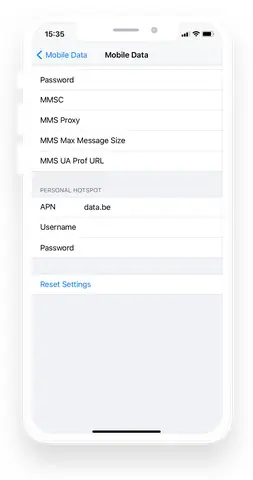
- Mở Cài đặt: Vào Cài đặt > Cá nhân Hotspot (hoặc Cài đặt > Di động > Cá nhân Hotspot tùy phiên bản iOS).
- Bật Hotspot: Bật công tắc Cho phép người khác kết nối. Khi bật, iPhone sẽ tự động tạo một mạng Wi‑Fi với tên iPhone của bạn (ví dụ: “John’s iPhone”).
- Cấu hình mật khẩu: Nhấn vào Mật khẩu Wi‑Fi và nhập một mật khẩu ít nhất 8 ký tự (có hỗ trợ cả chữ, số và ký tự đặc biệt). Đảm bảo mật khẩu mạnh để tránh người lạ truy cập.
- Kết nối từ thiết bị khác: Trên laptop hoặc máy tính bảng, bật Wi‑Fi, tìm mạng có tên iPhone, nhập mật khẩu đã đặt và kết nối.
Lưu ý: Khi Personal Hotspot đang hoạt động, thanh trạng thái trên iPhone sẽ hiển thị biểu tượng chùm sóng màu xanh lá cây, và một thanh màu xanh dương sẽ hiện lên ở góc trên bên phải, cho biết số lượng thiết bị đã kết nối.
2.2. Kích hoạt Personal Hotspot qua Bluetooth
- Bật Bluetooth trên iPhone: Vào Cài đặt > Bluetooth, bật công tắc.
- Kích hoạt Personal Hotspot như ở mục 2.1 (bật công tắc “Cho phép người khác kết nối”).
- Ghép nối thiết bị: Trên thiết bị muốn kết nối (macOS, Windows, Android), bật Bluetooth, tìm iPhone trong danh sách thiết bị, chọn Ghép nối. Khi yêu cầu mã PIN, xác nhận trên iPhone.
- Sử dụng internet: Sau khi ghép nối thành công, thiết bị sẽ tự động sử dụng iPhone làm nguồn internet.
Ưu điểm: Kết nối Bluetooth tiêu thụ ít năng lượng hơn Wi‑Fi và ổn định hơn trong môi trường có nhiều nhiễu sóng Wi‑Fi.
2.3. Kích hoạt Personal Hotspot qua USB (đối với Mac hoặc PC)
- Kết nối iPhone với máy tính bằng cáp Lightning (hoặc USB‑C nếu iPhone mới).
- Mở iTunes (đối với Windows) hoặc Finder (đối với macOS Catalina trở lên) và xác nhận rằng iPhone đã được nhận dạng.
- Bật Personal Hotspot trên iPhone như mục 2.1.
- Chọn “USB” trong danh sách các phương thức kết nối trên máy tính. Windows sẽ tự động cài đặt driver và tạo một kết nối mạng mới; macOS sẽ hiển thị một “Network Interface” mới trong System Preferences > Network.
Lợi ích: Kết nối USB mang lại tốc độ truyền dữ liệu nhanh nhất (lên tới 100 Mbps trên 4G và hơn 300 Mbps trên 5G) và đồng thời sạc pin iPhone.
3. Tối Ưu Hóa Hiệu Suất Personal Hotspot
3.1. Đặt tên mạng (SSID) và mật khẩu dễ nhận biết
- Tên mạng (SSID): Tránh dùng tên quá chung chung như “iPhone” mà nên đặt tên cá nhân (ví dụ: “John-iPhone‑Hotspot”). Điều này giúp bạn nhanh chóng nhận ra mạng của mình trong danh sách các mạng lân cận.
- Mật khẩu mạnh: Sử dụng ít nhất 12 ký tự, kết hợp chữ hoa, chữ thường, số và ký tự đặc biệt. Tránh các mật khẩu dễ đoán như “12345678”.
3.2. Giảm tiêu thụ pin
- Sử dụng hotspot qua USB khi làm việc lâu dài tại bàn làm việc; iPhone sẽ được sạc đồng thời.
- Tắt Wi‑Fi trên iPhone nếu bạn chỉ dùng hotspot qua Bluetooth hoặc USB.
- Chỉ bật Personal Hotspot khi cần: Khi không có thiết bị nào đang kết nối, tắt hotspot để tiết kiệm năng lượng và dữ liệu.
3.3. Kiểm soát băng thông và thiết bị kết nối
- Giới hạn số lượng thiết bị: iPhone có thể kết nối tối đa 5 thiết bị đồng thời (đối với iOS 17). Nếu có quá nhiều thiết bị, tốc độ sẽ giảm đáng kể.
- Theo dõi lưu lượng: Vào Cài đặt > Di động > Sử dụng dữ liệu để xem lượng dữ liệu đã tiêu thụ qua hotspot. Nhiều nhà mạng cung cấp tính năng cảnh báo khi dữ liệu đạt ngưỡng nhất định.
3.4. Sử dụng chế độ “Low Data Mode” (Chế độ dữ liệu thấp)
Nếu bạn đang ở trong giai đoạn dữ liệu hạn chế, bật Low Data Mode trong Cài đặt > Di động > Tùy chọn dữ liệu di động sẽ giúp giảm việc tải dữ liệu không cần thiết (ví dụ: tự động cập nhật ứng dụng, tải ảnh nền). Điều này ảnh hưởng tới cả hotspot, giảm bớt lưu lượng tiêu thụ.
4. Giải Quyết Các Vấn Đề Thường Gặp Khi Dùng Personal Hotspot
4.1. Không thể bật Personal Hotspot
- Kiểm tra gói cước: Một số nhà mạng có thể khóa tính năng này. Liên hệ bộ phận chăm sóc khách hàng để xác nhận.
- Cập nhật iOS: Đảm bảo iPhone đã được cập nhật lên phiên bản mới nhất.
- Khởi động lại iPhone: Đôi khi chỉ cần khởi động lại thiết bị để giải quyết lỗi tạm thời.
4.2. Thiết bị không thể kết nối Wi‑Fi
Có thể bạn quan tâm: Hướng Dẫn Chi Tiết Cách Set Up Face Id Trên Iphone: Bước Đầu Tiên Để Bảo Mật Và Tiện Lợi
- Kiểm tra mật khẩu: Đảm bảo nhập đúng mật khẩu, không có khoảng trắng thừa.
- Quên mạng cũ: Trên thiết bị muốn kết nối, “Quên” mạng iPhone cũ rồi thử lại.
- Thay đổi kênh Wi‑Fi: Trong Cài đặt > Cá nhân Hotspot, có tùy chọn “Kênh Wi‑Fi”. Thử chuyển sang kênh 1, 6 hoặc 11 để tránh nhiễu.
4.3. Kết nối chậm hoặc bị gián đoạn
- Kiểm tra tín hiệu di động: Nếu iPhone đang ở vùng sóng yếu, tốc độ hotspot sẽ giảm. Di chuyển tới vị trí có tín hiệu mạnh hơn.
- Tắt các ứng dụng nền: Một số ứng dụng (như streaming video, tải file lớn) có thể chiếm băng thông. Đóng chúng để tăng tốc độ cho các thiết bị khác.
- Thay đổi chế độ mạng: Nếu đang ở 4G nhưng vẫn chậm, thử chuyển sang 5G (nếu có) hoặc ngược lại trong Cài đặt > Di động > Tùy chọn dữ liệu di động.
4.4. Không thể kết nối qua Bluetooth
- Kiểm tra phiên bản Bluetooth: Đảm bảo thiết bị khác hỗ trợ Bluetooth 4.0 trở lên.
- Ghép nối lại: Xóa thiết bị đã ghép nối trong danh sách Bluetooth, sau đó ghép nối lại.
- Khởi động lại Bluetooth: Tắt và bật lại Bluetooth trên cả iPhone và thiết bị kia.
4.5. Không nhận được địa chỉ IP khi kết nối qua USB
- Cài đặt driver: Trên Windows, cần cài driver Apple Mobile Device Support (đi kèm với iTunes).
- Kiểm tra cáp: Đảm bảo cáp Lightning không bị hỏng và hỗ trợ truyền dữ liệu (các cáp sạc chỉ).
- Kiểm tra trạng thái mạng: Vào Control Panel > Network and Sharing Center (Windows) hoặc System Preferences > Network (macOS) để xem liệu “Apple Mobile Device Ethernet” đã được bật chưa.
5. Những Lưu Ý Về Bảo Mật Khi Sử Dụng Personal Hotspot
5.1. Mật khẩu mạnh và thay đổi định kỳ
- Thay đổi mật khẩu mỗi 30–60 ngày để tránh nguy cơ bị hack.
- Không chia sẻ mật khẩu trên mạng xã hội hoặc trong các nhóm công cộng.
5.2. Tắt hotspot khi không sử dụng
Việc để hotspot luôn bật sẽ tạo ra một “cửa sổ” cho kẻ tấn công tiềm năng. Khi không cần, hãy tắt ngay.
5.3. Kiểm tra danh sách thiết bị đã kết nối
Trong Cài đặt > Cá nhân Hotspot, bạn sẽ thấy danh sách các thiết bị đang kết nối. Nếu có thiết bị lạ, tắt hotspot ngay lập tức và thay đổi mật khẩu.
5.4. Sử dụng VPN
Nếu bạn cần bảo mật cao (ví dụ: khi làm việc từ xa), hãy kích hoạt VPN trên iPhone hoặc trên thiết bị đang sử dụng hotspot. Điều này sẽ mã hoá lưu lượng truyền qua mạng di động, bảo vệ dữ liệu khỏi việc bị nghe lén.
6. Cách Kiểm Soát Chi Phí và Quản Lý Dữ Liệu Khi Dùng Personal Hotspot
6.1. Thiết lập cảnh báo dữ liệu
- Cài đặt > Di động > Sử dụng dữ liệu: Bật “Cảnh báo dữ liệu” và đặt mức giới hạn (ví dụ: 2 GB). Khi đạt mức này, iPhone sẽ hiển thị thông báo và có thể tự động tắt hotspot nếu bạn bật tùy chọn “Tự động tắt dữ liệu”.
6.2. Sử dụng ứng dụng quản lý dữ liệu
- My Data Manager, Data Usage hoặc các ứng dụng do nhà mạng cung cấp giúp bạn theo dõi chi tiết mức tiêu thụ dữ liệu qua hotspot, bao gồm thời gian, tốc độ và thiết bị.
6.3. Giảm tiêu thụ dữ liệu trên thiết bị kết nối
- Cài đặt trên laptop: Tắt tự động cập nhật hệ điều hành, đồng bộ OneDrive/Google Drive, và giảm chất lượng video streaming (đặt ở 480p hoặc 720p).
- Trên máy tính bảng/điện thoại: Tắt tính năng tự động tải ảnh/video từ các ứng dụng xã hội.
7. Khi Nào Nên Sử Dụng Hotspot USB Thay Vì Wi‑Fi?
- Công việc lâu dài: Khi bạn làm việc trên laptop suốt cả ngày, kết nối qua USB giúp iPhone luôn được sạc, đồng thời giảm tiêu thụ pin.
- Tốc độ cao: USB cung cấp tốc độ truyền dữ liệu nhanh hơn Wi‑Fi, đặc biệt khi mạng di động hỗ trợ tốc độ 5G.
- Môi trường nhiều nhiễu Wi‑Fi: Nếu trong khu vực có nhiều mạng Wi‑Fi lấn át, kết nối USB sẽ ổn định hơn.
8. Các Tình Huống Thực Tế và Hướng Dẫn Ứng Dụng
8.1. Đi công tác, không có Wi‑Fi ở khách sạn
Bạn đang ở một khách sạn không cung cấp Wi‑Fi miễn phí. Hãy:
- Kiểm tra gói data: Đảm bảo còn đủ dữ liệu.
- Kích hoạt Personal Hotspot qua Wi‑Fi và đặt mật khẩu mạnh.
- Kết nối laptop qua Wi‑Fi. Nếu muốn ổn định hơn, dùng USB.
8.2. Dạy học trực tuyến cho học sinh/ sinh viên
Khi bạn là giáo viên và cần chia sẻ tài liệu, video học cho nhiều học sinh:
- Sử dụng hotspot Wi‑Fi để cho phép nhiều thiết bị cùng truy cập.
- Giới hạn băng thông: Thiết lập “Low Data Mode” để tránh quá tải.
- Theo dõi lưu lượng: Đặt cảnh báo dữ liệu để không vượt quá hạn mức.
8.3. Đi dã ngoại, cần kết nối GPS và bản đồ offline
Bạn đang đi trekking và muốn sử dụng bản đồ offline trên iPad:
- Kết nối iPhone với iPad qua Bluetooth để tiết kiệm pin.
- Bật GPS trên iPhone, bật hotspot Bluetooth, sau đó mở bản đồ trên iPad.
- Khi không cần, tắt hotspot để bảo tồn pin.
9. FAQ – Những Câu Hỏi Thường Gặp Về Personal Hotspot Trên iPhone
| Câu hỏi | Trả lời ngắn gọn |
|---|---|
| Personal Hotspot có hoạt động trên iPhone 5s không? | Có, nếu iPhone chạy iOS 7 trở lên và gói cước hỗ trợ. |
| Có thể chia sẻ hotspot đồng thời qua Wi‑Fi và USB? | Không. Khi hotspot đang hoạt động qua Wi‑Fi, USB sẽ không hoạt động đồng thời. |
| Hotspot có tiêu tốn dữ liệu khi không có thiết bị nào kết nối? | Không, chỉ tiêu thụ dữ liệu khi có thiết bị thực sự truyền tải. |
| Có giới hạn tốc độ khi dùng hotspot? | Tốc độ phụ thuộc vào mạng di động (4G/5G) và số lượng thiết bị kết nối. |
| Có cần bật “Chế độ máy bay” để hotspot hoạt động? | Không, nhưng nếu bật “Chế độ máy bay” và bật lại Dữ liệu di động, hotspot vẫn hoạt động. |
| Làm sao để tắt hotspot tự động khi không có thiết bị nào kết nối? | Vào Cài đặt > Cá nhân Hotspot và bật Tự động tắt hotspot (điều này có sẵn trên iOS 13 trở lên). |
| Có thể sử dụng hotspot khi iPhone đang sạc qua cổng Lightning? | Có, đặc biệt khi dùng kết nối USB, iPhone sẽ sạc đồng thời. |
| Nếu mất kết nối Wi‑Fi, có thể chuyển sang Bluetooth ngay không? | Có, nhưng cần tắt hotspot Wi‑Fi trước khi bật Bluetooth hotspot để tránh xung đột. |
10. Kết luận: Tận Dụng Personal Hotspot Đúng Cách Để Có Internet Mọi Lúc, Mọi Nơi
Personal Hotspot trên iPhone là một công cụ mạnh mẽ, giúp bạn biến chiếc điện thoại thành một điểm truy cập internet di động nhanh chóng, an toàn và linh hoạt. Bằng cách kiểm tra điều kiện mạng, cấu hình đúng mật khẩu, lựa chọn phương thức kết nối phù hợp (Wi‑Fi, Bluetooth hoặc USB), bạn có thể tối ưu hoá tốc độ, giảm tiêu thụ pin và kiểm soát chi phí dữ liệu một cách hiệu quả.
Hãy luôn nhớ bảo mật bằng cách đặt mật khẩu mạnh, tắt hotspot khi không cần, và sử dụng VPN nếu cần bảo vệ dữ liệu quan trọng. Đối với người dùng thường xuyên di chuyển, việc giám sát lưu lượng và cập nhật iOS sẽ giúp tránh các rắc rối không đáng có.
Hy vọng bài viết đã cung cấp cho bạn hướng dẫn chi tiết, đầy đủ và thực tiễn để thiết lập và sử dụng Personal Hotspot trên iPhone một cách tối ưu. Hãy thử ngay hôm nay, chia sẻ kết nối của mình và luôn luôn có internet trong tầm tay, bất kể bạn đang ở đâu!
