- 1. Tổng Quan Về Push Notification Trên iPhone
- 1.1. Push Notification là gì?
- 1.2. Lợi ích của push notification
- 1.3. Các loại push notification trên iOS
- 2. Kiến Trúc Kỹ Thuật Của APNs
- 2.1. Các thành phần chính
- 2.2. Quy trình hoạt động
- 3. Chuẩn Bị Môi Trường Phát Triển
- 3.1. Tạo App ID và bật Push Notification
- 3.2. Tạo APNs Auth Key (khuyến nghị)
- 3.3. Cấu hình Xcode
- 3.4. Cài đặt thư viện hỗ trợ (ví dụ: Firebase Cloud Messaging – FCM)
- 4. Tạo Payload Thông Báo
- 4.1. Cấu trúc JSON cơ bản
- 4.2. Silent Notification (Background)
- 4.3. Notification Service Extension (NSE)
- 5. Gửi Thông Báo Từ Server
- 5.1. Sử dụng HTTP/2 (cách hiện đại)
- 5.2. Gửi từ Python (sử dụng httpx)
- 5.3. Các tham số quan trọng trong Header
- 6. Kiểm Tra và Gỡ Lỗi
- 6.1. Kiểm tra Device Token
- 6.2. Các mã lỗi thường gặp
- 6.3. Sử dụng công cụ
- 7. Tối Ưu Hoá Push Notification
- 7.1. Thời gian gửi
- 7.2. Nội dung cá nhân hoá
- 7-3. Sử dụng rich media
- 7.4. A/B Testing
- 7.5. Quản lý collapse-id
- 8. Bảo Mật và Quyền Riêng Tư
- 8.1. Tuân thủ Apple’s Push Notification Guidelines
- 8.2. GDPR & CCPA
- 8.3. Bảo vệ khóa API
- 9. Các Kịch Bản Thực Tế
- 9.1. Thông báo đơn hàng
- 9.2. Reminder cho ứng dụng sức khỏe
- 9.3. Khuyến mãi thời gian có hạn
- 10. Các Thư Viện và Dịch Vụ Hỗ Trợ
- 11. Checklist Khi Đưa Push Notification Vào Production
- 12. Kết Luận
Trong thời đại di động hiện nay, push notification (thông báo đẩy) đã trở thành một công cụ quan trọng giúp các nhà phát triển ứng dụng, nhà tiếp thị và doanh nghiệp duy trì sự kết nối liên tục với người dùng. Đặc biệt, việc gửi push notification tới iPhone đòi hỏi phải hiểu rõ hệ sinh thái của Apple, các quy trình xác thực, cũng như cách tối ưu hoá nội dung để đạt hiệu quả cao nhất. Bài viết dưới đây sẽ cung cấp cho bạn một hướng dẫn toàn diện, chi tiết từ khái niệm cơ bản, cấu trúc kỹ thuật, quy trình triển khai, đến các mẹo tối ưu và lưu ý pháp lý.
Mục tiêu: Sau khi đọc bài này, bạn sẽ nắm vững cách thiết lập và gửi push notification tới iPhone, biết cách xử lý các lỗi phổ biến, và tối ưu hoá chiến lược thông báo để tăng tương tác người dùng.
Có thể bạn quan tâm: Cách Tìm Kiếm Hình Ảnh Trên Google Từ Iphone: Hướng Dẫn Chi Tiết Và Mẹo Thủ Lành
1. Tổng Quan Về Push Notification Trên iPhone
1.1. Push Notification là gì?
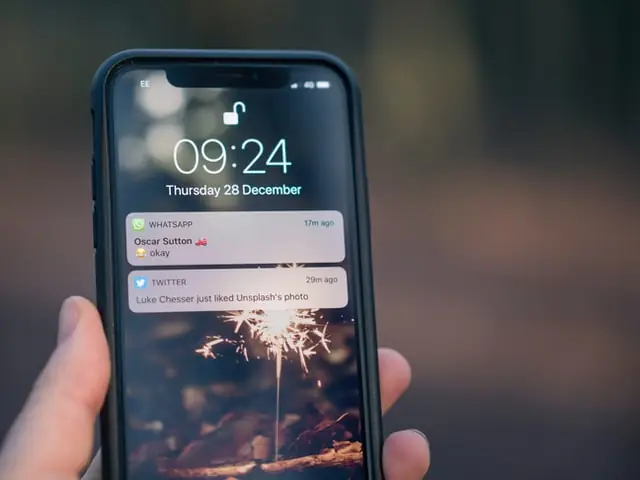
Push notification là tin nhắn hoặc thông báo do máy chủ (server) gửi tới thiết bị di động, xuất hiện trên màn hình người dùng dù ứng dụng không đang chạy. Trên iPhone, hệ thống này được quản lý bởi Apple Push Notification service (APNs) – một dịch vụ đám mây của Apple chịu trách nhiệm chuyển tải dữ liệu giữa máy chủ và thiết bị iOS.
1.2. Lợi ích của push notification
- Tăng tương tác: Nhắc nhở, cập nhật tin tức, khuyến mãi…
- Cải thiện trải nghiệm người dùng: Thông báo thời gian thực, cảnh báo quan trọng.
- Phân tích hành vi: Thu thập dữ liệu mở thông báo, click‑through rate (CTR).
- Tăng doanh thu: Thông báo chương trình giảm giá, upsell, cross‑sell.
1.3. Các loại push notification trên iOS
| Loại | Mô tả | Đặc điểm |
|---|---|---|
| Alert | Hiển thị pop‑up, âm thanh, hoặc biểu tượng trên thanh trạng thái. | Yêu cầu người dùng cho phép. |
| Badge | Số đếm trên biểu tượng app. | Thường dùng để báo số tin chưa đọc. |
| Sound | Phát âm thanh tùy chỉnh khi nhận thông báo. | Có thể kèm alert hoặc riêng lẻ. |
| Silent (Background) Notification | Không hiển thị cho người dùng, chỉ kích hoạt cập nhật dữ liệu nền. | Dùng cho nội dung đồng bộ, cần content‑available: 1. |
Có thể bạn quan tâm: Cách Tìm Kiếm Ứng Dụng (app) Trên Iphone: Hướng Dẫn Chi Tiết Từ A Đến Z
2. Kiến Trúc Kỹ Thuật Của APNs
2.1. Các thành phần chính
- App ID & Bundle Identifier – Định danh duy nhất của ứng dụng.
- Push Notification Certificate / APNs Auth Key – Chứng chỉ hoặc khóa xác thực để giao tiếp với APNs.
- Device Token – Mã định danh duy nhất của thiết bị (được Apple cấp khi app đăng ký).
- Server (Backend) – Nơi xử lý logic gửi thông báo, tạo payload và kết nối tới APNs.
- APNs Gateway – Endpoint của Apple nhận và chuyển tiếp thông báo.
2.2. Quy trình hoạt động
- App đăng ký: Khi người dùng mở app lần đầu, app gọi
UNUserNotificationCenter.requestAuthorizationđể yêu cầu quyền. Nếu người dùng đồng ý, iOS trả về device token. - Lưu device token: Ứng dụng gửi token này tới server của bạn (qua API bảo mật).
- Server tạo payload: Định dạng JSON chứa tiêu đề, nội dung, badge, âm thanh, và dữ liệu tùy chỉnh.
- Server kết nối tới APNs: Sử dụng HTTP/2, truyền token, payload và chứng chỉ/khóa.
- APNs gửi tới thiết bị: Khi thiết bị online, APNs đẩy thông báo tới iPhone.
- App nhận và xử lý: iOS hiển thị thông báo hoặc thực thi background task tùy thuộc vào loại.
Có thể bạn quan tâm: Screen On – Screen Off Iphone: Hướng Dẫn Chi Tiết, Mẹo Tối Ưu Và Giải Pháp Xử Lý Sự Cố
3. Chuẩn Bị Môi Trường Phát Triển
3.1. Tạo App ID và bật Push Notification
- Đăng nhập Apple Developer (developer.apple.com).
- Vào Certificates, Identifiers & Profiles → Identifiers → App IDs → + (Add).
- Nhập tên, bundle ID (ví dụ:
com.company.myapp), và tick mục Push Notifications. - Lưu lại.
3.2. Tạo APNs Auth Key (khuyến nghị)
- Vào Certificates, Identifiers & Profiles → Keys → +.
- Đặt tên (ví dụ:
MyApp APNs Key) và tick “Apple Push Notifications service (APNs)”. - Tải xuống file
.p8. Lưu giữ cẩn thận, vì chỉ có thể tải một lần.
Lưu ý: Auth Key hỗ trợ cả môi trường Development và Production, không cần tạo certificate riêng.
3.3. Cấu hình Xcode
- Mở dự án trong Xcode → Signing & Capabilities.
- Thêm Capability “Push Notifications”.
- Thêm Capability “Background Modes” → tick “Remote notifications” (để nhận silent notification).
3.4. Cài đặt thư viện hỗ trợ (ví dụ: Firebase Cloud Messaging – FCM)
Nếu bạn dùng Firebase:
pod 'Firebase/Messaging'
Sau pod install, cấu hình trong AppDelegate:
import Firebase
import UserNotifications @UIApplicationMain
class AppDelegate: UIResponder, UIApplicationDelegate { func application(_ application: UIApplication, didFinishLaunchingWithOptions launchOptions: UIApplication.LaunchOptionsKey: Any?) -> Bool { FirebaseApp.configure() UNUserNotificationCenter.current().delegate = self Messaging.messaging().delegate = self requestNotificationPermission() return true } private func requestNotificationPermission() { UNUserNotificationCenter.current().requestAuthorization(options: .alert, .badge, .sound) { granted, error in guard granted else { return } DispatchQueue.main.async { UIApplication.shared.registerForRemoteNotifications() } } }
}
Khi nhận deviceToken, gửi lên server:
func application(_ application: UIApplication, didRegisterForRemoteNotificationsWithDeviceToken deviceToken: Data) { Messaging.messaging().apnsToken = deviceToken
}
4. Tạo Payload Thông Báo
4.1. Cấu trúc JSON cơ bản
{ "aps": { "alert": { "title": "Khuyến mãi đặc biệt!", "body": "Giảm 30% cho mọi sản phẩm trong 24h tới." }, "badge": 5, "sound": "default" }, "customKey1": "value1", "customKey2": 12345
}
- aps: Bắt buộc, chứa các thuộc tính iOS.
- custom data: Tùy chỉnh, sẽ được truyền tới app khi người dùng mở thông báo.
4.2. Silent Notification (Background)
{ "aps": { "content-available": 1 }, "fetchData": true
}
- Không có
alert,badge,sound. - Yêu cầu
content-available: 1vàmutable-contentnếu muốn thay đổi nội dung bằng Notification Service Extension.
4.3. Notification Service Extension (NSE)
Nếu muốn điều chỉnh nội dung thông báo (ví dụ: tải hình ảnh động):
1. Thêm target Notification Service Extension trong Xcode.
2. Trong didReceive(_:withContentHandler:), tải tài nguyên và cập nhật UNNotificationContent.
override func didReceive(_ request: UNNotificationRequest, withContentHandler contentHandler: @escaping (UNNotificationContent) -> Void) { let bestAttempt = (request.content.mutableCopy() as? UNMutableNotificationContent)! if let urlString = request.content.userInfo"image-url" as? String, let url = URL(string: urlString) { URLSession.shared.dataTask(with: url) { data, _, _ in if let data = data, let attachment = try? UNNotificationAttachment( identifier: "", url: self.saveToDisk(data), options: nil) { bestAttempt.attachments = attachment } contentHandler(bestAttempt) }.resume() } else { contentHandler(bestAttempt) }
}
5. Gửi Thông Báo Từ Server
5.1. Sử dụng HTTP/2 (cách hiện đại)
Apple khuyến cáo dùng APNs HTTP/2 API thay vì cũ binary interface. Dưới đây là ví dụ bằng Node.js sử dụng node-apn.
5.1.1. Cài đặt
npm install apn
5.1.2. Mã nguồn mẫu
const apn = require('apn'); // Khởi tạo provider với Auth Key
let provider = new apn.Provider({ token: { key: "AuthKey_ABC123XYZ.p8", // Đường dẫn tới .p8 keyId: "ABC123XYZ", // Key ID từ Apple teamId: "DEF456GHI" // Team ID từ Apple Developer }, production: false // true cho môi trường Production
}); let deviceToken = "f7e2c3d..."; // token nhận từ client let notification = new apn.Notification();
notification.topic = "com.company.myapp"; // Bundle ID
notification.alert = { title: "Tin mới!", body: "Bạn có 3 tin nhắn chưa đọc."
};
notification.badge = 3;
notification.sound = "ping.aiff";
notification.payload = { customKey: "customValue" }; provider.send(notification, deviceToken).then( result => { console.log(result); // result.sent, result.failed provider.shutdown();
});
5.2. Gửi từ Python (sử dụng httpx)
import jwt
import time
import httpx
import json # Thông tin Auth Key
TEAM_ID = 'DEF456GHI'
KEY_ID = 'ABC123XYZ'
BUNDLE_ID = 'com.company.myapp'
AUTH_KEY_PATH = 'AuthKey_ABC123XYZ.p8' # Tạo JWT
with open(AUTH_KEY_PATH) as f: secret = f.read()
token = jwt.encode( { 'iss': TEAM_ID, 'iat': int(time.time()) }, secret, algorithm='ES256', headers={'kid': KEY_ID}
) device_token = 'f7e2c3d...' payload = { "aps": { "alert": { "title": "Cập nhật mới", "body": "Bạn có tin nhắn mới." }, "badge": 1, "sound": "default" }, "customData": "value"
} url = f"https://api.sandbox.push.apple.com/3/device/{device_token}"
headers = { 'apns-topic': BUNDLE_ID, 'authorization': f'bearer {token}'
} response = httpx.post(url, json=payload, headers=headers, http2=True)
print(response.status_code, response.text)
- sandbox cho môi trường Development, api.push.apple.com cho Production.
- Đảm bảo
http2=Trueđể sử dụng HTTP/2.
5.3. Các tham số quan trọng trong Header
| Header | Mô tả |
|---|---|
apns-topic | Bundle ID của app. |
apns-push-type | alert, background, voip, complication, fileprovider, mdm. (iOS 13+). |
apns-priority | 10 (immediate) hoặc 5 (background). |
apns-expiration | Timestamp Unix, thời gian hết hạn. |
apns-collapse-id | ID để gộp các thông báo cùng loại. |
6. Kiểm Tra và Gỡ Lỗi
Có thể bạn quan tâm: Mua “second Hand Iphones For Sale” – Hướng Dẫn Chi Tiết Để Sở Hữu Chiếc Iphone Đã Qua Sử Dụng Nhưng Vẫn Đánh Giá Cao
6.1. Kiểm tra Device Token
- Development token khác Production token. Đảm bảo bạn không dùng token dev trên môi trường prod.
- Sử dụng
opensslđể decode base64 nếu cần.
6.2. Các mã lỗi thường gặp
| Mã lỗi | Nguyên nhân | Giải pháp |
|---|---|---|
400 BadDeviceToken | Token không hợp lệ, hoặc không khớp môi trường. | Kiểm tra môi trường, yêu cầu client lấy lại token. |
403 InvalidProviderToken | JWT hoặc certificate không hợp lệ. | Kiểm tra keyId, teamId, thời gian iat (không quá 1h). |
403 ExpiredProviderToken | Token đã hết hạn. | Tạo lại JWT mỗi giờ. |
405 MethodNotAllowed | Sử dụng phương thức HTTP không đúng. | Dùng POST. |
410 Unregistered | Thiết bị đã gỡ cài đặt app hoặc từ chối nhận thông báo. | Xóa token khỏi DB. |
429 TooManyRequests | Gửi quá nhanh (rate limit). | Chờ lại, giảm tốc độ. |
6.3. Sử dụng công cụ
- Apple’s Provider API Console: Gửi thử nhanh.
- Postman: Thiết lập HTTP/2 (cần plugin) để test.
- Firebase Console: Nếu dùng FCM, có giao diện gửi test.
7. Tối Ưu Hoá Push Notification
7.1. Thời gian gửi
- Phân tích hành vi người dùng: Gửi vào thời gian người dùng hoạt động (sáng 8‑10h, tối 18‑21h).
- Avoid “notification fatigue”: Không gửi quá 1‑2 lần/ngày cho cùng một người dùng.
7.2. Nội dung cá nhân hoá
- Sử dụng user segmentation (độ tuổi, vị trí, hành vi mua hàng) để tùy chỉnh tiêu đề và nội dung.
- Dynamic content: Thêm tên người dùng:
"Chào {{firstName}}, bạn có ưu đãi đặc biệt!".
7-3. Sử dụng rich media
- Images, GIF, videos (qua Notification Service Extension) để tăng CTR.
- Đảm bảo kích thước ảnh ≤ 5 MB, định dạng PNG/JPEG.
7.4. A/B Testing
- Thử nghiệm tiêu đề, hình ảnh, thời gian gửi.
- Đo lường Open Rate, Conversion Rate để tối ưu.
7.5. Quản lý collapse-id
- Dùng
apns-collapse-idđể hợp nhất các thông báo trùng lặp (ví dụ: cập nhật trạng thái đơn hàng). Người dùng sẽ nhận chỉ một thông báo mới nhất.
8. Bảo Mật và Quyền Riêng Tư
8.1. Tuân thủ Apple’s Push Notification Guidelines
- Không gửi spam, không lạm dụng âm thanh.
- Cung cấp tùy chọn opt‑out trong app settings.
8.2. GDPR & CCPA
- Lưu trữ device token như dữ liệu cá nhân, cần có consent.
- Cho phép người dùng xóa token khi yêu cầu.
8.3. Bảo vệ khóa API
- Auth Key (
.p8) không được commit vào repo. - Sử dụng environment variables hoặc secret manager (AWS Secrets Manager, Azure Key Vault).
9. Các Kịch Bản Thực Tế
9.1. Thông báo đơn hàng
- Khi đơn hàng được xác nhận, gửi alert với
title: "Đơn hàng #{{orderId}} đã được xác nhận"vàbadgetăng lên. - Kèm
deep linktới chi tiết đơn hàng.
9.2. Reminder cho ứng dụng sức khỏe
- Gửi silent notification mỗi ngày 7h để đồng bộ dữ liệu bước chân.
- Khi có dữ liệu mới, tạo local notification hiển thị.
9.3. Khuyến mãi thời gian có hạn
- Sử dụng mutable-content để tải hình ảnh khuyến mãi ngay khi người dùng mở thông báo.
- Đặt
apns-expiration= thời gian kết thúc khuyến mãi để tự động hủy.
10. Các Thư Viện và Dịch Vụ Hỗ Trợ
| Ngôn ngữ | Thư viện | Ghi chú |
|---|---|---|
| Node.js | node-apn, apn | HTTP/2, hỗ trợ Auth Key. |
| Python | apns2, pyapns | Đơn giản, hỗ trợ JWT. |
| Java | pushy | Hiệu năng cao, hỗ trợ async. |
| Ruby | apnotic | HTTP/2 client. |
| PHP | php-apns | Cần cURL HTTP/2. |
| Go | apns2 | Được duy trì thường xuyên. |
| Firebase | FCM | Dễ tích hợp đa nền tảng, nhưng vẫn dùng APNs phía sau. |
11. Checklist Khi Đưa Push Notification Vào Production
- Kiểm tra chứng chỉ/khóa: Không dùng dev certificate trong prod.
- Xác thực token: Lưu
deviceTokencùngenvironment(dev/prod). - Bảo mật API: Sử dụng HTTPS, JWT có thời hạn < 1h.
- Kiểm tra payload: Đảm bảo không vượt quá 4KB.
- Thử nghiệm trên thiết bị thực: Không chỉ trên simulator.
- Giám sát: Thiết lập logging, alert khi lỗi
400/403/410. - Tuân thủ pháp luật: Cung cấp tùy chọn tắt thông báo.
- Thực hiện A/B testing: Đánh giá hiệu quả trước khi rollout toàn bộ.
12. Kết Luận
Việc gửi push notification tới iPhone không chỉ là một thao tác kỹ thuật đơn thuần mà còn là một chiến lược kinh doanh quan trọng. Từ việc thiết lập đúng APNs Auth Key, tạo payload hợp lệ, tới việc tối ưu thời gian và nội dung, mỗi bước đều ảnh hưởng đến trải nghiệm người dùng và hiệu quả kinh doanh.
Bằng cách nắm vững kiến trúc, quy trình triển khai và các best practice đã được trình bày ở trên, bạn sẽ có nền tảng vững chắc để xây dựng hệ thống thông báo mạnh mẽ, an toàn và hiệu quả. Đừng quên luôn cập nhật tài liệu của Apple vì họ thường xuyên cải tiến APNs và các quy định liên quan.
Chúc bạn thành công trong việc kết nối người dùng qua những thông báo thời gian thực, mang lại giá trị thực sự cho sản phẩm và doanh nghiệp của mình!
