- Lời mở đầu
- 1. Giới thiệu tổng quan về việc tìm kiếm hình ảnh trên Google
- 1.1. Google Images là gì?
- 1.2. Tại sao lại cần tìm kiếm hình ảnh trên iPhone?
- 2. Cách tìm kiếm hình ảnh trên Google bằng Safari
- 2.1. Mở Safari và truy cập Google
- 2.2. Chuyển sang chế độ tìm kiếm hình ảnh
- 2.3. Nhập từ khóa và lọc kết quả
- 2.4. Xem và lưu hình ảnh
- 2.5. Tìm kiếm ngược (Reverse Image Search) trên Safari
- 3. Sử dụng Chrome trên iPhone để tìm kiếm hình ảnh
- 3.1. Tải và cài đặt Chrome
- 3.2. Thực hiện tìm kiếm hình ảnh
- 3.3. Tính năng “Search by Image” tích hợp
- 3.4. Đồng bộ hoá với máy tính
- 4. Ứng dụng hỗ trợ tìm kiếm hình ảnh trên iPhone
- 4.1. Google App (Google Search)
- 4.2. Microsoft Bing
- 4.3. Pinterest
- 4.4. Ứng dụng “Reverse Image Search”
- 5. Các mẹo và thủ thuật nâng cao
- 5.1. Sử dụng các toán tử tìm kiếm (search operators)
- 5.2. Lưu trữ ảnh trong iCloud Photos
- 5.3. Tối ưu hoá dung lượng ảnh
- 5.4. Chia sẻ nhanh qua AirDrop
- 5.5. Sử dụng “Live Text” trên iOS 15+
- 5.6. Tìm kiếm hình ảnh trong Safari Reader Mode
- 6. Các vấn đề pháp lý và bản quyền
- 6.1. Kiểm tra quyền sử dụng
- 6.2. Sử dụng hình ảnh Creative Commons
- 6.3. Đánh dấu nguồn ảnh
- 7. Câu hỏi thường gặp (FAQ)
- 8. Tổng kết
Có thể bạn quan tâm: Screen On – Screen Off Iphone: Hướng Dẫn Chi Tiết, Mẹo Tối Ưu Và Giải Pháp Xử Lý Sự Cố
Lời mở đầu
Trong thời đại số, việc tìm kiếm hình ảnh nhanh chóng và hiệu quả trên điện thoại di động đã trở thành một nhu cầu thiết yếu của người dùng. Đặc biệt, iPhone với hệ điều hành iOS mạnh mẽ và giao diện thân thiện đã tạo ra một môi trường lý tưởng để thực hiện các thao tác tìm kiếm hình ảnh trên Google. Bài viết này sẽ cung cấp cho bạn một hướng dẫn chi tiết, từng bước một, về cách search Google images on iPhone – từ việc sử dụng trình duyệt Safari, Chrome, đến việc tận dụng các ứng dụng hỗ trợ và các tính năng đặc biệt của iOS. Ngoài ra, chúng tôi còn chia sẻ một số mẹo và thủ thuật giúp bạn tối ưu hoá quá trình tìm kiếm, lưu trữ và chia sẻ hình ảnh một cách nhanh chóng, an toàn và hiệu quả.
Có thể bạn quan tâm: Cách Tắt Màn Hình Và Khóa Iphone: Hướng Dẫn Chi Tiết, Mẹo Bảo Mật Và Giải Pháp Khi Gặp Sự Cố
1. Giới thiệu tổng quan về việc tìm kiếm hình ảnh trên Google
1.1. Google Images là gì?
Google Images (Google Hình Ảnh) là một trong những công cụ tìm kiếm hình ảnh mạnh mẽ nhất hiện nay. Với khả năng lập chỉ mục hàng tỷ hình ảnh trên toàn cầu, Google Images cho phép người dùng nhập từ khóa và nhận được hàng trăm, thậm chí hàng nghìn kết quả hình ảnh liên quan. Các tính năng nổi bật bao gồm:
- Lọc kết quả: Theo kích thước, màu sắc, loại ảnh (ảnh PNG, GIF, JPEG), thời gian đăng tải, và bản quyền.
- Tìm kiếm ngược (Reverse Image Search): Tải lên một hình ảnh để tìm kiếm các hình ảnh tương tự hoặc nguồn gốc.
- Tự động đề xuất: Dựa trên từ khóa và lịch sử tìm kiếm, Google đề xuất các từ khóa liên quan để mở rộng kết quả.
1.2. Tại sao lại cần tìm kiếm hình ảnh trên iPhone?
- Tiện lợi: iPhone luôn ở bên bạn, bạn có thể tìm kiếm ngay khi đang di chuyển, không cần mở máy tính.
- Chất lượng hiển thị: Màn hình Retina của iPhone hiển thị hình ảnh sắc nét, giúp bạn đánh giá chất lượng hình ảnh một cách chính xác.
- Tích hợp sẵn: iOS hỗ trợ các tính năng chia sẻ, lưu trữ và chỉnh sửa ảnh ngay trong hệ thống, giảm thiểu thời gian chuyển đổi giữa các ứng dụng.
Có thể bạn quan tâm: Iphone Touch Screen Not Working: Nguyên Nhân, Cách Khắc Phục Và Bảo Dưỡng Hiệu Quả
2. Cách tìm kiếm hình ảnh trên Google bằng Safari
2.1. Mở Safari và truy cập Google
- Mở ứng dụng Safari trên iPhone (biểu tượng màu xanh lá cây).
- Gõ địa chỉ www.google.com vào thanh địa chỉ và nhấn Go.
- Khi trang Google xuất hiện, đánh dấu trang (Bookmark) để truy cập nhanh trong tương lai.
2.2. Chuyển sang chế độ tìm kiếm hình ảnh
- Cách 1: Trên giao diện Google, kéo xuống và nhấn vào “Hình ảnh” (Images) nằm ở phía trên cùng hoặc dưới thanh tìm kiếm.
- Cách 2: Nhập từ khóa + “images” (ví dụ: “cây bách xanh images”) và nhấn Search, sau đó chuyển sang tab Hình ảnh.
2.3. Nhập từ khóa và lọc kết quả
- Nhập từ khóa: Gõ từ khóa mô tả hình ảnh bạn muốn tìm (ví dụ: “điện thoại iPhone 15 Pro Max”).
- Chọn bộ lọc:
- Kích thước: Small, Medium, Large, hoặc tùy chỉnh kích thước.
- Màu sắc: Full color, Black & white, Transparent.
- Loại: Clip art, Line drawing, Animated.
- Thời gian: Trong 24 giờ, tuần qua, tháng qua, năm qua.
- Quyền sử dụng: Creative Commons, Public domain, v.v.
2.4. Xem và lưu hình ảnh
- Xem nhanh: Nhấn vào bất kỳ hình ảnh nào để xem bản lớn.
- Lưu ảnh: Nhấn giữ (long press) vào hình ảnh → Save Image. Hình ảnh sẽ được lưu vào Photos > Albums > Recents.
- Chia sẻ: Nhấn vào biểu tượng Share (hình vuông có mũi tên lên) → Chọn cách chia sẻ (Messages, Mail, WhatsApp, v.v.).
2.5. Tìm kiếm ngược (Reverse Image Search) trên Safari
- Mở Google Images.
- Nhấn vào biểu tượng camera trong thanh tìm kiếm.
- Chọn Upload an image → Choose File → Browse → Chọn ảnh từ Photos.
- Google sẽ hiển thị các kết quả tương tự và nguồn gốc của hình ảnh.
3. Sử dụng Chrome trên iPhone để tìm kiếm hình ảnh
3.1. Tải và cài đặt Chrome
- Truy cập App Store, tìm Google Chrome, tải về và cài đặt.
- Đăng nhập với tài khoản Google để đồng bộ lịch sử, bookmark và mật khẩu.
3.2. Thực hiện tìm kiếm hình ảnh
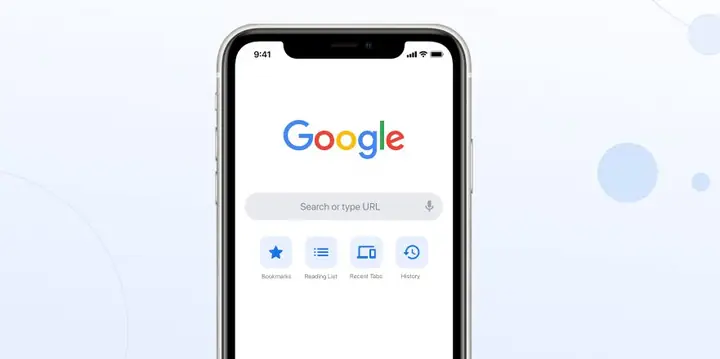
- Mở Chrome và nhập google.com.
- Nhấn vào tab “Images” hoặc nhập từ khóa + “images”.
- Tương tự như trong Safari, nhập từ khóa và sử dụng bộ lọc.
3.3. Tính năng “Search by Image” tích hợp
- Cách nhanh: Khi bạn đang xem một hình ảnh trong Chrome, nhấn và giữ hình ảnh → Search Google for This Image. Chrome sẽ tự động mở trang Google Images với kết quả tìm kiếm ngược.
- Lưu ảnh: Nhấn Download → Hình ảnh sẽ vào Files > Downloads hoặc Photos tùy vào cài đặt.
3.4. Đồng bộ hoá với máy tính
- Khi bạn đăng nhập trên Chrome (iPhone và máy tính), mọi lịch sử tìm kiếm, bookmark và tải ảnh sẽ được đồng bộ, giúp bạn tiếp tục công việc trên thiết bị khác mà không mất dữ liệu.
4. Ứng dụng hỗ trợ tìm kiếm hình ảnh trên iPhone
4.1. Google App (Google Search)
- Tải Google App: Ứng dụng chính thức của Google cho iOS, cung cấp giao diện tối ưu cho di động.
- Tìm kiếm hình ảnh: Mở app → Nhấn vào biểu tượng search bar → Nhập từ khóa → Nhấn Images ở phía dưới.
- Tính năng “Lens”: Nhấn vào biểu tượng Lens (đầu kính) → Chụp ảnh hoặc chọn ảnh từ thư viện → Google sẽ phân tích và trả về các kết quả liên quan.
4.2. Microsoft Bing
- Bing App cung cấp tính năng tìm kiếm hình ảnh mạnh mẽ, kèm theo các bộ lọc độc đáo như “Layout” (Horizontal, Vertical) và “People”.
- Tìm kiếm ngược: Nhấn vào biểu tượng camera trong thanh tìm kiếm để tải lên hình ảnh.
4.3. Pinterest
Có thể bạn quan tâm: Cách Tìm Kiếm Ứng Dụng (app) Trên Iphone: Hướng Dẫn Chi Tiết Từ A Đến Z
- Pinterest là nền tảng chia sẻ hình ảnh và ý tưởng sáng tạo.
- Sử dụng tính năng Search trong app → Nhập từ khóa → Lọc kết quả theo Boards, Pins, People.
- Lưu ảnh: Nhấn Save → Chọn board hoặc tạo board mới.
4.4. Ứng dụng “Reverse Image Search”
- Các app như Reversee, Search By Image cho phép tìm kiếm ngược nhanh chóng mà không cần mở trình duyệt.
- Chỉ cần chọn ảnh từ thư viện → App sẽ mở kết quả trên Google, Bing, hoặc Yandex.
5. Các mẹo và thủ thuật nâng cao
5.1. Sử dụng các toán tử tìm kiếm (search operators)
- site: → Giới hạn kết quả từ một trang web cụ thể (ví dụ:
site:unsplash.com sunset). - filetype: → Tìm kiếm theo định dạng (ví dụ:
filetype:png logo). - intitle: → Tìm kiếm hình ảnh có từ khóa trong tiêu đề.
- inurl: → Tìm kiếm hình ảnh có từ khóa trong URL.
5.2. Lưu trữ ảnh trong iCloud Photos
- Khi lưu ảnh từ Google, chúng sẽ tự động đồng bộ lên iCloud Photos nếu bật tính năng.
- Trong Settings > Photos, bật iCloud Photos để mọi ảnh được sao lưu và có thể truy cập từ bất kỳ thiết bị Apple nào.
5.3. Tối ưu hoá dung lượng ảnh
- Sử dụng Shortcuts (Phím tắt) để tự động nén ảnh sau khi lưu, giúp tiết kiệm không gian lưu trữ.
- Tạo shortcut: “Resize Image” → Chọn kích thước → Lưu vào album riêng.
5.4. Chia sẻ nhanh qua AirDrop
- Sau khi lưu ảnh, mở Photos, chọn ảnh → Nhấn Share → Chọn AirDrop và chọn thiết bị gần nhất (Mac, iPhone khác).
5.5. Sử dụng “Live Text” trên iOS 15+
- Khi bạn chụp màn hình một trang web có hình ảnh và văn bản, Live Text cho phép bạn sao chép văn bản ngay từ hình ảnh.
- Đặc biệt hữu ích khi bạn cần lấy thông tin mô tả hình ảnh mà Google không cung cấp trực tiếp.
5.6. Tìm kiếm hình ảnh trong Safari Reader Mode
- Khi trang web hỗ trợ Reader Mode, bạn có thể kích hoạt (biểu tượng aA) → Dễ dàng sao chép URL của hình ảnh để chia sẻ.
6. Các vấn đề pháp lý và bản quyền
6.1. Kiểm tra quyền sử dụng
- Khi lưu ảnh, luôn kiểm tra “Tools > Usage Rights” trên Google Images.
- Chọn “Labeled for reuse”, “Labeled for noncommercial reuse” để tránh vi phạm bản quyền.
6.2. Sử dụng hình ảnh Creative Commons
- Các trang như Unsplash, Pexels, Pixabay cung cấp ảnh miễn phí thương mại.
- Bạn có thể tìm kiếm trực tiếp trên Google bằng cách thêm từ khóa site:unsplash.com.
6.3. Đánh dấu nguồn ảnh
- Khi sử dụng ảnh cho mục đích công cộng (blog, bài viết), hãy đưa nguồn và tên tác giả nếu yêu cầu.
7. Câu hỏi thường gặp (FAQ)
Q1: Tại sao một số hình ảnh không thể lưu trên iPhone?
A: Một số trang web bảo vệ hình ảnh bằng kỹ thuật “hotlink protection” hoặc sử dụng định dạng không tương thích. Thử mở hình ảnh trong Safari và dùng Share → Save Image, hoặc dùng Chrome với tính năng “Download Image”.
Q2: Làm sao để tìm kiếm hình ảnh dựa trên màu sắc cụ thể?
A: Trong Google Images, nhấn Tools → Color và chọn màu mong muốn (Red, Blue, Green, …). Điều này hữu ích cho thiết kế đồ họa và nội thất.
Q3: Có cách nào để tìm kiếm hình ảnh có độ phân giải cao?
A: Chọn Tools → Size → Large hoặc Tools → Size → >2 MP để lọc ra các ảnh có độ phân giải lớn.
Q4: Làm sao để tìm kiếm hình ảnh trên Google mà không hiển thị quảng cáo?
A: Sử dụng AdBlock cho Safari hoặc Chrome (cần cài đặt extension từ App Store) hoặc bật Private Browsing để giảm số lượng quảng cáo hiển thị.
Q5: Tôi có thể tự động tải hàng loạt hình ảnh từ Google không?
A: iOS không cho phép tải hàng loạt trực tiếp vì lý do bản quyền. Tuy nhiên, bạn có thể dùng Shortcuts để tạo một quy trình tải ảnh từ danh sách URL, nhưng cần đảm bảo tuân thủ quyền sử dụng.
8. Tổng kết
Việc search Google images on iPhone không chỉ đơn giản là nhập từ khóa và chọn hình ảnh. Với sự hỗ trợ của các trình duyệt như Safari và Chrome, các ứng dụng chuyên dụng như Google App, Bing, Pinterest, cùng với các tính năng mạnh mẽ của iOS (Live Text, Shortcuts, iCloud Photos), bạn có thể thực hiện quá trình tìm kiếm, lọc, lưu trữ và chia sẻ hình ảnh một cách nhanh chóng, an toàn và hiệu quả. Hãy luôn chú ý đến vấn đề bản quyền, sử dụng các bộ lọc quyền sử dụng để tránh vi phạm pháp luật. Khi nắm vững các mẹo và thủ thuật trên, iPhone của bạn sẽ trở thành một công cụ tuyệt vời giúp bạn khám phá và khai thác nguồn tài nguyên hình ảnh khổng lồ trên Google, phục vụ cho mọi nhu cầu từ công việc, học tập đến giải trí và sáng tạo.
Chúc bạn thành công trong việc tìm kiếm và sử dụng hình ảnh trên iPhone!
