- 1. Tổng Quan Về App Store Trên iPhone
- 1.1. App Store là gì?
- 1.2. Tại sao việc tìm kiếm đúng cách lại quan trọng?
- 2. Các Cách Cơ Bản Để Tìm Kiếm Ứng Dụng Trên iPhone
- 2.1. Sử dụng thanh tìm kiếm trên App Store
- 2.2. Duyệt qua các danh mục (Categories)
- 2.3. Sử dụng các bộ lọc (Filters)
- 3. Chiến Lược Tìm Kiếm Nâng Cao
- 3.1. Tìm kiếm bằng giọng nói (Siri)
- 3.2. Sử dụng Spotlight Search trên iPhone
- 3.3. Tìm kiếm qua Safari (Web)
- 3.4. Sử dụng các công cụ bên thứ ba
- 4. Đánh Giá Và Lựa Chọn Ứng Dụng Phù Hợp
- 4.1. Kiểm tra đánh giá (Ratings) và nhận xét (Reviews)
- 4.2. Xem ảnh chụp màn hình (Screenshots) và video demo
- 4.3. Kiểm tra yêu cầu hệ thống (System Requirements)
- 4.4. Xem thông tin nhà phát triển (Developer Info)
- 5. Cài Đặt, Cập Nhật Và Quản Lý Ứng Dụng
- 5.1. Cài đặt ứng dụng
- 5.2. Cập nhật ứng dụng
- 5.3. Quản lý ứng dụng đã cài
- 6. Những Lỗi Thường Gặp Khi Tìm Kiếm Ứng Dụng Và Cách Khắc Phục
- 7. Mẹo Tối Ưu Hóa Trải Nghiệm Tìm Kiếm
- 8. Các Ứng Dụng Hữu Ích Được Người Dùng Thường Tìm Kiếm
- 9. Kết Luận
Trong thời đại số hiện nay, iPhone không chỉ là một chiếc điện thoại thông minh mà còn là một trung tâm giải trí, làm việc và học tập đa năng. Với hàng triệu ứng dụng (app) có sẵn trên App Store, việc tìm kiếm một ứng dụng phù hợp với nhu cầu của mình đôi khi trở nên khó khăn và mất thời gian. Bài viết dưới đây sẽ hướng dẫn bạn cách search for app on iPhone một cách nhanh chóng, hiệu quả và chi tiết nhất, giúp bạn tiết kiệm thời gian và khai thác tối đa tiềm năng của thiết bị.
Có thể bạn quan tâm: Cách Tắt Màn Hình Và Khóa Iphone: Hướng Dẫn Chi Tiết, Mẹo Bảo Mật Và Giải Pháp Khi Gặp Sự Cố
1. Tổng Quan Về App Store Trên iPhone
1.1. App Store là gì?
App Store là nền tảng phân phối ứng dụng chính thức của Apple, nơi người dùng iPhone, iPad và iPod Touch có thể tải xuống và cài đặt các ứng dụng. App Store được chia thành nhiều danh mục (Games, Productivity, Education, v.v.) và cung cấp hàng triệu ứng dụng chất lượng, được kiểm duyệt nghiêm ngặt.
1.2. Tại sao việc tìm kiếm đúng cách lại quan trọng?
- Tiết kiệm thời gian: Thay vì lướt qua hàng ngàn ứng dụng, bạn có thể nhanh chóng tìm được ứng dụng mong muốn.
- Đảm bảo an toàn: Các ứng dụng được lọc kỹ càng, giảm nguy cơ tải phần mềm độc hại.
- Tối ưu trải nghiệm: Chọn được ứng dụng phù hợp, đáp ứng nhu cầu và sở thích cá nhân.
Có thể bạn quan tâm: Iphone Touch Screen Not Working: Nguyên Nhân, Cách Khắc Phục Và Bảo Dưỡng Hiệu Quả
2. Các Cách Cơ Bản Để Tìm Kiếm Ứng Dụng Trên iPhone
2.1. Sử dụng thanh tìm kiếm trên App Store
- Mở App Store trên iPhone của bạn (biểu tượng màu xanh dương với chữ “A” trắng).
- Nhấn vào tab “Search” (tìm kiếm) nằm ở góc dưới bên phải màn hình.
- Nhập từ khóa liên quan đến ứng dụng bạn muốn tìm (ví dụ: “photo editor”, “language learning”, “budget tracker”).
- Bấm “Search” trên bàn phím để hiển thị kết quả.
Mẹo:
- Sử dụng từ khóa ngắn gọn: Thông thường, 2-3 từ khóa ngắn sẽ cho kết quả chính xác hơn.
- Sử dụng dấu ngoặc kép nếu bạn muốn tìm kiếm một cụm từ chính xác (ví dụ: ““weather forecast””).
2.2. Duyệt qua các danh mục (Categories)
Nếu bạn không chắc chắn tên ứng dụng, có thể duyệt qua các danh mục:
– Games: Thể loại game (Action, Puzzle, Strategy…)
– Productivity: Các ứng dụng tăng năng suất (task manager, note‑taking).
– Education: Học ngôn ngữ, khoa học, toán học.
– Health & Fitness: Ứng dụng tập luyện, theo dõi sức khỏe.
2.3. Sử dụng các bộ lọc (Filters)
Sau khi thực hiện tìm kiếm, bạn có thể áp dụng bộ lọc:
– Free vs. Paid: Chọn “Free” để chỉ hiển thị các ứng dụng miễn phí.
– Ratings: Sắp xếp theo đánh giá cao nhất.
– Compatibility: Chọn phiên bản iOS tương thích với thiết bị của bạn.
Có thể bạn quan tâm: Hướng Dẫn Chi Tiết Cách Screen Mirror Iphone Đến Máy Tính: Từ Cơ Bản Đến Nâng Cao
3. Chiến Lược Tìm Kiếm Nâng Cao
3.1. Tìm kiếm bằng giọng nói (Siri)
- Kích hoạt Siri bằng cách nhấn và giữ nút Side (hoặc nút Home trên các mẫu iPhone cũ) hoặc nói “Hey Siri”.
- Lệnh: “Search for a meditation app” hoặc “Find the best photo editing app”.
- Siri sẽ mở App Store và hiển thị kết quả phù hợp.
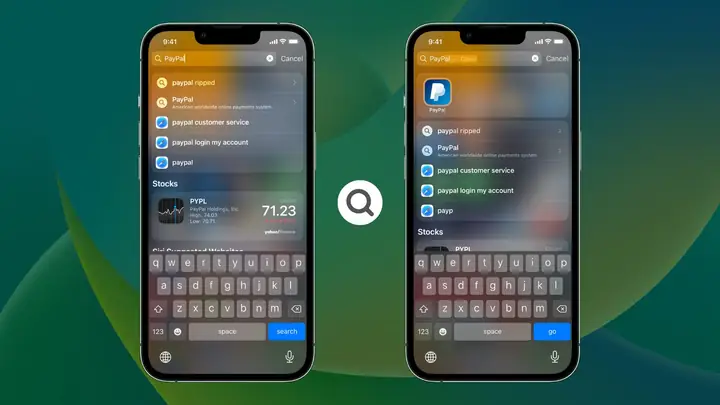
3.2. Sử dụng Spotlight Search trên iPhone
- Kéo xuống màn hình chính (Home Screen) để mở Spotlight.
- Nhập “App Store” và tiếp tục nhập từ khóa ứng dụng.
- Spotlight sẽ hiển thị các đề xuất trực tiếp từ App Store, giúp bạn tiết kiệm thời gian mở ứng dụng.
3.3. Tìm kiếm qua Safari (Web)
Nếu bạn không muốn mở App Store:
1. Mở Safari.
2. Gõ “app store + từ khóa” (ví dụ: “app store photo editor”).
3. Kết quả sẽ hiển thị liên kết trực tiếp đến trang App Store của ứng dụng, bạn có thể nhấn “View in App Store” để mở.
3.4. Sử dụng các công cụ bên thứ ba
Có thể bạn quan tâm: Screen On – Screen Off Iphone: Hướng Dẫn Chi Tiết, Mẹo Tối Ưu Và Giải Pháp Xử Lý Sự Cố
- AppShopper, AppAdvice, AppsGoneFree: Các website và ứng dụng này cung cấp danh sách, đánh giá và đề xuất ứng dụng dựa trên xu hướng.
- Google Search: Gõ “best iPhone apps for budgeting” để nhận danh sách các blog và review chuyên sâu.
4. Đánh Giá Và Lựa Chọn Ứng Dụng Phù Hợp
4.1. Kiểm tra đánh giá (Ratings) và nhận xét (Reviews)
- Star rating: 4 sao trở lên thường là dấu hiệu của một ứng dụng chất lượng.
- Số lượng đánh giá: 1000+ đánh giá cho thấy ứng dụng đã được nhiều người dùng thử nghiệm.
- Đọc nhận xét chi tiết: Tìm hiểu về các vấn đề thường gặp, tính năng nổi bật và trải nghiệm người dùng.
4.2. Xem ảnh chụp màn hình (Screenshots) và video demo
- Screenshots: Giúp bạn hình dung giao diện và chức năng.
- Video demo: Thường được nhà phát triển cung cấp để minh họa cách dùng.
4.3. Kiểm tra yêu cầu hệ thống (System Requirements)
- iOS version: Đảm bảo thiết bị của bạn chạy phiên bản iOS tương thích.
- Dung lượng lưu trữ: Kiểm tra kích thước ứng dụng để chắc chắn có đủ không gian.
4.4. Xem thông tin nhà phát triển (Developer Info)
- Tên nhà phát triển: Các nhà phát triển uy tín thường cung cấp cập nhật thường xuyên và hỗ trợ khách hàng tốt.
- Các ứng dụng khác của họ: Nếu bạn thích một ứng dụng nào đó, hãy xem các sản phẩm khác của cùng nhà phát triển.
5. Cài Đặt, Cập Nhật Và Quản Lý Ứng Dụng
5.1. Cài đặt ứng dụng
- Nhấn “Get” (hoặc giá tiền) → Xác nhận bằng Face ID, Touch ID hoặc mật khẩu Apple ID.
- Đợi tải xuống và cài đặt (tốc độ phụ thuộc vào kết nối mạng).
5.2. Cập nhật ứng dụng
- Mở App Store → Nhấn vào biểu tượng tài khoản (hình người) → Cuộn xuống “Available Updates”.
- Nhấn “Update” cho từng ứng dụng hoặc “Update All”.
5.3. Quản lý ứng dụng đã cài
- Cài đặt lại: Nếu muốn gỡ bỏ và cài lại, vào Settings → General → iPhone Storage → Chọn ứng dụng → Delete App.
- Thay đổi quyền truy cập: Settings → Privacy → Chọn quyền (Camera, Microphone, Location) → Bật/Tắt cho từng ứng dụng.
6. Những Lỗi Thường Gặp Khi Tìm Kiếm Ứng Dụng Và Cách Khắc Phục
| Lỗi | Nguyên nhân | Cách khắc phục |
|---|---|---|
| Không tìm thấy ứng dụng | Từ khóa không chính xác, hoặc ứng dụng không có trên App Store (có thể bị gỡ) | Kiểm tra lại chính tả, dùng từ khóa khác, hoặc tìm trên web để xem có còn trên App Store không |
| Ứng dụng không tương thích | Phiên bản iOS quá cũ | Cập nhật iOS (Settings → General → Software Update) hoặc tìm phiên bản cũ hơn của ứng dụng |
| Tải chậm hoặc không tải được | Kết nối mạng yếu, giới hạn dữ liệu | Kiểm tra Wi‑Fi/4G, thử lại sau, hoặc chuyển sang mạng ổn định hơn |
| Ứng dụng không hiển thị trong kết quả tìm kiếm | Bộ lọc “Free” hoặc “Paid” đang được bật | Tháo bỏ bộ lọc hoặc chọn “All” để hiển thị toàn bộ |
7. Mẹo Tối Ưu Hóa Trải Nghiệm Tìm Kiếm
- Lưu trữ các từ khóa yêu thích: Khi tìm kiếm một loại ứng dụng thường xuyên, hãy ghi chú các từ khóa hiệu quả để tái sử dụng.
- Sử dụng “Wish List” (Danh sách yêu thích): Khi bạn chưa muốn tải ngay, nhưng muốn ghi nhớ, nhấn vào biểu tượng trái tim (❤️) để lưu vào danh sách yêu thích.
- Kiểm tra “Today” tab: Apple thường giới thiệu các ứng dụng mới, hữu ích và các ưu đãi đặc biệt.
- Đặt giới hạn thời gian cho App Store: Nếu bạn muốn tránh lãng phí thời gian, vào Settings → Screen Time → App Limits → Thêm giới hạn cho App Store.
8. Các Ứng Dụng Hữu Ích Được Người Dùng Thường Tìm Kiếm
| Danh mục | Ứng dụng đề xuất | Tính năng nổi bật |
|---|---|---|
| Photo Editing | Snapseed, VSCO, Lightroom | Công cụ chỉnh sửa chuyên nghiệp, bộ lọc đa dạng |
| Productivity | Notion, Todoist, Microsoft OneNote | Quản lý công việc, ghi chú, đồng bộ đa nền tảng |
| Health & Fitness | MyFitnessPal, Strava, Calm | Theo dõi dinh dưỡng, luyện tập, thiền định |
| Education | Duolingo, Khan Academy, Coursera | Học ngôn ngữ, môn học đa dạng, khóa học trực tuyến |
| Finance | Mint, YNAB (You Need A Budget), Revolut | Quản lý chi tiêu, ngân sách, giao dịch quốc tế |
| Travel | Google Maps, Airbnb, Skyscanner | Định vị, đặt chỗ, tìm vé máy bay giá rẻ |
| Entertainment | Netflix, Spotify, Disney+ | Phim, nhạc, nội dung giải trí đa dạng |
9. Kết Luận
Việc search for app on iPhone không còn là một thách thức khi bạn đã nắm vững các công cụ và kỹ thuật tìm kiếm hiệu quả. Từ việc sử dụng thanh tìm kiếm cơ bản, tận dụng Siri và Spotlight, đến việc áp dụng các bộ lọc và đánh giá chi tiết, bạn có thể nhanh chóng tìm ra ứng dụng phù hợp nhất với nhu cầu của mình. Hãy luôn chú ý tới đánh giá, quyền truy cập và yêu cầu hệ thống để đảm bảo an toàn và trải nghiệm mượt mà.
Hy vọng bài viết này đã cung cấp cho bạn một hướng dẫn toàn diện, chi tiết và thực tiễn. Hãy áp dụng ngay trên iPhone của mình và khám phá vô vàn ứng dụng tuyệt vời đang chờ đón! Chúc bạn tìm được những công cụ hữu ích, nâng cao hiệu suất làm việc và tận hưởng cuộc sống số một cách trọn vẹn.
