- 1. Giới thiệu chung về Screen Mirror iPhone to Computer
- 2. Vì sao cần Screen Mirror iPhone to Computer?
- 2.1. Lợi ích trong công việc
- 2.2. Lợi ích trong học tập
- 2.3. Lợi ích trong giải trí
- 2.4. Lợi ích trong phát triển phần mềm
- 3. Các phương pháp Screen Mirror iPhone to Computer
- 3.1. Sử dụng tính năng AirPlay (cách chính thức của Apple)
- 3.2. Sử dụng phần mềm bên thứ ba (các công cụ phổ biến)
- 3.3. Kết nối qua cáp USB (cách ổn định nhất)
- 3.4. Sử dụng phần mềm ảo hoá (Virtual Machine) – Phương án cho nhà phát triển
- 4. Các vấn đề thường gặp và cách khắc phục
- 4.1. Màn hình chậm, lag hoặc giật hình
- 4.2. Không thấy máy tính trong danh sách AirPlay
- 4.3. Màn hình bị mờ, chất lượng thấp
- 4.4. Âm thanh không truyền
- 4.5. Lỗi “Device Not Supported”
- 5. Bảo mật và quyền riêng tư khi Screen Mirror
- 6. So sánh chi phí và tính năng của các giải pháp
- 7. Hướng dẫn chi tiết sử dụng ApowerMirror (phổ biến nhất)
- 7.1. Chuẩn bị
- 7.2. Cài đặt & cấu hình
- 7.3. Sử dụng tính năng USB Mode (đối với độ trễ thấp)
- 7.4. Ghi màn hình và chụp ảnh
- 7.5. Điều khiển iPhone bằng chuột và bàn phím
- 8. Các trường hợp sử dụng thực tế
- 8.1. Giảng viên đại học
- 8.2. Nhà phát triển iOS
- 8.3. Người dùng cá nhân muốn xem phim
- 8.4. Doanh nghiệp tổ chức hội thảo trực tuyến
- 9. Các lưu ý khi tối ưu chất lượng Screen Mirror
- 10. Tương lai của Screen Mirror iPhone to Computer
- 11. Kết luận
Có thể bạn quan tâm: Hướng Dẫn Chi Tiết Cách Scan Ảnh Trên Iphone: Từ Các Ứng Dụng Mặc Định Đến Các Công Cụ Chuyên Nghiệp
1. Giới thiệu chung về Screen Mirror iPhone to Computer
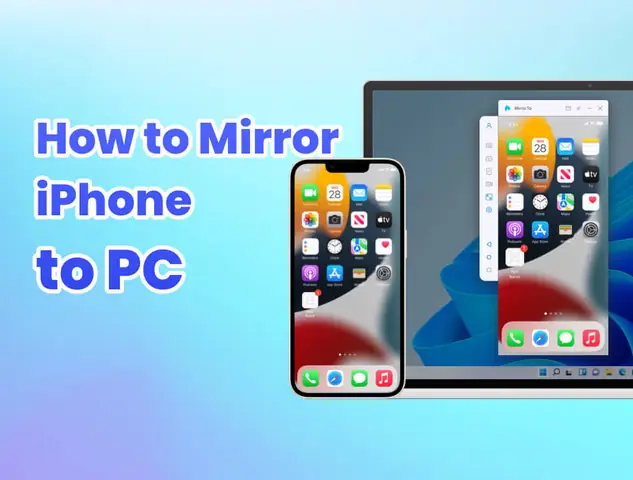
Trong thời đại số hiện nay, nhu cầu chia sẻ màn hình điện thoại di động lên máy tính ngày càng tăng cao. Đặc biệt với người dùng iPhone, việc screen mirror iPhone to computer không chỉ giúp trình chiếu nội dung, mà còn hỗ trợ công việc, học tập, giải trí và thậm chí là phát triển phần mềm. Bài viết này sẽ cung cấp cho bạn một hướng dẫn chi tiết, từ các phương pháp cơ bản đến các giải pháp nâng cao, giúp bạn thực hiện việc chiếu màn hình iPhone lên máy tính một cách nhanh chóng, ổn định và an toàn.
Có thể bạn quan tâm: Cách Lưu Trang Web Thành Pdf Trên Iphone: Hướng Dẫn Chi Tiết Từng Bước
2. Vì sao cần Screen Mirror iPhone to Computer?
2.1. Lợi ích trong công việc
- Trình chiếu tài liệu: Khi cần trình bày slide, video hay demo ứng dụng, việc chiếu màn hình iPhone lên máy tính giúp bạn kiểm soát nội dung tốt hơn.
- Ghi lại video: Khi muốn tạo tutorial hoặc video hướng dẫn, việc quay lại màn hình iPhone trên máy tính (sử dụng phần mềm ghi màn hình) sẽ mang lại chất lượng hình ảnh cao hơn và dễ dàng chỉnh sửa.
2.2. Lợi ích trong học tập
- Tham gia lớp học trực tuyến: Các giáo viên có thể chia sẻ tài liệu, bài giảng từ iPhone lên máy tính để hiển thị cho cả lớp.
- Ghi chú nhanh: Khi đọc sách điện tử hoặc tài liệu trên iPhone, bạn có thể chiếu lên màn hình lớn để ghi chú dễ dàng.
2.3. Lợi ích trong giải trí
- Xem video, phim: Chiếu phim từ iPhone lên màn hình máy tính (hoặc TV thông qua máy tính) cho trải nghiệm xem rộng hơn.
- Chơi game: Nhiều game di động hỗ trợ điều khiển bằng bàn phím, chuột khi được chiếu lên PC, mang lại trải nghiệm mới.
2.4. Lợi ích trong phát triển phần mềm
- Kiểm thử ứng dụng: Nhà phát triển iOS có thể chiếu màn hình thiết bị lên máy tính để kiểm tra UI/UX trong môi trường đa màn hình.
- Demo sản phẩm: Khi trình bày sản phẩm cho khách hàng, việc chiếu trực tiếp từ iPhone lên PC giúp giảm thiểu độ trễ và lỗi kỹ thuật.
Có thể bạn quan tâm: Cách Tải Và Lưu Nội Dung Từ Internet Trên Iphone Với Các Ứng Dụng Hữu Ích
3. Các phương pháp Screen Mirror iPhone to Computer
3.1. Sử dụng tính năng AirPlay (cách chính thức của Apple)
3.1.1. Yêu cầu phần cứng & phần mềm
- iPhone: iOS 8 trở lên (đối với AirPlay).
- Mac: macOS Mountain Lion (10.8) trở lên, có hỗ trợ AirPlay Receiver (macOS Monterey trở lên có tính năng này).
- PC (Windows): Cần cài phần mềm hỗ trợ AirPlay (ví dụ: 5KPlayer, Reflector, ApowerMirror, hoặc LonelyScreen).
3.1.2. Các bước thực hiện (trên Mac)
- Kết nối cùng mạng Wi‑Fi: Đảm bảo iPhone và Mac cùng kết nối vào cùng một mạng LAN.
- Mở Control Center trên iPhone: Vuốt xuống từ góc trên bên phải (iPhone X trở lên) hoặc lên từ dưới cùng (iPhone 8 trở xuống).
- Chọn “Screen Mirroring” → Chọn tên máy Mac trong danh sách.
- Xác nhận nếu xuất hiện mã PIN trên màn hình Mac.
- Màn hình iPhone sẽ xuất hiện trên desktop Mac.
3.1.3. Các bước thực hiện (trên Windows) – dùng LonelyScreen
- Tải và cài đặt LonelyScreen từ trang chủ.
- Mở LonelyScreen → Đặt tên thiết bị (mặc định là “LonelyScreen”).
- Kết nối Wi‑Fi: Đảm bảo cùng mạng với iPhone.
- Mở Control Center trên iPhone → Screen Mirroring → Chọn “LonelyScreen”.
- Màn hình iPhone hiện lên trong cửa sổ LonelyScreen.
3.1.4. Ưu và nhược điểm
| Ưu điểm | Nhược điểm |
|---|---|
| Miễn phí (trên macOS) | Cần Wi‑Fi ổn định, độ trễ có thể cao khi mạng chập chờn |
| Độ tương thích cao với iOS | Không hỗ trợ một số tính năng như ghi âm trực tiếp trên PC |
| Chất lượng hình ảnh: 1080p hoặc 4K (tùy thiết bị) | Đối với Windows cần phần mềm trung gian (có thể tốn phí) |
3.2. Sử dụng phần mềm bên thứ ba (các công cụ phổ biến)
3.2.1. Reflector 4
- Công nghệ: Sử dụng AirPlay, Google Cast & Miracast.
- Hệ điều hành hỗ trợ: macOS, Windows.
- Cách dùng: Cài đặt, mở phần mềm, chọn “Reflector” trong mục Screen Mirroring trên iPhone.
3.2.2. ApowerMirror
- Đặc điểm: Hỗ trợ kết nối cả Wi‑Fi và USB.
- Ưu điểm: Có tính năng ghi màn hình, chụp ảnh, điều khiển iPhone bằng chuột và bàn phím.
- Cài đặt: Tải ApowerMirror cho PC và iOS, cài đặt, kết nối qua Wi‑Fi (cùng mạng) hoặc qua cáp Lightning → USB (cần bật “Trust This Computer”).
3.2.3. AirServer
- Chức năng: Là một AirPlay receiver mạnh mẽ, hỗ trợ đa nền tảng.
- Cài đặt: Mua bản quyền (có bản dùng thử), cài trên macOS/Windows, sau đó thực hiện như AirPlay tiêu chuẩn.
3.2.4. 5KPlayer
- Miễn phí: Hỗ trợ AirPlay, có thể stream video, âm thanh.
- Cách dùng: Mở 5KPlayer → Bật “AirPlay” → Chọn thiết bị trên iPhone.
3.2.5. So sánh nhanh
| Phần mềm | Hỗ trợ USB | Ghi màn hình | Giá | Độ trễ |
|---|---|---|---|---|
| Reflector 4 | Không | Có (bản trả phí) | $14.99 | Thấp‑trung bình |
| ApowerMirror | Có | Có | $29.95/năm | Thấp (khi dùng USB) |
| AirServer | Không | Có (bản Pro) | $19.99 | Thấp |
| 5KPlayer | Không | Không | Miễn phí | Trung bình |
3.3. Kết nối qua cáp USB (cách ổn định nhất)
3.3.1. Khi nào nên dùng USB?
- Khi độ trễ (latency) cần được giảm tới mức tối thiểu (ví dụ: chơi game, demo UI).
- Khi mạng Wi‑Fi không ổn định hoặc không có router.
3.3.2. Phần mềm hỗ trợ USB
- ApowerMirror (có chế độ “USB mode”).
- LetsView (miễn phí, hỗ trợ USB).
- X-Mirage (cũng hỗ trợ USB).
3.3.3. Hướng dẫn chi tiết (ApowerMirror)
- Cài đặt ApowerMirror trên PC và iPhone.
- Kết nối iPhone với PC bằng cáp Lightning → USB.
- Mở ApowerMirror trên PC, chọn “USB” ở thanh công cụ.
- Xác nhận “Trust This Computer” trên iPhone và nhập mật mã nếu có.
- Màn hình iPhone sẽ hiển thị ngay lập tức trên PC.
3.3.4. Lưu ý khi dùng USB
- Cập nhật driver: Đối với Windows, cài driver “Apple Mobile Device Support” (đi kèm iTunes).
- Không dùng cáp sạc kém chất lượng: Cáp không hỗ trợ truyền dữ liệu sẽ gây lỗi.
3.4. Sử dụng phần mềm ảo hoá (Virtual Machine) – Phương án cho nhà phát triển
Nếu bạn là lập trình viên iOS, có thể kết nối iPhone với Xcode và sử dụng tính năng “Window → Devices and Simulators” để chiếu màn hình. Đây là cách độ trễ gần bằng 0 và cho phép ghi lại video trực tiếp qua Xcode. Tuy nhiên, yêu cầu macOS và cài đặt Xcode (khoảng 10 GB).
4. Các vấn đề thường gặp và cách khắc phục
4.1. Màn hình chậm, lag hoặc giật hình
- Kiểm tra tốc độ Wi‑Fi: Đảm bảo băng thông ít nhất 5 Mbps cho 1080p.
- Đổi kênh Wi‑Fi: Tránh các kênh bị nhiễu (2.4 GHz thường bị đông đúc, chuyển sang 5 GHz).
- Sử dụng USB nếu có thể.
4.2. Không thấy máy tính trong danh sách AirPlay
- Cùng mạng: Kiểm tra IP, cả hai thiết bị phải cùng subnet.
- Tắt VPN: VPN có thể ngăn chặn discovery của AirPlay.
- Mở firewall: Trên Windows, cho phép “AirPlay” hoặc “Bonjour” (mặc định là “mDNSResponder”).
4.3. Màn hình bị mờ, chất lượng thấp
- Cài đặt độ phân giải: Trong phần mềm (ví dụ Reflector), đặt “Resolution” thành “Original”.
- Kiểm tra cáp HDMI/Adapter (nếu dùng dongle).
4.4. Âm thanh không truyền
- Chọn nguồn âm thanh: Trong Windows, vào “Sound Settings” → “Output” → Chọn “AirPlay” hoặc “ApowerMirror Audio”.
- Kiểm tra quyền microphone trên iPhone (đối với một số app).
4.5. Lỗi “Device Not Supported”
Có thể bạn quan tâm: Hướng Dẫn Chi Tiết Cách Scan Document To Pdf Trên Iphone: Từ Cơ Bản Đến Nâng Cao
- Cập nhật iOS: Đảm bảo iPhone đang chạy phiên bản iOS mới nhất.
- Cập nhật phần mềm trên PC: Phiên bản cũ có thể không hỗ trợ AirPlay mới.
5. Bảo mật và quyền riêng tư khi Screen Mirror
- Mã PIN AirPlay: Khi bật AirPlay, luôn bật “Require PIN” để ngăn người lạ chiếu vào.
- Chặn truy cập: Trên Windows, có thể tắt “Bonjour Service” khi không sử dụng để giảm bớt rủi ro.
- Không chia sẻ nội dung nhạy cảm: Khi chiếu màn hình, tránh mở các thông tin cá nhân (tin nhắn, email) nếu không cần.
6. So sánh chi phí và tính năng của các giải pháp
| Giải pháp | Chi phí | Độ trễ | Độ phân giải tối đa | Tính năng phụ | Đề xuất cho |
|---|---|---|---|---|---|
| AirPlay (macOS) | Miễn phí | Thấp (≈ 100 ms) | 4K@60Hz (tùy thiết bị) | Không có ghi màn hình | Người dùng Mac, không muốn cài phần mềm |
| LonelyScreen (Windows) | Miễn phí (phiên bản trả phí có tính năng ghi) | Trung bình (≈ 200 ms) | 1080p | Ghi màn hình (trả phí) | Người dùng cơ bản, không cần tính năng nâng cao |
| Reflector 4 | $14.99 | Thấp (≈ 120 ms) | 1080p | Ghi màn hình, hỗ trợ đa nền tảng | Giảng viên, presenter |
| ApowerMirror | $29.95/năm | Rất thấp (USB ≤ 30 ms) | 1080p | Ghi màn hình, điều khiển chuột | Game thủ, nhà phát triển |
| AirServer | $19.99 | Thấp | 4K | Ghi màn hình (Pro) | Doanh nghiệp, hội thảo |
| Xcode + Devices | Miễn phí (cần macOS) | Gần 0 | 1080p | Debug, ghi video | Lập trình viên iOS |
7. Hướng dẫn chi tiết sử dụng ApowerMirror (phổ biến nhất)
7.1. Chuẩn bị
- iPhone: iOS 10 trở lên, cài ApowerMirror từ App Store.
- PC: Windows 7/8/10/11 hoặc macOS 10.12+, tải phần mềm từ trang chủ ApowerMirror.
- Kết nối mạng: Cùng Wi‑Fi hoặc cáp USB.
7.2. Cài đặt & cấu hình
- Cài đặt ApowerMirror trên cả hai thiết bị.
- Mở phần mềm trên PC → Đảm bảo “Wi‑Fi Mirroring” đang bật.
- Mở Control Center trên iPhone → Screen Mirroring → Chọn tên PC (thường là “ApowerMirror”).
- Xác nhận nếu xuất hiện “Allow Mirroring” trên iPhone.
7.3. Sử dụng tính năng USB Mode (đối với độ trễ thấp)
- Kết nối iPhone với PC qua cáp Lightning → USB.
- Mở ApowerMirror → Nhấn “USB” trên giao diện PC.
- Cho phép “Trust This Computer” trên iPhone.
- Màn hình iPhone sẽ xuất hiện ngay.
7.4. Ghi màn hình và chụp ảnh
- Ghi video: Nhấn nút “Record” trên giao diện PC → Chọn “Full Screen” hoặc “Region”.
- Chụp ảnh: Nhấn “Screenshot”.
7.5. Điều khiển iPhone bằng chuột và bàn phím
- Bật tính năng “Control” trên PC → Cho phép “Remote Control”.
- Sử dụng chuột để di chuyển con trỏ, bàn phím để nhập văn bản trong các ứng dụng iOS.
8. Các trường hợp sử dụng thực tế
8.1. Giảng viên đại học
- Mục tiêu: Trình chiếu slide, video, và demo ứng dụng iOS trong lớp.
- Giải pháp: Dùng Reflector 4 trên máy tính lớp học, kết nối iPhone qua AirPlay. Đặt mật khẩu để tránh người khác chiếu nội dung không mong muốn.
8.2. Nhà phát triển iOS
- Mục tiêu: Ghi lại quá trình test UI, tạo demo cho khách hàng.
- Giải pháp: Dùng Xcode + Devices để chiếu màn hình, đồng thời ghi video bằng QuickTime Player (macOS). Nếu muốn trên Windows, dùng ApowerMirror USB để giảm độ trễ.
8.3. Người dùng cá nhân muốn xem phim
- Mục tiêu: Xem phim trên iPhone nhưng muốn màn hình rộng hơn.
- Giải pháp: Dùng 5KPlayer (miễn phí) để chiếu qua AirPlay, hoặc LonelyScreen nếu trên Windows.
8.4. Doanh nghiệp tổ chức hội thảo trực tuyến
- Mục tiêu: Cho khách hàng xem demo sản phẩm iOS trên màn hình lớn, đồng thời chia sẻ âm thanh.
- Giải pháp: Sử dụng AirServer Pro trên máy tính hội thảo, kết nối qua HDMI tới màn chiếu. Đặt PIN bảo mật, và cấu hình âm thanh để truyền cả âm thanh iPhone.
9. Các lưu ý khi tối ưu chất lượng Screen Mirror
- Đặt độ phân giải: Trên phần mềm, chọn “Original” để tránh giảm chất lượng.
- Tối ưu mạng Wi‑Fi: Đặt router gần thiết bị, sử dụng băng tần 5 GHz, hạn chế các thiết bị khác sử dụng cùng kênh.
- Cập nhật driver: Đối với Windows, cài bản mới nhất của “Apple Mobile Device Support”.
- Tắt chế độ tiết kiệm pin: Trên iPhone, tắt “Low Power Mode” để CPU không bị giảm tốc độ khi mirroring.
- Sử dụng cáp Lightning chất lượng: Đảm bảo hỗ trợ truyền dữ liệu tốc độ cao (USB 2.0 trở lên).
10. Tương lai của Screen Mirror iPhone to Computer
- AirPlay 2 đã mang lại khả năng đa phòng và đồng bộ âm thanh tốt hơn.
- Apple Vision Pro và các thiết bị AR/VR sẽ mở ra khả năng chiếu màn hình 3D, đòi hỏi phần mềm hỗ trợ mới.
- Wi‑Fi 6E/7 sẽ giảm độ trễ, tăng băng thông, cho phép streaming 8K mượt mà.
- Standardization: Các nhà sản xuất phần mềm đang hợp nhất giao thức để hỗ trợ đa nền tảng (AirPlay, Miracast, Google Cast) trong một giao diện duy nhất.
11. Kết luận
Việc screen mirror iPhone to computer không còn là một thách thức kỹ thuật mà đã trở thành một công cụ thiết yếu trong nhiều lĩnh vực – từ giáo dục, công việc, giải trí cho tới phát triển phần mềm. Tùy thuộc vào nhu cầu cụ thể (độ trễ, chất lượng, chi phí), bạn có thể lựa chọn:
- AirPlay nguyên bản (đối với người dùng Mac).
- LonelyScreen hoặc 5KPlayer (giải pháp miễn phí cho Windows).
- Reflector, AirServer, ApowerMirror (các phần mềm trả phí với tính năng bổ sung).
- Kết nối USB (khi cần độ trễ tối thiểu).
Bằng cách nắm vững các bước cài đặt, khắc phục sự cố và tối ưu hoá mạng, bạn sẽ có thể chiếu màn hình iPhone lên máy tính một cách mượt mà, an toàn và hiệu quả. Hy vọng bài viết này đã cung cấp đầy đủ thông tin và hướng dẫn chi tiết để bạn thực hiện screen mirror iPhone to computer một cách thành công.
Chúc bạn thành công và trải nghiệm tốt nhất với công nghệ chiếu màn hình!
