- 1. Tại sao nên lưu trang web dưới dạng PDF trên iPhone?
- 1.1. Bảo toàn định dạng và nội dung
- 1.2. Dễ dàng chia sẻ và lưu trữ
- 1.3. Hỗ trợ đọc offline
- 2. Cách lưu trang web thành PDF bằng tính năng “Print” tích hợp trong Safari
- Bước 1: Mở trang web cần lưu
- Bước 2: Mở menu chia sẻ
- Bước 3: Chọn “Print”
- Bước 4: Chuyển sang chế độ PDF
- Bước 5: Lưu PDF
- Lưu ý quan trọng
- 3. Sử dụng tính năng “Markup” để chỉnh sửa PDF ngay trên iPhone
- Bước 1: Mở PDF trong Files hoặc Books
- Bước 2: Sử dụng các công cụ Markup
- Bước 3: Lưu lại
- 4. Ứng dụng bên thứ ba giúp “save page as PDF” nhanh hơn và có tính năng nâng cao
- 4.1. PDF Expert (Readdle)
- 4.2. Adobe Acrobat Reader
- 4.3. Microsoft Office (Word)
- 4.4. Shortcuts (Phím tắt) – Tự động hoá quy trình
- 4.5. Web to PDF Converter – các trang web trực tuyến
- 5. Các lưu ý khi lưu trang web thành PDF trên iPhone
- 5.1. Định dạng và kích thước file
- 5.2. Bảo mật
- 5.3. Chế độ đọc offline
- 5.4. Định dạng văn bản và ngôn ngữ
- 5.5. Cập nhật nội dung
- 6. So sánh các phương pháp “save page as PDF” trên iPhone
- 7. Hướng dẫn chi tiết sử dụng Shortcuts để lưu PDF nhanh chóng
- 7.1. Tải và cài đặt Shortcuts (nếu chưa có)
- 7.2. Tạo phím tắt “Save Web Page as PDF”
- 7.3. Sử dụng phím tắt
- 7.4. Tùy chỉnh nâng cao
- 8. Cách lưu trang web có nội dung động (video, slide) thành PDF
- 8.1. Lưu video dưới dạng file MP4
- 8.2. Lưu slide (PowerPoint, Google Slides) dưới dạng PDF
- 8.3. Ghi lại màn hình (Screen Recording)
- 9. Tối ưu hoá kích thước PDF trên iPhone
- 9.1. Sử dụng PDF Expert (Compress PDF)
- 9.2. Sử dụng Smallpdf (ứng dụng hoặc web)
- 9.3. Chỉnh độ phân giải khi tạo PDF
- 9.4. Loại bỏ hình ảnh không cần thiết
- 10. Các câu hỏi thường gặp (FAQ)
- Q1: Tôi có thể lưu một phần của trang web (chỉ một đoạn) thành PDF không?
- Q2: PDF trên iPhone có thể mở trên Android không?
- Q3: Làm sao để tự động lưu PDF vào Dropbox mỗi khi tôi tạo?
- Q4: Nếu trang web yêu cầu đăng nhập, PDF có lưu lại nội dung sau khi đăng nhập không?
- Q5: PDF có thể được cập nhật tự động khi trang web thay đổi không?
- 11. Kết luận
Trong thời đại số, việc lưu trữ thông tin dưới dạng PDF đã trở thành một nhu cầu thiết yếu đối với nhiều người dùng smartphone, đặc biệt là iPhone. PDF (Portable Document Format) không chỉ giúp bảo toàn định dạng, nội dung của tài liệu mà còn hỗ trợ việc chia sẻ, in ấn một cách thuận tiện. Tuy nhiên, nhiều người vẫn chưa biết cách nhanh chóng và hiệu quả để “save page as PDF” trên iPhone. Bài viết dưới đây sẽ cung cấp cho bạn hướng dẫn chi tiết, từ các phương pháp tích hợp sẵn trong iOS cho đến các ứng dụng bên thứ ba, giúp bạn lưu bất kỳ trang web, email, tin nhắn hay tài liệu nào dưới dạng PDF chỉ trong vài giây.
Có thể bạn quan tâm: Iphone Sau Khi Thay Pin: Những Điều Cần Biết Để Tối Ưu Hiệu Suất Và Tuổi Thọ
1. Tại sao nên lưu trang web dưới dạng PDF trên iPhone?
1.1. Bảo toàn định dạng và nội dung
Khi bạn lưu một trang web dưới dạng PDF, mọi hình ảnh, văn bản, bố cục và liên kết đều được giữ nguyên. Điều này rất hữu ích khi bạn cần tham khảo lại sau này mà không muốn trang web bị thay đổi hoặc mất đi.
1.2. Dễ dàng chia sẻ và lưu trữ
PDF là định dạng tiêu chuẩn, có thể mở trên hầu hết các thiết bị và phần mềm (Windows, macOS, Android, Linux). Bạn có thể gửi PDF qua email, tin nhắn, hoặc lưu vào các dịch vụ đám mây như iCloud, Google Drive, Dropbox.
1.3. Hỗ trợ đọc offline
Sau khi lưu thành PDF, bạn có thể mở và đọc nội dung ngay cả khi không có kết nối internet, rất tiện lợi khi di chuyển hoặc trong những khu vực không có mạng.
Có thể bạn quan tâm: Cài Đặt Sao Lưu Iphone: Hướng Dẫn Chi Tiết Từ A Đến Z Để Bảo Vệ Dữ Liệu Của Bạn
2. Cách lưu trang web thành PDF bằng tính năng “Print” tích hợp trong Safari
Safari, trình duyệt mặc định trên iPhone, đã cung cấp sẵn công cụ “Print” cho phép bạn chuyển trang web thành PDF mà không cần cài đặt bất kỳ ứng dụng nào khác.
Bước 1: Mở trang web cần lưu
Mở Safari và truy cập tới trang web mà bạn muốn lưu. Đảm bảo trang đã tải đầy đủ nội dung (đặc biệt là các hình ảnh và đoạn văn bản dài).
Bước 2: Mở menu chia sẻ
Nhấn vào biểu tượng Share (hình vuông có mũi tên lên) nằm ở phía dưới cùng của màn hình.
Bước 3: Chọn “Print”
Trong danh sách các tùy chọn chia sẻ, kéo xuống và tìm Print. Nhấn vào biểu tượng này.
Bước 4: Chuyển sang chế độ PDF
Sau khi vào màn hình Print, bạn sẽ thấy bản xem trước của trang web. Sử dụng hai ngón tay pinch out (phóng to) trên bản xem trước. Khi làm như vậy, màn hình sẽ chuyển sang chế độ PDF, hiển thị bản PDF của trang web.
Bước 5: Lưu PDF
Nhấn vào biểu tượng Share một lần nữa (ở góc trên bên phải). Tại đây, bạn có thể:
- Save to Files: Lưu trực tiếp vào ứng dụng Files, chọn vị trí (iCloud Drive, On My iPhone, hoặc các thư mục trong các dịch vụ đám mây đã kết nối).
- Add to Books: Lưu vào ứng dụng Books để đọc như một cuốn sách điện tử.
- Send via Email: Gửi PDF đến email của mình hoặc người khác.
- Copy to OneDrive/Google Drive: Nếu đã cài đặt các ứng dụng này, bạn có thể lưu trực tiếp vào chúng.
Lưu ý quan trọng
- Nếu trang web có nội dung dài, Safari sẽ tự động chia thành nhiều trang PDF. Khi mở PDF trong Files hoặc Books, bạn có thể cuộn để xem toàn bộ.
- Đối với trang web có các phần động (video, animation), PDF sẽ chỉ lưu lại hình ảnh tĩnh của chúng.
Có thể bạn quan tâm: Sao Lưu Danh Bạ Iphone: Hướng Dẫn Chi Tiết, An Toàn Và Hiệu Quả Cho Người Dùng
3. Sử dụng tính năng “Markup” để chỉnh sửa PDF ngay trên iPhone
Sau khi đã lưu trang web thành PDF, bạn có thể muốn chú thích, gạch chân, hoặc thêm ghi chú. iOS cung cấp công cụ Markup tích hợp sẵn.
Bước 1: Mở PDF trong Files hoặc Books
Tìm file PDF vừa lưu, nhấn Hold (nhấn lâu) để mở menu ngữ cảnh, chọn Markup.
Bước 2: Sử dụng các công cụ Markup
- Pen: Vẽ tự do.
- Highlighter: Đánh dấu văn bản.
- Text: Thêm chú thích văn bản.
- Shape: Vẽ hình vuông, tròn, mũi tên.
- Eraser: Xóa các chú thích đã tạo.
Bước 3: Lưu lại
Sau khi chỉnh sửa, nhấn Done, sau đó Save. PDF đã được cập nhật sẽ tự động lưu lại trong cùng vị trí.
4. Ứng dụng bên thứ ba giúp “save page as PDF” nhanh hơn và có tính năng nâng cao
Mặc dù Safari đã đáp ứng được nhu cầu cơ bản, nhưng một số người dùng mong muốn các tính năng bổ sung như:
- Chụp toàn bộ trang dài (đối với website có scroll dài).
- Hợp nhất nhiều trang web thành một PDF.
- Thêm mật khẩu bảo vệ PDF.
- Tối ưu kích thước file.
Dưới đây là một số ứng dụng phổ biến và cách sử dụng chúng.
4.1. PDF Expert (Readdle)
Tính năng nổi bật
- Chỉnh sửa PDF mạnh mẽ (đánh dấu, chú thích, ký tên).
- Hợp nhất, tách, nén PDF.
- Bảo mật bằng mật khẩu và Touch ID.
- Hỗ trợ đồng bộ với iCloud, Dropbox, Google Drive.
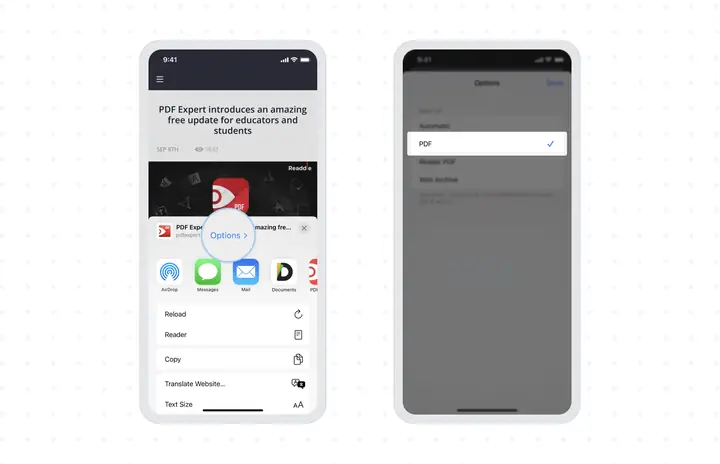
Cách lưu trang web thành PDF bằng PDF Expert
- Mở Safari và chia sẻ trang web → Share → Copy to PDF Expert.
- PDF Expert sẽ tự động tạo PDF và mở trong ứng dụng.
- Tại đây, bạn có thể chỉnh sửa, lưu lại hoặc chia sẻ.
4.2. Adobe Acrobat Reader
Tính năng nổi bật
- Đọc và chỉnh sửa PDF.
- Tích hợp Adobe Scan để chuyển đổi ảnh thành PDF.
- Thêm chữ ký điện tử.
- Đồng bộ đám mây Adobe Document Cloud.
Cách lưu trang web thành PDF
- Trong Safari, chọn Share → Print → Pinch out để vào chế độ PDF.
- Nhấn Share → Copy to Adobe Acrobat.
- Acrobat sẽ mở file, cho phép bạn lưu vào Adobe Cloud hoặc các dịch vụ khác.
4.3. Microsoft Office (Word)
Tính năng nổi bật
- Chuyển đổi trang web thành tài liệu Word, sau đó lưu dưới dạng PDF.
- Hỗ trợ đồng bộ OneDrive.
- Tích hợp công cụ chỉnh sửa văn bản mạnh mẽ.
Cách thực hiện
- Mở Safari → Share → Copy to Word.
- Word sẽ mở trang web dưới dạng tài liệu.
- Vào File → Export → PDF → Lưu.
4.4. Shortcuts (Phím tắt) – Tự động hoá quy trình
iOS cung cấp ứng dụng Shortcuts (Phím tắt) cho phép tạo quy trình tự động. Bạn có thể tạo một phím tắt để lưu trang web thành PDF chỉ với một thao tác.
Tạo phím tắt “Save Page as PDF”
- Mở Shortcuts → Create Shortcut.
- Thêm hành động Safari → Get Current Web Page.
- Thêm hành động Make PDF.
- Thêm hành động Save File (chọn vị trí lưu, ví dụ: iCloud Drive > PDFs).
- Đặt tên phím tắt (ví dụ: “Save as PDF”) và bật Show in Share Sheet.
- Khi duyệt web, nhấn Share → Shortcuts → Save as PDF.
4.5. Web to PDF Converter – các trang web trực tuyến
Nếu bạn không muốn cài đặt ứng dụng, có thể sử dụng các dịch vụ trực tuyến như web2pdfconvert.com, pdfmyurl.com, htmlpdf.com. Các bước:
- Sao chép URL của trang web.
- Mở trình duyệt → truy cập trang chuyển đổi.
- Dán URL → Nhấn “Convert”.
- Tải file PDF về.
Lưu ý: Khi sử dụng dịch vụ trực tuyến, cần cân nhắc tính bảo mật, đặc biệt nếu nội dung trang web chứa thông tin nhạy cảm.
5. Các lưu ý khi lưu trang web thành PDF trên iPhone
5.1. Định dạng và kích thước file
Có thể bạn quan tâm: Cách Tải Và Lưu Nội Dung Từ Internet Trên Iphone Với Các Ứng Dụng Hữu Ích
- Kích thước file: Trang web dài hoặc có nhiều hình ảnh có thể tạo ra PDF có kích thước lớn (từ vài MB đến hàng chục MB). Đôi khi cần nén PDF để chia sẻ qua email.
- Định dạng: Một số trang web có bố cục phức tạp (cột đa dạng, bảng lớn) có thể bị cắt hoặc không hiển thị đầy đủ trong PDF. Kiểm tra lại bản PDF trước khi chia sẻ.
5.2. Bảo mật
- Nếu nội dung trang web chứa thông tin cá nhân, hãy cân nhắc thêm mật khẩu hoặc đánh dấu PDF trước khi gửi.
- Sử dụng các ứng dụng hỗ trợ Touch ID/Face ID để bảo vệ file PDF trong ứng dụng.
5.3. Chế độ đọc offline
- Khi lưu PDF, hãy chắc chắn rằng bạn đã tải file xuống thiết bị (không chỉ lưu “trực tuyến”). Kiểm tra trong Files → On My iPhone để chắc chắn file đã có sẵn.
5.4. Định dạng văn bản và ngôn ngữ
- Một số trang web sử dụng font đặc biệt hoặc ký tự Unicode (tiếng Việt, Trung Quốc, tiếng Ả Rập). PDF thường giữ nguyên font, nhưng nếu thiết bị không có font đó, có thể xuất hiện ký tự lỗi. Đối với trường hợp này, hãy in trang web dưới dạng PDF trên máy tính để đảm bảo font được nhúng.
5.5. Cập nhật nội dung
- PDF là bản tĩnh. Nếu trang web thường xuyên cập nhật (tin tức, blog), bạn cần lưu lại phiên bản mới mỗi khi cần. Cân nhắc dùng Bookmark trong Safari để theo dõi các trang quan trọng.
6. So sánh các phương pháp “save page as PDF” trên iPhone
| Phương pháp | Ưu điểm | Nhược điểm | Thời gian thực hiện |
|---|---|---|---|
| Safari → Print → Pinch out | Không cần cài app, nhanh, tích hợp sẵn | Không hỗ trợ tùy chỉnh (độ phân giải, mật khẩu) | 30 giây |
| PDF Expert | Chỉnh sửa mạnh, bảo mật, hợp nhất | Cần mua bản Pro để sử dụng đầy đủ | 1‑2 phút |
| Adobe Acrobat | Độ tin cậy cao, tích hợp Adobe Cloud | Giao diện phức tạp, có quảng cáo | 1‑2 phút |
| Microsoft Word | Chuyển đổi sang Word → PDF, dễ chỉnh sửa | Cần cài Word, có thể mất định dạng | 2‑3 phút |
| Shortcuts | Tự động hoá, một chạm | Cần thiết lập ban đầu, không hỗ trợ tất cả tính năng | 1 phút (sau khi thiết lập) |
| Dịch vụ trực tuyến | Không cần cài app | Rủi ro bảo mật, phụ thuộc mạng | 1‑2 phút |
7. Hướng dẫn chi tiết sử dụng Shortcuts để lưu PDF nhanh chóng
7.1. Tải và cài đặt Shortcuts (nếu chưa có)
- Mở App Store → Tìm “Shortcuts” → Cài đặt (thường đã có sẵn trên iOS 13 trở lên).
7.2. Tạo phím tắt “Save Web Page as PDF”
- Mở Shortcuts → Nhấn + (tạo mới).
- Thêm hành động → Gõ “Safari” → Chọn Get Current Web Page.
- Thêm hành động → Gõ “Make PDF” → Chọn Make PDF (đặt tùy chọn “Show More” để chọn kích thước giấy A4, Landscape/Portrait).
- Thêm hành động → Gõ “Save File” → Đặt Destination Path (ví dụ:
/Shortcuts/PDFs/) và bật Ask Where to Save nếu muốn chọn vị trí mỗi lần. - Thêm hành động → Gõ “Quick Look” (để xem trước PDF sau khi tạo).
- Nhấn Next, đặt tên “Save Web Page as PDF”, bật Show in Share Sheet và Show in Action Extensions.
- Nhấn Done.
7.3. Sử dụng phím tắt
- Khi đang duyệt một trang web, nhấn Share → Shortcuts → Chọn “Save Web Page as PDF”.
- Shortcuts sẽ thực hiện các bước tự động, tạo PDF và lưu vào thư mục đã chọn.
- Bạn có thể mở Files → Shortcuts → PDFs để xem kết quả.
7.4. Tùy chỉnh nâng cao
- Thêm mật khẩu: Sau bước “Make PDF”, thêm hành động “Encrypt PDF” và nhập mật khẩu.
- Gửi email tự động: Thêm hành động “Send Email” và đính kèm PDF.
- Đặt tên file tự động: Sử dụng biến “Current Date” + “Page Title” để tạo tên file duy nhất.
8. Cách lưu trang web có nội dung động (video, slide) thành PDF
PDF chỉ lưu lại nội dung tĩnh, vì vậy nếu bạn muốn lưu lại video hoặc slide, có một số cách thay thế:
8.1. Lưu video dưới dạng file MP4
- Sử dụng ứng dụng Documents by Readdle → Browser → Mở video → Nhấn Download.
- Hoặc dùng Shortcuts với hành động “Download URL”.
8.2. Lưu slide (PowerPoint, Google Slides) dưới dạng PDF
- Truy cập vào slide → Nhấn Share → Export → PDF (nếu trang web hỗ trợ).
- Nếu không, sử dụng Print → Pinch out → PDF (mỗi slide sẽ là một trang PDF).
8.3. Ghi lại màn hình (Screen Recording)
- Mở Control Center → Nhấn Screen Recording → Bắt đầu ghi khi video đang chạy.
- Sau khi dừng, video sẽ được lưu vào Photos, bạn có thể chia sẻ hoặc chuyển đổi sang PDF bằng ứng dụng chuyển đổi video → PDF (ít phổ biến, nhưng có thể dùng trình chuyển đổi trực tuyến).
9. Tối ưu hoá kích thước PDF trên iPhone
Nếu PDF quá lớn, bạn có thể giảm kích thước bằng các cách sau:
9.1. Sử dụng PDF Expert (Compress PDF)
- Mở PDF → More (ba chấm) → Compress → Chọn mức nén (Medium, High).
9.2. Sử dụng Smallpdf (ứng dụng hoặc web)
- Mở Smallpdf → Chọn Compress PDF → Tải file lên → Tải lại file đã nén.
9.3. Chỉnh độ phân giải khi tạo PDF
- Trong Shortcuts, khi sử dụng “Make PDF”, chọn Resolution thấp hơn (72 DPI) nếu không cần độ chi tiết cao.
9.4. Loại bỏ hình ảnh không cần thiết
- Mở PDF trong Adobe Acrobat → Edit PDF → Xóa hình ảnh không quan trọng → Lưu lại.
10. Các câu hỏi thường gặp (FAQ)
Q1: Tôi có thể lưu một phần của trang web (chỉ một đoạn) thành PDF không?
A: Có. Khi ở màn hình Print, sử dụng Pinch out để mở PDF, sau đó crop (cắt) bằng cách sử dụng Markup → Crop. Hoặc sử dụng Shortcuts với hành động “Get Selected Text” → “Make PDF”.
Q2: PDF trên iPhone có thể mở trên Android không?
A: Có. PDF là định dạng chuẩn, mọi thiết bị đều có thể mở được (sử dụng Google PDF Viewer, Adobe Acrobat, hoặc các app đọc PDF khác).
Q3: Làm sao để tự động lưu PDF vào Dropbox mỗi khi tôi tạo?
A: Khi tạo phím tắt, thêm hành động “Save File” → Đặt đường dẫn tới thư mục Dropbox (đã đồng bộ trong Files). Hoặc trong PDF Expert, vào Settings → Auto Save → Chọn Dropbox.
Q4: Nếu trang web yêu cầu đăng nhập, PDF có lưu lại nội dung sau khi đăng nhập không?
A: Đúng, nếu bạn đã đăng nhập và trang đã hiển thị nội dung, việc tạo PDF sẽ lưu lại nội dung hiện tại, bao gồm cả dữ liệu cá nhân hiển thị trên trang.
Q5: PDF có thể được cập nhật tự động khi trang web thay đổi không?
A: Không. PDF là file tĩnh. Để có phiên bản mới, bạn phải tạo lại PDF mỗi khi nội dung thay đổi.
11. Kết luận
Việc “save page as PDF” trên iPhone không còn là một thách thức khó khăn. Từ tính năng tích hợp trong Safari, đến các ứng dụng mạnh mẽ như PDF Expert, Adobe Acrobat, và thậm chí là các phím tắt tự động hoá, bạn có vô vàn lựa chọn để lưu trữ, chia sẻ và bảo vệ thông tin một cách hiệu quả. Hãy cân nhắc nhu cầu cụ thể của mình (độ chi tiết, bảo mật, chỉnh sửa) để chọn phương pháp phù hợp nhất.
Hy vọng bài viết đã cung cấp cho bạn một hướng dẫn chi tiết, đầy đủ các bước và mẹo nhỏ để thực hiện nhanh chóng. Hãy thử ngay trên iPhone của mình và trải nghiệm sự tiện lợi của việc lưu trang web dưới dạng PDF!
