- 1. Tại sao nên chia sẻ internet từ Mac sang iPhone?
- 1.1 Tối ưu chi phí dữ liệu di động
- 1.2 Độ ổn định và tốc độ cao hơn
- 1.3 Hỗ trợ đa thiết bị
- 1.4 Tiện lợi trong môi trường không có Wi‑Fi công cộng
- 2. Các phương pháp chia sẻ internet từ Mac sang iPhone
- 3. Chuẩn bị trước khi bắt đầu
- 3.1 Kiểm tra phiên bản macOS và iOS
- 3.2 Kiểm tra phần cứng
- 3.3 Kiểm tra kết nối internet trên Mac
- 4. Cách chia sẻ internet qua Wi‑Fi (Personal Hotspot)
- 4.1 Bật tính năng Sharing trên macOS
- 4.2 Kết nối iPhone với hotspot
- 4.3 Kiểm tra tốc độ và băng thông
- 4.4 Lưu ý về tiêu thụ pin
- 5. Cách chia sẻ internet qua Bluetooth PAN
- 5.1 Bật Bluetooth trên cả hai thiết bị
- 5.2 Thiết lập Internet Sharing trên macOS
- 5.3 Kết nối iPhone tới Mac qua Bluetooth
- 5.4 Kích hoạt Personal Hotspot trên iPhone (đối với một số phiên bản iOS)
- 5.5 Kiểm tra kết nối
- 5.6 Ưu và nhược điểm của Bluetooth PAN
- 6. Cách chia sẻ internet qua USB (USB Tethering)
- 6.1 Chuẩn bị cáp Lightning
- 6.2 Kết nối iPhone với Mac
- 6.3 Bật Personal Hotspot trên iPhone (đối với một số phiên bản iOS)
- 6.4 Kiểm tra kết nối trên Mac
- 6.5 Kiểm tra kết nối trên iPhone
- 6.6 Ưu và nhược điểm của USB tethering
- 7. Cấu hình nâng cao và tối ưu hoá
- 7.1 Giới hạn băng thông
- 7.2 Thiết lập VPN cho iPhone qua Mac
- 7.3 Sử dụng công cụ dòng lệnh (Terminal)
- 7.4 Tự động bật Internet Sharing khi khởi động
- 8. Khắc phục sự cố thường gặp
- 8.1 iPhone không thể kết nối tới hotspot Wi‑Fi
- 8.2 Kết nối Bluetooth không ổn định
- 8.3 Không nhận diện iPhone USB trên Mac
- 8.4 Tốc độ chậm sau khi bật Internet Sharing
- 8.5 Mac tự động tắt hotspot sau một thời gian
- 9. Bảo mật khi chia sẻ internet
- 9.1 Sử dụng mã hóa WPA2/WPA3
- 9.2 Đặt mật khẩu mạnh
- 9.3 Giới hạn địa chỉ MAC
- 9.4 Kiểm tra các thiết bị đã kết nối
- 10. Khi nào nên chọn phương pháp nào?
- 11. Tổng kết
Trong thời đại số hiện nay, việc kết nối internet liên tục và ổn định là một nhu cầu thiết yếu đối với hầu hết người dùng. Đối với những người dùng Apple, việc chia sẻ kết nối internet từ máy Mac sang iPhone có thể giúp bạn tiết kiệm chi phí dữ liệu di động, đồng thời tận dụng được tốc độ và độ ổn định của mạng Wi‑Fi hoặc Ethernet mà máy Mac đang sử dụng. Bài viết này sẽ cung cấp cho bạn toàn bộ kiến thức cần thiết, từ các khái niệm cơ bản, các phương pháp chia sẻ internet phổ biến, đến các bước cấu hình chi tiết và cách khắc phục các sự cố thường gặp. Bạn sẽ nắm được cách thực hiện một cách nhanh chóng, an toàn và hiệu quả.
Có thể bạn quan tâm: Hướng Dẫn Chi Tiết Cách Share Wi‑fi Mac Đến Iphone: Từ Cơ Bản Đến Nâng Cao
1. Tại sao nên chia sẻ internet từ Mac sang iPhone?
1.1 Tối ưu chi phí dữ liệu di động
Nhiều người dùng iPhone vẫn phải trả tiền cho gói dữ liệu di động mỗi tháng. Khi bạn đang ở nhà, văn phòng hoặc bất kỳ nơi nào có kết nối internet ổn định (Wi‑Fi, Ethernet, hoặc thậm chí là dongle 4G), việc chia sẻ kết nối này cho iPhone sẽ giúp bạn giảm đáng kể chi phí.
1.2 Độ ổn định và tốc độ cao hơn
Kết nối internet qua cáp Ethernet thường nhanh hơn và ổn định hơn so với mạng di động. Khi Mac của bạn đã kết nối với mạng Ethernet, việc chia sẻ kết nối này cho iPhone sẽ mang lại trải nghiệm lướt web, xem video, và chơi game mượt mà hơn.
1.3 Hỗ trợ đa thiết bị
Nếu bạn có nhiều thiết bị iOS (iPhone, iPad, iPod Touch) cần truy cập internet cùng lúc, việc tạo một “hotspot” từ Mac sẽ giúp bạn quản lý và chia sẻ băng thông một cách dễ dàng.
1.4 Tiện lợi trong môi trường không có Wi‑Fi công cộng
Trong một số môi trường làm việc hoặc học tập, mạng Wi‑Fi công cộng có thể bị chặn hoặc không ổn định. Khi Mac đã được cấp quyền truy cập qua VPN hoặc mạng nội bộ, việc chia sẻ kết nối này cho iPhone sẽ giúp bạn duy trì kết nối an toàn và liên tục.
Có thể bạn quan tâm: Shadow Fight 2 Iphone Hack: Cách Tối Ưu Hóa Trải Nghiệm Game, Lưu Ý An Toàn Và Những Phương Pháp Hiệu Quả
2. Các phương pháp chia sẻ internet từ Mac sang iPhone
Có ba phương pháp chính mà bạn có thể sử dụng:
| Phương pháp | Kết nối | Ưu điểm | Nhược điểm |
|---|---|---|---|
| Wi‑Fi (Personal Hotspot) | Mac tạo Wi‑Fi hotspot, iPhone kết nối qua Wi‑Fi | Dễ cấu hình, không cần cáp | Tiêu tốn pin của Mac, tốc độ phụ thuộc vào Wi‑Fi |
| Bluetooth PAN (Personal Area Network) | Kết nối qua Bluetooth | Tiết kiệm pin, ít nhiễu | Tốc độ chậm hơn Wi‑Fi, phạm vi ngắn |
| USB Tethering | Kết nối iPhone với Mac bằng cáp Lightning | Tốc độ ổn định, không tiêu tốn pin Wi‑Fi | Cần cáp, không thể chia sẻ cho nhiều thiết bị cùng lúc |
Chúng ta sẽ đi sâu vào từng cách và hướng dẫn chi tiết cách thiết lập.
Có thể bạn quan tâm: Sex Game Apps Cho Iphone: Hướng Dẫn Toàn Diện, Đánh Giá Và Cách Tải An Toàn
3. Chuẩn bị trước khi bắt đầu
3.1 Kiểm tra phiên bản macOS và iOS
Để tính năng chia sẻ internet hoạt động tốt, hãy chắc chắn rằng:
- Mac: Đang chạy macOS 10.12 (Sierra) trở lên. Các phiên bản mới hơn (Ventura, Monterey, Ventura…) hỗ trợ đầy đủ tính năng.
- iPhone: Đang chạy iOS 12 trở lên. iOS 13, 14, 15, 16 và 17 đều tương thích.
3.2 Kiểm tra phần cứng
- Cáp Lightning (nếu dùng USB tethering): Cáp phải là chuẩn, không hỏng.
- Bluetooth: Cả Mac và iPhone đều có Bluetooth 4.0 trở lên để hỗ trợ PAN.
- Wi‑Fi Adapter: Đối với Mac không có card Wi‑Fi tích hợp (ví dụ Mac mini cũ), bạn sẽ cần một USB Wi‑Fi dongle hỗ trợ chế độ hotspot.
3.3 Kiểm tra kết nối internet trên Mac
Hãy chắc chắn rằng Mac của bạn đã có kết nối internet ổn định qua:
- Wi‑Fi (đến router)
- Ethernet (cáp mạng)
- USB 4G dongle hoặc thiết bị LTE khác
Nếu bạn đang dùng VPN, hãy xác nhận rằng VPN đang hoạt động vì một số VPN có thể chặn việc chia sẻ kết nối.
4. Cách chia sẻ internet qua Wi‑Fi (Personal Hotspot)
4.1 Bật tính năng Sharing trên macOS
- Mở System Settings (hoặc System Preferences)
- Đối với macOS Ventura trở lên: Click vào biểu tượng Apple → System Settings.
Đối với macOS Monterey và các phiên bản cũ hơn: Click vào Apple → System Preferences.
Chọn “Sharing” trong danh sách bên trái.
Chọn “Internet Sharing” trong phần Services ở phía bên phải. Khi bạn chọn “Internet Sharing”, một thanh bên sẽ hiện ra các tùy chọn.
Cấu hình nguồn kết nối (Share your connection from):
- Nếu Mac của bạn đang dùng Ethernet để truy cập internet, chọn Ethernet.
Nếu đang dùng Wi‑Fi (điều này có thể gây xung đột khi bạn muốn tạo hotspot Wi‑Fi mới), bạn cần một nguồn khác (ví dụ: USB dongle 4G) hoặc chuyển sang Bluetooth.
Chọn “To computers using”: Đánh dấu Wi‑Fi. Nếu muốn hỗ trợ Bluetooth cùng lúc, bạn cũng có thể đánh dấu Bluetooth PAN.
Nhấn vào “Wi‑Fi Options…” để thiết lập thông tin hotspot:
Network Name (SSID): Đặt tên mạng (ví dụ: MacHotspot2026).
- Channel: Để mặc định (auto) hoặc chọn kênh ít nhiễu (1, 6, 11 thường ổn).
- Security: Chọn WPA2 Personal (hoặc WPA3 nếu macOS và iPhone hỗ trợ).
- Password: Nhập mật khẩu ít nhất 8 ký tự, mạnh để tránh người lạ truy cập.
Click OK để lưu.
Bật “Internet Sharing” bằng cách đánh dấu vào ô bên trái của “Internet Sharing”. Hệ thống sẽ hiển thị một hộp cảnh báo “Are you sure you want to turn on internet sharing?”. Chọn Start.
Kiểm tra biểu tượng: Khi hotspot hoạt động, một biểu tượng Wi‑Fi màu xanh lá cây sẽ xuất hiện trong thanh menu trên cùng của macOS, báo hiệu rằng Mac đang phát sóng Wi‑Fi.
4.2 Kết nối iPhone với hotspot
- Mở Settings trên iPhone → Wi‑Fi.
- Tìm SSID mà bạn vừa đặt (ví dụ: MacHotspot2026).
- Nhập mật khẩu đã thiết lập và nhấn Join.
- Khi kết nối thành công, iPhone sẽ hiển thị biểu tượng Wi‑Fi màu xanh lá cây và bạn có thể kiểm tra “Internet Connection” trong Settings → Wi‑Fi → i (i) để xác nhận.
4.3 Kiểm tra tốc độ và băng thông
- Mở Safari trên iPhone và truy cập một trang web nặng (ví dụ: youtube.com).
- Sử dụng ứng dụng Speedtest (có trên App Store) để đo tốc độ tải xuống và tải lên.
- So sánh với tốc độ mà Mac nhận được (bạn có thể dùng Network Utility trên macOS hoặc Speedtest trên máy). Nếu tốc độ giảm đáng kể, hãy thử đổi kênh Wi‑Fi hoặc di chuyển gần hơn tới Mac.
4.4 Lưu ý về tiêu thụ pin
- Khi Mac phát sóng Wi‑Fi, pin của Mac sẽ tiêu thụ nhanh hơn. Nếu bạn không có nguồn điện cắm, cân nhắc dùng USB tethering hoặc Bluetooth để tiết kiệm năng lượng.
- iPhone sẽ tiêu thụ pin khi kết nối Wi‑Fi, nhưng mức tiêu thụ thường thấp hơn so với khi dùng dữ liệu di động.
5. Cách chia sẻ internet qua Bluetooth PAN
5.1 Bật Bluetooth trên cả hai thiết bị
- Mac: System Settings → Bluetooth → Bật Bluetooth. Đảm bảo Mac hiển thị “Bluetooth: On”.
- iPhone: Settings → Bluetooth → Bật Bluetooth.
5.2 Thiết lập Internet Sharing trên macOS
- Mở System Settings → Sharing → Internet Sharing (như trong phần 4.1).
- Share your connection from: Chọn nguồn internet (Ethernet, Wi‑Fi, hoặc VPN).
- To computers using: Đánh dấu Bluetooth PAN.
- Bật “Internet Sharing” (đánh dấu vào ô). Khi bật, một thông báo sẽ xuất hiện, xác nhận việc chia sẻ qua Bluetooth.
5.3 Kết nối iPhone tới Mac qua Bluetooth
- Mở Settings → Bluetooth trên iPhone.
- Tìm tên Mac (ví dụ: “John’s MacBook Pro”) trong danh sách thiết bị.
- Nhấn “Pair”. Nếu yêu cầu mã PIN, nhập mã hiển thị trên Mac hoặc chấp nhận tự động.
- Khi kết nối thành công, iPhone sẽ hiển thị “Connected”.
5.4 Kích hoạt Personal Hotspot trên iPhone (đối với một số phiên bản iOS)
- Cài đặt → Personal Hotspot → Bật Allow Others to Join.
- Lưu ý: Đối với một số iOS, việc bật Personal Hotspot là cần thiết để iPhone chấp nhận kết nối internet qua Bluetooth. Khi bật, iPhone sẽ hiển thị “Bluetooth PAN” dưới danh sách kết nối.
5.5 Kiểm tra kết nối
- Mở Safari trên iPhone và truy cập trang web.
- Nếu không có kết nối, thử tắt và bật lại Bluetooth trên cả hai thiết bị, hoặc khởi động lại Internet Sharing trên Mac.
5.6 Ưu và nhược điểm của Bluetooth PAN
- Ưu điểm: Tiết kiệm pin, ít nhiễu sóng, phù hợp khi không muốn mở hotspot Wi‑Fi.
- Nhược điểm: Tốc độ chậm (thường 1–2 Mbps), độ trễ cao, phạm vi chỉ khoảng 10 mét.
6. Cách chia sẻ internet qua USB (USB Tethering)
Có thể bạn quan tâm: Cách Chia Sẻ Màn Hình Iphone Trên Mac: Hướng Dẫn Chi Tiết, Các Công Cụ Và Mẹo Tối Ưu
6.1 Chuẩn bị cáp Lightning
- Sử dụng cáp Lightning chính hãng hoặc MFi (Made for iPhone) để đảm bảo truyền dữ liệu ổn định.
- Đảm bảo cáp không bị hỏng, không chỉ sạc.
6.2 Kết nối iPhone với Mac
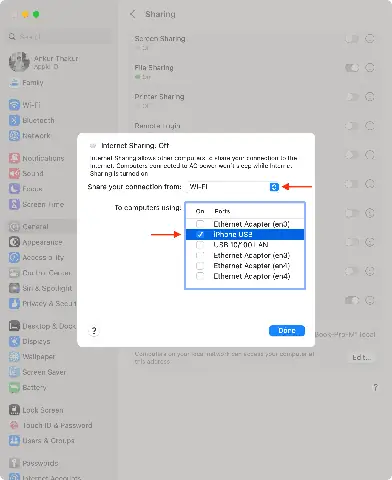
- Cắm cáp Lightning vào cổng Lightning của iPhone và cổng USB (hoặc USB‑C) của Mac.
- Mở System Settings → Network (hoặc System Preferences → Network).
3 – Nếu macOS nhận diện iPhone, bạn sẽ thấy một giao diện mới có tên iPhone USB (có thể là “Apple Mobile Device Ethernet”). - Chọn iPhone USB và đánh dấu “Configure IPv4: Using DHCP” (đây là mặc định).
- Áp dụng (Apply).
6.3 Bật Personal Hotspot trên iPhone (đối với một số phiên bản iOS)
- Settings → Personal Hotspot → Bật Allow Others to Join. Khi kết nối qua USB, iPhone sẽ tự động chia sẻ internet qua cáp.
6.4 Kiểm tra kết nối trên Mac
- Mở System Settings → Network, chọn iPhone USB và xem trạng thái Connected.
- Mở Safari trên Mac và truy cập một trang web để xác nhận internet hoạt động.
6.5 Kiểm tra kết nối trên iPhone
- Mở Settings → Wi‑Fi và Bluetooth để chắc chắn chúng không đang sử dụng internet (điều này giúp tiết kiệm pin).
- Mở Safari và truy cập một trang web. Nếu bạn có internet, nghĩa là chia sẻ qua USB đã thành công.
6.6 Ưu và nhược điểm của USB tethering
- Ưu điểm: Tốc độ ổn định, không tiêu thụ pin Wi‑Fi, không gây nhiễu sóng.
- Nhược điểm: Cần cáp, không thể chia sẻ cho nhiều thiết bị cùng lúc (chỉ iPhone và Mac).
7. Cấu hình nâng cao và tối ưu hoá
7.1 Giới hạn băng thông
Nếu bạn muốn giới hạn băng thông cho iPhone để tránh chiếm quá nhiều tài nguyên mạng, bạn có thể sử dụng Third‑party tools như TripMode, Little Snitch (đối với macOS) để:
- Đặt giới hạn tốc độ tải xuống/tải lên.
- Chặn các ứng dụng tiêu tốn băng thông nhiều (ví dụ: streaming video, torrent).
7.2 Thiết lập VPN cho iPhone qua Mac
Nếu bạn muốn iPhone sử dụng VPN mà chỉ được cấu hình trên Mac:
- Cài đặt VPN trên Mac (OpenVPN, WireGuard, hoặc các dịch vụ thương mại).
- Kích hoạt “Internet Sharing” như trong phần 4 hoặc 5, đảm bảo nguồn kết nối là “VPN” (trong danh sách “Share your connection from”).
- Khi iPhone kết nối qua hotspot, toàn bộ lưu lượng sẽ đi qua VPN trên Mac.
7.3 Sử dụng công cụ dòng lệnh (Terminal)
Đối với người dùng thích làm việc qua Terminal, bạn có thể bật Internet Sharing bằng lệnh defaults và networksetup:
# Bật chia sẻ internet từ Ethernet sang Wi‑Fi
sudo networksetup -setnetworkserviceenabled "Internet Sharing" on
sudo defaults write /Library/Preferences/SystemConfiguration/com.apple.nat NAT -dict-add Enabled -int 1
sudo launchctl load -w /System/Library/LaunchDaemons/com.apple.InternetSharing.plist
Để tắt:
sudo launchctl unload -w /System/Library/LaunchDaemons/com.apple.InternetSharing.plist
sudo defaults write /Library/Preferences/SystemConfiguration/com.apple.nat NAT -dict-add Enabled -int 0
Lưu ý: Các lệnh trên yêu cầu quyền admin và có thể khác nhau tùy phiên bản macOS. Hãy sao lưu cài đặt trước khi thực hiện.
7.4 Tự động bật Internet Sharing khi khởi động
Bạn có thể tạo một LaunchAgent hoặc AppleScript để tự động bật Internet Sharing khi khởi động máy:
do shell script "sudo launchctl load -w /System/Library/LaunchDaemons/com.apple.InternetSharing.plist" with administrator privileges
Lưu script này dưới dạng Application và đặt vào Login Items.
8. Khắc phục sự cố thường gặp
8.1 iPhone không thể kết nối tới hotspot Wi‑Fi
- Kiểm tra mật khẩu: Đảm bảo nhập đúng mật khẩu (không có dấu cách).
- Thay đổi kênh Wi‑Fi: Một số kênh có thể bị can thiệp bởi router xung quanh. Thử chuyển sang kênh 1, 6 hoặc 11.
- Tắt tính năng “Private Wi‑Fi Address” trên iPhone (Settings → Wi‑Fi → i (i) → Private Wi‑Fi Address).
- Khởi động lại cả Mac và iPhone.
8.2 Kết nối Bluetooth không ổn định
- Đảm bảo không có thiết bị Bluetooth khác gây nhiễu (chuột, tai nghe).
- Cập nhật firmware cho cả macOS và iOS.
- Xóa thiết bị trong danh sách Bluetooth và pair lại.
8.3 Không nhận diện iPhone USB trên Mac
- Kiểm tra cáp: Dùng cáp MFi hoặc cáp Apple chính hãng.
- Cập nhật iTunes/Finder: Đôi khi driver iPhone không được cài đặt đúng. Mở Finder (macOS Catalina trở lên) và kiểm tra mục Locations → iPhone.
- Khởi động lại dịch vụ “Apple Mobile Device Service”: Mở Terminal và chạy
sudo killall -9 usbdrồisudo launchctl start com.apple.usbmuxd.
8.4 Tốc độ chậm sau khi bật Internet Sharing
- Kiểm tra băng thông nguồn: Đảm bảo kết nối internet gốc (Ethernet/Wi‑Fi) đủ nhanh.
- Kiểm tra phần mềm bảo mật: Một số phần mềm firewall (Little Snitch, Murus) có thể chặn lưu lượng.
- Tắt VPN (nếu không cần thiết) vì VPN có thể giảm tốc độ.
8.5 Mac tự động tắt hotspot sau một thời gian
- Kiểm tra cài đặt Energy Saver: Trên macOS Ventura, vào System Settings → Battery → Power Adapter → “Turn display off after” và “Prevent computer from sleeping automatically when the display is off”. Đánh dấu “Prevent computer from sleeping automatically”.
- Sử dụng Terminal để tắt chế độ sleep:
caffeinate -i -w $(pgrep -x Safari)(giữ máy không ngủ khi Safari đang chạy).
9. Bảo mật khi chia sẻ internet
9.1 Sử dụng mã hóa WPA2/WPA3
Luôn chọn WPA2 Personal hoặc WPA3 (nếu hỗ trợ) để mã hoá lưu lượng. Tránh sử dụng Open (không mật khẩu) vì dễ bị tấn công.
9.2 Đặt mật khẩu mạnh
- Ít nhất 12 ký tự, bao gồm chữ hoa, chữ thường, số và ký tự đặc biệt.
- Thay đổi mật khẩu định kỳ (mỗi 3–6 tháng).
9.3 Giới hạn địa chỉ MAC
Nếu bạn muốn chỉ cho phép một số thiết bị nhất định, bạn có thể đặt MAC filter trên router hoặc sử dụng phần mềm Hostapd trên macOS (đòi hỏi kiến thức nâng cao). Tuy nhiên, đối với hầu hết người dùng, việc sử dụng mật khẩu mạnh là đủ.
9.4 Kiểm tra các thiết bị đã kết nối
- Trên iPhone: Settings → Wi‑Fi → i (i) → “Connected Devices”.
- Trên Mac: Mở Terminal và chạy
arp -ađể xem danh sách thiết bị đang kết nối.
10. Khi nào nên chọn phương pháp nào?
| Tình huống | Phương pháp đề xuất | Lý do |
|---|---|---|
| Bạn cần tốc độ cao, ổn định, và không muốn dùng pin Wi‑Fi | USB Tethering | Tốc độ Ethernet, không tiêu thụ pin Wi‑Fi |
| Bạn muốn chia sẻ cho nhiều thiết bị cùng lúc | Wi‑Fi Hotspot | Hỗ trợ nhiều kết nối đồng thời |
| Bạn có nguồn internet qua Ethernet và muốn tiết kiệm pin | Bluetooth PAN | Tiết kiệm năng lượng, không mở Wi‑Fi |
| Bạn cần sử dụng VPN trên iPhone nhưng không muốn cấu hình trên iPhone | Wi‑Fi hoặc Bluetooth qua Mac có VPN | Tất cả lưu lượng iPhone sẽ đi qua VPN trên Mac |
| Bạn đang ở môi trường không cho phép Wi‑Fi công cộng | USB Tethering hoặc Bluetooth | Tránh phát sóng Wi‑Fi ra ngoài |
11. Tổng kết
Việc chia sẻ internet từ Mac sang iPhone không chỉ giúp bạn tiết kiệm chi phí dữ liệu di động mà còn mang lại trải nghiệm kết nối nhanh hơn và ổn định hơn. Bằng cách nắm vững ba phương pháp chính – Wi‑Fi hotspot, Bluetooth PAN và USB tethering – bạn có thể linh hoạt lựa chọn giải pháp phù hợp nhất với nhu cầu và môi trường sử dụng.
Hãy nhớ luôn kiểm tra các yếu tố cơ bản như phiên bản hệ điều hành, cáp kết nối, và cấu hình bảo mật để tránh gặp phải những rắc rối không đáng có. Khi gặp sự cố, các bước khắc phục trong phần “Khắc phục sự cố thường gặp” sẽ giúp bạn nhanh chóng đưa lại kết nối cho iPhone.
Cuối cùng, hãy luôn cập nhật macOS và iOS lên phiên bản mới nhất để tận hưởng các cải tiến về bảo mật và hiệu năng, đồng thời mở rộng khả năng chia sẻ internet trong tương lai. Chúc bạn thành công và trải nghiệm internet mượt mà trên iPhone của mình!
