- 1. Giới thiệu chung về Share Wi‑Fi MAC và nhu cầu thực tế
- 1.1 MAC address là gì?
- 1.2 Lý do router sử dụng MAC filtering
- 1.3 Khi nào cần “share Wi‑Fi MAC” tới iPhone?
- 2. Các bước chuẩn bị trước khi thực hiện
- 2.1 Kiểm tra tính năng MAC filtering trên router
- 2.2 Xác định MAC address của iPhone
- 2.3 Tắt tính năng “Private Wi‑Fi Address” (nếu cần)
- 3. Cách “share” MAC từ máy tính (Windows) sang iPhone
- 3.1 Sử dụng tính năng “MAC Spoofing” trên Windows
- 3.2 Sử dụng “Internet Sharing” trên macOS
- 4. Cách “share” MAC từ router tới iPhone (thêm MAC vào router)
- 4.1 Các bước thực hiện trên router phổ biến
- 4.2 Kiểm tra kết nối
- 5. Xử lý sự cố thường gặp
- 5.1 iPhone vẫn không thể kết nối sau khi đã thêm MAC
- 5.2 Không thể truy cập giao diện router
- 5.3 iPhone vẫn sử dụng MAC ngẫu nhiên dù đã tắt
- 6. Các công cụ và phần mềm hỗ trợ
- 7. Những lưu ý bảo mật khi “share” MAC
- 8. Kịch bản thực tế: Doanh nghiệp nhỏ muốn quản lý iPhone nhân viên
- 9. FAQ – Những câu hỏi thường gặp
- 10. Kết luận
Có thể bạn quan tâm: Sex Game Apps Cho Iphone: Hướng Dẫn Toàn Diện, Đánh Giá Và Cách Tải An Toàn
1. Giới thiệu chung về Share Wi‑Fi MAC và nhu cầu thực tế
Trong thời đại số hiện nay, việc kết nối internet không còn là vấn đề khó khăn đối với hầu hết người dùng. Tuy nhiên, vẫn còn rất nhiều tình huống mà chúng ta gặp phải những rào cản không mong muốn khi muốn chia sẻ mạng Wi‑Fi giữa các thiết bị, đặc biệt là giữa máy tính (hoặc router) và iPhone. Một trong những vấn đề thường gặp nhất là “MAC address filtering” – tính năng lọc địa chỉ MAC trên router, khiến cho một số thiết bị không thể truy cập vào mạng dù đã nhập đúng mật khẩu.
1.1 MAC address là gì?
- MAC (Media Access Control) address: là địa chỉ phần cứng duy nhất của mỗi thiết bị mạng, thường có dạng 12 ký tự hexa, ví dụ:
00:1A:2B:3C:4D:5E. - MAC address được gán bởi nhà sản xuất và không thay đổi (trừ khi được “spoof” – giả mạo).
1.2 Lý do router sử dụng MAC filtering
- Bảo mật: Chỉ những thiết bị đã được đăng ký MAC mới được phép kết nối.
- Quản lý người dùng: Giúp quản trị viên hạn chế số lượng thiết bị đồng thời.
- Kiểm soát truy cập: Dễ dàng tạm thời chặn một thiết bị nếu có hành vi bất thường.
1.3 Khi nào cần “share Wi‑Fi MAC” tới iPhone?
- Khi router chỉ cho phép các MAC đã được liệt kê và iPhone chưa có trong danh sách.
- Khi cần kết nối nhanh mà không muốn vào giao diện quản trị router để thêm MAC.
- Khi có nhiều thiết bị iOS và muốn chúng cùng dùng chung một MAC (điều này không khuyến khích nhưng trong một số môi trường kiểm thử có thể hữu ích).
Có thể bạn quan tâm: Hướng Dẫn Chi Tiết Cách Thiết Lập Parental Controls (kiểm Soát Gia Đình) Trên Iphone: Bảo Vệ Con Cái An Toàn Trong Thế Giới Kỹ Thuật Số
2. Các bước chuẩn bị trước khi thực hiện
2.1 Kiểm tra tính năng MAC filtering trên router
- Đăng nhập vào router: Thông thường qua địa chỉ
192.168.0.1hoặc192.168.1.1. Tham khảo hướng dẫn của nhà sản xuất. - Tìm mục “MAC Filtering”, “Access Control” hoặc “Wireless MAC Filter”.
- Xác nhận trạng thái: Nếu “Enabled”, nghĩa là tính năng đang hoạt động và bạn cần thêm MAC của iPhone vào danh sách.
2.2 Xác định MAC address của iPhone
- Vào Cài đặt → Cài đặt chung → Giới thiệu.
- Cuộn xuống mục Wi‑Fi Address (đôi khi còn gọi là Wi‑Fi MAC Address). Đây là địa chỉ MAC thực tế của iPhone (trong iOS 14 trở lên, mặc định sẽ là Randomized MAC khi kết nối, nhưng chúng ta có thể tắt tính năng này nếu cần).
2.3 Tắt tính năng “Private Wi‑Fi Address” (nếu cần)
Apple đã giới thiệu tính năng Private Wi‑Fi Address để bảo vệ quyền riêng tư, khiến mỗi lần iPhone kết nối tới một mạng Wi‑Fi sẽ sử dụng MAC ngẫu nhiên. Để sử dụng MAC thực:
- Vào Cài đặt → Wi‑Fi.
- Nhấn vào biểu tượng i bên cạnh mạng bạn muốn kết nối.
- Tắt Private Wi‑Fi Address.
Sau khi tắt, iPhone sẽ sử dụng MAC cố định và có thể được router chấp nhận.
Có thể bạn quan tâm: Hướng Dẫn Chi Tiết Cách Set Up Email Trên Iphone: Từ Cơ Bản Đến Nâng Cao
3. Cách “share” MAC từ máy tính (Windows) sang iPhone
3.1 Sử dụng tính năng “MAC Spoofing” trên Windows
Nếu bạn không muốn hoặc không thể thay đổi cấu hình router, một giải pháp là giả mạo MAC của máy tính để nó “đóng vai” iPhone. Khi router nghĩ rằng một thiết bị đã được cấp quyền, bạn có thể chia sẻ kết nối internet từ máy tính tới iPhone qua USB tethering hoặc Wi‑Fi hotspot.
Bước 1: Xác định MAC muốn “share”
- Đối với iPhone, lấy MAC từ phần Wi‑Fi Address như trên.
Bước 2: Thay đổi MAC trên Windows
- Mở Device Manager → Network adapters → Chọn card Wi‑Fi → Properties.
- Vào Advanced → Network Address (hoặc Locally Administered Address).
- Chọn Value và nhập MAC của iPhone (không có dấu hai chấm, ví dụ
001A2B3C4D5E). - Nhấn OK, khởi động lại card mạng (disable → enable).
Bước 3: Kết nối Windows với router
- Đảm bảo Windows đã kết nối thành công với router (bởi vì MAC hiện tại đã là MAC của iPhone và đã được router chấp nhận).
Bước 4: Tạo hotspot Wi‑Fi từ Windows
- Vào Settings → Network & Internet → Mobile hotspot.
- Chọn Share my Internet connection from: Wi‑Fi.
- Đặt tên và mật khẩu hotspot.
- Bật Mobile hotspot.
Bước 5: Kết nối iPhone tới hotspot Windows
- Mở Settings → Wi‑Fi trên iPhone và chọn hotspot vừa tạo. Vì iPhone đang sử dụng MAC thực (đã tắt Private Address), router sẽ nhận iPhone là một thiết bị đã được phép.
3.2 Sử dụng “Internet Sharing” trên macOS
Nếu bạn đang dùng Mac, quá trình sẽ đơn giản hơn vì macOS hỗ trợ chia sẻ internet một cách native.
Bước 1: Thêm MAC của iPhone vào danh sách router
- Đăng nhập router, thêm MAC của iPhone vào Allowed MAC List.
Bước 2: Kết nối Mac với router
- Đảm bảo Mac đã kết nối thành công.
Bước 3: Bật Internet Sharing
- System Preferences → Sharing.
- Chọn Internet Sharing.
- Share your connection from: Wi‑Fi (hoặc Ethernet nếu Mac dùng cáp).
- To computers using: chọn Bluetooth PAN hoặc Wi‑Fi (tạo một mạng mới).
- Đánh dấu vào Internet Sharing để bật.
Bước 4: Kết nối iPhone tới mạng mới
- Nếu dùng Wi‑Fi, iPhone sẽ kết nối trực tiếp với mạng được tạo bởi Mac. Nếu dùng Bluetooth, mở Cài đặt → Bluetooth trên iPhone và kết nối tới Mac, sau đó vào Cài đặt → Cellular → Personal Hotspot và bật Allow Others to Join.
4. Cách “share” MAC từ router tới iPhone (thêm MAC vào router)
Đây là phương pháp đúng chuẩn và an toàn nhất, không cần “spoof” hay “tethering”. Bạn sẽ thêm MAC của iPhone vào danh sách cho phép trên router, sau đó iPhone có thể kết nối trực tiếp.
4.1 Các bước thực hiện trên router phổ biến
| Router | Địa chỉ truy cập | Vị trí mục MAC Filtering | Ghi chú |
|---|---|---|---|
| TP‑Link | 192.168.0.1 | Wireless → Wireless Settings → MAC Filtering | Có tùy chọn “Allow” / “Deny”. |
| Asus | 192.168.1.1 | Advanced Settings → Wireless → Wireless MAC Filter | Chọn “Enable”. |
| Netgear | 192.168.1.1 | Advanced → Security → Access Control | Cần bật “Access Control”. |
| Xiaomi | 192.168.31.1 | Settings → Wi‑Fi Settings → MAC Filtering | Giao diện tiếng Trung/Anh. |
Quy trình chung
- Đăng nhập vào giao diện quản trị router bằng tài khoản admin.
- Tìm mục MAC Filtering (có thể nằm trong “Security”, “Advanced” hoặc “Wireless Settings”).
- Bật tính năng (Enable) nếu chưa bật.
- Thêm MAC: Nhập địa chỉ MAC của iPhone (định dạng
00:1A:2B:3C:4D:5E). - Lưu (Save) và áp dụng (Apply).
- Khởi động lại router (nếu cần) để áp dụng thay đổi.
4.2 Kiểm tra kết nối
Có thể bạn quan tâm: Shadow Fight 2 Iphone Hack: Cách Tối Ưu Hóa Trải Nghiệm Game, Lưu Ý An Toàn Và Những Phương Pháp Hiệu Quả
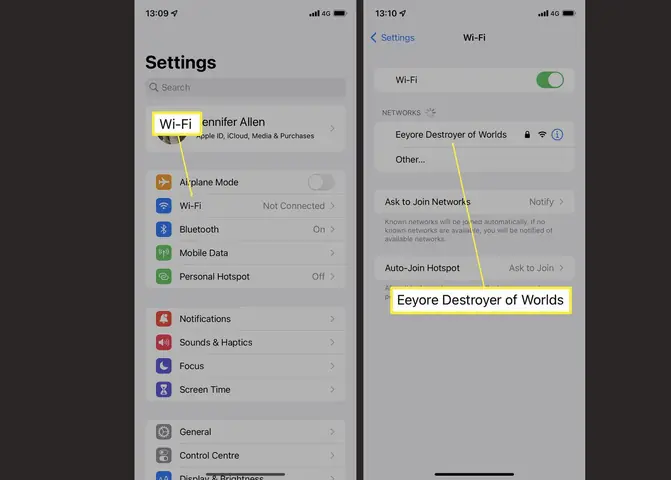
- Trên iPhone, vào Cài đặt → Wi‑Fi, bật Wi‑Fi và chọn mạng.
- Nhập mật khẩu (nếu có). Nếu mọi thứ đúng, iPhone sẽ kết nối thành công.
- Kiểm tra Cài đặt → Giới thiệu → Wi‑Fi Address để chắc chắn không bật “Private Wi‑Fi Address”.
5. Xử lý sự cố thường gặp
5.1 iPhone vẫn không thể kết nối sau khi đã thêm MAC
| Nguyên nhân | Giải pháp |
|---|---|
| Private Wi‑Fi Address vẫn bật | Tắt tính năng như trong phần 2.3. |
| MAC nhập sai (sai ký tự, thiếu dấu hai chấm) | Kiểm tra lại trên iPhone và nhập đúng. |
| Router chưa áp dụng thay đổi | Đăng nhập lại, lưu lại, khởi động lại router. |
| Giới hạn số lượng thiết bị | Kiểm tra mục “Maximum number of clients” và tăng nếu cần. |
| Firmware router lỗi | Cập nhật firmware mới nhất từ nhà sản xuất. |
5.2 Không thể truy cập giao diện router
- Kiểm tra địa chỉ IP: Đảm bảo máy tính hoặc iPhone đang trong cùng một dải IP với router (ví dụ 192.168.1.x).
- Reset router: Nhấn nút reset trong 10 giây để khôi phục cài đặt gốc (lưu ý sẽ mất toàn bộ cấu hình). Sau khi reset, sử dụng tài khoản admin mặc định (thường là
admin/admin).
5.3 iPhone vẫn sử dụng MAC ngẫu nhiên dù đã tắt
- Kiểm tra iOS version: Một số bản iOS có bug khiến tính năng không tắt được. Cập nhật lên phiên bản mới nhất.
- Xóa mạng Wi‑Fi cũ: Vào Cài đặt → Wi‑Fi → i (biểu tượng thông tin) → Quên Mạng (Forget This Network), sau đó kết nối lại.
6. Các công cụ và phần mềm hỗ trợ
| Công cụ | Nền tảng | Chức năng |
|---|---|---|
| Wireshark | Windows/macOS/Linux | Giám sát lưu lượng, xác định MAC thực tế khi kết nối. |
| MacChanger | Linux | Thay đổi MAC nhanh chóng (dùng cho MAC spoofing). |
| Technitium MAC Address Changer | Windows | Giao diện đồ họa để thay đổi MAC. |
| AirPort Utility | iOS/macOS | Quản lý router Apple, xem danh sách MAC đã kết nối. |
| Fing | iOS/Android | Quét mạng, hiển thị MAC của các thiết bị trong cùng mạng. |
7. Những lưu ý bảo mật khi “share” MAC
- Không chia sẻ MAC công khai: MAC là thông tin duy nhất, nếu rơi vào tay kẻ xấu có thể giả mạo.
- Sử dụng MAC Randomization: Khi không cần thiết, bật lại “Private Wi‑Fi Address” để bảo vệ quyền riêng tư.
- Thường xuyên cập nhật firmware router: Đảm bảo các lỗ hổng bảo mật được vá.
- Giới hạn số lượng MAC trong danh sách: Không để danh sách quá dài, tránh lãng phí tài nguyên router.
- Theo dõi logs: Kiểm tra nhật ký (log) của router để phát hiện các nỗ lực truy cập bất hợp pháp.
8. Kịch bản thực tế: Doanh nghiệp nhỏ muốn quản lý iPhone nhân viên
Giả sử một quán cà phê với 10 iPhone của nhân viên muốn truy cập internet nhưng không muốn khách hàng lạm dụng băng thông. Họ có thể:
- Kích hoạt MAC Filtering trên router.
- Thu thập MAC Address của từng iPhone (qua Cài đặt → Giới thiệu → Wi‑Fi Address).
- Thêm toàn bộ MAC vào danh sách cho phép.
- Tắt Private Wi‑Fi Address trên mỗi iPhone để router nhận đúng MAC.
- Cấu hình Bandwidth Limiting (nếu router hỗ trợ) để giới hạn tốc độ cho từng MAC.
- Theo dõi qua phần Device List trên router để biết ai đang kết nối.
Kết quả: Nhân viên có internet ổn định, khách hàng không thể lạm dụng băng thông, và quản trị viên có thể nhanh chóng khóa MAC của nhân viên nếu cần (ví dụ khi nhân viên nghỉ việc).
9. FAQ – Những câu hỏi thường gặp
Q1: Có thể dùng cùng một MAC cho nhiều iPhone không?
A: Kỹ thuật có thể, nhưng không khuyến khích. Khi hai thiết bị có cùng MAC trong cùng một mạng, sẽ gây xung đột ARP và làm mất kết nối.
Q2: iPhone có thể tự động “spoof” MAC để vượt qua MAC filter không?
A: iOS không cung cấp chức năng này cho người dùng. Chỉ có tùy chọn “Private Wi‑Fi Address” (ngẫu nhiên) và không thể tùy chỉnh MAC theo ý muốn.
Q3: Nếu router không có tính năng MAC filtering, có cách nào khác để chặn thiết bị?
A: Có thể dùng DHCP reservation + IP blocking hoặc VLAN để cô lập thiết bị.
Q4: Khi tôi tắt Private Wi‑Fi Address, liệu iPhone có bị theo dõi nhiều hơn không?
A: Có, vì MAC cố định có thể được theo dõi qua các hotspot công cộng. Vì vậy, chỉ tắt khi thực sự cần thiết (ví dụ khi router có MAC filter).
Q5: Có thể dùng QR code để chia sẻ MAC?
A: Một số ứng dụng quản lý mạng (như Fing) cho phép tạo QR code chứa thông tin SSID, mật khẩu và MAC cho phép, giúp người dùng nhanh chóng thêm thiết bị.
10. Kết luận
Việc share Wi‑Fi MAC tới iPhone không phải là một công việc phức tạp nếu bạn hiểu rõ cấu trúc MAC, cách router xử lý MAC filtering và các tùy chọn trên iOS. Bài viết đã cung cấp:
- Kiến thức nền tảng về MAC address và lý do router sử dụng MAC filtering.
- Các phương pháp thêm MAC vào router (cách chuẩn và an toàn).
- Các kỹ thuật MAC spoofing trên Windows/macOS để “giả mạo” iPhone khi không thể thay đổi router.
- Hướng dẫn chi tiết tắt Private Wi‑Fi Address để iPhone sử dụng MAC thực.
- Các công cụ hỗ trợ, cách xử lý sự cố và lưu ý bảo mật quan trọng.
Hy vọng qua những bước hướng dẫn trên, bạn sẽ tự tin giải quyết mọi vấn đề liên quan đến việc kết nối iPhone với mạng Wi‑Fi có tính năng MAC filtering, đồng thời duy trì môi trường mạng an toàn, ổn định cho cả cá nhân và doanh nghiệp. Nếu còn thắc mắc, hãy để lại bình luận hoặc tìm kiếm tài liệu hỗ trợ từ nhà sản xuất router và Apple. Chúc bạn thành công!
