- 1. Tại sao cần chia sẻ màn hình iPhone trên Mac?
- 2. Các phương pháp chia sẻ màn hình iPhone trên Mac
- 2.1. Sử dụng QuickTime Player (Native)
- 2.2. AirPlay (Native – không dây)
- 2.3. Sử dụng Sidecar (Native – dành cho iPad, nhưng có thể dùng Mac làm “display”)
- 2.4. Phần mềm bên thứ ba
- 3. So sánh các phương pháp (Bảng tổng hợp)
- 4. Hướng dẫn chi tiết từng bước (cụ thể cho 3 phương pháp phổ biến)
- 4.1. QuickTime (USB) – Bước chi tiết
- 4.2. AirPlay (Native) – Bước chi tiết
- 4.3. ApowerMirror (Wi‑Fi) – Bước chi tiết
- 5. Các vấn đề thường gặp và cách khắc phục
- 5.1. Độ trễ cao / lag
- 5.2. Màn hình đen hoặc không hiển thị
- 5.3. Không có âm thanh
- 5.4. Bảo mật và quyền riêng tư
- 5.5. Không tương thích phiên bản macOS/iOS
- 6. Mẹo tối ưu trải nghiệm chia sẻ màn hình iPhone trên Mac
- 7. Các trường hợp sử dụng thực tế
- 7.1. Giảng viên đại học
- 7.2. Nhà phát triển ứng dụng
- 7.3. Nhóm làm việc từ xa
- 8. Kết luận
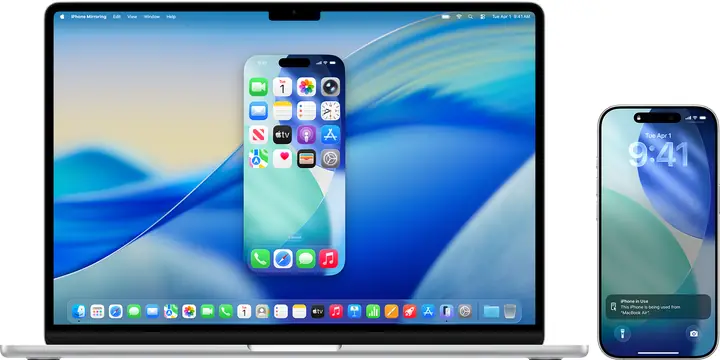
Trong thời đại công nghệ số, việc kết nối và chia sẻ nội dung giữa các thiết bị Apple ngày càng trở nên quan trọng, đặc biệt là khi bạn cần trình diễn, giảng dạy, làm việc nhóm hoặc đơn giản là muốn xem nội dung trên iPhone trên màn hình lớn hơn của Mac. Bài viết này sẽ cung cấp cho bạn một hướng dẫn toàn diện, chi tiết về cách share iPhone screen on Mac – chia sẻ màn hình iPhone trên Mac – từ các phương pháp tích hợp sẵn trong hệ sinh thái Apple cho tới các phần mềm bên thứ ba, cùng các mẹo tối ưu để trải nghiệm mượt mà, không lag.
Có thể bạn quan tâm: Shadow Fight 2 Iphone Hack: Cách Tối Ưu Hóa Trải Nghiệm Game, Lưu Ý An Toàn Và Những Phương Pháp Hiệu Quả
1. Tại sao cần chia sẻ màn hình iPhone trên Mac?
Trước khi đi vào cách thực hiện, chúng ta cùng nhìn lại một số lý do khiến việc share iPhone screen on Mac trở nên cần thiết:
| Mục đích | Lợi ích |
|---|---|
| Trình diễn sản phẩm | Khi bạn muốn giới thiệu một ứng dụng, trò chơi hoặc tính năng mới cho đồng nghiệp, khách hàng, việc chiếu màn hình iPhone lên Mac giúp mọi người dễ theo dõi. |
| Giảng dạy & đào tạo | Giáo viên, trainer có thể minh hoạ nhanh các thao tác trên iPhone, từ cách cài đặt đến các thao tác phức tạp trong một ứng dụng. |
| Ghi lại video hướng dẫn | Khi quay video tutorial, việc ghi lại màn hình iPhone trực tiếp trên Mac giúp giảm thiểu độ trễ và tăng chất lượng video. |
| Làm việc nhóm | Khi tham gia cuộc họp trực tuyến, bạn có thể chia sẻ màn hình iPhone để trình bày tài liệu, hình ảnh, hoặc demo app. |
| Giải trí | Xem video, ảnh, hoặc chơi game trên iPhone qua màn hình Mac lớn hơn, mang lại trải nghiệm tốt hơn. |
Có thể bạn quan tâm: Sex Game Apps Cho Iphone: Hướng Dẫn Toàn Diện, Đánh Giá Và Cách Tải An Toàn
2. Các phương pháp chia sẻ màn hình iPhone trên Mac
Chia sẻ màn hình iPhone trên Mac có thể thực hiện qua các công cụ có sẵn trong hệ sinh thái Apple, hoặc sử dụng phần mềm của bên thứ ba. Dưới đây là các phương pháp phổ biến nhất, được phân loại thành hai nhóm: Native (tích hợp sẵn) và Third‑party (bên thứ ba).
2.1. Sử dụng QuickTime Player (Native)
QuickTime Player không chỉ là công cụ phát video, mà còn cho phép record (ghi lại) màn hình iPhone và hiển thị trực tiếp trên Mac. Đây là cách đơn giản nhất để chia sẻ màn hình iPhone mà không cần cài đặt phần mềm thêm.
Bước 1: Chuẩn bị
- Cáp Lightning (hoặc USB‑C nếu iPhone của bạn hỗ trợ) – kết nối iPhone với Mac.
- Mac chạy macOS 10.10 (Yosemite) trở lên – QuickTime đã tích hợp tính năng này từ phiên bản này.
- iPhone chạy iOS 8 trở lên – hỗ trợ tính năng truyền video qua USB.
Bước 2: Kết nối và mở QuickTime
- Cắm cáp Lightning vào iPhone, sau đó cắm đầu còn lại vào cổng USB của Mac.
- Mở QuickTime Player (Bạn có thể tìm trong thư mục Applications hoặc dùng Spotlight).
- Chọn File → New Movie Recording.
- Nhấn vào mũi tên nhỏ bên cạnh nút ghi (Record) để mở menu nguồn video/audio.
- Trong mục Camera, chọn tên iPhone của bạn. Khi đó, màn hình iPhone sẽ xuất hiện trên cửa sổ QuickTime.
Bước 3: Chia sẻ màn hình
- Trình chiếu trực tiếp: Kéo cửa sổ QuickTime sang vị trí mong muốn trên màn hình Mac, phóng to để mọi người thấy rõ.
- Ghi lại: Nhấn nút Record nếu cần tạo video hướng dẫn. Khi kết thúc, lưu file và chia sẻ cho người khác.
Ưu và nhược điểm
| Ưu điểm | Nhược điểm |
|---|---|
| Không cần cài đặt phần mềm; tính năng sẵn có. | Cần dây cáp, không hỗ trợ chia sẻ không dây. |
| Độ trễ cực thấp (giao tiếp qua USB). | Không hỗ trợ tương tác (không thể điều khiển iPhone từ Mac). |
| Có thể ghi lại đồng thời. | Chỉ có video, không âm thanh nội bộ iPhone (chỉ âm thanh mic của Mac). |
2.2. AirPlay (Native – không dây)
Apple cung cấp AirPlay – công nghệ không dây cho phép truyền hình ảnh, âm thanh và màn hình từ iPhone sang các thiết bị hỗ trợ AirPlay, trong đó có Mac (macOS Monterey trở lên). Từ macOS Monterey, tính năng AirPlay to Mac đã được tích hợp, cho phép Mac trở thành một “receiver” (bộ thu).
Bước 1: Kiểm tra yêu cầu hệ thống
- iPhone: iOS 13 trở lên.
- Mac: macOS Monterey (12.0) hoặc mới hơn, hỗ trợ AirPlay Receiver.
- Kết nối mạng: Cả hai thiết bị phải cùng một mạng Wi‑Fi (hoặc cùng một mạng nội bộ nếu dùng Ethernet).
Bước 2: Bật AirPlay Receiver trên Mac
- Mở System Settings (hoặc System Preferences trên macOS Ventura trở xuống) → Sharing.
- Bật AirPlay Receiver. Bạn có thể chọn:
- Anyone on the same network (bất kỳ ai trong cùng mạng) – dễ dàng, nhưng ít bảo mật.
- Only people sharing this Mac – yêu cầu Apple ID đã đăng nhập.
- Password – thiết lập mật khẩu để bảo vệ.
Bước 3: Kết nối từ iPhone
- Trên iPhone, mở Control Center (vuốt từ góc trên bên phải trên iPhone X trở lên, hoặc vuốt lên từ dưới trên các mẫu cũ).
- Nhấn vào Screen Mirroring (Biểu tượng hai màn hình).
- Chọn tên Mac của bạn trong danh sách.
- Nếu được yêu cầu, nhập mật khẩu AirAirPlay trên Mac.
Bước 4: Sử dụng
- Xem trực tiếp: Màn hình iPhone sẽ hiển thị trên Mac. Bạn có thể phóng to, thu nhỏ, di chuyển cửa sổ.
- Ghi lại: Nếu muốn ghi lại, mở QuickTime Player → New Movie Recording → Chọn Mac (AirPlay) làm nguồn video.
Ưu và nhược điểm
| Ưu điểm | Nhược điểm |
|---|---|
| Không dây, tiện lợi cho các buổi thuyết trình. | Độ trễ cao hơn so với kết nối USB (tùy mạng). |
| Hỗ trợ âm thanh đồng thời. | Yêu cầu cùng mạng Wi‑Fi, có thể bị gián đoạn. |
| Có thể tương tác: Khi dùng AirPlay, bạn vẫn thao tác trực tiếp trên iPhone. | Độ phân giải có thể giảm (tối đa 1080p). |
2.3. Sử dụng Sidecar (Native – dành cho iPad, nhưng có thể dùng Mac làm “display”)
Mặc dù Sidecar được thiết kế để biến iPad thành màn hình phụ cho Mac, một số người dùng sáng tạo đã dùng Sidecar để hiển thị iPhone qua iPad, sau đó kéo qua Mac. Tuy nhiên, đây không phải là cách trực tiếp và không được khuyến nghị cho mục đích chia sẻ chuyên nghiệp.
2.4. Phần mềm bên thứ ba
Nếu yêu cầu của bạn vượt qua các tính năng native (ví dụ: cần điều khiển iPhone từ Mac, độ trễ cực thấp, hỗ trợ đa nền tảng, hoặc ghi âm âm thanh nội bộ), thì phần mềm bên thứ ba sẽ là lựa chọn tốt hơn.
2.4.1. Reflector (AirServer)
- Mô tả: Reflector là một ứng dụng cho phép nhận AirPlay, Google Cast, và Miracast trên máy tính. Nó hỗ trợ Windows và macOS.
- Cách dùng:
- Mua và cài đặt Reflector trên Mac.
- Mở ứng dụng, sẽ hiện một cửa sổ “AirPlay Receiver”.
- Trên iPhone, mở Control Center → Screen Mirroring → Chọn tên Mac (Reflector).
- Ưu điểm: Giao diện đẹp, hỗ trợ ghi lại video, có tính năng “snapshot”.
- Nhược điểm: Phải trả phí, độ trễ tương đương AirPlay.
2.4.2. ApowerMirror
- Mô tả: Phần mềm đa nền tảng cho phép chiếu màn hình iPhone (và Android) lên PC/Mac qua Wi‑Fi hoặc USB.
- Cài đặt:
- Tải và cài đặt ApowerMirror trên Mac.
- Tải ApowerMirror từ App Store trên iPhone.
- Kết nối cùng Wi‑Fi, mở ứng dụng trên iPhone → “Mirror” → Chọn máy Mac.
- Tính năng nổi bật:
- Điều khiển iPhone bằng chuột/keyboard (cần jailbreak hoặc sử dụng tính năng “AssistiveTouch”).
- Ghi lại âm thanh nội bộ.
- Chế độ “Full Screen” không viền.
- Nhược điểm: Phiên bản miễn phí có watermark, giới hạn thời gian.
2.4.3. LonelyScreen
- Mô tả: LonelyScreen là một AirPlay receiver đơn giản, miễn phí (có bản trả phí không watermark).
- Cách dùng: Tương tự Reflector – chạy LonelyScreen, sau đó chọn thiết bị trên iPhone.
- Ưu điểm: Giao diện đơn giản, không cần cài đặt phức tạp.
- Nhược điểm: Không hỗ trợ ghi âm nội bộ, độ trễ tiêu chuẩn AirPlay.
2.4.4. X-Mirage
- Mô tả: X-Mirage là phần mềm AirPlay receiver dành cho macOS, hỗ trợ ghi lại và chia sẻ qua các nền tảng streaming.
- Ưu điểm: Tích hợp tính năng “Live Streaming” lên YouTube, Twitch.
- Nhược điểm: Giao diện cũ, không được cập nhật thường xuyên.
2.4.5. 5KPlayer
- Mô tả: 5KPlayer không chỉ là một trình phát video 4K mà còn là AirPlay receiver.
- Ưu điểm: Miễn phí, hỗ trợ đa định dạng video.
- Nhược điểm: Giao diện hơi rối, không có tính năng ghi âm nội bộ.
2.4.6. VNC/TeamViewer (đối với kiểm soát từ xa)
Nếu mục tiêu là điều khiển iPhone (không chỉ hiển thị), bạn có thể dùng TeamViewer QuickSupport trên iPhone và TeamViewer Host trên Mac. Tuy không phải chia sẻ màn hình truyền thống, nhưng cho phép điều khiển và xem màn hình iPhone trong thời gian thực.
Có thể bạn quan tâm: Hướng Dẫn Chi Tiết Cách Thiết Lập Parental Controls (kiểm Soát Gia Đình) Trên Iphone: Bảo Vệ Con Cái An Toàn Trong Thế Giới Kỹ Thuật Số
3. So sánh các phương pháp (Bảng tổng hợp)
| Phương pháp | Loại | Độ trễ | Yêu cầu phần cứng | Có âm thanh? | Có ghi lại? | Có điều khiển? | Chi phí |
|---|---|---|---|---|---|---|---|
| QuickTime (USB) | Native | Rất thấp (<100ms) | Cáp Lightning/USB‑C | Không (chỉ mic Mac) | Có | Không | Miễn phí |
| AirPlay (Native) | Native | Trung bình (150‑300ms tùy mạng) | Wi‑Fi | Có | Có (QuickTime) | Không | Miễn phí |
| Reflector | Third‑party | Trung bình | Wi‑Fi | Có | Có | Không | $14.99 |
| ApowerMirror | Third‑party | Thấp (USB) – Trung bình (Wi‑Fi) | USB hoặc Wi‑Fi | Có | Có | Có (beta) | $29.95/năm |
| LonelyScreen | Third‑party | Trung bình | Wi‑Fi | Có | Không | Không | Miễn phí (có watermark) |
| X‑Mirage | Third‑party | Trung bình | Wi‑Fi | Có | Có | Không | $25 |
| 5KPlayer | Third‑party | Trung bình | Wi‑Fi | Có | Không | Không | Miễn phí |
| TeamViewer | Third‑party | Trung bình‑cao | Internet | Có | Không | Có (điều khiển) | Miễn phí cho cá nhân |
4. Hướng dẫn chi tiết từng bước (cụ thể cho 3 phương pháp phổ biến)
4.1. QuickTime (USB) – Bước chi tiết
- Kiểm tra cáp: Đảm bảo cáp Lightning không hỏng, hỗ trợ truyền dữ liệu (cáp sạc thường cũng được).
- Mở QuickTime: Nhấn
Cmd + Space, gõ “QuickTime Player”, Enter. - Chọn New Movie Recording: Khi cửa sổ xuất hiện, nhấn mũi tên bên nút ghi, chọn iPhone trong Camera và Microphone (nếu muốn ghi âm từ mic Mac).
- Tinh chỉnh kích thước: Kéo góc để phóng to, hoặc sử dụng
View → Enter Full Screenđể hiển thị toàn màn hình. - Ghi lại (nếu cần): Nhấn nút đỏ để bắt đầu, dừng lại khi xong, lưu dưới định dạng
.mov.
Mẹo: Nếu màn hình iPhone hiển thị màu xanh lá (trong trường hợp iPhone đang ở chế độ Low Power Mode), hãy tắt chế độ này để tránh giật lag.
4.2. AirPlay (Native) – Bước chi tiết
- Cập nhật macOS: Vào
System Settings → Software Updateđể chắc chắn đang chạy macOS Monterey hoặc mới hơn. - Bật AirPlay Receiver:
System Settings → General → AirPlay Receiver. Chọn Anyone on the same network để dễ dàng. - Kiểm tra mạng: Đảm bảo cả iPhone và Mac đều kết nối vào Wi‑Fi cùng một router, tránh sử dụng VPN hoặc mạng khách (guest).
- Mở Control Center trên iPhone: Vuốt xuống từ góc trên bên phải (iPhone X trở lên) hoặc lên từ dưới (iPhone 8 trở xuống).
- Chọn Screen Mirroring: Nhấn vào “Screen Mirroring”, danh sách sẽ hiện tên Mac.
- Nhập mật khẩu (nếu đặt): Nếu bạn đã đặt mật khẩu trong AirPlay Receiver, nhập vào.
- Hiển thị trên Mac: Màn hình iPhone sẽ xuất hiện trong một cửa sổ. Bạn có thể kéo thoải mái, hoặc sử dụng
Cmd + Control + Fđể vào fullscreen.
Mẹo: Để giảm độ trễ, hãy đặt router gần hơn, hoặc dùng bandwidth 5GHz nếu có. Tránh các thiết bị chiếm dụng băng thông (như streaming video) đồng thời.
Có thể bạn quan tâm: Hướng Dẫn Chi Tiết Cách Share Wi‑fi Mac Đến Iphone: Từ Cơ Bản Đến Nâng Cao
4.3. ApowerMirror (Wi‑Fi) – Bước chi tiết
- Tải phần mềm: Truy cập website ApowerMirror, tải bản macOS, cài đặt.
- Cài App trên iPhone: Tìm “ApowerMirror” trên App Store, cài.
- Cùng mạng Wi‑Fi: Đảm bảo cả hai thiết bị trong cùng một mạng.
- Mở ApowerMirror trên Mac: Chạy ứng dụng, sẽ hiển thị “Waiting for connection”.
- Mở trên iPhone: Mở app, nhấn “M” (Mirror) → “Wi‑Fi Connection”.
- Chọn Mac: Trong danh sách, chọn tên máy Mac, chờ vài giây.
- Cho phép quyền: iPhone sẽ yêu cầu Screen Recording permission – vào Settings → Control Center → Customize Controls → thêm “Screen Recording”. Khi bật, sẽ hiện “Start Broadcasting”. Chọn Mac, nhấn “Start Broadcast”.
- Màn hình xuất hiện: Bây giờ iPhone được chiếu lên Mac. Bạn có thể điều khiển bằng cách bật “AssistiveTouch” → “Device → More → Remote”. (Chức năng này thường cần jailbreak hoặc tính năng “Enable Remote Control” trong ApowerMirror).
Mẹo: Đối với độ trễ tối ưu, kết nối qua USB (cũng hỗ trợ trong ApowerMirror) – chỉ cần cắm cáp, mở “USB Connection” thay vì Wi‑Fi.
5. Các vấn đề thường gặp và cách khắc phục
5.1. Độ trễ cao / lag
- Nguyên nhân: Mạng Wi‑Fi yếu, router quá tải, hoặc khoảng cách xa.
- Giải pháp:
- Đổi sang kết nối USB (QuickTime hoặc ApowerMirror USB).
- Sử dụng băng tần 5GHz.
- Đóng các ứng dụng đang tiêu tốn băng thông trên cả Mac và iPhone.
5.2. Màn hình đen hoặc không hiển thị
- Nguyên nhân: Cổng USB không đủ nguồn, cáp lỗi, hoặc AirPlay không nhận diện.
- Giải pháp:
- Thử cáp khác, hoặc cắm vào cổng USB khác.
- Khởi động lại cả iPhone và Mac.
- Kiểm tra System Settings → Security & Privacy → Camera và Microphone đã cấp quyền cho QuickTime.
5.3. Không có âm thanh
- Nguyên nhân: Khi dùng QuickTime qua USB, âm thanh nội bộ iPhone không được truyền.
- Giải pháp:
- Dùng AirPlay (có âm thanh) hoặc ApowerMirror (cho phép ghi âm nội bộ).
- Nếu cần ghi âm nội bộ qua QuickTime, bạn có thể sử dụng phần mềm iOS Screen Recorder trên iPhone (có tính năng ghi âm) và sau đó chuyển file.
5.4. Bảo mật và quyền riêng tư
- Khi bật AirPlay Receiver cho “Anyone on the same network”, ai cũng có thể chiếu vào Mac của bạn.
- Khuyến nghị: Đặt mật khẩu, hoặc chỉ cho phép Apple ID đã đăng nhập.
5.5. Không tương thích phiên bản macOS/iOS
- Kiểm tra yêu cầu tối thiểu trong mỗi phần mềm.
- Nếu Mac quá cũ (macOS < Monterey), không thể dùng AirPlay Receiver. Hãy cập nhật hoặc dùng phần mềm bên thứ ba.
6. Mẹo tối ưu trải nghiệm chia sẻ màn hình iPhone trên Mac
- Sử dụng chế độ “Do Not Disturb” trên Mac và iPhone để tránh thông báo làm gián đoạn buổi trình chiếu.
- Tắt tính năng “Auto-Lock” trên iPhone (Settings → Display & Brightness → Auto-Lock → Never) để tránh màn hình tự động khóa khi đang chia sẻ.
- Cài đặt độ sáng phù hợp: Đặt độ sáng iPhone tương đối cao để tránh hiện tượng “ghosting” khi phản chiếu.
- Sử dụng phím tắt: QuickTime →
Cmd + Control + Fđể vào fullscreen nhanh; AirPlay →Option + Clicktrên biểu tượng Wi‑Fi để truy cập nhanh các tùy chọn. - Kiểm tra độ phân giải: Trên macOS, vào Displays → Scaled → chọn “More Space” để hiển thị nội dung rõ nét hơn.
- Sử dụng bộ chia cáp (USB hub): Nếu bạn cần kết nối nhiều thiết bị, hãy dùng hub có nguồn điện riêng để tránh mất kết nối.
7. Các trường hợp sử dụng thực tế
7.1. Giảng viên đại học
Giáo sư muốn trình bày cách sử dụng một app y tế trên iPhone cho sinh viên y khoa. Anh ấy sử dụng AirPlay để chiếu màn hình iPhone lên Mac, sau đó mở Zoom và chia sẻ cửa sổ Mac. Nhờ vậy, sinh viên có thể nhìn rõ từng thao tác, còn giáo sư vẫn có thể thao tác trên iPhone mà không bị gián đoạn.
7.2. Nhà phát triển ứng dụng
Nhà phát triển muốn ghi lại video demo cho App Store. Anh ta kết nối iPhone với Mac qua QuickTime, ghi lại màn hình với độ trễ gần 0, sau đó dùng Final Cut Pro để chỉnh sửa. Khi cần âm thanh nội bộ, anh dùng ApowerMirror (USB) để ghi âm đồng thời.
7.3. Nhóm làm việc từ xa
Một nhóm thiết kế UI/UX muốn review prototype trên iPhone. Họ dùng Reflector trên Mac để nhận AirPlay, sau đó chia sẻ màn hình qua Microsoft Teams. Với tính năng “snapshot” của Reflector, họ nhanh chóng chụp lại các khung hình cần thảo luận.
8. Kết luận
Việc share iPhone screen on Mac không còn là công việc khó khăn hay đòi hỏi phần cứng đặc biệt. Nhờ vào các công cụ tích hợp sẵn như QuickTime và AirPlay, cùng với các phần mềm bên thứ ba mạnh mẽ như ApowerMirror, Reflector, người dùng có thể lựa chọn giải pháp phù hợp nhất dựa trên nhu cầu: độ trễ, chất lượng âm thanh, khả năng ghi lại, hay thậm chí là điều khiển từ xa.
- Nếu bạn cần độ trễ cực thấp và không ngại dùng cáp, QuickTime (USB) là lựa chọn tốt nhất.
- Nếu muốn không dây, AirPlay là chuẩn mực, đủ cho hầu hết các buổi thuyết trình và họp trực tuyến.
- Nếu cần điều khiển iPhone, ghi âm nội bộ hoặc muốn sử dụng trên nhiều nền tảng, ApowerMirror hoặc Reflector sẽ đáp ứng tốt hơn.
Cuối cùng, hãy luôn chú ý tới bảo mật, độ ổn định mạng, và cập nhật phần mềm để có trải nghiệm mượt mà, chuyên nghiệp. Hy vọng bài viết đã cung cấp cho bạn mọi thông tin cần thiết để thực hiện việc chia sẻ màn hình iPhone trên Mac một cách dễ dàng và hiệu quả. Chúc bạn thành công!
