- Giới thiệu chung
- 1. Hiểu rõ các loại lock trên iPhone
- 2. Kiểm tra tình trạng lock của iPhone
- 2.1. Xác định Model và IMEI
- 2.2. Kiểm tra lock status online
- 3. Các phương pháp mở khóa Network lock
- 3.1. Yêu cầu mở khóa từ nhà mạng gốc
- 3.2. Sử dụng dịch vụ mở khóa chuyên nghiệp (Unlock Service)
- 3.3. Phương pháp “SIM Swap” tạm thời (không thực sự mở khóa)
- 4. Hướng dẫn ghép SIM chi tiết (Step-by-Step)
- 4.1. Chuẩn bị
- 4.2. Tháo SIM cũ
- 4.3. Lắp SIM mới
- 4.4. Kiểm tra kết nối
- 4.5. Cập nhật cấu hình nhà mạng
- 4.6. Kiểm tra dữ liệu di động
- 5. Xử lý các lỗi thường gặp khi ghép SIM
- 6. Những lưu ý pháp lý và bảo mật
- 7. Tổng kết – Quy trình nhanh gọn
- 8. Câu hỏi thường gặp (FAQ)
- Q1: Mình có thể tự mở khóa iPhone bằng phần mềm miễn phí không?
- Q2: Nếu iPhone đã bị iCloud lock, có thể mở khóa network lock không?
- Q3: Mua iPhone đã mở khóa (unlocked) có an toàn không?
- Q4: Khi mở khóa, có mất dữ liệu không?
- Q5: Mình có thể mở khóa iPhone 14 Pro Max bằng cách sử dụng SIM của nhà mạng khác không?
- 9. Tài nguyên và liên kết hữu ích
- 10. Kết luận
Có thể bạn quan tâm: Cách Đăng Xuất (sign Out) Khỏi Facebook Trên Iphone: Hướng Dẫn Chi Tiết Từng Bước
Giới thiệu chung
Trong thời đại công nghệ số, iPhone đã trở thành một trong những chiếc smartphone được ưa chuộng nhất trên toàn cầu. Tuy nhiên, không phải ai cũng may mắn sở hữu một chiếc iPhone “sạch”, sẵn sàng sử dụng ngay sau khi mua. Nhiều người dùng gặp phải tình trạng iPhone bị lock (khóa mạng) hoặc khóa iCloud, khiến họ không thể thay đổi SIM hoặc sử dụng thiết bị một cách tự do. Đối với những ai đang gặp phải vấn đề này, việc ghép SIM (còn gọi là “swap SIM”) đúng cách sẽ giúp mở khóa, sử dụng lại iPhone một cách hợp pháp và an toàn.
Bài viết này sẽ cung cấp hướng dẫn chi tiết, từng bước để ghép SIM iPhone khi thiết bị bị lock, giải thích các nguyên lý kỹ thuật, lưu ý quan trọng, và đề xuất một số công cụ, dịch vụ uy tín. Tất cả thông tin được tổng hợp dựa trên kinh nghiệm thực tế và các nguồn tin cậy, nhằm giúp bạn giải quyết vấn đề một cách nhanh chóng và hiệu quả.
Lưu ý: Bài viết chỉ nhằm mục đích giáo dục, cung cấp thông tin kỹ thuật. Việc thực hiện các thao tác mở khóa, ghép SIM cần tuân thủ pháp luật địa phương và các điều khoản sử dụng của Apple. Chúng tôi không khuyến khích bất kỳ hành vi vi phạm bản quyền hay sử dụng phần mềm trái phép.
Có thể bạn quan tâm: Cách Sign Out Gmail Trên Iphone: Hướng Dẫn Chi Tiết Từng Bước
1. Hiểu rõ các loại lock trên iPhone
Trước khi tiến hành ghép SIM, bạn cần nắm rõ điều gì đang gây ra lock trên iPhone của mình. Có ba loại lock phổ biến:
| Loại lock | Mô tả | Cách phát hiện |
|---|---|---|
| Network lock (SIM lock) | Thiết bị chỉ chấp nhận SIM của nhà mạng đã đăng ký ban đầu. | Khi lắp SIM của nhà mạng khác, màn hình hiển thị “SIM Not Supported” hoặc “Insert SIM”. |
| iCloud lock (Activation Lock) | Tài khoản iCloud cũ vẫn còn liên kết với thiết bị. | Khi khởi động lần đầu hoặc reset, màn hình yêu cầu Apple ID và mật khẩu. |
| Passcode lock | Mã PIN, Touch ID hoặc Face ID được thiết lập. | Khi bật thiết bị, yêu cầu nhập mã hoặc xác thực sinh trắc học. |
Trong bài viết này, chúng ta tập trung vào Network lock – tức là cách ghép SIM để mở khóa mạng. Tuy nhiên, nếu thiết bị còn bị iCloud lock, chúng ta sẽ đề cập ngắn gọn cách xử lý trước khi ghép SIM.
Có thể bạn quan tâm: Nút Bên (side Button) Trên Iphone X: Tất Cả Những Điều Bạn Cần Biết
2. Kiểm tra tình trạng lock của iPhone
2.1. Xác định Model và IMEI
- Vào Settings → General → About: Tìm mục “Model Number” và “IMEI”.
- Ghi lại: Thông tin này rất quan trọng khi liên hệ với nhà mạng hoặc dịch vụ mở khóa.
2.2. Kiểm tra lock status online
Sử dụng các trang web uy tín (ví dụ: IMEI.info, Swappa, DoctorSIM) để nhập IMEI và nhận báo cáo:
- Locked: Thiết bị đang bị network lock.
- Unlocked: Đã mở khóa, có thể dùng bất kỳ SIM nào.
- iCloud Locked: Cần giải iCloud trước.
Tip: Đối với iPhone XS trở lên, một số công cụ online có thể không hiển thị đầy đủ thông tin. Khi đó, bạn nên liên hệ trực tiếp với nhà mạng hoặc Apple Support.
3. Các phương pháp mở khóa Network lock
3.1. Yêu cầu mở khóa từ nhà mạng gốc
Ưu điểm:
– Hợp pháp, không gây rủi ro.
– Thông thường miễn phí nếu hợp đồng đã hết hạn.
Nhược điểm:
– Thời gian xử lý có thể kéo dài (từ vài ngày tới vài tuần).
– Một số nhà mạng không hỗ trợ mở khóa cho thiết bị đã được bán qua kênh “gray market”.
3.1.1. Các bước thực hiện
- Liên hệ bộ phận chăm sóc khách hàng của nhà mạng (điện thoại, email, chat).
- Cung cấp thông tin: Số IMEI, số điện thoại đã đăng ký, chứng minh nhân dân/căn cước công dân, và giấy tờ mua hàng (nếu có).
- Yêu cầu mở khóa: Nói rõ bạn muốn “unlock the device” hoặc “request network unlock”.
- Chờ xác nhận: Nhà mạng sẽ trả lời qua email/sms với mã unlock hoặc hướng dẫn nhập mã vào iPhone.
- Thực hiện unlock:
- Tháo SIM hiện tại.
- Thêm SIM của nhà mạng khác.
- Khi iPhone hiển thị “SIM Not Supported”, nhập mã unlock (nếu có).
- Khởi động lại iPhone, kiểm tra.
Lưu ý: Một số nhà mạng yêu cầu trả phí mở khóa (thường từ 30-100 USD). Đối với iPhone 12 trở lên, phí có thể cao hơn.
3.2. Sử dụng dịch vụ mở khóa chuyên nghiệp (Unlock Service)
Nếu nhà mạng không hỗ trợ hoặc muốn nhanh hơn, bạn có thể dùng dịch vụ unlock online. Các nhà cung cấp uy tín thường có các phương pháp:
- IMEI Unlock: Gửi IMEI, họ cập nhật cơ sở dữ liệu của Apple để mở khóa.
- Jailbreak + Unlock: Thông qua jailbreak để cài phần mềm mở khóa (không khuyến cáo vì rủi ro bảo mật).
3.2.1. Lựa chọn nhà cung cấp
| Nhà cung cấp | Thời gian | Giá (USD) | Đánh giá |
|---|---|---|---|
| DoctorSIM | 1-3 ngày | 30-45 | ★★★★★ |
| UnlockBase | 1 ngày | 35-55 | ★★★★☆ |
| CellUnlock | 12-24h | 40-70 | ★★★★☆ |
| iPhoneUnlock | 2-5 ngày | 25-50 | ★★★★☆ |
Cách kiểm tra uy tín:
– Đọc review trên Trustpilot, Reddit, hoặc forum iPhone.
– Kiểm tra chứng chỉ SSL và địa chỉ email hỗ trợ.
– Tránh các trang “giá rẻ quá mức” (có thể là lừa đảo).
3.2.2. Quy trình thực hiện
- Mua gói unlock: Chọn loại “Network Unlock” cho model và nhà mạng của bạn.
- Cung cấp IMEI: Nhập chính xác, tránh lỗi đánh máy.
- Nhận mã hoặc file unlock: Thông thường là một mã 8-10 chữ số.
- Thực hiện unlock:
- Cách 1 (Mã Unlock):
- Tắt iPhone, lắp SIM của nhà mạng muốn dùng.
- Khi iPhone hiển thị “SIM Not Supported”, nhập mã unlock.
- Khởi động lại, kiểm tra.
- Cách 2 (File Unlock) (ít phổ biến):
- Kết nối iPhone với máy tính, sử dụng phần mềm (ví dụ: 3uTools, iTools) để tải file unlock và thực hiện.
- Xác nhận: Kiểm tra bằng cách lắp SIM của các nhà mạng khác nhau. Nếu mọi SIM đều hoạt động, quá trình thành công.
3.3. Phương pháp “SIM Swap” tạm thời (không thực sự mở khóa)
Đối với một số trường hợp, người dùng chỉ cần sử dụng iPhone trong thời gian ngắn với một nhà mạng khác. Phương pháp này không thay đổi trạng thái lock, nhưng có thể “che” tạm thời:
- Mua SIM data-only của nhà mạng muốn dùng (không có dịch vụ gọi).
- Lắp vào iPhone và bật chế độ Data Roaming.
- Sử dụng Wi‑Fi cho các ứng dụng gọi video (FaceTime, WhatsApp).
Cảnh báo: Phương pháp này không ổn định, có thể bị giới hạn dữ liệu hoặc tốc độ. Nếu cần sử dụng thường xuyên, nên mở khóa chính thức.
4. Hướng dẫn ghép SIM chi tiết (Step-by-Step)
Sau khi đã mở khóa (hoặc quyết định sử dụng SIM tạm thời), chúng ta thực hiện ghép SIM như sau:
4.1. Chuẩn bị
- iPhone (đã bật, không bị passcode lock).
- SIM mới (nano‑SIM cho iPhone 5 trở lên).
- Dụng cụ mở SIM (có trong hộp iPhone hoặc dùng kim nhỏ).
- Kết nối Wi‑Fi (để tải cập nhật nếu cần).
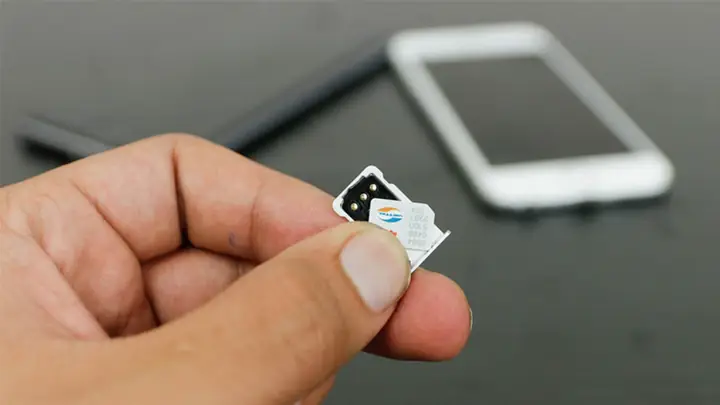
4.2. Tháo SIM cũ
Có thể bạn quan tâm: Sim 4g Cho Iphone Lock: Hướng Dẫn Chi Tiết Từ Lựa Chọn Đến Cài Đặt
- Tắt iPhone (bằng cách nhấn và giữ nút Power + nút Volume Down cho tới khi thanh trượt xuất hiện, kéo thanh để tắt).
- Sử dụng dụng cụ mở SIM: Đặt đầu kim vào lỗ trên khối SIM, nhẹ nhàng đẩy cho khối SIM bật ra.
- Lấy SIM cũ ra và để ở nơi an toàn (có thể dùng lại nếu muốn).
4.3. Lắp SIM mới
- Đặt SIM mới vào khối theo hướng đúng (góc cắt phải khớp).
- Đẩy nhẹ cho đến khi khối SIM “khoá” vào vị trí.
- Bật iPhone lên (nhấn và giữ nút Power).
4.4. Kiểm tra kết nối
- Khi iPhone khởi động, chờ vài giây để hiển thị “No Service” hoặc “Carrier Settings Update”.
- Nếu xuất hiện “SIM Not Supported”, có thể:
- iPhone vẫn chưa được mở khóa.
- SIM không tương thích (đảm bảo là nano‑SIM).
- Nếu hiển thị Tên nhà mạng (ví dụ: “Viettel”, “Mobifone”), kết nối đã thành công.
4.5. Cập nhật cấu hình nhà mạng
- Khi iPhone thông báo “Carrier Settings Update”, chọn Update.
- Đợi quá trình tải và cài đặt (thường chỉ vài giây).
- Kiểm tra lại tín hiệu, thử thực hiện một cuộc gọi hoặc gửi tin nhắn.
4.6. Kiểm tra dữ liệu di động
- Vào Settings → Cellular → Cellular Data Options để bật Data Roaming nếu cần.
- Mở trình duyệt, truy cập một trang web để kiểm tra tốc độ.
Mẹo: Nếu gặp lỗi “Unable to Activate Cellular Service”, hãy khởi động lại iPhone và kiểm tra lại SIM. Đôi khi cần đặt lại cài đặt mạng (Settings → General → Reset → Reset Network Settings).
5. Xử lý các lỗi thường gặp khi ghép SIM
| Lỗi | Nguyên nhân | Giải pháp |
|---|---|---|
| SIM Not Supported | iPhone vẫn bị lock, hoặc SIM không tương thích. | Kiểm tra trạng thái unlock, thử SIM khác, hoặc liên hệ nhà mạng. |
| No Service | Vùng không có sóng, SIM chưa kích hoạt. | Đặt lại vị trí, bật lại chế độ máy bay, liên hệ nhà mạng để kích hoạt. |
| Unable to Activate Cellular Service | Cấu hình nhà mạng chưa cập nhật, hoặc iPhone chưa kết nối Wi‑Fi. | Cập nhật Carrier Settings, khởi động lại iPhone, kiểm tra kết nối Wi‑Fi. |
| iPhone is Locked to a Carrier | Mã unlock sai hoặc chưa áp dụng. | Nhập lại mã, chờ thời gian cập nhật (thường 24h), hoặc thử dịch vụ khác. |
| Activation Lock (iCloud) | Tài khoản iCloud cũ còn liên kết. | Xóa iCloud bằng cách đăng nhập tài khoản cũ, hoặc yêu cầu nhà cung cấp hỗ trợ remove iCloud lock. |
6. Những lưu ý pháp lý và bảo mật
- Tuân thủ pháp luật địa phương: Ở một số quốc gia, việc mở khóa thiết bị mà không có sự đồng ý của nhà mạng có thể vi phạm luật. Hãy kiểm tra quy định trước khi thực hiện.
- Bảo mật dữ liệu cá nhân: Khi sử dụng dịch vụ mở khóa trực tuyến, tránh cung cấp mật khẩu Apple ID, mật khẩu máy tính hay bất kỳ thông tin nhạy cảm nào. Các nhà cung cấp uy tín chỉ yêu cầu IMEI.
- Tránh phần mềm hack: Các công cụ jailbreak hay phần mềm “unlock” không chính thống có thể gây mất bảo hành, rủi ro bảo mật (malware, spyware).
- Sao lưu dữ liệu: Trước khi thực hiện bất kỳ thao tác nào (reset, jailbreak), hãy sao lưu iPhone bằng iCloud hoặc iTunes để tránh mất dữ liệu.
7. Tổng kết – Quy trình nhanh gọn
| Bước | Nội dung | Thời gian dự kiến |
|---|---|---|
| 1 | Kiểm tra IMEI, xác định lock status | 5‑10 phút |
| 2 | Liên hệ nhà mạng hoặc mua dịch vụ unlock | 10‑30 phút (liên hệ) / 1‑3 ngày (đợi) |
| 3 | Nhận mã/định dạng unlock | 1‑2 ngày (tùy dịch vụ) |
| 4 | Tháo SIM cũ, lắp SIM mới | 2‑3 phút |
| 5 | Nhập mã unlock (nếu cần) và khởi động lại | 5‑10 phút |
| 6 | Kiểm tra kết nối và cập nhật Carrier Settings | 5‑10 phút |
| Tổng cộng | ~30 phút – 3 ngày (tùy vào cách mở khóa) |
8. Câu hỏi thường gặp (FAQ)
Q1: Mình có thể tự mở khóa iPhone bằng phần mềm miễn phí không?
A: Hiện nay không có phần mềm “miễn phí, an toàn, và hợp pháp” nào có thể mở khóa network lock một cách ổn định. Các công cụ miễn phí thường là jailbreak, có nguy cơ mất bảo hành và bảo mật.
Q2: Nếu iPhone đã bị iCloud lock, có thể mở khóa network lock không?
A: Có thể, nhưng bạn sẽ không thể sử dụng iPhone cho tới khi iCloud lock được gỡ bỏ. Đầu tiên, cần giải quyết iCloud lock (bằng cách đăng nhập tài khoản gốc, hoặc yêu cầu nhà cung cấp hỗ trợ xóa tài khoản nếu có chứng minh quyền sở hữu).
Q3: Mua iPhone đã mở khóa (unlocked) có an toàn không?
A: Mua từ nguồn uy tín (Apple Store, nhà bán lẻ chính hãng, hoặc các nhà bán lẻ được Apple ủy quyền) là cách an toàn nhất. Tránh mua “đồ cũ” không có giấy tờ, hoặc từ các trang “gray market” không đảm bảo.
Q4: Khi mở khóa, có mất dữ liệu không?
A: Quá trình mở khóa network lock không ảnh hưởng tới dữ liệu trên thiết bị. Tuy nhiên, nếu bạn phải thực hiện reset hoặc restore, hãy sao lưu dữ liệu trước.
Q5: Mình có thể mở khóa iPhone 14 Pro Max bằng cách sử dụng SIM của nhà mạng khác không?
A: Nếu iPhone đã bị network lock, việc thay SIM sẽ chỉ hiển thị “SIM Not Supported”. Bạn cần thực hiện quy trình mở khóa (yêu cầu nhà mạng hoặc dịch vụ online) trước khi sử dụng SIM của nhà mạng khác.
9. Tài nguyên và liên kết hữu ích
- Apple Support – Unlock a cellular service: https://support.apple.com/guide/iphone/unlock-a-cellular-service-iph3e2e2597/ios
- IMEI.info – Check iPhone lock status: https://www.imei.info/iphone/lock-status/
- DoctorSIM – iPhone Unlock Service: https://www.doctorsim.com/iphone-unlock/
- Reddit r/iphonehelp – Cộng đồng hỗ trợ mở khóa và ghép SIM.
10. Kết luận
Việc ghép SIM iPhone khi bị lock không phải là một công việc khó khăn nếu bạn nắm rõ quy trình, hiểu rõ loại lock đang gặp phải, và lựa chọn phương pháp mở khóa phù hợp. Dù bạn quyết định yêu cầu mở khóa từ nhà mạng hoặc sử dụng dịch vụ mở khóa chuyên nghiệp, việc chuẩn bị thông tin IMEI, tuân thủ các bước an toàn và kiểm tra lại kết nối sau khi thay SIM sẽ giúp bạn nhanh chóng đưa iPhone trở lại trạng thái “sạch”, sẵn sàng sử dụng mọi mạng di động.
Hy vọng bài viết đã cung cấp cho bạn hướng dẫn chi tiết, đầy đủ và các lưu ý quan trọng để thực hiện ghép SIM iPhone một cách an toàn và hiệu quả. Nếu còn thắc mắc, hãy để lại bình luận hoặc tham khảo các nguồn tài nguyên đã liệt kê ở trên. Chúc bạn thành công!
