- Giới thiệu chung
- 1. Tổng quan về Safari iPhone Simulator và Web Inspector
- 1.1 Safari iPhone Simulator là gì?
- 1.2 Web Inspector là gì?
- 2. Chuẩn bị môi trường phát triển
- 2.1 Yêu cầu hệ thống
- 2.2 Cài đặt Xcode và iOS Simulators
- 2.3 Cấu hình Safari để cho phép remote debugging
- 3. Khởi chạy Safari trên iPhone Simulator
- 3.1 Mở iOS Simulator
- 3️⃣ Chọn thiết bị và phiên bản iOS
- 3.4 Mở Safari và tải trang web
- 4. Kết nối Safari trên macOS với Safari trên iPhone Simulator
- 4.1 Sử dụng menu Develop
- 4.2 Kiểm tra kết nối
- 5. Các tính năng chính của Web Inspector
- 5.1 Elements (DOM & CSS)
- 5.2 Console
- 5.3 Network
- 5.4 Sources (Debugging)
- 5.5 Performance (Timeline)
- 5.6 Storage
- 5.7 Accessibility
- 6. Thực hành: Debug một lỗi JavaScript trên iPhone Simulator
- 6.1 Mô tả lỗi
- 6.2 Bước 1: Mở Web Inspector
- 6.3 Bước 2: Đặt breakpoint
- 6.4 Bước 3: Thực hiện hành động
- 6.5 Bước 4: Kiểm tra biến data
- 6.6 Bước 5: Sửa lỗi
- 6.7 Bước 6: Xác nhận
- 7. Tối ưu hoá hiệu năng trên iPhone Simulator
- 7.1 Kiểm tra thời gian tải (Load Time)
- 7.2 Kiểm tra Rendering Performance
- 7.3 Kiểm tra Memory Leak
- 7.4 Thử nghiệm trên các thiết bị khác nhau
- 8. Các mẹo và thủ thuật nâng cao
- 8.1 Sử dụng “Remote Debugging” cho thiết bị thực
- 8.2 Sử dụng “User Agent” để giả lập
- 8.3 Tự động reload khi thay đổi mã nguồn
- 8.4 Kiểm tra “Viewport” và “Safe Area”
- 8.5 Sử dụng “Device Mode” trong Chrome DevTools
- 9. Giải quyết các vấn đề thường gặp
- 10. So sánh Safari Web Inspector với các công cụ khác
- 11. Quy trình làm việc tiêu chuẩn (Workflow) cho dự án Frontend
- 12. Kết luận
Có thể bạn quan tâm: Rồng Đỏ Trúng Iphone X: Câu Chuyện Thú Vị, Bí Quyết Thành Công Và Những Điều Cần Lưu Ý Khi Tham Gia Các Cuộc Thi Trúng Thưởng Trực Tuyến
Giới thiệu chung
Trong thế giới phát triển web hiện đại, việc kiểm thử và tối ưu hoá giao diện trên các thiết bị di động là một yếu tố không thể thiếu. Đặc biệt, khi mục tiêu của bạn là người dùng iPhone, việc hiểu và sử dụng Safari iPhone Simulator Web Inspector sẽ giúp bạn tiết kiệm thời gian, giảm chi phí và nâng cao chất lượng sản phẩm. Bài viết này sẽ cung cấp cho bạn một hướng dẫn chi tiết, từ cài đặt môi trường, cấu hình Safari cho đến cách sử dụng Web Inspector để debug, profiling và tối ưu hoá trang web trên iPhone giả lập.
Lưu ý: Bài viết được viết dành cho người mới bắt đầu và cả những lập trình viên có kinh nghiệm, vì vậy các khái niệm sẽ được giải thích rõ ràng, kèm theo các ví dụ thực tế và mẹo hay.
Có thể bạn quan tâm: Cách Chạy Youtube Trong Nền (background) Trên Iphone: Hướng Dẫn Chi Tiết Và Mẹo Tối Ưu
1. Tổng quan về Safari iPhone Simulator và Web Inspector
1.1 Safari iPhone Simulator là gì?
Safari iPhone Simulator (thường được gọi tắt là iOS Simulator) là một công cụ mô phỏng môi trường iOS, bao gồm trình duyệt Safari, được tích hợp trong Xcode – bộ công cụ phát triển chính thức của Apple dành cho macOS. Nó cho phép bạn:
- Chạy và kiểm tra ứng dụng iOS.
- Mở trình duyệt Safari trên các phiên bản iOS khác nhau (iPhone, iPad).
- Kiểm tra responsive design, layout và tính năng JavaScript.
1.2 Web Inspector là gì?
Web Inspector (cũng gọi là Safari Web Inspector) là một bộ công cụ developer (DevTools) tích hợp trong Safari, tương tự như Chrome DevTools. Khi bạn mở Web Inspector, bạn có thể:
- Xem và chỉnh sửa DOM, CSS.
- Debug JavaScript (breakpoint, step over, watch variables).
- Kiểm tra network request, thời gian tải.
- Profiler hiệu năng (CPU, Memory, Timeline).
- Kiểm tra Accessibility, Layout, và các vấn đề bảo mật.
Khi kết hợp Safari iPhone Simulator với Web Inspector, bạn có được một môi trường test mạnh mẽ, gần gũi với thiết bị thực tế, mà không cần phải sở hữu một chiếc iPhone.
Có thể bạn quan tâm: Cách Chạy Ứng Dụng Iphone Trên Mac: Hướng Dẫn Chi Tiết Từ A Đến Z
2. Chuẩn bị môi trường phát triển
2.1 Yêu cầu hệ thống
| Thành phần | Yêu cầu tối thiểu |
|---|---|
| macOS | macOS 12 (Monterey) trở lên |
| Xcode | Xcode 14 trở lên (được tải từ App Store) |
| RAM | Tối thiểu 8 GB (đề nghị 16 GB cho môi trường đa nhiệm) |
| Dung lượng ổ SSD | 15 GB trống cho Xcode + iOS Simulators |
Tip: Nếu bạn đang dùng máy Mac với chip Apple Silicon (M1/M2), Xcode sẽ tự động chạy trên nền ARM, mang lại hiệu năng tốt hơn so với Intel.
2.2 Cài đặt Xcode và iOS Simulators
- Mở App Store → Tìm “Xcode” → Nhấn Get → Install.
- Khi đã cài xong, mở Xcode → Preferences → Components. Tại đây, bạn sẽ thấy danh sách các phiên bản iOS Simulator có sẵn để tải.
- Chọn các phiên bản iOS mà bạn muốn hỗ trợ (ví dụ: iOS 16, iOS 17). Nhấn Install và chờ quá trình tải về hoàn tất.
Lưu ý: Đối với việc debug Web, bạn không cần cài đặt toàn bộ bộ công cụ iOS, chỉ cần iOS Simulator và Safari.
2.3 Cấu hình Safari để cho phép remote debugging
- Mở Safari trên macOS.
- Vào Safari > Preferences > Advanced.
- Bật tùy chọn “Show Develop menu in menu bar”.
Sau khi bật, thanh Develop sẽ xuất hiện trên thanh menu của Safari.
3. Khởi chạy Safari trên iPhone Simulator
3.1 Mở iOS Simulator
- Mở Xcode → Open Developer Tool > Simulator.
- Hoặc dùng Spotlight (
Cmd + Space) → Gõ “Simulator” → Enter.
3️⃣ Chọn thiết bị và phiên bản iOS
- Trong Simulator, vào Device > iPhone > iPhone 14 Pro (iOS 17.0) (hoặc bất kỳ model nào bạn muốn).
- Khi thiết bị được khởi động, bạn sẽ thấy màn hình iOS với biểu tượng Safari.
3.4 Mở Safari và tải trang web
- Nhấn vào biểu tượng Safari trên thanh dock của Simulator.
- Gõ địa chỉ URL của trang web cần kiểm tra (ví dụ:
https://example.com) và nhấn Go.
Mẹo: Để nhanh chóng mở một URL từ terminal, bạn có thể dùng lệnh:
bash

open -a "Simulator" https://example.com
4. Kết nối Safari trên macOS với Safari trên iPhone Simulator
4.1 Sử dụng menu Develop
- Trên Safari (macOS), vào Develop → Bạn sẽ thấy mục Simulator với danh sách các thiết bị đang chạy (ví dụ: “iPhone 14 Pro – Safari”).
- Di chuột vào thiết bị → Chọn “example.com” (hoặc tên tab bạn đang mở).
Khi chọn, một cửa sổ Web Inspector sẽ mở ra, hiển thị nội dung của trang web đang chạy trên Simulator.
4.2 Kiểm tra kết nối
- Nếu không thấy mục Simulator trong menu Develop, hãy chắc chắn rằng:
- Safari trên macOS đã bật Develop menu.
- iOS Simulator đang chạy và Safari trong Simulator đã mở một tab.
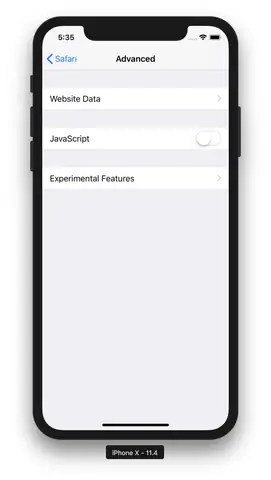
- Bạn đã cấp quyền “Allow remote automation” trong Settings > Safari > Advanced trên Simulator (đối với một số phiên bản iOS mới).
5. Các tính năng chính của Web Inspector
5.1 Elements (DOM & CSS)
- Inspect Element: Click vào biểu tượng “Select element” (hình mũi tên) và di chuột lên trang trong Simulator để xem cấu trúc DOM.
- Edit HTML/CSS: Nhấp đôi vào bất kỳ thẻ nào để chỉnh sửa nội dung, thuộc tính hoặc CSS ngay lập tức. Thay đổi sẽ được áp dụng ngay trên Simulator.
- Box Model: Xem kích thước, padding, margin, border của phần tử đang chọn.
5.2 Console
- Run JavaScript: Gõ lệnh JavaScript trực tiếp, ví dụ:
document.querySelector('h1').textContent. - Log Output: Xem các
console.log,console.error,console.warntừ trang web. - Error Debugging: Khi có lỗi JavaScript, thông báo sẽ hiện ra kèm stack trace, giúp bạn nhanh chóng định vị vấn đề.
5.3 Network
- Request List: Hiển thị danh sách tất cả các request (HTML, CSS, JS, hình ảnh, API).
- Timing: Xem thời gian DNS lookup, TLS handshake, request/response.
- Filter: Lọc theo loại (XHR, JS, Img, Doc).
- Throttling: Giả lập tốc độ mạng (3G, 4G, Offline) để kiểm tra tải trang trong điều kiện mạng chậm.
5.4 Sources (Debugging)
- Breakpoints: Đặt breakpoint trực tiếp trong file JavaScript hoặc trong đoạn
<script>nội tuyến. - Step Over / Into / Out: Điều hướng qua các dòng mã khi chạy.
- Watch Expressions: Thêm các biểu thức để theo dõi giá trị trong thời gian debug.
- Call Stack: Xem ngăn xếp gọi hàm, giúp hiểu luồng thực thi.
5.5 Performance (Timeline)
- Record: Bấm nút Record, thực hiện hành động trên trang (scroll, click) và dừng ghi.
- Flame Chart: Xem chi tiết thời gian CPU, Rendering, Layout, Paint.
- FPS: Kiểm tra khung hình trên giây, giúp phát hiện drop frame trên thiết bị di động.
5.6 Storage
- Cookies, LocalStorage, SessionStorage: Kiểm tra và chỉnh sửa dữ liệu lưu trữ.
- IndexedDB: Xem các database, bảng và dữ liệu.
- Cache: Xem các tài nguyên được cache bởi Service Worker.
5.7 Accessibility
- AX Inspector: Kiểm tra các thuộc tính ARIA, role, label.
- Contrast Checker: Đánh giá độ tương phản màu sắc để đáp ứng WCAG.
6. Thực hành: Debug một lỗi JavaScript trên iPhone Simulator
6.1 Mô tả lỗi
Có thể bạn quan tâm: Sạc Dự Phòng Cho Iphone: Lựa Chọn Thông Minh Để Không Bao Giờ Lo Lắng Về Pin
Giả sử bạn có một trang web có button thực hiện AJAX request tới API /api/data. Khi nhấn button trên iPhone, console báo lỗi:
Uncaught TypeError: Cannot read property 'length' of undefined at fetchData (main.js:45)
6.2 Bước 1: Mở Web Inspector
- Mở Develop > Simulator > iPhone 14 Pro > example.com → Chọn tab chứa lỗi.
6.3 Bước 2: Đặt breakpoint
- Vào Sources → Tìm file
main.js. - Cuộn tới dòng 45 (nơi
data.length). - Click vào số dòng để đặt breakpoint.
6.4 Bước 3: Thực hiện hành động
- Trở lại Simulator → Nhấn button để kích hoạt request.
- Khi breakpoint được kích hoạt, Web Inspector sẽ dừng thực thi và hiển thị hiện trạng biến.
6.5 Bước 4: Kiểm tra biến data
- Trong Scope panel, mở Local →
datahiện tại làundefined. - Kiểm tra Network → Xem request tới
/api/data. Nếu response trả về mã lỗi 404 hoặc dữ liệu không đúng định dạng JSON,fetchsẽ trả vềundefined.
6.6 Bước 5: Sửa lỗi
- Thêm kiểm tra
if (data && data.length) { … }hoặc xử lý lỗi trong.catch. - Lưu thay đổi (nếu bạn đang làm việc với code nguồn trực tiếp, edit file trong IDE, sau đó reload trang).
6.7 Bước 6: Xác nhận
- Reload trang trên Simulator → Nhấn button → Kiểm tra console không còn lỗi.
- Kiểm tra Network → Response trả về 200 và dữ liệu hợp lệ.
7. Tối ưu hoá hiệu năng trên iPhone Simulator
7.1 Kiểm tra thời gian tải (Load Time)
- Mở Network → Đánh dấu Disable cache.
- Reload trang → Xem cột Time và Waterfall.
- Tối ưu hoá các request lớn (hình ảnh, video) bằng cách nén, sử dụng WebP hoặc lazy load.
7.2 Kiểm tra Rendering Performance
- Mở Performance → Record → Thực hiện các thao tác scroll, click.
- Xem Main Thread: nếu có các tasks > 50 ms, cân nhắc tối ưu hoá JavaScript hoặc chuyển sang Web Workers.
- Kiểm tra Layout và Paint: giảm số lượng reflows bằng cách sử dụng CSS transform thay vì top/left.
7.3 Kiểm tra Memory Leak
- Trong Memory tab → Take Snapshot.
- Thực hiện các thao tác gây ra tạo/destroy DOM (ví dụ: mở modal, đóng modal).
- Take another snapshot → So sánh số lượng objects. Nếu tăng không giảm, có thể có leak.
7.4 Thử nghiệm trên các thiết bị khác nhau
- Trong Simulator, thay đổi Device (iPhone SE, iPhone 13, iPad).
- Kiểm tra Responsive Design Mode (Develop > Enter Responsive Design Mode) để đảm bảo layout thích ứng.
8. Các mẹo và thủ thuật nâng cao
8.1 Sử dụng “Remote Debugging” cho thiết bị thực
Nếu bạn có một chiếc iPhone thật, bạn có thể kết nối Safari trên macOS với Safari trên thiết bị bằng cách:
- Trên iPhone: Settings > Safari > Advanced > Web Inspector → Bật.
- Kết nối iPhone với Mac qua cáp USB.
- Mở Safari trên macOS → Develop → Thiết bị iPhone sẽ xuất hiện.
Cách này cho phép debug trực tiếp trên phần cứng thực tế, giúp phát hiện vấn đề liên quan đến phần cứng (GPU, cảm biến).
8.2 Sử dụng “User Agent” để giả lập
Trong Web Inspector, vào Network > User Agent và chọn “iPhone”. Điều này giúp kiểm tra cách server trả về nội dung (ví dụ: mobile redirects) mà không cần mở Simulator.
8.3 Tự động reload khi thay đổi mã nguồn
- Cài đặt LiveReload hoặc Browsersync trong dự án Node.js.
- Khi bạn lưu file, trang trên Simulator sẽ tự động reload, giảm thời gian chuyển đổi.
8.4 Kiểm tra “Viewport” và “Safe Area”
iPhone có “notch” và “home indicator”. Kiểm tra CSS env(safe-area-inset-top) để đảm bảo nội dung không bị cắt. Trong Web Inspector, mở Elements → Computed → Tìm các biến safe-area-inset-.
8.5 Sử dụng “Device Mode” trong Chrome DevTools
Mặc dù chúng ta tập trung vào Safari, đôi khi bạn muốn so sánh với Chrome. Bạn có thể mở Chrome, bật Device Mode, chọn “iPhone 14 Pro” để xem nhanh layout. Sau đó, quay lại Safari để debug chi tiết.
9. Giải quyết các vấn đề thường gặp
| Vấn đề | Nguyên nhân | Giải pháp |
|---|---|---|
| Simulator không hiển thị trong menu Develop | Safari chưa bật “Develop menu” hoặc iOS Simulator chưa mở Safari. | Bật Develop > Show Develop menu trong Safari; mở Safari trong Simulator. |
| Không thể đặt breakpoint | File JavaScript đã được minify và không có source map. | Bật Source Maps trong Web Inspector (Preferences > Advanced > Enable source maps). |
| Network request luôn trả về 404 | CORS hoặc URL sai do môi trường phát triển. | Kiểm tra App Transport Security (ATS) trong Info.plist nếu dùng native app; hoặc dùng proxy để bypass CORS. |
| Console không hiển thị log | console.log bị tắt trong Production mode. | Kiểm tra cấu hình bundler (Webpack, Vite) để bật logs trong môi trường development. |
| Simulator chạy chậm | Thiết bị Mac không đủ RAM hoặc CPU quá tải. | Đóng các ứng dụng không cần thiết, tăng RAM (nếu có thể), hoặc giảm số lượng Simulators đang mở. |
10. So sánh Safari Web Inspector với các công cụ khác
| Tiêu chí | Safari Web Inspector | Chrome DevTools | Firefox Developer Tools |
|---|---|---|---|
| Hỗ trợ iOS Simulator | ✅ (native) | ❌ (cần remote debugging) | ❌ |
| Kiểm tra Safe Area | ✅ (có biến env) | ❌ | ❌ |
| Thời gian tải trang | ✅ (Network panel) | ✅ | ✅ |
| Performance profiling | ✅ (Timeline, FPS) | ✅ (Performance) | ✅ |
| Accessibility audit | ✅ (AX Inspector) | ✅ (Lighthouse) | ✅ |
| Giao diện UI | Gọn gàng, tích hợp macOS | Phong phú, plugin | Đơn giản, mạnh mẽ |
| Hỗ trợ WebAssembly | ✅ | ✅ | ✅ |
| Debug Service Worker | ✅ | ✅ | ✅ |
Kết luận: Nếu mục tiêu là iPhone và Safari, Web Inspector là công cụ không thể thiếu. Tuy nhiên, việc kết hợp với Chrome DevTools (đặc biệt là Lighthouse) sẽ giúp bạn có một bức tranh toàn diện hơn về SEO và hiệu năng.
11. Quy trình làm việc tiêu chuẩn (Workflow) cho dự án Frontend
- Setup môi trường
- Cài Xcode, iOS Simulator, bật Develop menu.
Thiết lập LiveReload/Browsersync.
Phát triển UI
- Sử dụng Responsive Design Mode trong Safari để tạo layout cho các breakpoint.
Kiểm tra Safe Area và Viewport.
Kiểm thử JavaScript
- Đặt breakpoint, chạy unit test (Jest, Vitest).
Debug trên Simulator qua Web Inspector.
Kiểm tra Network & API
- Sử dụng Network throttling để mô phỏng 3G/4G.
Kiểm tra CORS, headers, authentication.
Performance Optimization
- Record Timeline, giảm thời gian Main Thread dưới 16 ms.
Tối ưu hình ảnh, sử dụng lazy load, code splitting.
Accessibility Audit
- Kiểm tra ARIA, contrast, focus order.
Sửa lỗi và chạy lại audit.
Kiểm tra trên thiết bị thực (nếu có)
- Kết nối iPhone thực qua USB, debug bằng Web Inspector.
Kiểm tra cảm biến, rotation, orientation.
Build và Deploy
- Sử dụng CI/CD (GitHub Actions, CircleCI) để build production bundle.
Chạy Lighthouse CI để kiểm tra performance, SEO.
Post‑deployment monitoring
- Sử dụng Real User Monitoring (RUM) như New Relic, Datadog để theo dõi thực tế trên iPhone.
12. Kết luận
Safari iPhone Simulator Web Inspector là một bộ công cụ mạnh mẽ, cho phép các nhà phát triển web debug, profile, và optimize trang web trên môi trường iOS mà không cần thiết bị thực. Bằng cách:
- Cài đặt Xcode và iOS Simulator,
- Kích hoạt Develop menu trong Safari,
- Kết nối và sử dụng Web Inspector,
bạn có thể nhanh chóng phát hiện và sửa chữa lỗi, cải thiện hiệu năng, đồng thời đáp ứng các tiêu chuẩn accessibility và SEO. Hãy áp dụng quy trình làm việc tiêu chuẩn đã nêu ở phần 11 để tối ưu hoá quy trình phát triển và giảm thiểu thời gian đưa sản phẩm lên thị trường.
Chúc bạn thành công trong việc xây dựng những trang web nhanh, mượt và thân thiện với người dùng iPhone!
