- 1. Giới thiệu chung
- 2. Tại sao iPhone không cho phép chạy YouTube trong nền?
- 2.1. Kiến trúc iOS và quản lý tài nguyên
- 2.2. Mô hình kinh doanh của YouTube
- 3. Các cách chính thức để chạy YouTube trong nền
- 3.1. Sử dụng YouTube Premium
- 3.2. Sử dụng YouTube Music (cũng cần Premium)
- 4. Các cách không chính thức (miễn phí) để chạy YouTube trong nền
- 4.1. Sử dụng Safari (trình duyệt web)
- 4.2. Sử dụng ứng dụng bên thứ ba
- 4.3. Sử dụng tính năng “Audio Only” trên YouTube (có trong một số khu vực)
- 5. Các thủ thuật tối ưu khi chạy YouTube trong nền
- 5.1. Giảm tiêu thụ pin
- 5.2. Quản lý dữ liệu di động
- 5.3. Tối ưu âm thanh
- 6. So sánh các phương pháp
- 7. Các câu hỏi thường gặp (FAQ)
- 7.1. Tôi có cần iOS phiên bản mới nhất không?
- 7.2. Có cách nào để bật phát nền mà không phải trả phí và không cài ứng dụng bên thứ ba?
- 7.3. Khi sử dụng AltStore, tôi có lo lắng về bảo mật không?
- 7.4. Video sẽ dừng khi tôi nhận cuộc gọi?
- 7.5. Tôi có thể tải video để xem offline mà không dùng Premium?
- 8. Bảo mật và quyền riêng tư
- 9. Kết luận
Có thể bạn quan tâm: Nhạc Chuông Iphone “shape Of You”: Cách Tải, Cài Đặt Và Tận Hưởng Giai Điệu Độc Đáo
1. Giới thiệu chung
YouTube đã trở thành một trong những nền tảng video trực tuyến lớn nhất thế giới, cung cấp hàng triệu video đa dạng về nội dung: âm nhạc, học tập, giải trí, tin tức, vlog, và hơn thế nữa. Người dùng iPhone thường muốn nghe nhạc, podcast, hoặc các video dài mà không cần phải để màn hình luôn mở, nhằm tiết kiệm pin, giảm thiểu việc bị gián đoạn và có thể thực hiện các công việc khác đồng thời. Tuy nhiên, theo mặc định, ứng dụng YouTube trên iOS không cho phép phát video trong nền (background) trừ khi bạn đăng ký gói YouTube Premium.
Bài viết này sẽ cung cấp cho bạn một loạt các phương pháp khác nhau để run YouTube in background trên iPhone, bao gồm cả cách sử dụng tính năng chính thức của YouTube, các ứng dụng bên thứ ba, cách khai thác Safari, và thậm chí là một số thủ thuật ít người biết. Ngoài ra, chúng tôi sẽ phân tích ưu nhược điểm, lưu ý bảo mật và cách tối ưu pin khi sử dụng.
Lưu ý: Một số phương pháp có thể vi phạm Điều khoản dịch vụ của YouTube. Người dùng tự chịu trách nhiệm khi áp dụng. Chúng tôi khuyến nghị sử dụng các giải pháp hợp pháp và tôn trọng bản quyền.
Có thể bạn quan tâm: Cách Đăng Xuất Icloud Trên Iphone Khi Bạn Quên Mật Khẩu: Hướng Dẫn Chi Tiết Và An Toàn
2. Tại sao iPhone không cho phép chạy YouTube trong nền?
2.1. Kiến trúc iOS và quản lý tài nguyên
iOS được thiết kế để tối ưu hoá trải nghiệm người dùng và bảo vệ tài nguyên (pin, bộ nhớ, CPU). Khi một ứng dụng chuyển sang trạng thái nền, hệ thống sẽ giới hạn các hoạt động của nó, trừ khi ứng dụng có quyền đặc biệt (ví dụ: phát nhạc, định vị, VoIP). YouTube không được cấp quyền Audio trong nền, do đó khi bạn rời khỏi ứng dụng, video sẽ dừng lại.
2.2. Mô hình kinh doanh của YouTube
YouTube kiếm tiền chủ yếu thông qua quảng cáo và gói dịch vụ Premium. Việc cho phép phát video trong nền miễn phí sẽ làm giảm tính hấp dẫn của gói Premium, vì một trong những lợi ích lớn nhất của Premium là chạy video trong nền và không có quảng cáo. Vì vậy, Google giới hạn tính năng này cho người dùng trả phí.
Có thể bạn quan tâm: Restore Iphone Không Cần Itunes: Hướng Dẫn Chi Tiết Từ A Đến Z
3. Các cách chính thức để chạy YouTube trong nền
3.1. Sử dụng YouTube Premium
3.1.1. Đăng ký gói Premium
- Mở ứng dụng YouTube.
- Nhấn vào ảnh đại diện (avatar) ở góc trên bên phải.
- Chọn YouTube Premium và làm theo hướng dẫn để đăng ký (thường có dùng thử 1 tháng).
3.1.2. Cách bật phát nền
Sau khi có tài khoản Premium:
- Mở video bạn muốn nghe.
- Nhấn nút Home (nút Home hoặc vuốt lên để về màn hình chính) hoặc chuyển sang Safari.
- Video sẽ tiếp tục phát âm thanh trong thanh điều khiển âm thanh (Control Center). Bạn có thể mở bất kỳ ứng dụng nào khác mà không làm dừng video.
3.1.3. Ưu điểm
- Phát ổn định, không bị gián đoạn.
- Không có quảng cáo.
- Hỗ trợ tải video offline.
3.1.4. Nhược điểm
- Phải trả phí (khoảng $11.99/tháng tại Mỹ; giá ở Việt Nam khoảng 149.000 VND/tháng).
- Không phù hợp với người dùng chỉ muốn tính năng phát nền mà không cần các lợi ích khác.
3.2. Sử dụng YouTube Music (cũng cần Premium)
YouTube Music là một ứng dụng riêng, cho phép phát nhạc và video trong nền nếu bạn có gói YouTube Music Premium (được bao gồm trong YouTube Premium). Giao diện tối giản hơn, tập trung vào âm nhạc, rất thích hợp cho việc nghe nhạc nền.
4. Các cách không chính thức (miễn phí) để chạy YouTube trong nền
Cảnh báo: Các phương pháp này có thể vi phạm Điều khoản dịch vụ của YouTube và có thể bị Google chặn bất kỳ lúc nào. Hãy cân nhắc trước khi sử dụng.
4.1. Sử dụng Safari (trình duyệt web)
Safari cho phép phát video trong nền thông qua tính năng Picture-in-Picture (PiP) hoặc chế độ âm thanh nền. Dưới đây là các bước chi tiết:
4.1.1. Bước 1: Mở YouTube trong Safari
- Mở Safari.
- Truy cập https://m.youtube.com (phiên bản di động) hoặc https://www.youtube.com (phiên bản desktop). Đối với iOS 14 trở lên, phiên bản desktop sẽ tự động chuyển sang PiP tốt hơn.
4.1.2. Bước 2: Bật chế độ Desktop Site (nếu cần)
- Nhấn vào AA ở thanh địa chỉ.
- Chọn Request Desktop Website để tải phiên bản desktop (đôi khi hỗ trợ PiP tốt hơn).
4.1.3. Bước 3: Bật Picture-in-Picture
- Khi video bắt đầu phát, nhấn vào icon PiP (hình vuông với mũi tên) ở góc dưới bên phải video (hoặc nhấn và giữ video rồi kéo lên trên).
- Video sẽ chuyển sang cửa sổ PiP, có thể di chuyển và thu nhỏ.
- Khi bạn rời khỏi Safari (nhấn Home hoặc chuyển sang ứng dụng khác), video sẽ vẫn tiếp tục phát trong cửa sổ PiP.
4.1.4. Bước 5: Chế độ âm thanh nền (không PiP)
Nếu bạn không muốn hiển thị video, chỉ muốn âm thanh:
- Phát video trong Safari.
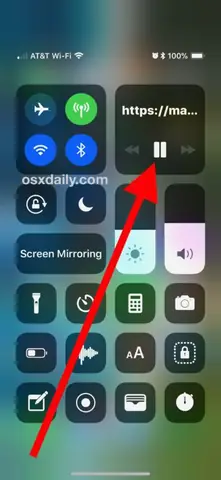
- Nhấn Home (hoặc vuốt lên để về màn hình chính). Video sẽ dừng lại nhưng âm thanh vẫn tiếp tục nếu bạn mở Control Center và nhấn Play.
- Đôi khi, iOS sẽ tự động tạm dừng video. Để khắc phục:
- Mở Control Center (vuốt xuống từ góc trên bên phải).
- Nhấn nút Play trên thanh điều khiển âm thanh. Video sẽ tiếp tục phát âm thanh ngay cả khi màn hình được tắt.
4.1.5. Lưu ý
- PiP không hoạt động trên một số phiên bản iOS cũ (dưới iOS 14).
- Khi mở nhiều tab Safari, video có thể bị dừng nếu iOS quyết định giải phóng tài nguyên.
- Đôi khi, quảng cáo sẽ hiển thị trong video và có thể làm gián đoạn.
4.2. Sử dụng ứng dụng bên thứ ba
Có một số ứng dụng trên App Store cho phép phát YouTube trong nền bằng cách sử dụng các phương pháp “có một chút hack”. Dưới đây là một số ứng dụng phổ biến (tính đến thời điểm 2026) và cách sử dụng chúng.
4.2.1. Musicolet (hoặc các app nhạc khác)
- Cách hoạt động: Musicolet không phải là ứng dụng YouTube chính thức, nhưng có thể tải video YouTube dưới dạng âm thanh (MP3) và phát trong nền.
- Cách dùng: Sử dụng một công cụ tải video sang MP3 (ví dụ: ytmp3.cc trên Safari), lưu file âm thanh vào Files, rồi mở bằng Musicolet.
- Ưu điểm: Hoạt động hoàn toàn offline, không cần kết nối internet.
- Nhược điểm: Không thể phát video trực tiếp, vi phạm bản quyền nếu không có quyền.
4.2.2. FreeMusic (YouTube Music Clone)
- Cách hoạt động: Ứng dụng này là một “wrapper” của YouTube, cho phép phát video trong nền thông qua API không chính thức.
- Cách cài đặt: Tải từ AltStore (cần cài đặt AltServer trên máy Mac hoặc PC). Hướng dẫn chi tiết:
- Tải AltServer và cài đặt trên máy tính.
- Kết nối iPhone qua cáp Lightning, bật Wi-Fi Sync trong iTunes/Finder.
- Mở AltServer, chọn Install AltStore trên iPhone.
- Mở AltStore trên iPhone, vào My Apps, cài đặt FreeMusic (tải file .ipa từ trang web của nhà phát triển).
- Cách dùng: Mở FreeMusic, tìm video, nhấn Play, sau đó rời khỏi ứng dụng, video sẽ tiếp tục phát âm thanh.
- Ưu điểm: Giao diện thân thiện, hỗ trợ danh sách phát.
- Nhược điểm: Cần duy trì chứng chỉ nhà phát triển (7 ngày) và phải tái ký lại hàng tuần nếu không có tài khoản Apple Developer.
4.2.3. YouTube++ (cũng cần AltStore)
- Cách hoạt động: Ứng dụng này là phiên bản đã được “jailbreak” tính năng, cho phép bật “Background Playback” trong cài đặt.
- Cài đặt: Tương tự như FreeMusic, qua AltStore hoặc Cydia Impactor.
- Cách bật: Vào Settings → YouTube++ → Background Playback → Bật.
- Ưu điểm: Giao diện giống YouTube gốc, có thêm tính năng tải video.
- Nhược điểm: Rủi ro bảo mật, có thể bị gỡ bỏ khỏi App Store, có thể không ổn định.
4.3. Sử dụng tính năng “Audio Only” trên YouTube (có trong một số khu vực)
Có thể bạn quan tâm: Cách Chạy Ứng Dụng Iphone Trên Mac: Hướng Dẫn Chi Tiết Từ A Đến Z
Một số người dùng đã phát hiện rằng nếu bạn thay đổi URL video từ watch?v= sang embed/ và thêm ?autoplay=1&playsinline=1, video sẽ chỉ phát âm thanh khi chuyển sang nền. Ví dụ:
https://www.youtube.com/embed/VIDEO_ID?autoplay=1&playsinline=1
- Mở URL này trong Safari.
- Nhấn Play, sau đó rời khỏi Safari. Âm thanh sẽ tiếp tục.
Lưu ý: Phương pháp này không luôn hoạt động và có thể bị Google chặn trong tương lai.
5. Các thủ thuật tối ưu khi chạy YouTube trong nền
5.1. Giảm tiêu thụ pin
- Tắt video: Khi sử dụng Safari hoặc PiP, tắt hiển thị video (kéo cửa sổ PiP xuống góc và thu nhỏ). Khi chỉ âm thanh, màn hình sẽ tắt sau vài giây, giảm tiêu thụ pin.
- Chế độ Low Power Mode: Vào Settings → Battery → Low Power Mode để giảm hoạt động nền của iOS.
- Giảm độ sáng: Khi video vẫn hiển thị, giảm độ sáng màn hình để tiết kiệm pin.
5.2. Quản lý dữ liệu di động
- Wi-Fi Only: Nếu bạn không muốn tiêu tốn gói dữ liệu, hãy bật Wi-Fi Only trong Settings → Cellular Data → YouTube (tắt dữ liệu di động cho YouTube).
- Chọn chất lượng video: Trên Safari, khi phát video, nhấn biểu tượng cài đặt (gear) và chọn chất lượng thấp (144p) nếu chỉ cần âm thanh.
5.3. Tối ưu âm thanh
- Sử dụng tai nghe hoặc AirPods: Đảm bảo chất lượng âm thanh tốt hơn và giảm tiếng ồn môi trường.
- Equalizer: Vào Settings → Music → EQ để tinh chỉnh âm thanh theo sở thích (đối với âm nhạc).
6. So sánh các phương pháp
| Phương pháp | Yêu cầu | Chi phí | Độ ổn định | Bảo mật | Độ hợp pháp |
|---|---|---|---|---|---|
| YouTube Premium | Tài khoản Google | ~149k VND/tháng | Rất cao | An toàn | Hợp pháp |
| Safari + PiP | iOS 14+ | Miễn phí | Cao (tùy iOS) | An toàn | Hợp pháp |
| Safari + Audio Only | iOS 13+ | Miễn phí | Trung bình | An toàn | Hợp pháp |
| AltStore (FreeMusic/YouTube++) | Cài AltStore, Apple ID | Miễn phí (có tùy chọn trả phí) | Trung bình – Cao | Rủi ro (chứng chỉ) | Không hợp pháp (vi phạm TOS) |
| Ứng dụng tải MP3 | Safari + tải file | Miễn phí | Cao (offline) | Rủi ro vi phạm bản quyền | Không hợp pháp (nếu không có quyền) |
Độ hợp pháp được đánh giá dựa trên Điều khoản dịch vụ của YouTube và App Store.
7. Các câu hỏi thường gặp (FAQ)
7.1. Tôi có cần iOS phiên bản mới nhất không?
- Đối với Picture-in-Picture, iOS 14 trở lên là bắt buộc. Các tính năng âm thanh nền trên Safari hoạt động từ iOS 13, nhưng trải nghiệm sẽ tốt hơn trên iOS 15 và sau.
7.2. Có cách nào để bật phát nền mà không phải trả phí và không cài ứng dụng bên thứ ba?
- Safari + PiP là giải pháp miễn phí, không cần cài app. Nếu không muốn PiP, bạn có thể dùng Audio Only như mô tả ở mục 4.1.5.
7.3. Khi sử dụng AltStore, tôi có lo lắng về bảo mật không?
- AltStore sử dụng chứng chỉ nhà phát triển cá nhân của bạn. Nếu bạn không cài đặt các ứng dụng không đáng tin cậy, rủi ro là thấp. Tuy nhiên, Apple có thể thu hồi chứng chỉ nếu phát hiện vi phạm.
7.4. Video sẽ dừng khi tôi nhận cuộc gọi?
- Khi có cuộc gọi tới, iOS sẽ tạm dừng mọi âm thanh nền, bao gồm cả YouTube trong nền. Khi cuộc gọi kết thúc, bạn có thể nhấn Play lại trong Control Center.
7.5. Tôi có thể tải video để xem offline mà không dùng Premium?
- Có một số ứng dụng bên thứ ba cho phép tải video, nhưng chúng thường vi phạm Điều khoản dịch vụ. Cách hợp pháp duy nhất là YouTube Premium.
8. Bảo mật và quyền riêng tư
Khi sử dụng các phương pháp không chính thức, bạn cần lưu ý:
- Không cung cấp thông tin tài khoản Google cho các ứng dụng không rõ nguồn gốc.
- Kiểm tra quyền truy cập: Các ứng dụng bên thứ ba có thể yêu cầu quyền truy cập vào thư viện ảnh, vị trí, hoặc microphone. Hãy chỉ cấp quyền cần thiết.
- Cập nhật iOS thường xuyên: Các bản cập nhật thường vá lỗ hổng bảo mật và cải thiện tính năng PiP.
9. Kết luận
Việc run YouTube in background trên iPhone không còn là một nhiệm vụ khó khăn như trước. Nếu bạn sẵn sàng trả phí, YouTube Premium là giải pháp chính thống, ổn định và không vi phạm bất kỳ điều khoản nào. Đối với người dùng muốn tiết kiệm chi phí, Safari + Picture-in-Picture hoặc Audio Only là các cách miễn phí, an toàn và được hỗ trợ chính thức bởi Apple.
Các phương pháp sử dụng ứng dụng bên thứ ba như AltStore, FreeMusic, hoặc YouTube++ có thể mang lại trải nghiệm tương tự nhưng đi kèm với rủi ro về bảo mật và tính hợp pháp. Người dùng cần cân nhắc kỹ trước khi quyết định.
Cuối cùng, hãy luôn chú ý tới tiêu thụ pin, dữ liệu di động, và bảo mật khi sử dụng YouTube trong nền để có trải nghiệm mượt mà và an toàn nhất.
Bài viết được cập nhật đến tháng 6/2026, các tính năng và chính sách có thể thay đổi theo thời gian.
