- 1. Tại sao cần restore iPhone mà không cần iTunes?
- 1.1. Hạn chế của iTunes
- 1.2. Lợi ích khi không dùng iTunes
- 2. Các công cụ phổ biến giúp restore iPhone không cần iTunes
- 3. Hướng dẫn restore iPhone không cần iTunes bằng Tenorshare ReiBoot
- 3.1. Chuẩn bị trước khi bắt đầu
- 3.2. Các bước thực hiện restore iPhone
- 3.3. Lưu ý quan trọng
- 4. Các phương pháp khác để restore iPhone không cần iTunes
- 4.1. Sử dụng 3uTools (Windows)
- 4.2. Sử dụng iMyFone Fixppo
- 4.3. Khôi phục qua OTA (Over-The-Air)
- 5. Cách sao lưu dữ liệu trước khi restore
- 5.1. Sao lưu qua iCloud
- 5.2. Sao lưu qua máy tính (không dùng iTunes)
- 5.3. Sao lưu qua Google Drive (đối với dữ liệu không phải của Apple)
- 6. Khi nào nên chọn “khôi phục không mất dữ liệu” vs “khôi phục sạch”
- 7. Các vấn đề thường gặp sau khi restore và cách khắc phục
- 7.1. iPhone không nhận diện trong phần mềm
- 7.2. Thiết bị bị “Stuck in Recovery Mode”
- 7.3. Lỗi “iOS System Recovery Failed”
- 7.4. Mất dữ liệu sau khi restore
- 8. Bảo mật và lưu ý khi sử dụng phần mềm bên thứ ba
- 9. Tổng kết
Trong thời đại công nghệ hiện nay, iPhone đã trở thành một trong những thiết bị di động phổ biến và được ưa chuộng nhất trên toàn thế giới. Tuy nhiên, không phải lúc nào chúng cũng hoạt động một cách hoàn hảo; có những lúc bạn gặp phải các vấn đề như hệ thống bị treo, lỗi phần mềm, hoặc thậm chí bị “đóng băng” hoàn toàn. Khi gặp phải những tình huống này, việc khôi phục (restore) iPhone là một giải pháp hiệu quả để đưa thiết bị trở lại trạng thái bình thường.
Thông thường, nhiều người nghĩ rằng để thực hiện việc này, họ bắt buộc phải sử dụng iTunes trên máy tính. Thực tế, với sự phát triển của công nghệ và các công cụ phần mềm bên thứ ba, hiện nay bạn hoàn toàn có thể restore iPhone không cần iTunes, chỉ cần một vài bước đơn giản và một số phần mềm hỗ trợ đáng tin cậy.
Trong bài viết này, chúng tôi sẽ cung cấp cho bạn hướng dẫn chi tiết, đầy đủ và dễ hiểu về cách khôi phục iPhone mà không cần iTunes, đồng thời giới thiệu một số công cụ phổ biến, cách chuẩn bị dữ liệu, lưu ý an toàn và trả lời những câu hỏi thường gặp. Hãy cùng khám phá ngay nhé!
Có thể bạn quan tâm: Restore Iphone Giữ Nguyên Ios: Hướng Dẫn Chi Tiết Từng Bước Để Khôi Phục An Toàn Và Hiệu Quả
1. Tại sao cần restore iPhone mà không cần iTunes?
1.1. Hạn chế của iTunes
- Yêu cầu máy tính: iTunes chỉ chạy trên Windows và macOS, vì vậy nếu bạn không có máy tính hoặc máy tính không đáp ứng yêu cầu tối thiểu, việc sử dụng iTunes sẽ gặp khó khăn.
- Quá trình phức tạp: Đối với người mới, việc kết nối, chọn chế độ khôi phục, và chờ đợi quá trình tải về firmware có thể gây rối mắt.
- Rủi ro mất dữ liệu: Nếu không sao lưu đúng cách, việc khôi phục qua iTunes có thể xóa toàn bộ dữ liệu trên thiết bị.
1.2. Lợi ích khi không dùng iTunes
- Tiện lợi: Thực hiện trực tiếp trên iPhone hoặc qua các công cụ trên máy tính/điện thoại mà không cần cài đặt iTunes.
- Nhanh chóng: Một số phần mềm hỗ trợ tải về firmware nhanh hơn và tự động cập nhật phiên bản mới nhất.
- An toàn hơn: Nhiều công cụ cung cấp chế độ “khôi phục dữ liệu” (data recovery) trước khi thực hiện restore, giảm nguy cơ mất mát thông tin cá nhân.
Có thể bạn quan tâm: Cách Khôi Phục Danh Bạ Iphone Từ Icloud: Hướng Dẫn Chi Tiết Từng Bước
2. Các công cụ phổ biến giúp restore iPhone không cần iTunes
| Tên công cụ | Nền tảng | Tính năng chính | Miễn phí / Trả phí |
|---|---|---|---|
| Tenorshare ReiBoot | Windows, macOS | Chế độ Recovery/DFU, khôi phục iOS, sửa lỗi iPhone | Dùng thử miễn phí, bản đầy đủ trả phí |
| Dr.Fone – Repair (iOS) | Windows, macOS | Sửa lỗi hệ thống, khôi phục iPhone, không mất dữ liệu | Dùng thử, mua bản full |
| iMyFone Fixppo | Windows, macOS | Sửa lỗi iOS, khôi phục iPhone, hỗ trợ các phiên bản iOS mới | Dùng thử, bản trả phí |
| 3uTools | Windows | Quản lý file, flash firmware, chế độ Recovery | Miễn phí |
| iTunes Alternative (Apple Configurator 2) | macOS | Quản lý thiết bị iOS, khôi phục firmware | Miễn phí (đối với macOS) |
| Cài đặt OTA (Over-The-Air) | iPhone | Cập nhật và khôi phục trực tiếp trên thiết bị | Miễn phí |
Trong số này, Tenorshare ReiBoot và Dr.Fone – Repair là hai công cụ được người dùng đánh giá cao nhất về độ ổn định và tính năng “khôi phục không mất dữ liệu”. Dưới đây là hướng dẫn chi tiết cách sử dụng Tenorshare ReiBoot – một trong những giải pháp đơn giản và hiệu quả nhất.
Có thể bạn quan tâm: Restore Iphone Báo Lỗi 9: Nguyên Nhân, Cách Khắc Phục Và Các Lưu Ý Quan Trọng
3. Hướng dẫn restore iPhone không cần iTunes bằng Tenorshare ReiBoot
3.1. Chuẩn bị trước khi bắt đầu
- Sao lưu dữ liệu: Dù công cụ này hỗ trợ khôi phục không mất dữ liệu, việc sao lưu vẫn là bước quan trọng để tránh rủi ro. Bạn có thể sao lưu iPhone qua iCloud hoặc sử dụng các phần mềm sao lưu như iMazing.
- Cập nhật phiên bản iOS mới nhất: Kiểm tra xem iPhone của bạn đang chạy phiên bản iOS nào và có cần cập nhật lên phiên bản mới hơn không.
- Tải và cài đặt Tenorshare ReiBoot:
- Truy cập trang chủ của Tenorshare, tải phiên bản phù hợp với hệ điều hành (Windows/macOS).
- Cài đặt phần mềm theo hướng dẫn, khởi động chương trình.
3.2. Các bước thực hiện restore iPhone
Bước 1: Kết nối iPhone với máy tính
- Dùng cáp Lightning chính hãng hoặc chất lượng cao để kết nối iPhone với máy tính.
- Khi phần mềm nhận diện thiết bị, sẽ hiển thị thông tin thiết bị ở giao diện chính.
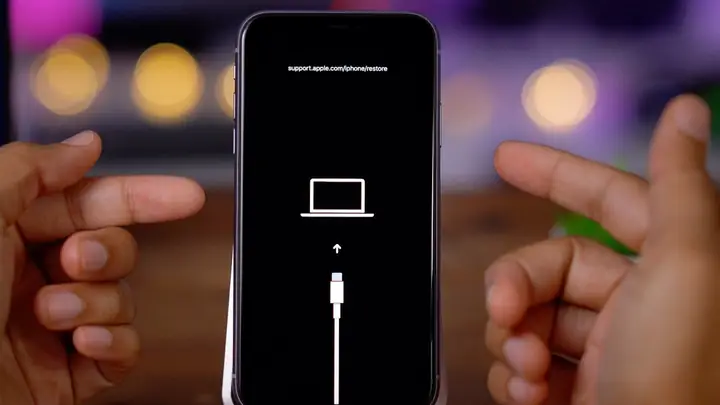
Bước 2: Chọn “Enter Recovery Mode” (Nếu iPhone đang treo)
- Nếu iPhone không phản hồi, chọn Enter Recovery Mode để đưa thiết bị vào chế độ Recovery.
- Phần mềm sẽ tự động thực hiện các thao tác phím tắt cần thiết (tùy vào mẫu iPhone) để đưa vào chế độ này.
Bước 3: Chọn “Repair Operating System”
- Trên giao diện chính, chọn Repair Operating System (Sửa hệ điều hành).
- Bạn sẽ được hỏi muốn khôi phục không mất dữ liệu hay khôi phục với dữ liệu. Đối với mục tiêu “không mất dữ liệu”, chọn Standard Mode (chế độ chuẩn).
Bước 4: Tải firmware phù hợp
- Phần mềm sẽ tự động nhận diện model iPhone và đề xuất phiên bản iOS tương thích.
- Nhấn Download để tải firmware (tập tin .ipsw). Thời gian tải tùy thuộc vào tốc độ internet và kích thước firmware (khoảng 4-5 GB).
Bước 5: Bắt đầu quá trình khôi phục
- Khi firmware đã tải xong, nhấn Start Repair.
- Quá trình sẽ bao gồm:
- Gỡ bỏ lỗi phần mềm: Phần mềm sẽ sửa chữa các file hệ thống bị hỏng.
- Cài đặt lại iOS: Firmware mới sẽ được cài đặt lên thiết bị.
- Thời gian thực hiện thường từ 10-20 phút, trong quá trình không nên ngắt kết nối iPhone.
Bước 6: Hoàn tất và kiểm tra
- Khi quá trình hoàn tất, iPhone sẽ tự khởi động lại.
- Kiểm tra lại các chức năng, đăng nhập Apple ID, và kiểm tra dữ liệu (đối tượng đã sao lưu sẽ tự động khôi phục).
3.3. Lưu ý quan trọng
- Không ngắt nguồn trong quá trình khôi phục: Nếu mất điện hoặc rút cáp, thiết bị có thể bị “brick” (không khởi động được).
- Kiểm tra dung lượng pin: Đảm bảo iPhone có ít nhất 50% pin hoặc đang sạc.
- Sử dụng cáp chính hãng: Cáp kém chất lượng có thể gây lỗi kết nối và làm gián đoạn quá trình.
4. Các phương pháp khác để restore iPhone không cần iTunes
4.1. Sử dụng 3uTools (Windows)
3uTools là một công cụ miễn phí mạnh mẽ cho phép bạn quản lý iPhone, flash firmware và khôi phục thiết bị.
Cách thực hiện:
1. Tải và cài đặt 3uTools.
2. Kết nối iPhone, chờ phần mềm nhận diện.
3. Vào Flash & JB → Flash & Reset → Chọn Firmware và tải phiên bản iOS phù hợp.
4. Nhấn Flash để bắt đầu quá trình.
4.2. Sử dụng iMyFone Fixppo
Fixppo cung cấp các chế độ sửa lỗi iOS, bao gồm “Standard Mode” (không mất dữ liệu) và “Advanced Mode” (xóa sạch dữ liệu).
Cách thực hiện:
1. Tải và cài đặt Fixppo.
2. Kết nối iPhone, chọn Repair → Standard Mode.
3. Chọn phiên bản iOS, tải và tiến hành sửa lỗi.
Có thể bạn quan tâm: Restore Iphone Hỏng Nút Home: Hướng Dẫn Chi Tiết Khắc Phục Và Khôi Phục Dữ Liệu
4.3. Khôi phục qua OTA (Over-The-Air)
Nếu iPhone vẫn có thể mở giao diện và truy cập cài đặt, bạn có thể thực hiện cài đặt lại iOS qua OTA:
- Vào Settings → General → Reset → Erase All Content and Settings.
- Khi thiết bị khởi động lại, chọn Restore from iCloud backup hoặc Set up as new iPhone.
- Theo hướng dẫn để hoàn tất.
Lưu ý: Phương pháp này sẽ xóa toàn bộ dữ liệu, vì vậy hãy sao lưu trước.
5. Cách sao lưu dữ liệu trước khi restore
5.1. Sao lưu qua iCloud
- Cài đặt → Apple ID → iCloud → iCloud Backup → Back Up Now.
- Đảm bảo thiết bị đang kết nối Wi‑Fi và có đủ dung lượng iCloud.
5.2. Sao lưu qua máy tính (không dùng iTunes)
- Sử dụng iMazing, AnyTrans hoặc iExplorer để sao lưu dữ liệu (ảnh, tin nhắn, danh bạ, ứng dụng).
- Các phần mềm này cho phép sao lưu chi tiết hơn iCloud và có thể khôi phục từng mục riêng lẻ.
5.3. Sao lưu qua Google Drive (đối với dữ liệu không phải của Apple)
- Ảnh, video có thể sao lưu qua Google Photos.
- Danh bạ Google và lịch Google cũng giúp đồng bộ hoá nếu bạn sử dụng tài khoản Google.
6. Khi nào nên chọn “khôi phục không mất dữ liệu” vs “khôi phục sạch”
| Trường hợp | Khôi phục không mất dữ liệu | Khôi phục sạch (Xóa hết) |
|---|---|---|
| iPhone treo, lỗi phần mềm nhẹ | ✅ | ❌ |
| iPhone bị virus, phần mềm độc hại nghiêm trọng | ❌ (có thể không sạch) | ✅ |
| Bạn muốn bán hoặc tặng iPhone | ❌ | ✅ |
| Lỗi phần cứng (cắm không nhận) | ❌ | ✅ (có thể giúp xác định vấn đề) |
| Muốn bắt đầu “sạch”, xóa hết cài đặt cũ | ❌ | ✅ |
7. Các vấn đề thường gặp sau khi restore và cách khắc phục
7.1. iPhone không nhận diện trong phần mềm
- Kiểm tra cáp Lightning và cổng USB.
- Thử khởi động lại máy tính và cài lại driver (Windows) hoặc cập nhật macOS.
7.2. Thiết bị bị “Stuck in Recovery Mode”
- Sử dụng Tenorshare ReiBoot → Exit Recovery Mode.
- Nếu không thành công, thực hiện DFU Mode và flash lại firmware.
7.3. Lỗi “iOS System Recovery Failed”
- Kiểm tra kết nối internet, tải lại firmware.
- Đảm bảo đủ dung lượng dung sàn trên máy tính (ít nhất 8 GB).
7.4. Mất dữ liệu sau khi restore
- Kiểm tra bản sao lưu iCloud hoặc iMazing.
- Sử dụng phần mềm dr.fone – Data Recovery để khôi phục dữ liệu đã xóa.
8. Bảo mật và lưu ý khi sử dụng phần mềm bên thứ ba
- Chọn phần mềm uy tín: Chỉ tải từ trang chính thức, tránh các bản crack hoặc tải từ nguồn không rõ.
- Kiểm tra quyền truy cập: Một số phần mềm có thể yêu cầu quyền quản trị; hãy chắc chắn bạn hiểu các quyền này.
- Sao lưu trước: Dù phần mềm hứa “không mất dữ liệu”, việc sao lưu luôn là biện pháp an toàn nhất.
- Cập nhật phần mềm: Đảm bảo bạn đang sử dụng phiên bản mới nhất để tránh lỗi tương thích với iOS mới.
9. Tổng kết
Việc restore iPhone không cần iTunes đã trở nên dễ dàng hơn bao giờ hết nhờ vào những công cụ mạnh mẽ như Tenorshare ReiBoot, Dr.Fone, iMyFone Fixppo và 3uTools. Bạn không còn phải phụ thuộc vào máy tính có iTunes, mà có thể thực hiện khôi phục trực tiếp, nhanh chóng và an toàn.
Các bước quan trọng mà bạn cần nhớ:
1. Sao lưu dữ liệu trước khi thực hiện bất kỳ thao tác nào.
2. Chọn công cụ phù hợp với nhu cầu (khôi phục không mất dữ liệu vs khôi phục sạch).
3. Theo dõi quá trình và không ngắt kết nối cho đến khi hoàn tất.
4. Kiểm tra lại thiết bị sau khi restore để chắc chắn mọi thứ hoạt động bình thường.
Hy vọng qua bài viết này, bạn đã nắm được toàn bộ quy trình và có thể tự tin khôi phục iPhone của mình mà không cần iTunes. Nếu vẫn gặp khó khăn, đừng ngần ngại liên hệ với bộ phận hỗ trợ khách hàng của phần mềm bạn đang sử dụng hoặc mang thiết bị tới trung tâm bảo hành uy tín.
Chúc bạn thành công và có một chiếc iPhone luôn “tươi mới” như ngày đầu!
