- 1. Giới thiệu chung
- 2. Nguyên nhân phổ biến gây hỏng nút Home
- 3. Giải pháp tạm thời: Sử dụng AssistiveTouch
- 3.1 Kích hoạt AssistiveTouch
- 3.2 Tùy chỉnh menu AssistiveTouch
- 4. Chuẩn bị môi trường khôi phục (Restore) iPhone
- 4.1 Cập nhật iTunes / Finder
- 4.2 Kiểm tra cáp Lightning
- 4.3 Sao lưu dữ liệu (Backup)
- 5. Chế độ Recovery và DFU: Khi nào cần dùng?
- 5.1 Vào Recovery Mode (iPhone có nút Home)
- 5.2 Vào DFU Mode (iPhone có nút Home)
- 6. Thực hiện Restore iPhone hỏng nút Home
- 6.1 Tải firmware (IPSW) phù hợp
- 6.2 Thực hiện Restore
- 6.3 Kiểm tra sau khi restore
- 7. Khi nào cần mang tới trung tâm sửa chữa?
- 7.1 Lựa chọn trung tâm sửa chữa
- 8. Các công cụ phần mềm hỗ trợ khôi phục khi nút Home hỏng
- 9. Bảo quản và phòng ngừa hỏng nút Home trong tương lai
- 10. Tổng kết
Có thể bạn quan tâm: Cách Khôi Phục Danh Bạ Iphone Từ Icloud: Hướng Dẫn Chi Tiết Từng Bước
1. Giới thiệu chung
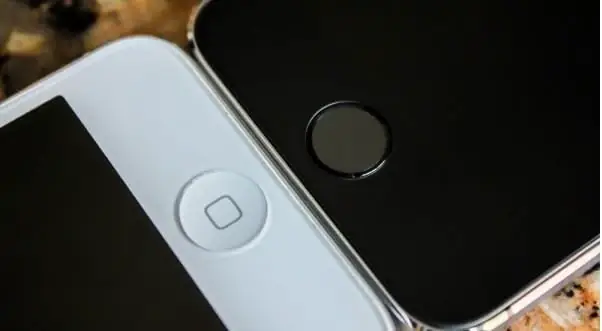
Nút Home là một trong những phím quan trọng nhất trên các dòng iPhone cũ và một số mẫu mới (iPhone SE, iPhone 8, iPhone X trở về sau khi dùng Face ID). Khi nút Home hỏng, người dùng không chỉ gặp khó khăn trong việc quay lại màn hình chính, mở Siri hay truy cập App Switcher mà còn có thể làm gián đoạn quá trình restore (khôi phục) iPhone. Bài viết này sẽ cung cấp cho bạn một hướng dẫn chi tiết, từ việc xác định nguyên nhân hỏng nút Home, cách sử dụng các công cụ phần mềm để thay thế chức năng nút Home, tới quy trình sao lưu và khôi phục dữ liệu an toàn.
Lưu ý: Tất cả các bước đều được thiết kế để thực hiện trên máy tính Windows hoặc macOS, không yêu cầu bạn phải mở máy hoặc thay thế linh kiện phần cứng (trừ khi muốn sửa chữa vĩnh viễn).
Có thể bạn quan tâm: Restore Iphone Báo Lỗi 9: Nguyên Nhân, Cách Khắc Phục Và Các Lưu Ý Quan Trọng
2. Nguyên nhân phổ biến gây hỏng nút Home
| Nguyên nhân | Mô tả | Cách phát hiện |
|---|---|---|
| Mòn cơ học | Sử dụng lâu ngày, nút Home bị ăn mòn, mất độ bám | Nhấn mạnh nhưng không phản hồi hoặc chỉ phản hồi chập chờn |
| Nước hoặc ẩm ướt | Dây nước, mồ hôi thấm vào khe hở | Nút Home dính, cảm ứng không đồng đều |
| Vụn, bụi bẩn | Bụi bám trong khe nút Home gây cản trở | Khi nhấn, cảm giác “cản” hoặc “không bám” |
| Lỗi phần mềm (iOS) | Hệ thống không nhận tín hiệu từ nút | Nút hoạt động tốt trong chế độ Recovery/DFU nhưng không trong iOS |
| Rơi rớt, va đập mạnh | Hỏng cơ cấu bên trong | Nút không nhả hoặc nhả quá mạnh, âm thanh “cạch” |
Nếu bạn không chắc nguyên nhân, thử chế độ AssistiveTouch (cài đặt > Trợ năng > Chạm > AssistiveTouch) để kiểm tra xem iPhone có phản hồi lệnh từ phần mềm không. Nếu có, vấn đề có thể là phần cứng.
Có thể bạn quan tâm: Cách Khôi Phục Lịch Sử Cuộc Gọi Đã Xóa Trên Iphone: Hướng Dẫn Chi Tiết Từ A Đến Z
3. Giải pháp tạm thời: Sử dụng AssistiveTouch
3.1 Kích hoạt AssistiveTouch
- Mở Settings (Cài đặt) trên iPhone.
- Chọn Accessibility (Trợ năng) → Touch (Chạm) → AssistiveTouch.
- Bật AssistiveTouch.
Sau khi bật, một biểu tượng hình vòng tròn sẽ xuất hiện trên màn hình, cho phép bạn thực hiện các chức năng của nút Home, Siri, App Switcher, và các thao tác đa nhiệm mà không cần dùng nút vật lý.
3.2 Tùy chỉnh menu AssistiveTouch
- Customise Top Level Menu (Tùy chỉnh menu cấp cao nhất): Thêm các biểu tượng như “Home”, “Lock Screen”, “Screenshot”.
- Create New Gesture (Tạo cử chỉ mới): Nếu bạn cần một thao tác đặc biệt (ví dụ: double‑tap), có thể ghi lại và gán cho nút Home.
Lưu ý: AssistiveTouch là giải pháp tạm thời, nhưng rất hữu ích khi bạn cần khôi phục iPhone mà không muốn tháo rời thiết bị.
4. Chuẩn bị môi trường khôi phục (Restore) iPhone
4.1 Cập nhật iTunes / Finder
- Windows: Đảm bảo iTunes phiên bản mới nhất (từ Microsoft Store hoặc Apple website).
- macOS Catalina trở lên: Sử dụng Finder để quản lý iPhone.
4.2 Kiểm tra cáp Lightning
- Dùng cáp Lightning chính hãng hoặc chất lượng cao, tránh cáp hỏng gây mất kết nối trong quá trình restore.
4.3 Sao lưu dữ liệu (Backup)
Trước khi thực hiện restore, luôn sao lưu dữ liệu để tránh mất mát:
| Phương pháp | Ưu điểm | Nhược điểm |
|---|---|---|
| iCloud Backup | Tự động, không cần máy tính | Tốc độ phụ thuộc vào kết nối internet |
| iTunes/Finder Backup | Nhanh, lưu trữ trên máy tính | Cần máy tính, không đồng bộ tự động |
| Third‑party tools (iMazing, Dr.Fone) | Sao lưu chi tiết, có thể trích xuất dữ liệu riêng lẻ | Phải mua bản quyền |
Cách sao lưu bằng iTunes/Finder:
- Kết nối iPhone với máy tính.
- Mở iTunes (Windows) hoặc Finder (macOS).
- Chọn thiết bị → Back Up Now.
- Đánh dấu Encrypt local backup nếu muốn sao lưu dữ liệu sức khỏe và mật khẩu.
5. Chế độ Recovery và DFU: Khi nào cần dùng?
Có thể bạn quan tâm: Restore Iphone Giữ Nguyên Ios: Hướng Dẫn Chi Tiết Từng Bước Để Khôi Phục An Toàn Và Hiệu Quả
- Recovery Mode: Dùng khi iPhone không khởi động được, nhưng vẫn phản hồi khi kết nối với iTunes.
- DFU (Device Firmware Update) Mode: Thế chế sâu hơn, iPhone không hiển thị bất kỳ logo nào, cho phép cài đặt lại firmware sạch.
5.1 Vào Recovery Mode (iPhone có nút Home)
- Tắt iPhone hoàn toàn.
- Kết nối cáp Lightning vào máy tính, không mở iTunes/Finder.
- Nhấn và giữ nút Home + nút Power đồng thời trong khoảng 10 giây.
- Thả nút Power, giữ nút Home cho đến khi iTunes/Finder hiện thông báo “iPhone đang ở chế độ Recovery”.
5.2 Vào DFU Mode (iPhone có nút Home)
- Kết nối iPhone với máy tính.
- Nhấn và giữ nút Power trong 3 giây.
- Thêm nút Home vào, giữ cả hai trong 10 giây.
- Thả nút Power, giữ nút Home thêm 5 giây.
- Màn hình sẽ đen (không hiện logo Apple), iTunes/Finder sẽ thông báo phát hiện một thiết bị trong chế độ khôi phục.
Nếu nút Home không hoạt động, bạn có thể sử dụng AssistiveTouch + Keyboard trên máy tính để mô phỏng nút Home trong quá trình đưa vào chế độ DFU. Cụ thể: trong iTunes, chọn Device → Restore iPhone và giữ Shift (Windows) hoặc Option (Mac), sau đó chọn file IPSW. Khi iTunes yêu cầu “Press Home button”, nhấn AssistiveTouch → Device → More → Restart để thay thế.
6. Thực hiện Restore iPhone hỏng nút Home
6.1 Tải firmware (IPSW) phù hợp
- Truy cập trang ipsw.me hoặc Apple’s official site.
- Chọn model iPhone và phiên bản iOS muốn cài đặt (thường là phiên bản mới nhất).
- Tải file .ipsw về máy tính.
6.2 Thực hiện Restore
- Mở iTunes/Finder và chọn thiết bị.
- Nhấn Restore iPhone.
- Khi hộp thoại hiện, giữ Shift (Windows) hoặc Option (Mac) và nhấp Restore.
- Duyệt tới file IPSW đã tải, chọn Open.
- iTunes/Finder sẽ bắt đầu quá trình xóa dữ liệu, cài đặt lại hệ điều hành.
Lưu ý quan trọng: Nếu iPhone vẫn yêu cầu nhấn nút Home trong quá trình restore (đặc biệt là khi iTunes yêu cầu “Press Home button to continue”), hãy kích hoạt AssistiveTouch và sử dụng Siri để thực hiện lệnh “Restart”. Siri sẽ khởi động lại thiết bị mà không cần nhấn nút vật lý.
6.3 Kiểm tra sau khi restore
- Khi quá trình hoàn tất, iPhone sẽ khởi động lại và hiển thị màn hình “Hello”.
- Thực hiện Setup as new iPhone hoặc Restore from backup (iCloud hoặc iTunes).
- Kiểm tra các chức năng: Home, Siri, Touch ID (nếu có). Nếu vẫn không hoạt động, có thể cần sửa chữa phần cứng.
7. Khi nào cần mang tới trung tâm sửa chữa?
| Trường hợp | Mô tả | Giải pháp đề xuất |
|---|---|---|
| Nút Home không phản hồi dù đã bật AssistiveTouch | Lỗi phần cứng nghiêm trọng (công tắc, dây flex hỏng) | Thay thế Home button assembly hoặc flex cable tại trung tâm uy tín |
| iPhone không vào Recovery/DFU được | Nút Home không nhận lệnh, không thể đưa vào chế độ khôi phục | Sử dụng công cụ phần mềm như Tenorshare ReiBoot để vào Recovery mà không cần nút Home |
| Sau restore, iPhone vẫn bị treo, khởi động lại liên tục | Firmware lỗi hoặc phần cứng hỏng | Thực hiện DFU restore lại, nếu vẫn không ổn thì cần kiểm tra bo mạch logic |
7.1 Lựa chọn trung tâm sửa chữa
- Apple Store / Authorized Service Provider: Bảo hành chính hãng, sử dụng linh kiện gốc.
- Cửa hàng sửa chữa uy tín: Thường có chi phí thấp hơn, nhưng cần kiểm tra đánh giá và bảo hành.
- DIY (tự sửa): Nếu bạn có kinh nghiệm mở iPhone, có thể mua linh kiện thay thế trên các trang như iFixit, nhưng rủi ro mất bảo hành.
8. Các công cụ phần mềm hỗ trợ khôi phục khi nút Home hỏng
| Công cụ | Tính năng chính | Hệ điều hành hỗ trợ |
|---|---|---|
| Tenorshare ReiBoot | Đưa iPhone vào Recovery/DFU mà không cần nút Home, sửa lỗi iOS không khởi động | Windows, macOS |
| iMazing | Sao lưu, khôi phục dữ liệu, xuất file hệ thống | Windows, macOS |
| Dr.Fone – Phone Repair | Sửa lỗi iOS, khôi phục firmware, hỗ trợ đa thiết bị | Windows, macOS |
| 3uTools | Quản lý file, flash firmware, jailbreak | Windows |
Cách dùng Tenorshare ReiBoot để vào Recovery:
- Tải và cài đặt phần mềm.
- Kết nối iPhone, chọn Enter Recovery Mode.
- Phần mềm sẽ tự động thực hiện các bước, không cần nhấn nút Home.
- Khi iPhone ở chế độ Recovery, mở iTunes/Finder và thực hiện Restore như hướng dẫn ở mục 6.
9. Bảo quản và phòng ngừa hỏng nút Home trong tương lai
- Sử dụng ốp lưng: Chọn loại có bảo vệ nút Home, giảm va đập.
- Tránh tiếp xúc với nước: Dùng bộ bảo vệ chống thấm nếu thường xuyên ở môi trường ẩm ướt.
- Vệ sinh định kỳ: Dùng bông mềm hoặc khăn microfiber để lau sạch bụi bẩn quanh nút.
- Cập nhật iOS thường xuyên: Giảm thiểu lỗi phần mềm gây “không nhận” nút Home.
10. Tổng kết
Việc restore iPhone hỏng nút Home không phải là nhiệm vụ không thể vượt qua. Bằng cách:
- Xác định nguyên nhân hỏng nút Home.
- Kích hoạt AssistiveTouch để thay thế chức năng tạm thời.
- Sao lưu dữ liệu đầy đủ trước khi thực hiện bất kỳ thao tác nào.
- Sử dụng chế độ Recovery hoặc DFU (có thể qua phần mềm nếu nút không hoạt động).
- Thực hiện restore bằng iTunes/Finder hoặc công cụ bên thứ ba.
- Kiểm tra và quyết định có cần sửa chữa phần cứng hay không.
Bạn sẽ có thể khôi phục lại iPhone, bảo vệ dữ liệu quan trọng và tiếp tục sử dụng thiết bị một cách bình thường, dù nút Home đã hỏng. Nếu gặp khó khăn trong bất kỳ bước nào, đừng ngần ngại tìm đến sự trợ giúp của các chuyên gia hoặc trung tâm dịch vụ uy tín.
Chúc bạn thành công!
