- 1. Giới thiệu chung về lỗi 9 khi restore iPhone
- 2. Tổng quan về mã lỗi 9 trong quá trình khôi phục iPhone
- 2.1. Định nghĩa mã lỗi 9
- 2.2. Khi nào lỗi 9 xuất hiện?
- 2.3. Những hậu quả nếu không xử lý kịp thời
- 3. Nguyên nhân chi tiết gây ra lỗi 9
- 3.1. Lỗi phần cứng: Cáp Lightning và cổng USB
- 3.2. Lỗi phần mềm: iTunes/Finder, driver và hệ điều hành
- 3.3. Lỗi firmware: File IPSW bị lỗi hoặc không tương thích
- 3.4. Lỗi do thiết bị iPhone: Bo mạch, chip Lightning, phần mềm nội bộ
- 4. Chuẩn bị trước khi thực hiện khôi phục (để giảm thiểu lỗi 9)
- 4.1. Kiểm tra và thay thế cáp Lightning
- 4.2. Kiểm tra cổng USB và nguồn điện
- 4.3. Cập nhật iTunes/Finder và hệ điều hành
- 4.4. Tắt phần mềm bảo mật tạm thời
- 4.5. Kiểm tra mạng Internet
- 5. Hướng dẫn chi tiết khắc phục lỗi 9 – Bước 1: Kiểm tra cáp và cổng USB
- 5.1. Khi nào cần thay cáp mới?
- 6. Bước 2: Cập nhật và cài đặt lại iTunes (hoặc Finder)
- 7. Bước 3: Tắt hoặc cấu hình lại phần mềm bảo mật
- 8. Bước 4: Tải lại file IPSW và kiểm tra tính hợp lệ
- 8.1. Cách tải file IPSW chính thống
- 8.2. Kiểm tra hash (SHA‑1 hoặc SHA‑256)
- 8.3. Thực hiện restore bằng file IPSW thủ công
- 9. Bước 5: Đưa iPhone vào chế độ DFU (Device Firmware Upgrade)
- 9.1. Cách vào DFU cho các model iPhone
- 9.2. Thực hiện restore từ chế độ DFU
- 10. Bước 6: Kiểm tra và sửa lỗi phần cứng trên iPhone
- 10.1. Kiểm tra cổng Lightning
- 10.2. Đánh giá bo mạch (logic board)
- 10.3. Khi nào cần mang tới trung tâm sửa chữa?
- 11. Các lưu ý quan trọng khi khôi phục iPhone
- 11.1. Luôn sao lưu dữ liệu trước khi restore
- 11.2. Không tắt máy tính hoặc ngắt kết nối trong quá trình restore
- 11.3. Tránh sử dụng các phần mềm bên thứ ba không đáng tin cậy
- 11.4. Kiểm tra trạng thái ký (signing) của firmware
- 12. Tổng hợp quy trình khắc phục lỗi 9 nhanh chóng
- 13. Câu hỏi thường gặp (FAQ) về lỗi 9
- Q1: Lỗi 9 có liên quan tới iCloud không?
- Q2: Có cần phải tắt Find My iPhone trước khi restore?
- Q3: Khi restore, iTunes hiển thị “A device attached to the system is not functioning (error 9)”. Là gì?
- Q4: Có thể khôi phục iPhone bằng máy Mac không có cổng USB?
- Q5: Lỗi 9 có xuất hiện khi sử dụng iTunes trên Windows 10 64‑bit không?
- 14. Khi nào nên liên hệ tới bộ phận hỗ trợ của Apple?
- 15. Kết luận
Có thể bạn quan tâm: Restore Backup Iphone Là Gì? Giải Thích Chi Tiết, Lợi Ích Và Cách Thực Hiện
1. Giới thiệu chung về lỗi 9 khi restore iPhone
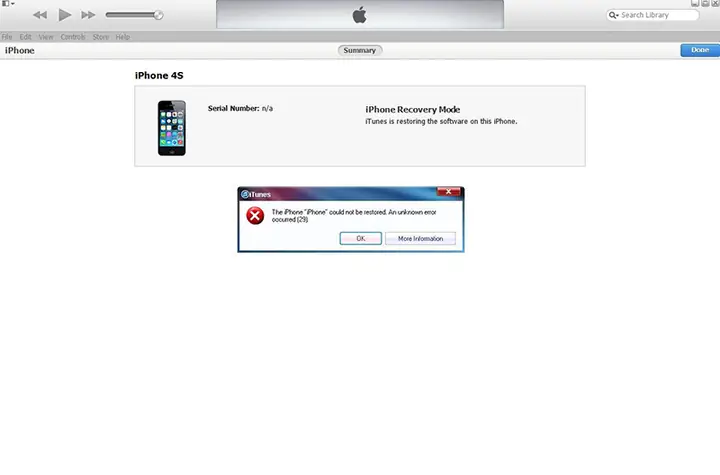
Khi người dùng iPhone quyết định khôi phục (restore) thiết bị về trạng thái gốc, thường là để giải quyết các vấn đề phần mềm, cập nhật iOS mới, hoặc chuẩn bị bán/đổi máy, họ có thể gặp phải một trong những thông báo lỗi phổ biến nhất: “Restore iPhone báo lỗi 9”. Lỗi này xuất hiện trên màn hình iTunes (hoặc Finder trên macOS Catalina trở lên) và thường đi kèm với thông báo “An error occurred while restoring the iPhone. Error code: 9”.
Mặc dù lỗi 9 không phải là lỗi duy nhất trong danh sách các mã lỗi của Apple, nhưng nó lại gây ra nhiều phiền toái cho người dùng vì không cho phép hoàn thành quá trình khôi phục, đồng thời có thể dẫn đến việc iPhone bị “đóng băng” trong chế độ Recovery Mode hoặc DFU Mode. Để giải quyết vấn đề này, người dùng cần hiểu rõ nguyên nhân, các bước khắc phục và lưu ý quan trọng để tránh tái phát.
Bài viết này sẽ cung cấp một hướng dẫn chi tiết, toàn diện (hơn 1500 từ) về lỗi 9 khi restore iPhone, giúp bạn nhanh chóng đưa thiết bị trở lại trạng thái hoạt động bình thường.
Có thể bạn quan tâm: Hướng Dẫn Backup Iphone Bằng Itunes: Bước Đầu Để Bảo Vệ Dữ Liệu Của Bạn
2. Tổng quan về mã lỗi 9 trong quá trình khôi phục iPhone
2.1. Định nghĩa mã lỗi 9
Mã lỗi 9 là một trong hơn 30 mã lỗi mà iTunes (hoặc Finder) có thể trả về khi thực hiện các thao tác như restore, update, hoặc restore backup. Theo tài liệu kỹ thuật của Apple, lỗi 9 thường liên quan tới:
- Lỗi kết nối USB (cổng, cáp, driver).
- Sự cố phần mềm trên máy tính (cấu hình iTunes/Finder, phần mềm bảo mật).
- Vấn đề phần cứng trên iPhone (cổng Lightning hỏng, bo mạch gặp lỗi).
2.2. Khi nào lỗi 9 xuất hiện?
- Khi khôi phục iPhone qua iTunes/Finder và quá trình tải firmware (IPSW) gặp trục trặc.
- Khi cập nhật iOS và quá trình truyền dữ liệu bị gián đoạn.
- Khi thiết bị đang ở chế độ DFU hoặc Recovery Mode và iTunes không thể giao tiếp đúng cách.
2.3. Những hậu quả nếu không xử lý kịp thời
- Thiết bị không thể khởi động (đang trong vòng lặp Recovery Mode).
- Mất dữ liệu nếu không có backup.
- Chi phí sửa chữa tăng khi phải đưa máy tới trung tâm bảo hành.
Có thể bạn quan tâm: Hướng Dẫn Chi Tiết: Restore Backup Từ Iphone Khác Để Chuyển Dữ Liệu Nhanh Chóng Và An Toàn
3. Nguyên nhân chi tiết gây ra lỗi 9
3.1. Lỗi phần cứng: Cáp Lightning và cổng USB
- Cáp Lightning không chính hãng hoặc đã bị hỏng (đứt, gãy, lỏng).
- Cổng USB trên máy tính có bụi bẩn, hỏng hoặc không cung cấp đủ điện năng.
- Sử dụng hub USB (đặc biệt là hub không có nguồn) có thể gây mất tín hiệu.
3.2. Lỗi phần mềm: iTunes/Finder, driver và hệ điều hành
- Phiên bản iTunes quá cũ không tương thích với iOS mới.
- Driver Apple Mobile Device không được cài đặt đúng hoặc bị hỏng.
- Hệ điều hành máy tính (Windows/macOS) chưa cập nhật, gây xung đột.
- Phần mềm bảo mật (antivirus, firewall) chặn kết nối giữa iPhone và iTunes.
3.3. Lỗi firmware: File IPSW bị lỗi hoặc không tương thích
- File IPSW tải về bị hỏng (do kết nối mạng không ổn định).
- Sử dụng IPSW không phù hợp với model iPhone (ví dụ: dùng file dành cho iPhone 8 trên iPhone X).
- Apple đã ngừng ký (sign) firmware cũ, khiến iTunes không thể xác nhận hợp lệ.
3.4. Lỗi do thiết bị iPhone: Bo mạch, chip Lightning, phần mềm nội bộ
- Bo mạch (logic board) gặp trục trặc dẫn đến việc không truyền dữ liệu đúng cách.
- Chip Lightning bị hỏng hoặc có vấn đề về solder.
- iPhone đã bị jailbreak hoặc cài đặt phần mềm không chính thức, gây xung đột khi khôi phục.
4. Chuẩn bị trước khi thực hiện khôi phục (để giảm thiểu lỗi 9)
4.1. Kiểm tra và thay thế cáp Lightning
- Sử dụng cáp Lightning chính hãng của Apple hoặc cáp MFi (Made for iPhone) chất lượng cao.
- Kiểm tra đầu cáp USB: không có bụi, không gãy, không bị cong.
- Nếu có sẵn, thử cáp khác để loại trừ khả năng cáp gây lỗi.
4.2. Kiểm tra cổng USB và nguồn điện
- Cắm trực tiếp vào cổng USB trên máy tính, tránh sử dụng hub hoặc dây mở rộng.
- Trên MacBook, ưu tiên sử dụng cổng USB-C (đối với máy mới) với adapter chính hãng.
- Trên PC Windows, nếu có nhiều cổng USB, thử cắm vào cổng USB 2.0 thay vì USB 3.0.
4.3. Cập nhật iTunes/Finder và hệ điều hành
- Windows: Mở iTunes → Help → Check for Updates. Đảm bảo iTunes phiên bản mới nhất.
- macOS: Đối với macOS Catalina trở lên, iTunes đã được tích hợp vào Finder. Cập nhật macOS qua System Preferences → Software Update.
- Cài đặt lại driver: Trên Windows, vào Device Manager → Apple Mobile Device USB → Uninstall, sau đó khởi động lại máy để Windows tự cài đặt lại driver.
4.4. Tắt phần mềm bảo mật tạm thời
- Antivirus: Tạm thời vô hiệu hoá hoặc whitelist iTunes/Finder.
- Firewall: Đảm bảo cổng 80, 443, 5223 (Apple Push Notification Service) được mở.
- VPN: Nếu đang sử dụng VPN, tắt để tránh làm gián đoạn kết nối tới máy chủ Apple.
4.5. Kiểm tra mạng Internet
- Đảm bảo kết nối ổn định, tốc độ tải lên và tải xuống ít nhất 5 Mbps.
- Nếu có thể, sử dụng mạng có dây (Ethernet) thay vì Wi‑Fi để tránh mất gói dữ liệu khi tải IPSW.
5. Hướng dẫn chi tiết khắc phục lỗi 9 – Bước 1: Kiểm tra cáp và cổng USB
- Ngắt kết nối iPhone khỏi máy tính.
- Tháo cáp Lightning, kiểm tra đầu cáp và cổng Lightning trên iPhone (có bụi không?).
- Làm sạch cổng Lightning bằng băng keo dán tăm bông hoặc cọ nhẹ.
- Cắm lại cáp vào một cổng USB khác trên máy tính (khuyến nghị cổng USB 2.0).
- Mở iTunes/Finder và khởi động lại quá trình khôi phục.
Nếu lỗi vẫn xuất hiện, tiếp tục bước 2.
5.1. Khi nào cần thay cáp mới?
- Khi cáp có đứt, gãy hoặc lỏng khi kéo.
- Khi đèn LED trên cáp (nếu có) không sáng hoặc nhấp nháy bất thường.
6. Bước 2: Cập nhật và cài đặt lại iTunes (hoặc Finder)
Đối với Windows:
- Mở iTunes → “Help” → “Check for Updates”. Nếu có bản cập nhật, tải và cài đặt.
- Gỡ cài đặt iTunes hoàn toàn (Control Panel → Programs and Features → Uninstall iTunes, Apple Mobile Device Support, Bonjour, Apple Application Support, Apple Application Support 32-bit).
- Tải phiên bản iTunes mới nhất từ trang chính thức Apple và cài đặt lại.
- Khởi động lại máy tính và kết nối iPhone lại.
Đối với macOS:
- Mở App Store → “Updates” → Cập nhật macOS và Apple Software Update nếu có.
- Khởi động lại Mac, mở Finder, chọn iPhone trong thanh bên và thử restore lại.
Lưu ý: Trên macOS, iTunes đã được thay thế bởi Finder từ macOS Catalina. Đảm bảo Finder được cập nhật qua System Update.
7. Bước 3: Tắt hoặc cấu hình lại phần mềm bảo mật
- Mở phần mềm antivirus (Norton, Kaspersky, Avast,…). Tìm mục “Exclusions” hoặc “Whitelist”.
- Thêm đường dẫn tới iTunes (thường là
C:\Program Files\iTunes\iTunes.exe) vào danh sách loại trừ. - Tạm thời tắt firewall: Control Panel → System and Security → Windows Defender Firewall → Turn off.
- Kiểm tra lại: Mở iTunes, kết nối iPhone, thực hiện restore.
Sau khi hoàn thành, khôi phục lại các cài đặt bảo mật để bảo vệ máy tính.
8. Bước 4: Tải lại file IPSW và kiểm tra tính hợp lệ
8.1. Cách tải file IPSW chính thống
- Truy cập https://ipsw.me/ – trang web cung cấp link tải trực tiếp từ Apple.
- Chọn model iPhone (ví dụ: iPhone 12 Pro Max) và phiên bản iOS mới nhất hoặc phiên bản bạn muốn khôi phục.
- Nhấn Download → Đợi tải hoàn tất (kích thước thường 4–6 GB).
8.2. Kiểm tra hash (SHA‑1 hoặc SHA‑256)
- Mở Command Prompt (Windows) hoặc Terminal (macOS).
- Gõ lệnh:
certutil -hashfile path\to\file.ipsw SHA256(Windows) hoặcshasum -a 256 path/to/file.ipsw(macOS). - So sánh giá trị hash với giá trị được cung cấp trên ipsw.me. Nếu không khớp, file bị hỏng → tải lại.
8.3. Thực hiện restore bằng file IPSW thủ công
- Mở iTunes/Finder, chọn iPhone → “Summary”.
- Giữ Shift (Windows) hoặc Option (macOS) và nhấn “Restore iPhone”.
- Chọn file IPSW vừa tải về → Nhấn “Open”.
- iTunes sẽ bắt đầu quá trình khôi phục. Đợi cho tới khi hoàn tất.
Nếu vẫn gặp lỗi 9, chuyển sang bước 5.
9. Bước 5: Đưa iPhone vào chế độ DFU (Device Firmware Upgrade)
Có thể bạn quan tâm: Cách Khôi Phục Lịch Sử Cuộc Gọi Đã Xóa Trên Iphone: Hướng Dẫn Chi Tiết Từ A Đến Z
Khi iPhone ở chế độ Recovery nhưng vẫn không thể restore, chuyển sang chế độ DFU – một trạng thái sâu hơn, cho phép iTunes giao tiếp trực tiếp với bootloader.
9.1. Cách vào DFU cho các model iPhone
| Model iPhone | Cách vào DFU |
|---|---|
| iPhone 8 trở lên (không nút Home) | 1. Kết nối iPhone với máy tính. 2. Nhấn nhanh Volume Up, rồi Volume Down. 3. Nhấn giữ Side Button (Power) trong 5 giây. 4. Không rời tay, đồng thời nhấn giữ Volume Down trong 5 giây nữa. 5. Thả Side Button nhưng giữ Volume Down trong 10 giây. 6. Màn hình sẽ đen, iTunes/Finder sẽ phát hiện iPhone ở chế độ DFU. |
| iPhone 7 / 7 Plus | 1. Kết nối iPhone. 2. Nhấn và giữ Side Button + Volume Down trong 10 giây. 3. Thả Side Button nhưng giữ Volume Down trong 10 giây nữa. 4. Màn hình đen, iTunes/Finder nhận dạng DFU. |
| iPhone 6s trở xuống | 1. Kết nối iPhone. 2. Nhấn và giữ Home + Power trong 10 giây. 3. Thả Power nhưng giữ Home trong 10 giây. 4. Màn hình đen, iTunes/Finder nhận dạng DFU. |
9.2. Thực hiện restore từ chế độ DFU
- Khi iTunes/Finder hiển thị thông báo “iPhone đang trong chế độ khôi phục”, chọn “Restore”.
- Nếu vẫn nhận “Error 9”, tiếp tục bước 6.
10. Bước 6: Kiểm tra và sửa lỗi phần cứng trên iPhone
Nếu các bước trên không giải quyết, khả năng lỗi phần cứng tăng cao.
10.1. Kiểm tra cổng Lightning
- Sử dụng đèn LED (hoặc flash) để chiếu vào cổng, xem có bụi, vết gỉ không.
- Thử cắm cáp khác (cáp chính hãng). Nếu vẫn không nhận, có thể cổng Lightning hỏng.
10.2. Đánh giá bo mạch (logic board)
- Nếu iPhone không nhận khi đặt vào chế độ DFU (iTunes không phát hiện), có khả năng bo mạch bị hỏng.
- Kiểm tra dấu hiệu cháy, mùi khét trên bo mạch (đòi hỏi mở máy, nên chỉ thực hiện nếu có kinh nghiệm hoặc đưa tới trung tâm dịch vụ).
10.3. Khi nào cần mang tới trung tâm sửa chữa?
- Không thể vào chế độ DFU dù đã thử nhiều lần.
- Cổng Lightning hỏng, không nhận bất kỳ cáp nào.
- Thiết bị bị ẩm ướt hoặc đổ nước dẫn đến hỏng phần cứng nội bộ.
11. Các lưu ý quan trọng khi khôi phục iPhone
11.1. Luôn sao lưu dữ liệu trước khi restore
- Sử dụng iCloud hoặc iTunes/Finder để tạo backup đầy đủ.
- Kiểm tra backup thành công: Settings → Apple ID → iCloud → iCloud Backup → “Last backup”.
11.2. Không tắt máy tính hoặc ngắt kết nối trong quá trình restore
- Quá trình khôi phục có thể mất 30‑45 phút tùy thuộc vào tốc độ internet và thiết bị.
- Đảm bảo điện thoại và máy tính được cắm nguồn.
11.3. Tránh sử dụng các phần mềm bên thứ ba không đáng tin cậy
- Các phần mềm “iPhone System Recovery”, “Tenorshare ReiBoot” có thể gây thêm rủi ro, đặc biệt khi chúng yêu cầu cài đặt driver không chuẩn.
- Nếu muốn dùng phần mềm thứ ba, hãy đọc review, tải từ nguồn chính thức và sao lưu dữ liệu.
11.4. Kiểm tra trạng thái ký (signing) của firmware
- Apple ngừng ký các phiên bản iOS cũ sau khi ra phiên bản mới. Khi firmware không còn được ký, iTunes sẽ tự động báo lỗi (thường là lỗi 3194, nhưng có thể gây lỗi 9 nếu file không hợp lệ).
- Truy cập ipsw.me để xem phiên bản đang được Apple ký.
12. Tổng hợp quy trình khắc phục lỗi 9 nhanh chóng
| Bước | Hành động | Mục tiêu |
|---|---|---|
| 1 | Kiểm tra cáp, cổng USB | Loại trừ lỗi vật lý |
| 2 | Cập nhật / cài đặt lại iTunes (hoặc Finder) | Đảm bảo phần mềm mới nhất |
| 3 | Tắt/ cấu hình lại antivirus, firewall | Loại bỏ chặn kết nối |
| 4 | Tải lại IPSW, kiểm tra hash | Đảm bảo firmware không lỗi |
| 5 | Vào chế độ DFU và restore | Đặt iPhone ở trạng thái tối thiểu |
| 6 | Kiểm tra phần cứng (cổng Lightning, bo mạch) | Xác định lỗi phần cứng nếu còn |
| 7 | Đưa máy tới trung tâm bảo hành nếu cần | Sửa chữa chuyên nghiệp |
13. Câu hỏi thường gặp (FAQ) về lỗi 9
Q1: Lỗi 9 có liên quan tới iCloud không?
A: Không trực tiếp. Lỗi 9 xảy ra trong quá trình restore qua iTunes/Finder, không phải khi đăng nhập iCloud. Tuy nhiên, nếu bạn khôi phục từ backup iCloud sau khi restore thành công, việc đăng nhập iCloud có thể gặp lỗi nếu tài khoản bị khóa.
Q2: Có cần phải tắt Find My iPhone trước khi restore?
A: Đúng. Khi kích hoạt “Find My iPhone”, iPhone sẽ yêu cầu Apple ID và mật khẩu sau khi khôi phục. Nếu bạn muốn thực hiện restore mà không muốn nhập lại, hãy tắt Find My iPhone trong Settings → Apple ID → iCloud → Find My iPhone.
Q3: Khi restore, iTunes hiển thị “A device attached to the system is not functioning (error 9)”. Là gì?
A: Thông báo này thường là một biến thể của lỗi 9, cho biết iPhone không phản hồi đúng cách. Thực hiện các bước kiểm tra cáp, driver và chế độ DFU để giải quyết.
Q4: Có thể khôi phục iPhone bằng máy Mac không có cổng USB?
A: Có, nếu máy Mac có cổng USB‑C, bạn có thể dùng cáp Lightning‑to‑USB‑C chính hãng. Đảm bảo cáp tương thích và không dùng hub.
Q5: Lỗi 9 có xuất hiện khi sử dụng iTunes trên Windows 10 64‑bit không?
A: Có, lỗi này không phụ thuộc vào phiên bản Windows. Quan trọng là driver Apple Mobile Device và cáp USB phải hoạt động tốt.
14. Khi nào nên liên hệ tới bộ phận hỗ trợ của Apple?
- Lỗi vẫn xuất hiện sau khi thực hiện tất cả các bước trên.
- iPhone không nhận trong iTunes/Finder dù đã vào DFU.
- Thiết bị có dấu hiệu vật lý hỏng (cổng Lightning, bo mạch).
- Bạn không có backup và lo ngại mất dữ liệu quan trọng.
Bạn có thể đặt lịch hẹn tại Apple Store hoặc gửi yêu cầu hỗ trợ qua trang web Apple Support (support.apple.com). Khi mang máy tới cửa hàng, đưa kèm:
- Phiên bản iOS hiện tại.
- Mô tả chi tiết các bước đã thử.
- Nếu có, bản sao backup hoặc thông tin tài khoản iCloud.
15. Kết luận
Lỗi “Restore iPhone báo lỗi 9” dù không hiếm, nhưng có thể giải quyết nếu bạn nắm rõ nguyên nhân và thực hiện các bước khắc phục một cách có hệ thống. Từ việc kiểm tra cáp và cổng USB, cập nhật iTunes/Finder, tắt phần mềm bảo mật, tải lại firmware hợp lệ, cho đến đưa thiết bị vào chế độ DFU và kiểm tra phần cứng, mỗi bước đều đóng vai trò quan trọng trong việc đưa iPhone trở lại trạng thái hoạt động bình thường.
Hãy luôn sao lưu dữ liệu trước khi thực hiện bất kỳ thao tác nào, và đừng ngần ngại tìm đến trung tâm bảo hành chính hãng nếu gặp phải các vấn đề phần cứng. Với những kiến thức và hướng dẫn chi tiết trên, hy vọng bạn sẽ khắc phục thành công lỗi 9 và tiếp tục tận hưởng trải nghiệm mượt mà trên iPhone của mình. Chúc bạn thành công!
