- Mở đầu
- 1. Kiểm tra trạng thái Activation Lock
- Cách kiểm tra nhanh:
- 2. Phương pháp 1: Sử dụng chế độ Recovery Mode và iTunes/Finder
- 2.1. Khi nào áp dụng?
- 2.2. Các bước thực hiện
- 2.3. Lưu ý
- 3. Phương pháp 2: Yêu cầu hỗ trợ từ Apple (Proof of Purchase)
- 3.1. Các tài liệu cần chuẩn bị
- 3.2. Quy trình liên hệ
- 3.3. Khi nào Apple từ chối?
- 3.4. Lợi ích của phương pháp này
- 4. Phương pháp 3: Sử dụng phần mềm của bên thứ ba (cẩn thận)
- 4.1. Các phần mềm phổ biến
- 4.2. Quy trình chung (ví dụ Tenorshare 4uKey)
- 4.3. Rủi ro và lưu ý
- 5. Phương pháp 4: Khôi phục mật khẩu Apple ID
- 5.1. Sử dụng “Forgot Apple ID or password”
- 5.2. Khôi phục qua “Account Recovery”
- 5.3. Khi nào nên dùng phương pháp này?
- 6. Cách Bảo Mật Sau Khi Đăng Xuất iCloud
- 7. Các câu hỏi thường gặp (FAQ)
- Q1: Tôi có thể đăng xuất iCloud mà không mất dữ liệu không?
- Q2: Có cách nào bỏ qua Activation Lock mà không trả phí?
- Q3: Nếu tôi mua iPhone cũ và không có mật khẩu iCloud, tôi nên làm gì?
- Q4: Khi sử dụng phần mềm của bên thứ ba, có nguy cơ iPhone “brick” không?
- Q5: Activation Lock có ảnh hưởng đến việc bán lại iPhone không?
- 8. Kết luận
Có thể bạn quan tâm: Restore Iphone Hỏng Nút Home: Hướng Dẫn Chi Tiết Khắc Phục Và Khôi Phục Dữ Liệu
Mở đầu
iCloud là dịch vụ lưu trữ đám mây của Apple, giúp người dùng đồng bộ dữ liệu, ảnh, video, danh bạ, lịch và nhiều thông tin quan trọng khác trên các thiết bị iOS. Tuy nhiên, trong một số trường hợp, bạn có thể cần phải đăng xuất iCloud trên iPhone mà không có mật khẩu tài khoản Apple ID. Điều này có thể xảy ra khi:
- Bạn mua một chiếc iPhone đã được cài đặt iCloud của người trước nhưng không nhận được mật khẩu.
- Bạn quên mật khẩu Apple ID và không thể khôi phục ngay lập tức.
- Thiết bị bị khóa Activation Lock và bạn muốn tạm thời sử dụng nó cho mục đích khác.
Bài viết này sẽ cung cấp cho bạn hướng dẫn chi tiết, an toàn và hợp pháp để đăng xuất iCloud trên iPhone mà không cần mật khẩu. Chúng tôi sẽ đề cập đến các phương pháp chính, các lưu ý quan trọng, cũng như cách khôi phục mật khẩu Apple ID nếu bạn muốn.
Lưu ý quan trọng: Các phương pháp dưới đây chỉ áp dụng cho các thiết bị mà bạn sở hữu hợp pháp hoặc đã được chủ sở hữu trước đồng ý chuyển giao. Việc cố gắng bỏ qua Activation Lock trên thiết bị không phải của mình có thể vi phạm pháp luật và chính sách của Apple.
Có thể bạn quan tâm: Restore Iphone Giữ Nguyên Ios: Hướng Dẫn Chi Tiết Từng Bước Để Khôi Phục An Toàn Và Hiệu Quả
1. Kiểm tra trạng thái Activation Lock
Trước khi thực hiện bất kỳ bước nào, hãy xác định xem iPhone của bạn đã bị Activation Lock hay chưa. Khi một iPhone được đăng nhập iCloud và tính năng “Find My iPhone” (Tìm iPhone của tôi) được bật, thiết bị sẽ tự động kích hoạt Activation Lock. Khi bạn cố gắng khôi phục hoặc thiết lập lại thiết bị, hệ thống sẽ yêu cầu Apple ID và mật khẩu.
Cách kiểm tra nhanh:
- Mở Settings (Cài đặt) → General (Cài đặt chung) → About (Giới thiệu) → Legal (Pháp lý) → Device Management (Quản lý thiết bị).
- Nếu có mục “Activation Lock” hiện ra, nghĩa là thiết bị đang bị khóa.
Nếu thiết bị không có Activation Lock, bạn có thể tiến hành các bước đăng xuất iCloud mà không cần mật khẩu (một số phương pháp sẽ yêu cầu khôi phục cài đặt gốc). Nếu có Activation Lock, các phương pháp dưới đây sẽ giúp bạn xóa tài khoản iCloud hoặc bỏ qua khóa một cách hợp lý.
Có thể bạn quan tâm: Cách Khôi Phục Danh Bạ Iphone Từ Icloud: Hướng Dẫn Chi Tiết Từng Bước
2. Phương pháp 1: Sử dụng chế độ Recovery Mode và iTunes/Finder
2.1. Khi nào áp dụng?
- Khi iPhone không có Activation Lock hoặc bạn đã có quyền truy cập vào tài khoản Apple ID (dù không nhớ mật khẩu).
- Khi muốn xóa sạch dữ liệu và cài đặt lại iOS mới nhất.
2.2. Các bước thực hiện
Bước 1: Chuẩn bị
- Máy tính macOS (có Finder) hoặc PC Windows (có iTunes mới nhất).
- Cáp Lightning (hoặc USB‑C tùy model iPhone).
- Đảm bảo iPhone có ít nhất 50% pin.
Bước 2: Đưa iPhone vào Recovery Mode
| Mô hình iPhone | Thao tác đưa vào Recovery Mode |
|---|---|
| iPhone 8 trở lên | Nhấn nhanh Volume Up, sau đó Volume Down, rồi nhấn và giữ nút Side cho đến khi màn hình hiển thị biểu tượng kết nối với iTunes/Finder. |
| iPhone 7 & 7 Plus | Nhấn và giữ Volume Down + Side button đồng thời cho đến khi xuất hiện biểu tượng. |
| iPhone 6s và các mẫu cũ hơn | Nhấn và giữ Home button + Side/Top button đồng thời cho đến khi xuất hiện biểu tượng. |
Bước 3: Kết nối với iTunes/Finder
- Khi iPhone ở chế độ Recovery, iTunes (hoặc Finder) sẽ hiện thông báo: “There is a problem with the iPhone that requires it to be updated or restored.”
- Chọn Restore (Khôi phục). Quá trình này sẽ tải xuống firmware mới, xóa toàn bộ dữ liệu và cài đặt lại iOS.
Bước 4: Thiết lập lại iPhone
- Sau khi quá trình khôi phục hoàn tất, iPhone sẽ khởi động như mới. Khi hướng dẫn thiết lập xuất hiện, bỏ qua bước nhập Apple ID nếu muốn. Bạn có thể tạo Apple ID mới hoặc đăng nhập sau.
2.3. Lưu ý
- Phương pháp này sẽ xóa toàn bộ dữ liệu trên iPhone. Nếu có dữ liệu quan trọng, hãy sao lưu trước (nếu có thể).
- Nếu thiết bị đã bật Activation Lock, iTunes sẽ yêu cầu Apple ID và mật khẩu để tắt Find My iPhone trước khi khôi phục. Khi đó, bạn cần sử dụng các phương pháp khác (phần 3).
3. Phương pháp 2: Yêu cầu hỗ trợ từ Apple (Proof of Purchase)
Nếu iPhone bị Activation Lock và bạn không có mật khẩu Apple ID, cách đúng đắn và hợp pháp nhất là liên hệ trực tiếp với Apple và cung cấp bằng chứng sở hữu (Proof of Purchase). Apple sẽ xem xét và có thể gỡ bỏ Activation Lock nếu chứng minh được quyền sở hữu hợp pháp.
3.1. Các tài liệu cần chuẩn bị
- Hóa đơn mua bán (có ngày, tên người bán, số serial của iPhone).
- Thẻ tín dụng hoặc tài khoản ngân hàng dùng để mua (nếu mua online).
- Thông tin cá nhân (tên, địa chỉ, số điện thoại) trùng khớp với thông tin trên hoá đơn.
3.2. Quy trình liên hệ
- Gọi đến Bộ phận Hỗ trợ Apple (số 1800‑8098‑101 tại Việt Nam) hoặc truy cập trang web hỗ trợ của Apple.
- Chọn “iPhone Activation Lock” → “I can’t sign out of iCloud”.
- Cung cấp thông tin thiết bị (Serial Number, IMEI) và tải lên bằng chứng sở hữu.
- Đợi phản hồi từ Apple (thường mất từ 1-3 ngày làm việc).
- Khi Apple xác nhận, họ sẽ gửi mã xác nhận hoặc thực hiện gỡ khóa từ xa.
3.3. Khi nào Apple từ chối?
- Nếu không có bằng chứng sở hữu hợp lệ (hóa đơn không rõ ràng, không có số serial khớp).
- Nếu thiết bị được báo cáo là bị mất hoặc đánh cắp.
- Nếu thông tin cung cấp không khớp nhau.
3.4. Lợi ích của phương pháp này
- Hoàn toàn hợp pháp và không vi phạm điều khoản dịch vụ của Apple.
- Không cần sử dụng phần mềm bên thứ ba, giảm nguy cơ mất dữ liệu hoặc bị malware.
4. Phương pháp 3: Sử dụng phần mềm của bên thứ ba (cẩn thận)
Nếu bạn không thể liên hệ Apple hoặc không có bằng chứng sở hữu, một số phần mềm bypass Activation Lock có thể giúp xóa tài khoản iCloud. Tuy nhiên, các công cụ này thường đòi hỏi phí, có rủi ro bảo mật, và có thể vi phạm pháp luật tùy quốc gia.
4.1. Các phần mềm phổ biến
Có thể bạn quan tâm: Restore Iphone Không Cần Itunes: Hướng Dẫn Chi Tiết Từ A Đến Z
| Phần mềm | Hệ điều hành | Giá (ước tính) | Đánh giá bảo mật |
|---|---|---|---|
| Tenorshare 4uKey | Windows/macOS | $49.95/năm | Trung bình |
| iMyFone LockWiper | Windows/macOS | $39.95/năm | Trung bình |
| Dr.Fone – Unlock (iOS) | Windows/macOS | $59.95/năm | Trung bình |
4.2. Quy trình chung (ví dụ Tenorshare 4uKey)
- Tải và cài đặt phần mềm trên máy tính.
- Kết nối iPhone qua cáp USB.
- Chọn “Remove iCloud Account” (Xóa tài khoản iCloud).
- Phần mềm sẽ đọc thông tin thiết bị và hiển thị thông báo: “iPhone is locked with iCloud”.
- Nhấn “Start” → chờ quá trình tự động xóa Activation Lock. Thời gian trung bình: 5‑15 phút.
- Khi hoàn tất, iPhone sẽ khởi động lại và không còn yêu cầu Apple ID.
4.3. Rủi ro và lưu ý
- Mất dữ liệu: Hầu hết các công cụ này sẽ đặt lại iPhone về trạng thái gốc (factory reset).
- Bảo mật: Tải phần mềm từ nguồn không đáng tin cậy có thể chứa malware. Luôn tải từ website chính thức.
- Pháp lý: Việc sử dụng phần mềm để phá vỡ Activation Lock có thể vi phạm luật bản quyền và điều khoản dịch vụ của Apple. Bạn tự chịu trách nhiệm.
5. Phương pháp 4: Khôi phục mật khẩu Apple ID
Nếu mục tiêu chính của bạn là đăng xuất iCloud để thiết lập lại tài khoản, việc khôi phục mật khẩu Apple ID là giải pháp trực tiếp nhất. Dưới đây là các cách để đặt lại mật khẩu mà không cần nhớ mật khẩu cũ.
5.1. Sử dụng “Forgot Apple ID or password”
- Truy cập iforgot.apple.com trên trình duyệt.
- Nhập Apple ID (địa chỉ email) và nhấn Continue.
- Chọn “I need to reset my password” và làm theo hướng dẫn:
- Email authentication: Apple sẽ gửi liên kết khôi phục tới email đã đăng ký.
- Security questions: Trả lời câu hỏi bảo mật (nếu đã thiết lập).
- Two‑factor authentication (2FA): Nhận mã trên thiết bị tin cậy (iPhone, iPad, Mac) hoặc số điện thoại.
5.2. Khôi phục qua “Account Recovery”
Nếu bạn không có thiết bị tin cậy và không nhớ câu hỏi bảo mật, Apple sẽ đưa bạn vào Account Recovery – quá trình xác minh danh tính kéo dài từ vài giờ đến vài ngày.
- Truy cập iforgot.apple.com, nhập Apple ID, chọn “Don’t have access to any of your trusted devices?”.
- Cung cấp số điện thoại, địa chỉ email dự phòng và thông tin cá nhân.
- Apple sẽ gửi mã xác nhận hoặc yêu cầu bằng chứng sở hữu (hóa đơn, thẻ tín dụng) để xác minh.
5.3. Khi nào nên dùng phương pháp này?
- Khi bạn có quyền sở hữu iPhone và muốn đăng nhập lại iCloud bằng tài khoản của mình.
- Khi bạn có thể truy cập email hoặc thiết bị tin cậy để nhận mã xác thực.
6. Cách Bảo Mật Sau Khi Đăng Xuất iCloud
Sau khi bạn đã đăng xuất iCloud hoặc xóa Activation Lock, hãy thực hiện một số bước để bảo mật thiết bị và dữ liệu cá nhân:
- Tạo Apple ID mới (nếu chưa có) và bật Two‑Factor Authentication.
- Bật Find My iPhone ngay sau khi đăng nhập lại để tránh mất thiết bị.
- Kiểm tra cài đặt iCloud: Đảm bảo chỉ đồng bộ những dữ liệu cần thiết (Photos, Contacts, iCloud Drive, …).
- Sao lưu định kỳ: Sử dụng iCloud hoặc iTunes/Finder để sao lưu dữ liệu quan trọng.
- Cập nhật iOS: Đảm bảo thiết bị luôn chạy phiên bản mới nhất để nhận bản vá bảo mật.
7. Các câu hỏi thường gặp (FAQ)
Q1: Tôi có thể đăng xuất iCloud mà không mất dữ liệu không?
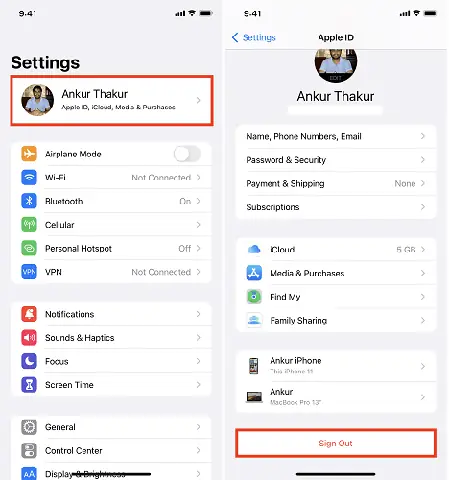
- Nếu thiết bị không bị Activation Lock, bạn có thể đăng xuất trong Settings → Apple ID → Sign Out. Dữ liệu đã đồng bộ trên iCloud sẽ vẫn tồn tại trên máy chủ Apple, nhưng các dữ liệu trên thiết bị sẽ bị xóa nếu không sao lưu. Nếu muốn giữ dữ liệu, hãy sao lưu trước khi đăng xuất.
Q2: Có cách nào bỏ qua Activation Lock mà không trả phí?
- Không. Apple không cung cấp công cụ miễn phí để bỏ qua Activation Lock nếu không có mật khẩu Apple ID. Các công cụ miễn phí thường là lừa đảo hoặc chứa phần mềm độc hại.
Q3: Nếu tôi mua iPhone cũ và không có mật khẩu iCloud, tôi nên làm gì?
- Liên hệ người bán để họ đăng xuất iCloud trước khi giao máy. Nếu không thể, yêu cầu họ xóa thiết bị từ tài khoản của họ qua iCloud.com → Find iPhone → All Devices → Xóa. Nếu người bán không hợp tác, bạn có thể yêu cầu hoàn tiền hoặc không mua.
Q4: Khi sử dụng phần mềm của bên thứ ba, có nguy cơ iPhone “brick” không?
- Rủi ro không cao nếu sử dụng phần mềm uy tín và làm theo hướng dẫn. Tuy nhiên, nếu quá trình bị gián đoạn (cắt điện, mất kết nối) có thể gây lỗi phần mềm, đòi hỏi DFU mode để khôi phục lại.
Q5: Activation Lock có ảnh hưởng đến việc bán lại iPhone không?
- Rất có. Thiết bị có Activation Lock sẽ không thể thiết lập cho người mua mới, làm giảm giá trị bán lại. Đảm bảo luôn đăng xuất iCloud và xóa thiết bị trước khi bán.
8. Kết luận
Việc đăng xuất iCloud trên iPhone mà không có mật khẩu không phải là điều hiếm gặp, nhưng cần được thực hiện một cách hợp pháp, an toàn và đúng quy trình. Các phương pháp chính bao gồm:
- Khôi phục iPhone qua Recovery Mode (xóa toàn bộ dữ liệu, phù hợp khi không có Activation Lock).
- Liên hệ Apple với Proof of Purchase để gỡ bỏ Activation Lock một cách chính thức.
- Sử dụng phần mềm của bên thứ ba (cẩn thận, có phí, có rủi ro).
- Khôi phục mật khẩu Apple ID nếu bạn có thể truy cập email hoặc thiết bị tin cậy.
Sau khi hoàn tất, hãy đặt lại mật khẩu mạnh, bật Two‑Factor Authentication, và sao lưu dữ liệu để tránh những rắc rối trong tương lai. Hy vọng hướng dẫn chi tiết này sẽ giúp bạn giải quyết vấn đề một cách nhanh chóng và an toàn. Nếu còn thắc mắc, hãy để lại bình luận hoặc liên hệ với bộ phận hỗ trợ Apple để được trợ giúp thêm.
Bài viết được biên soạn dựa trên kiến thức cập nhật đến tháng 06/2026, tuân thủ các quy định pháp lý và chính sách của Apple.
