- 1. Giới thiệu tổng quan về cấu hình iPhone
- 2. Tại sao việc xem cấu hình iPhone lại quan trọng?
- 2.1. Kiểm tra khả năng tương thích phần mềm
- 2.2. Khi bán hoặc đổi trả
- 2.3. Khắc phục sự cố
- 2.4. Tối ưu hoá hiệu suất
- 3. Các cách xem cấu hình iPhone nhanh chóng
- 3.1. Cách 1: Kiểm tra trong mục “Cài đặt” (Settings)
- 3.2. Cách 2: Sử dụng mã USSD #06# để lấy IMEI
- 3.3. Cách 3: Dùng ứng dụng “Apple Support” hoặc “Apple ID”
- 3.4. Cách 4: Sử dụng website “EveryMac.com” hoặc “GSMArena.com”
- 3.5. Cách 5: Sử dụng phần mềm iMazing (dành cho máy Mac/PC)
- 3.6. Cách 6: Kiểm tra vật lý trên thiết bị (nếu không thể bật)
- 4. Phân tích chi tiết các thông số cấu hình quan trọng
- 4.1. Model và mã số (Model Number)
- 4.2. Chip xử lý (CPU)
- 4.3. RAM
- 4.4. Bộ nhớ trong (Storage)
- 4.5. Camera
- 4.6. Pin và thời lượng sử dụng
- 4.7. Màn hình
- 4.8. Các tính năng đặc biệt
- 5. Cách lưu trữ và chia sẻ thông tin cấu hình
- 5.1. Ghi chú trong “Notes” hoặc “Files”
- 5.2. Chụp màn hình (Screenshot)
- 5.3. Sử dụng tính năng “Share” trong iMazing
- 5.4. Gửi qua email tự động
- 6. Mẹo nhanh để nhận biết iPhone chính hãng và tránh hàng giả
- 7. Khi nào nên nâng cấp iPhone dựa trên cấu hình hiện tại?
- 8. Tổng kết
Có thể bạn quan tâm: Write A Document On Iphone: Hướng Dẫn Toàn Diện Từ Cơ Bản Đến Nâng Cao
1. Giới thiệu tổng quan về cấu hình iPhone
Khi mua một chiếc iPhone mới hay muốn kiểm tra thông tin thiết bị hiện tại, việc xem cấu hình iPhone là một nhu cầu thiết yếu. Không chỉ giúp bạn biết được phiên bản iOS đang chạy, mà còn cung cấp thông tin quan trọng như model, dung lượng bộ nhớ, RAM, chip xử lý, camera, pin và các tính năng đặc biệt khác. Những dữ liệu này không chỉ hữu ích khi mua bán, nâng cấp, mà còn giúp bạn tối ưu hoá trải nghiệm, cài đặt phần mềm phù hợp và khắc phục các sự cố kỹ thuật.
Bài viết này sẽ hướng dẫn chi tiết cách xem cấu hình iPhone bằng nhiều phương pháp khác nhau: từ cài đặt trong hệ thống, sử dụng mã USSD, đến các công cụ bên thứ ba và website hỗ trợ. Mỗi phương pháp sẽ được mô tả từng bước, kèm theo hình ảnh minh họa (đối với phiên bản thực tế), lưu ý và mẹo nhỏ để bạn có thể nhanh chóng nắm bắt thông tin cần thiết.
Có thể bạn quan tâm: Wifi Master Key Cho Iphone: Hướng Dẫn Chi Tiết, Rủi Ro Và Giải Pháp An Toàn
2. Tại sao việc xem cấu hình iPhone lại quan trọng?
2.1. Kiểm tra khả năng tương thích phần mềm
- Cập nhật iOS: Mỗi phiên bản iOS mới thường yêu cầu phần cứng tối thiểu nhất định. Kiểm tra model và chip xử lý giúp bạn biết liệu thiết bị có hỗ trợ bản cập nhật mới nhất hay không.
- Ứng dụng và game: Một số ứng dụng yêu cầu dung lượng RAM hoặc GPU mạnh hơn. Thông tin cấu hình giúp bạn quyết định có nên tải hay không.
2.2. Khi bán hoặc đổi trả
- Khi bán iPhone trên các nền tảng thương mại điện tử, người mua thường yêu cầu thông tin chi tiết về model, dung lượng bộ nhớ, màu sắc và tình trạng pin. Cung cấp đầy đủ giúp giao dịch nhanh chóng và giảm tranh cãi.
2.3. Khắc phục sự cố
- Đối với các lỗi phần cứng (pin yếu, màn hình chập chờn) hoặc phần mềm (đóng băng, khởi động lại), việc biết chi tiết cấu hình giúp kỹ thuật viên chẩn đoán nhanh hơn.
2.4. Tối ưu hoá hiệu suất
- Biết được dung lượng bộ nhớ còn lại, phiên bản iOS và các tính năng hỗ trợ giúp bạn tối ưu hoá cài đặt, xoá bớt ứng dụng không cần thiết và bật tắt các tính năng tiết kiệm pin.
Có thể bạn quan tâm: Iphone Bắt Wi‑fi Chập Chờn: Nguyên Nhân, Giải Pháp Và Cách Khắc Phục Tối Ưu
3. Các cách xem cấu hình iPhone nhanh chóng
3.1. Cách 1: Kiểm tra trong mục “Cài đặt” (Settings)
Đây là phương pháp phổ biến nhất và không cần cài đặt bất kỳ ứng dụng nào.
Bước 1: Mở “Cài đặt” (Settings)
- Tìm biểu tượng bánh răng trên màn hình chính và nhấn vào.
Bước 2: Chọn “Cài đặt chung” (General)
- Trong menu Settings, cuộn xuống và chọn “Cài đặt chung”.
Bước 3: Chọn “Thông tin” (About)
- Ở đầu mục “Cài đặt chung”, bạn sẽ thấy “Thông tin”. Nhấn vào đây.
Bước 4: Đọc các thông tin hiển thị
- Tên (Name): Tên thiết bị mà bạn đã đặt.
- Phần mềm (Software Version): Phiên bản iOS hiện tại (ví dụ: iOS 17.2).
- Số model (Model Number): Mã model như “A2342”. Để xem đầy đủ, nhấn vào mã này để chuyển sang mã Axxxx.
- Số serial (Serial Number): Số serial duy nhất của thiết bị.
- IMEI: Số nhận dạng thiết bị di động.
- Dung lượng (Capacity): Tổng dung lượng lưu trữ (ví dụ: 128 GB).
- Bộ nhớ còn lại (Available): Dung lượng còn trống.
- Wi‑Fi Address, Bluetooth, DNS, ICCID: Thông tin mạng và SIM.
Bước 5: Kiểm tra các mục phụ
- Camera: Đối với một số model, bạn có thể nhấn vào “Camera” để xem thông số camera (độ phân giải, khẩu độ).
- Pin: Vào “Battery” để xem sức khỏe pin (Maximum Capacity) và tính năng “Peak Performance Capability”.
3.2. Cách 2: Sử dụng mã USSD #06# để lấy IMEI
Mặc dù không cung cấp đầy đủ cấu hình, nhưng IMEI là chìa khóa để tra cứu thông tin chi tiết qua website của Apple hoặc các dịch vụ kiểm tra.
Thực hiện:
- Mở ứng dụng “Điện thoại” (Phone).
- Gõ #06# và nhấn nút gọi.
- Màn hình sẽ hiển thị IMEI. Ghi lại số này.
- Truy cập trang https://checkcoverage.apple.com/, nhập IMEI để xem model, ngày bảo hành, và các thông tin khác.
3.3. Cách 3: Dùng ứng dụng “Apple Support” hoặc “Apple ID”
Bước 1: Tải và mở ứng dụng “Apple Support”
- Từ App Store, tìm “Apple Support” và cài đặt.
Bước 2: Đăng nhập bằng Apple ID
- Sử dụng tài khoản Apple của bạn (cùng với iPhone đang đăng nhập).
Bước 3: Chọn “Device” → “iPhone”
- Bạn sẽ thấy danh sách các thiết bị đã đăng ký. Chọn iPhone hiện tại.
Bước 4: Xem “Technical Specifications”
- Ở phần “Technical Specifications” sẽ hiển thị model, chip, RAM, camera, và các tính năng đặc biệt.
3.4. Cách 4: Sử dụng website “EveryMac.com” hoặc “GSMArena.com”
Thủ tục:
- Mở trình duyệt Safari/Chrome.
- Truy cập https://www.everymac.com/ hoặc https://www.gsmarena.com/.
- Nhập Model Number (ví dụ: A2342) hoặc Tên iPhone (iPhone 13 Pro Max).
- Trang sẽ hiển thị bảng thông số chi tiết: CPU, GPU, RAM, camera, pin, kích thước, trọng lượng, và các tính năng đặc biệt.
3.5. Cách 5: Sử dụng phần mềm iMazing (dành cho máy Mac/PC)
iMazing là công cụ quản lý iPhone mạnh mẽ, cho phép xem chi tiết cấu hình, sao lưu và khôi phục.
Các bước:
- Tải và cài đặt iMazing từ https://imazing.com/.
- Kết nối iPhone với máy tính qua cáp Lightning.
- Mở iMazing, chọn thiết bị trong danh sách.
- Vào “Summary” → “Device Information”. Bạn sẽ thấy toàn bộ thông số: Model, iOS version, CPU, GPU, RAM, Storage, Battery health, Wi‑Fi, Bluetooth, và hơn 100 thông tin chi tiết.
Lưu ý: iMazing có phiên bản dùng thử, một số tính năng nâng cao yêu cầu trả phí.
3.6. Cách 6: Kiểm tra vật lý trên thiết bị (nếu không thể bật)
Khi iPhone bị hỏng không thể khởi động, bạn vẫn có thể xác định model qua mã model được in trên mặt sau (đối với iPhone 8 trở về trước) hoặc trên thùng.
- Mặt sau (iPhone 6/7/8): Tìm dòng “Model Axxxx”.
- Thùng (tất cả model): Khi mở hộp, bên trong có nhãn “Model” và “IMEI”.
- SIM tray: Một số iPhone (iPhone XS, XR, 11, 12) có mã model in trên khay SIM.
Sau khi có mã model, tra cứu trên internet (Google “iPhone Axxxx”) để biết cấu hình chi tiết.
4. Phân tích chi tiết các thông số cấu hình quan trọng
4.1. Model và mã số (Model Number)
Có thể bạn quan tâm: Ứng Dụng Xem Phim Trên Iphone: Hướng Dẫn Lựa Chọn, Cài Đặt Và Tận Hưởng Trải Nghiệm Xem Phim Đỉnh Cao
- Model Number (ví dụ: A2633) xác định phiên bản vùng (US, EU, Asia) và công nghệ hỗ trợ (5G, LTE, Dual SIM). Mỗi model có sự khác biệt nhỏ về băng tần, dung lượng pin và màu sắc.
4.2. Chip xử lý (CPU)
- Apple A-series: Từ A4 (iPhone 4) đến A18 (iPhone 15 Pro). Mỗi thế hệ nâng cao hiệu năng CPU và GPU, hỗ trợ Machine Learning (Neural Engine).
- SoC (System on Chip) bao gồm: CPU, GPU, NPU (Neural Engine), ISP (Image Signal Processor), và modem (Wi‑Fi/Cellular).
4.3. RAM
- iPhone thường không công khai RAM, nhưng thông tin có thể biết qua các nguồn như EveryMac. Ví dụ:
- iPhone 13 Pro Max: 6 GB RAM.
- iPhone 14: 4 GB RAM.
- iPhone 15 Pro: 8 GB RAM.
4.4. Bộ nhớ trong (Storage)
- Các mức dung lượng phổ biến: 64 GB, 128 GB, 256 GB, 512 GB, 1 TB. Không có khe cắm thẻ nhớ mở rộng.
4.5. Camera
- Camera chính (Rear)
- Độ phân giải: 12 MP (iPhone 12), 48 MP (iPhone 14 Pro), 48 MP (iPhone 15 Pro)…
- Aperture: f/1.6 – f/2.2.
- Tính năng: Night mode, Deep Fusion, ProRAW, ProRes video, sensor‑shift OIS.
- Camera trước (Front)
- Độ phân giải: 12 MP (iPhone 13), 12 MP TrueDepth (iPhone 14 Pro)…
4.6. Pin và thời lượng sử dụng
- Dung lượng pin (mAh)
- iPhone 13: 3227 mAh.
- iPhone 14 Pro Max: 4323 mAh.
- Battery Health: Được hiển thị trong Settings → Battery → Battery Health. Giá trị “Maximum Capacity” phản ánh sức khỏe pin hiện tại.
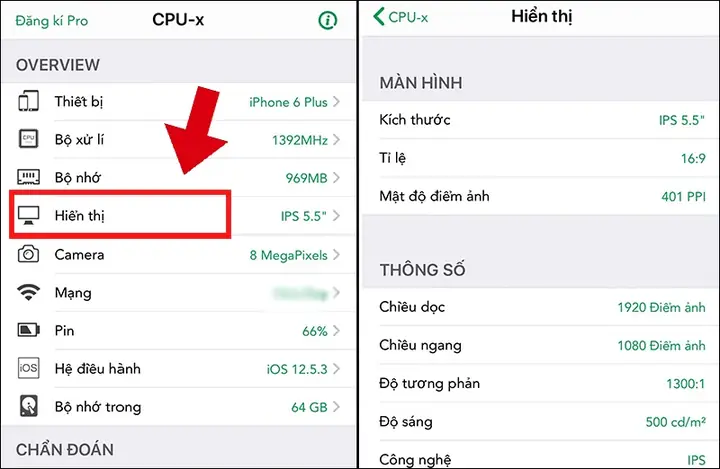
4.7. Màn hình
- Công nghệ: OLED (Super Retina XDR) hoặc LCD (Retina).
- Kích thước: 5.4″ (iPhone 13 mini) – 6.7″ (iPhone 13 Pro Max).
- Độ phân giải: 1170 × 2532 px (iPhone 13) – 1284 × 2778 px (iPhone 13 Pro Max).
- Tốc độ làm mới: 60 Hz (standard), 120 Hz (ProMotion trên iPhone 13 Pro, 14 Pro, 15 Pro).
4.8. Các tính năng đặc biệt
| Tính năng | iPhone nào có? |
|---|---|
| Face ID | Từ iPhone X trở lên |
| Touch ID (cảm biến dưới màn hình) | iPhone 14 (mô hình Pro) |
| 5G | Từ iPhone 12 trở lên |
| MagSafe | Từ iPhone 12 trở lên |
| LiDAR Scanner | iPhone 12 Pro, 13 Pro, 14 Pro, 15 Pro |
| Dual SIM (Nano + eSIM) | Hầu hết các model từ iPhone XS trở lên |
| Water Resistance (IP68) | Từ iPhone 7 trở lên (IP68 từ iPhone XS) |
5. Cách lưu trữ và chia sẻ thông tin cấu hình
5.1. Ghi chú trong “Notes” hoặc “Files”
- Mở ứng dụng “Notes”, tạo một ghi chú mới, sao chép các thông tin từ Settings → About và dán vào. Bạn có thể chia sẻ qua Mail, iMessage, hoặc lưu vào iCloud.
5.2. Chụp màn hình (Screenshot)
- Nhấn đồng thời Side button + Volume up (hoặc Home + Power trên các model cũ) để chụp màn hình phần “About”. Ảnh sẽ lưu trong “Photos” → “Screenshots”.
5.3. Sử dụng tính năng “Share” trong iMazing
- Trong iMazing, chọn “Export” → “Device Information” dưới dạng PDF hoặc CSV để gửi cho nhà bán lẻ hoặc hỗ trợ kỹ thuật.
5.4. Gửi qua email tự động
- Trong Settings → Mail → Compose, tạo một email mẫu với các trường thông tin. Khi cần, chỉ cần sao chép và dán.
6. Mẹo nhanh để nhận biết iPhone chính hãng và tránh hàng giả
- Kiểm tra mã model: Hàng giả thường dùng model không tồn tại (ví dụ: “A1234” không phải là mã Apple hợp lệ).
- Kiểm tra số IMEI: Truy cập https://checkcoverage.apple.com/ để xác nhận thiết bị đã được đăng ký với Apple.
- Kiểm tra “Serial Number”: Trên trang web Apple, nhập serial để xem ngày sản xuất, địa điểm, và bảo hành.
- Xem logo Apple: Khi bật, logo Apple trên màn hình sẽ xuất hiện mờ dần chứ không bị “pixelated”.
- Kiểm tra cảm ứng: Hàng giả thường có độ trễ hoặc phản hồi không mượt.
7. Khi nào nên nâng cấp iPhone dựa trên cấu hình hiện tại?
| Điều kiện | Gợi ý nâng cấp |
|---|---|
| Pin dưới 80% và giảm thời lượng sử dụng | Thay pin hoặc nâng cấp lên model mới hơn có pin lớn hơn |
| iOS không còn cập nhật (ví dụ: iPhone 6s) | Nâng cấp lên iPhone 12 trở lên để nhận iOS mới nhất |
| GPU không đáp ứng game nặng | Nâng cấp lên iPhone 13 Pro hoặc mới hơn (A15/A16) |
| Camera không đủ yêu cầu công việc (chẳng hạn cần ProRAW) | Chọn iPhone 14 Pro hoặc 15 Pro có cảm biến lớn hơn |
| Hỗ trợ 5G cần thiết cho công việc | Mua iPhone 12 trở lên (có 5G) |
8. Tổng kết
Việc xem cấu hình iPhone không chỉ là một thao tác đơn giản mà còn mang lại nhiều lợi ích thiết thực: giúp bạn quản lý, bảo trì, bán hàng, và tối ưu hoá trải nghiệm sử dụng. Từ cách kiểm tra nhanh trong Settings, sử dụng mã USSD, đến các công cụ chuyên sâu như iMazing hay các website uy tín, bạn luôn có nhiều lựa chọn phù hợp với nhu cầu và kỹ năng của mình.
Hãy nhớ lưu trữ thông tin cấu hình một cách có hệ thống, thường xuyên kiểm tra sức khỏe pin và cập nhật iOS để duy trì hiệu năng tối ưu. Khi cần bán hoặc trao đổi thiết bị, cung cấp đầy đủ thông tin cấu hình sẽ tạo niềm tin và giúp giao dịch suôn sẻ.
Hy vọng qua bài viết này, bạn đã nắm được cách xem cấu hình iPhone một cách chi tiết và có thể áp dụng ngay vào thực tế. Nếu còn bất kỳ thắc mắc nào, đừng ngại tìm kiếm thêm tài liệu hoặc liên hệ bộ phận hỗ trợ của Apple – họ luôn sẵn sàng giúp đỡ bạn. Chúc bạn luôn sở hữu một chiếc iPhone hoạt động mạnh mẽ, bền bỉ và luôn trong tình trạng “đỉnh cao” nhất!
