- Mục Lục
- 1. Giới thiệu chung về hệ thống file trên iPhone
- 1.1. Kiến trúc sandbox của iOS
- 1.2. Thư mục “Downloads” – Không còn tồn tại?
- 1.3. Các định dạng file được iOS hỗ trợ mặc định
- 2. Các ứng dụng mặc định để xem file trên iPhone
- 2.1. Files (Tệp) – Trình quản lý file tích hợp
- 2.2. Safari – Trình duyệt web tích hợp
- 2.3. Books (Sách)
- 2.4. Photos (Ảnh)
- 3. Cách tìm và mở file tải về trong Safari
- Bước 1: Tải file từ trang web
- Bước 2: Mở danh sách tải xuống
- Bước 3: Lưu file vào vị trí tùy chỉnh
- Bước 4: Kiểm tra trong Files
- 4. Sử dụng Files (Tệp) – Trình quản lý file tích hợp của iOS
- 4.1. Giao diện chính của Files
- 4.2. Tạo và quản lý thư mục
- 4.3. Xem nội dung file trực tiếp trong Files
- 4.4. Sử dụng tính năng “Tags” (Thẻ)
- 5. Cách mở các loại file phổ biến
- 5.1. PDF
- 5.2. DOCX / DOC
- 5.3. XLSX / CSV
- 5.4. PPTX
- 5.5. ZIP
- 5.6. MP3 / AAC
- 5.7. MP4 / MOV
- 5.8. HTML / Webpage
- 6. Ứng dụng bên thứ ba hỗ trợ xem và quản lý file
- 7. Cách di chuyển, sao chép và chia sẻ file đã tải về
- 7.1. Di chuyển trong Files
- 7.2. Sao chép
- 7.3. Chia sẻ qua AirDrop
- 7.4. Gửi qua email, tin nhắn hoặc các ứng dụng chat
- 7.5. Đưa lên dịch vụ đám mây
- 8. Xử lý file bị lỗi hoặc không mở được
- 8.1. Kiểm tra định dạng
- 8.2. Cập nhật ứng dụng
- 8.3. Sử dụng chuyển đổi định dạng
- 8.4. Xóa bộ nhớ cache
- 8.5. Kiểm tra quyền truy cập
- 9. Mẹo tối ưu bộ nhớ và đồng bộ file trên iCloud
- 9.1. Sử dụng tính năng “Optimize iPhone Storage”
- 9.2. Xóa file tạm và cache
- 9.3. Đặt giới hạn tải tự động
- 9.4. Đồng bộ iCloud Drive
- 9.5. Sử dụng “Files” để quản lý không gian
- 10. Kết luận và những lưu ý quan trọng
- Những lưu ý cuối cùng
Trong thời đại công nghệ số hiện nay, iPhone đã trở thành một trong những thiết bị di động phổ biến nhất trên toàn thế giới. Với khả năng lưu trữ và xử lý dữ liệu mạnh mẽ, người dùng iPhone thường xuyên tải về các loại file khác nhau như ảnh, video, tài liệu PDF, âm thanh, ứng dụng và nhiều định dạng khác. Tuy nhiên, không phải lúc nào chúng ta cũng biết cách nhanh chóng và chính xác để xem file đã tải về trên iPhone. Bài viết này sẽ cung cấp cho bạn một hướng dẫn chi tiết, đầy đủ và dễ hiểu, giúp bạn nắm vững mọi kỹ thuật cần thiết để quản lý và mở các file đã tải trên thiết bị iOS của mình.
Có thể bạn quan tâm: Ứng Dụng Xem Phim Trên Iphone: Hướng Dẫn Lựa Chọn, Cài Đặt Và Tận Hưởng Trải Nghiệm Xem Phim Đỉnh Cao
Mục Lục
- Giới thiệu chung về hệ thống file trên iPhone
- Các ứng dụng mặc định để xem file trên iPhone
- Cách tìm và mở file tải về trong Safari
- Sử dụng Files (Tệp) – Trình quản lý file tích hợp của iOS
- Cách mở các loại file phổ biến (PDF, DOCX, XLSX, PPT, ZIP, MP3, MP4, …)
- Ứng dụng bên thứ ba hỗ trợ xem và quản lý file
- Cách di chuyển, sao chép và chia sẻ file đã tải về
- Xử lý file bị lỗi hoặc không mở được
- Mẹo tối ưu bộ nhớ và đồng bộ file trên iCloud
- Kết luận và những lưu ý quan trọng
Có thể bạn quan tâm: Write A Document On Iphone: Hướng Dẫn Toàn Diện Từ Cơ Bản Đến Nâng Cao
1. Giới thiệu chung về hệ thống file trên iPhone
1.1. Kiến trúc sandbox của iOS
iOS được thiết kế dựa trên mô hình sandbox, nghĩa là mỗi ứng dụng chỉ có quyền truy cập vào không gian lưu trữ riêng của mình. Điều này giúp tăng cường bảo mật, nhưng đồng thời cũng tạo ra một thách thức khi người dùng muốn truy cập file tải về từ một ứng dụng khác.
1.2. Thư mục “Downloads” – Không còn tồn tại?
Trước iOS 13, khi người dùng tải file qua Safari, chúng thường được lưu vào thư mục “Downloads” trong ứng dụng Files. Tuy nhiên, từ iOS 13 trở đi, Apple đã tích hợp tính năng Downloads vào Files và cho phép người dùng tùy chỉnh vị trí lưu trữ (iCloud Drive, On My iPhone, hoặc các dịch vụ đám mây khác).
1.3. Các định dạng file được iOS hỗ trợ mặc định
| Loại file | Ứng dụng mặc định | Mở được trên iPhone? |
|---|---|---|
| Books, Files | ✅ | |
| DOC/DOCX | Pages, Files | ✅ |
| XLS/XLSX | Numbers, Files | ✅ |
| PPT/PPTX | Keynote, Files | ✅ |
| ZIP | Files (iOS 13+) | ✅ |
| MP3/ AAC | Music, Files | ✅ |
| MP4/ MOV | Photos, Files | ✅ |
| JPG/ PNG | Photos, Files | ✅ |
| HTML | Safari, Files | ✅ |
Có thể bạn quan tâm: Wifi Master Key Cho Iphone: Hướng Dẫn Chi Tiết, Rủi Ro Và Giải Pháp An Toàn
2. Các ứng dụng mặc định để xem file trên iPhone
2.1. Files (Tệp) – Trình quản lý file tích hợp
- Vị trí: Màn hình chính → Tệp (Files).
- Chức năng: Duyệt, mở, di chuyển, sao chép, chia sẻ, và tạo thư mục.
- Ưu điểm: Hỗ trợ đa định dạng, tích hợp iCloud Drive, cho phép gắn kết với các dịch vụ đám mây (Google Drive, Dropbox, OneDrive).
2.2. Safari – Trình duyệt web tích hợp
- Khi tải file từ web, Safari sẽ hiển thị một biểu tượng tải xuống ở góc trên bên phải. Nhấn vào biểu tượng để xem hoặc lưu file vào Files.
2.3. Books (Sách)
- Dành cho file PDF và ePub. Khi mở file PDF trong Safari, bạn có thể chọn “Mở trong Books” để lưu trữ và đọc dễ dàng.
2.4. Photos (Ảnh)
- Khi tải ảnh hoặc video, chúng sẽ tự động được lưu vào thư viện ảnh. Bạn có thể mở từ Photos để xem, chỉnh sửa hoặc chia sẻ.
3. Cách tìm và mở file tải về trong Safari
Bước 1: Tải file từ trang web
Khi bạn nhấn vào một liên kết tải file (PDF, DOCX, ZIP, …), Safari sẽ bắt đầu quá trình tải. Một biểu tượng tải xuống (hình mũi tên xuống) sẽ xuất hiện ở góc trên bên phải thanh công cụ.
Bước 2: Mở danh sách tải xuống
Nhấn vào biểu tượng tải xuống → một danh sách các file đang tải và đã tải sẽ hiện ra. Ở đây bạn có thể:
- Mở file ngay lập tức (nếu iOS hỗ trợ định dạng).
- Xem vị trí lưu bằng cách nhấn vào biểu tượng “…” (ba chấm) bên cạnh file → “Show in Files”.
Bước 3: Lưu file vào vị trí tùy chỉnh
Nếu muốn lưu file vào một thư mục cụ thể trong Files, chọn “Save to Files”. Bạn sẽ được đưa tới giao diện chọn vị trí (iCloud Drive, On My iPhone, hoặc các dịch vụ đám mây đã kết nối). Chọn thư mục và nhấn “Save”.
Bước 4: Kiểm tra trong Files
Mở Files → vào thư mục bạn đã lưu → file sẽ hiển thị. Nhấn vào để mở, chia sẻ hoặc di chuyển.
4. Sử dụng Files (Tệp) – Trình quản lý file tích hợp của iOS
4.1. Giao diện chính của Files
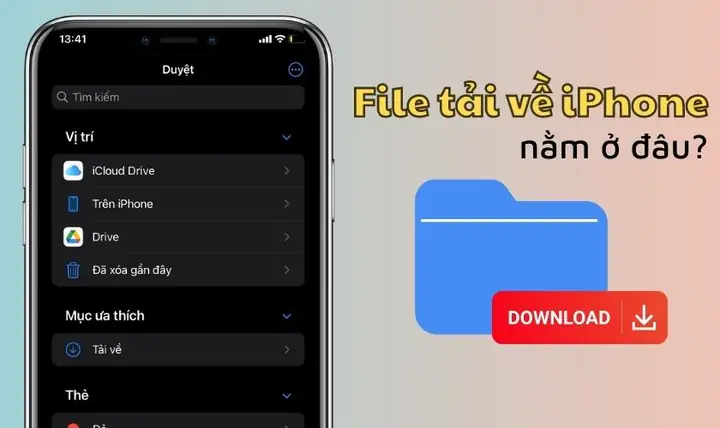
- Browse (Duyệt): Hiển thị các vị trí lưu trữ (iCloud Drive, On My iPhone, Google Drive, Dropbox…).
- Recents (Gần đây): Liệt kê các file đã mở gần nhất.
- Search (Tìm kiếm): Nhập tên file hoặc phần mở rộng để nhanh chóng tìm thấy.
4.2. Tạo và quản lý thư mục
- Trong màn hình Browse, nhấn và giữ vào không gian trống → chọn New Folder.
- Đặt tên thư mục → Create.
- Kéo thả file vào thư mục hoặc sử dụng Select → Move để di chuyển.
4.3. Xem nội dung file trực tiếp trong Files
- PDF: Mở và cuộn, phóng to, đánh dấu.
- Ảnh/Video: Xem nhanh, chia sẻ, thêm vào album.
- ZIP: Nhấn vào để giải nén (iOS 13+).
- DOCX/XLSX/PPTX: Xem nội dung, nhưng để chỉnh sửa cần mở bằng Pages, Numbers, Keynote hoặc các ứng dụng Office.
4.4. Sử dụng tính năng “Tags” (Thẻ)
Bạn có thể gắn thẻ màu cho file để dễ dàng phân loại. Nhấn và giữ vào file → Tags → chọn màu hoặc tạo thẻ mới.
5. Cách mở các loại file phổ biến
5.1. PDF
- Mở bằng Files: Chỉ cần nhấn vào file PDF.
- Mở bằng Books: Chọn “Share → Books”. Lưu vào thư viện Books để đọc offline, tạo bookmark, highlight.
5.2. DOCX / DOC
Có thể bạn quan tâm: Cách Xem Cấu Hình Iphone Chi Tiết: Hướng Dẫn Từng Bước Cho Người Dùng Mọi Trình Độ
- Mở bằng Files: Xem nhanh (preview).
- Mở bằng Pages: Nhấn “Share → Pages”. Nếu chưa cài, tải App Store.
- Mở bằng Microsoft Word: Tải Microsoft Word miễn phí (có hạn chế tính năng).
5.3. XLSX / CSV
- Mở bằng Numbers: Đọc bảng tính, chỉnh sửa nhẹ.
- Mở bằng Microsoft Excel: Tải Excel từ App Store.
5.4. PPTX
- Mở bằng Keynote: Xem và chỉnh sửa bản trình chiếu.
- Mở bằng PowerPoint: Tải PowerPoint nếu cần tính năng đầy đủ.
5.5. ZIP
- Mở trong Files: Nhấn vào file ZIP → “Preview Content”. Sau đó nhấn “Extract”.
- Ứng dụng bên thứ ba: WinZip, iZip, Documents by Readdle cho phép giải nén chi tiết hơn.
5.6. MP3 / AAC
- Mở bằng Files: Xem preview, phát nhạc trực tiếp.
- Mở bằng Music: Đối với file đã được đồng bộ iTunes.
- Ứng dụng nghe nhạc: VLC, Foobar2000.
5.7. MP4 / MOV
- Mở bằng Photos: Nếu file video đã được lưu vào thư viện.
- Mở bằng Files: Xem preview, cắt ngắn video.
- Ứng dụng đa phương tiện: VLC, Infuse, PlayerXtreme.
5.8. HTML / Webpage
- Mở bằng Safari: Nhấn “Share → Open in Safari”.
- Mở bằng Documents: Đọc offline, lưu lại.
6. Ứng dụng bên thứ ba hỗ trợ xem và quản lý file
| Ứng dụng | Tính năng nổi bật | Giá |
|---|---|---|
| Documents by Readdle | Quản lý file mạnh mẽ, tích hợp trình duyệt, hỗ trợ đa định dạng, ZIP, PDF annotation | Miễn phí (có mua trong app) |
| FileApp | Lưu trữ, đồng bộ iCloud, chia sẻ qua Wi‑Fi, bảo mật bằng mật khẩu | Miễn phí + Pro |
| WinZip | Giải nén/ nén ZIP, hỗ trợ cloud, bảo mật AES 256-bit | Miễn phí (có mua trong app) |
| VLC for Mobile | Phát video/audio đa định dạng, hỗ trợ streaming | Miễn phí |
| PDF Expert | Đọc, chỉnh sửa, annotate PDF chuyên nghiệp | Miễn phí (có mua trong app) |
| GoodReader | Đọc PDF, quản lý file, hỗ trợ FTP/SMB, annotation | Trả phí (khoảng $5) |
Cách cài đặt và sử dụng cơ bản:
- Mở App Store, tìm tên ứng dụng.
- Nhấn Get → Install.
- Khi mở lần đầu, cho phép truy cập Files và iCloud Drive nếu cần.
- Đối với Documents, bạn có thể kéo thả file từ Files vào ứng dụng để quản lý.
7. Cách di chuyển, sao chép và chia sẻ file đã tải về
7.1. Di chuyển trong Files
- Select (Chọn): Nhấn “Select” ở góc trên bên phải → đánh dấu các file.
- Move (Di chuyển): Nhấn biểu tượng Folder → chọn vị trí mới.
7.2. Sao chép
- Copy (Sao chép): Sau khi chọn file, nhấn Share → Copy → dán vào thư mục đích.
7.3. Chia sẻ qua AirDrop
- Mở Files, chọn file → Share → AirDrop.
- Chọn thiết bị nhận (Mac, iPhone, iPad) trong danh sách.
7.4. Gửi qua email, tin nhắn hoặc các ứng dụng chat
- Share → Mail: Đính kèm file vào email.
- Share → Messages: Gửi file qua iMessage.
- Share → WhatsApp/Telegram: Mở ứng dụng tương ứng và chọn người nhận.
7.5. Đưa lên dịch vụ đám mây
- iCloud Drive: Di chuyển file vào thư mục iCloud → tự động đồng bộ.
- Google Drive/Dropbox: Cài ứng dụng, đăng nhập, kéo file vào thư mục tương ứng.
8. Xử lý file bị lỗi hoặc không mở được
8.1. Kiểm tra định dạng
- Đảm bảo file không bị hỏng (corrupt). Thử mở trên máy tính để xác nhận.
8.2. Cập nhật ứng dụng
- Đôi khi phiên bản cũ của ứng dụng không hỗ trợ định dạng mới. Vào App Store → Updates để cập nhật.
8.3. Sử dụng chuyển đổi định dạng
- Online Converter (như CloudConvert) hoặc ứng dụng The File Converter để chuyển file sang định dạng iOS hỗ trợ (ví dụ: DOCX → PDF).
8.4. Xóa bộ nhớ cache
- Vào Settings → General → iPhone Storage → chọn ứng dụng → Offload App (giữ dữ liệu) → Reinstall.
8.5. Kiểm tra quyền truy cập
- Đảm bảo ứng dụng có quyền truy cập Files và iCloud Drive trong Settings → Privacy → Files and Folders.
9. Mẹo tối ưu bộ nhớ và đồng bộ file trên iCloud
9.1. Sử dụng tính năng “Optimize iPhone Storage”
- Vào Settings → Apple ID → iCloud → Photos → bật Optimize iPhone Storage để giảm dung lượng ảnh/video lưu trữ trên thiết bị.
9.2. Xóa file tạm và cache
- Files → Browse → On My iPhone → xem các thư mục tạm (Downloads, Temporary). Xóa những file không cần.
9.3. Đặt giới hạn tải tự động
- Trong Settings → Safari → Downloads, tắt Automatic Downloads để tránh tải file không mong muốn.
9.4. Đồng bộ iCloud Drive
- Khi bật iCloud Drive, mọi file trong thư mục iCloud Drive sẽ tự động đồng bộ với các thiết bị Apple khác. Đảm bảo có Wi‑Fi hoặc Cellular (nếu bật) để đồng bộ nhanh.
9.5. Sử dụng “Files” để quản lý không gian
- Trong Files, nhấn Select → (biểu tượng dấu chấm hỏi) → Delete để xóa nhiều file cùng lúc. Hệ thống sẽ đưa chúng vào Recently Deleted trong 30 ngày trước khi xóa vĩnh viễn.
10. Kết luận và những lưu ý quan trọng
Việc xem file download trên iPhone không còn là một thách thức khó khăn khi bạn đã nắm vững các công cụ và kỹ thuật sau:
- Sử dụng Files – công cụ trung tâm để duyệt, mở và quản lý mọi loại file.
- Khai thác Safari – nắm bắt danh sách tải xuống và lưu file ngay vào vị trí mong muốn.
- Lựa chọn ứng dụng phù hợp cho từng định dạng (Books, Pages, Numbers, Keynote, VLC, Documents…).
- Chia sẻ và đồng bộ qua AirDrop, iCloud Drive, hoặc các dịch vụ đám mây để luôn có bản sao an toàn.
- Xử lý lỗi bằng cách cập nhật ứng dụng, chuyển đổi định dạng hoặc xóa cache.
- Quản lý bộ nhớ thông minh bằng tính năng Optimize Storage và xóa file không cần thiết.
Những lưu ý cuối cùng
- Đừng quên bật iCloud Drive nếu bạn muốn truy cập file trên mọi thiết bị Apple.
- Kiểm tra quyền truy cập cho mỗi ứng dụng trong Settings → Privacy → Files and Folders.
- Sao lưu định kỳ các tài liệu quan trọng lên máy tính hoặc dịch vụ đám mây khác để tránh mất mát dữ liệu.
- Cẩn thận khi mở file từ nguồn không rõ; sử dụng các ứng dụng bảo mật hoặc quét virus nếu cần.
Với kiến thức và các bước chi tiết trên, bạn hoàn toàn có thể xem, quản lý và chia sẻ mọi file đã tải về trên iPhone một cách nhanh chóng, an toàn và hiệu quả. Hãy thử áp dụng ngay hôm nay để trải nghiệm iPhone của bạn trở nên tiện lợi hơn bao giờ hết!
