- Mở Đầu
- 1. Hiểu Rõ Cơ Chế Lưu Trữ Mật Khẩu Wi‑Fi Trên iPhone
- 1.1 iCloud Keychain – “Ngân Hàng” Mật Khẩu
- 1.2 Tính Năng “Password Sharing” (Chia Sẻ Mật Khẩu)
- 1.3 Lý Do iPhone Không Hiển Thị Mật Khẩu Trực Tiếp
- 2. Các Phương Pháp Xem Mật Khẩu Wi‑Fi Trên iPhone
- 2.1 Phương Pháp 1: Sử Dụng iCloud Keychain Trên Mac
- 2.2 Phương Pháp 2: Sử Dụng Tính Năng “Password Sharing”
- 2.3 Phương Pháp 3: Dùng Ứng Dụng Quản Lý Mật Khẩu (Password Manager)
- 2.4 Phương Pháp 4: Sử Dụng Router Để Xem Mật Khẩu
- 2.5 Phương Pháp 5: Sử Dụng Lệnh “Show Wi‑Fi Password” Trên macOS Ventura (Quick Shortcut)
- 3. Cách Đặt Lại Mật Khẩu Wi‑Fi Khi Quên Trên iPhone
- 3.1 Đặt Lại Mật Khẩu Trên Router
- 3.2 Cập Nhật Mật Khẩu Trên iPhone
- 4. Bảo Mật Khi Chia Sẻ và Lưu Trữ Mật Khẩu Wi‑Fi
- 4.1 Sử Dụng Mật Khẩu Mạnh
- 4.2 Kích Hoạt Xác Thực Hai Yếu Tố (2FA) Cho Apple ID
- 4.3 Thường Xuyên Kiểm Tra Thiết Bị Được Tin Cậy
- 4.4 Không Chia Sẻ Mật Khẩu Qua Tin Nhắn Hoặc Email
- 5. Các Câu Hỏi Thường Gặp (FAQ)
- 6. Kết Luận
Có thể bạn quan tâm: Iphone Là Của Nước Nào? Khám Phá Lịch Sử, Quy Trình Sản Xuất Và Tầm Ảnh Hưởng Toàn Cầu Của Thiết Bị Đỉnh Cao Này
Mở Đầu
Trong thời đại công nghệ số, việc kết nối internet không còn là một thách thức lớn, nhưng đôi khi chúng ta vẫn gặp khó khăn khi muốn xem lại mật khẩu Wi‑Fi đã lưu trên iPhone, nhất là khi muốn chia sẻ mạng cho người khác hoặc khôi phục lại khi quên. Nhiều người dùng iPhone cho rằng chỉ có các thiết bị Android mới cho phép xem mật khẩu Wi‑Fi một cách trực tiếp, trong khi iOS lại “bí mật” hơn. Thực tế, có một số cách hợp pháp và an toàn để bạn có thể xem mật khẩu Wi‑Fi trên iPhone mà không cần jailbreak.
Bài viết này sẽ đưa ra hướng dẫn chi tiết, từng bước một, từ cách sử dụng tính năng chia sẻ mật khẩu (Password Sharing) của iOS, đến cách xem mật khẩu trên iPhone thông qua iCloud Keychain, MacBook, hoặc các phần mềm quản lý mật khẩu. Ngoài ra, chúng tôi cũng sẽ giải thích một số lưu ý quan trọng về bảo mật, giúp bạn tránh rủi ro khi chia sẻ hoặc lưu trữ mật khẩu.
Lưu ý: Tất cả các phương pháp dưới đây đều tuân thủ chính sách bảo mật của Apple và không yêu cầu jailbreak hay phần mềm bên thứ ba không đáng tin cậy. Hãy luôn bảo vệ thông tin cá nhân và chỉ thực hiện các bước trên các thiết bị của mình.
Có thể bạn quan tâm: Cách Xem Ảnh Icloud Trên Iphone: Hướng Dẫn Chi Tiết Từ A Đến Z
1. Hiểu Rõ Cơ Chế Lưu Trữ Mật Khẩu Wi‑Fi Trên iPhone
1.1 iCloud Keychain – “Ngân Hàng” Mật Khẩu
Apple cung cấp iCloud Keychain – một dịch vụ đồng bộ mật khẩu, thông tin đăng nhập và thậm chí là mật khẩu Wi‑Fi giữa các thiết bị Apple (iPhone, iPad, Mac). Khi bật iCloud Keychain, mọi mật khẩu Wi‑Fi mà bạn kết nối sẽ được lưu trữ an toàn và đồng bộ qua iCloud.
- Ưu điểm: Dễ dàng truy cập trên mọi thiết bị Apple, bảo mật cao nhờ mã hóa end‑to‑end.
- Nhược điểm: Cần có thiết bị Apple khác (Mac) để xem mật khẩu một cách trực tiếp; không hiển thị trực tiếp trên iPhone.
1.2 Tính Năng “Password Sharing” (Chia Sẻ Mật Khẩu)
Từ iOS 11 trở đi, Apple đã thêm tính năng chia sẻ mật khẩu Wi‑Fi giữa các thiết bị iOS và macOS. Khi một thiết bị mới muốn kết nối tới một mạng đã lưu trên iPhone, iPhone sẽ hiện thông báo đề xuất chia sẻ mật khẩu.
- Điều kiện: Cả hai thiết bị phải đăng nhập cùng Apple ID hoặc có địa chỉ email đã được lưu trong danh bạ.
- Cách hoạt động: Khi thiết bị B yêu cầu kết nối, iPhone (thiết bị A) sẽ hiển thị “Share Password?” – người dùng chấp nhận, mật khẩu sẽ tự động truyền sang.
1.3 Lý Do iPhone Không Hiển Thị Mật Khẩu Trực Tiếp
Apple thiết kế iOS không cho phép người dùng xem mật khẩu Wi‑Fi dưới dạng plain text trên iPhone để bảo vệ an toàn thông tin. Thay vào đó, Apple khuyến khích sử dụng các tính năng đồng bộ và chia sẻ an toàn. Do vậy, để “xem” mật khẩu, chúng ta cần đi qua một thiết bị trung gian (như Mac) hoặc sử dụng phần mềm quản lý mật khẩu đã lưu thông tin này.
Có thể bạn quan tâm: Cách Xem File Đã Tải Về Trên Iphone: Hướng Dẫn Chi Tiết Từ A Đến Z
2. Các Phương Pháp Xem Mật Khẩu Wi‑Fi Trên iPhone
2.1 Phương Pháp 1: Sử Dụng iCloud Keychain Trên Mac
Nếu bạn sở hữu một chiếc Mac, đây là cách đơn giản nhất và an toàn nhất để xem mật khẩu Wi‑Fi đã lưu trên iPhone.
Bước 1: Đảm Bảo iCloud Keychain Được Bật Trên Cả iPhone và Mac
- Trên iPhone:
- Vào Cài đặt > Apple ID > iCloud.
Bật Keychain (Nếu chưa bật, chạm vào và đăng nhập lại Apple ID để kích hoạt).
Trên Mac:
- Mở System Settings (macOS Ventura trở lên) hoặc System Preferences (macOS Monterey và trước).
- Chọn Apple ID > iCloud → bật Keychain.
Mẹo: Đảm bảo cả hai thiết bị đều đang kết nối internet và đồng bộ iCloud thành công (kiểm tra biểu tượng iCloud ở góc màn hình).
Bước 2: Mở “Keychain Access” Trên Mac
- Mở Finder → Applications → Utilities → Keychain Access.
- Trong thanh tìm kiếm (góc trên bên phải), gõ tên mạng Wi‑Fi mà bạn muốn xem mật khẩu (VD: “Home_Network”).
Bước 3: Xem Mật Khẩu
- Nhấp đôi vào mục Wi‑Fi xuất hiện trong danh sách.
- Trong cửa sổ Attributes, đánh dấu Show password.
- Nhập mật khẩu quản trị viên (admin password) của Mac để xác nhận.
- Mật khẩu Wi‑Fi sẽ hiển thị dưới dạng plain text.
Lưu ý bảo mật: Khi chia sẻ máy tính, hãy đóng cửa sổ Keychain và không để mật khẩu admin để người khác không thể truy cập.
2.2 Phương Pháp 2: Sử Dụng Tính Năng “Password Sharing”
Nếu bạn không có Mac, nhưng có một thiết bị iOS khác (iPhone, iPad) hoặc một người bạn có thiết bị iOS, bạn có thể dùng tính năng chia sẻ mật khẩu.
Điều Kiện Cần Thiết
- Cả hai thiết bị đăng nhập cùng Apple ID hoặc đã lưu địa chỉ email của nhau trong danh bạ.
- Cả hai thiết bị bật Bluetooth và Wi‑Fi.
- Cả hai thiết bị được đặt gần nhau (khoảng 30 cm).
Quy Trình Thực Hiện
- Thiết bị A (iPhone có mật khẩu): Đảm bảo đã kết nối tới mạng Wi‑Fi cần chia sẻ và bật Bluetooth.
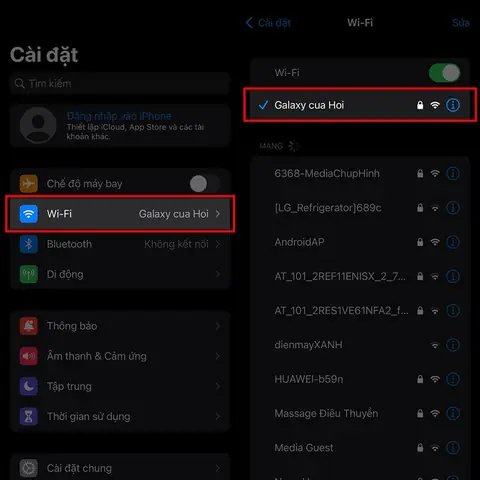
- Thiết bị B (iPhone muốn kết nối): Vào Settings > Wi‑Fi, chọn mạng Wi‑Fi cần kết nối.
- Khi thiết bị B gửi yêu cầu, iPhone A sẽ hiện thông báo: “Share password for ‘Home_Network’ with ‘Device B’?”
- Chọn Share. Mật khẩu sẽ tự động được truyền sang và thiết bị B sẽ kết nối thành công.
Mẹo: Nếu không xuất hiện thông báo, hãy đảm bảo rằng cả hai thiết bị đã được cập nhật iOS mới nhất và đã bật “Allow Handoff” trong Settings > General > AirPlay & Handoff.
2.3 Phương Pháp 3: Dùng Ứng Dụng Quản Lý Mật Khẩu (Password Manager)
Nhiều ứng dụng quản lý mật khẩu (như 1Password, LastPass, Bitwarden) cho phép lưu trữ mật khẩu Wi‑Fi khi bạn nhập chúng lần đầu. Nếu bạn đã dùng một trong các ứng dụng này, có thể truy cập mật khẩu qua app.
Có thể bạn quan tâm: Cách Xem La Bàn Trên Iphone: Hướng Dẫn Chi Tiết Từ A Đến Z
Cách Thực Hiện (Ví Dụ với 1Password)
- Mở 1Password trên iPhone.
- Vào Categories > Wi‑Fi Networks (hoặc tìm kiếm tên mạng).
- Chọn mạng cần xem → mật khẩu sẽ hiển thị sau khi bạn xác thực bằng Face ID / Touch ID / Mã PIN.
Lưu ý: Bạn phải đã lưu mật khẩu Wi‑Fi vào 1Password từ trước; nếu chưa, cách này không áp dụng.
2.4 Phương Pháp 4: Sử Dụng Router Để Xem Mật Khẩu
Nếu bạn là quản trị viên mạng và có quyền truy cập vào router, bạn có thể đăng nhập vào giao diện quản trị router để xem mật khẩu Wi‑Fi (thường nằm trong mục “Wireless Settings”). Phương pháp này không phụ thuộc vào iPhone mà là cách “ngoài lề” để lấy lại mật khẩu.
Các Bước Cơ Bản
- Kết nối iPhone hoặc máy tính vào cùng mạng Wi‑Fi.
- Mở trình duyệt, nhập địa chỉ IP của router (thường là 192.168.0.1, 192.168.1.1, hoặc 10.0.0.1).
- Đăng nhập bằng tài khoản quản trị (thường admin / admin hoặc admin / mật khẩu đã thay đổi).
- Vào Wireless Settings → Security → Password (hoặc “Pre‑Shared Key”).
Cảnh báo: Thao tác này chỉ dành cho người có quyền quản trị router. Đừng thay đổi cài đặt nếu không biết rõ hậu quả.
2.5 Phương Pháp 5: Sử Dụng Lệnh “Show Wi‑Fi Password” Trên macOS Ventura (Quick Shortcut)
Trong macOS Ventura, Apple đã tích hợp tính năng nhanh “Show Wi‑Fi Password” khi bạn bấm chuột phải vào biểu tượng Wi‑Fi trong menu bar.
- Nhấp chuột phải vào biểu tượng Wi‑Fi trên thanh menu.
- Chọn Open Network Settings → Advanced → Wi‑Fi.
- Chọn mạng cần, nhấn Info (i) → Show password (cần nhập mật khẩu admin).
Lưu ý: Phương pháp này chỉ khả dụng trên macOS, nhưng nếu bạn có Mac, đây là cách nhanh nhất mà không cần mở Keychain Access.
3. Cách Đặt Lại Mật Khẩu Wi‑Fi Khi Quên Trên iPhone
Nếu các phương pháp trên không thể áp dụng (ví dụ không có Mac, không có password manager), bạn có thể đặt lại mật khẩu Wi‑Fi trực tiếp trên router và sau đó cập nhật lại trên iPhone.
3.1 Đặt Lại Mật Khẩu Trên Router
- Đăng nhập vào giao diện quản trị router (theo phần 2.4).
- Vào Wireless Settings → Security → WPA2‑PSK (hoặc WPA3).
- Nhập mật khẩu mới (lưu ý sử dụng ít nhất 8 ký tự, bao gồm chữ hoa, chữ thường, số và ký tự đặc biệt).
- Lưu cài đặt → router sẽ khởi động lại.
3.2 Cập Nhật Mật Khẩu Trên iPhone
- Khi iPhone phát hiện mạng đã thay đổi mật khẩu, một thông báo “Wi‑Fi network requires a password” sẽ xuất hiện.
- Nhập mật khẩu mới → Chọn Join.
- Nếu muốn đồng bộ lại qua iCloud Keychain, đánh dấu “Share with other devices” (nếu có).
Mẹo: Sau khi đổi mật khẩu, xóa mạng cũ trong Settings > Wi‑Fi > (i) > Forget This Network để tránh nhầm lẫn.
4. Bảo Mật Khi Chia Sẻ và Lưu Trữ Mật Khẩu Wi‑Fi
4.1 Sử Dụng Mật Khẩu Mạnh
- Độ dài ít nhất 12 ký tự.
- Kết hợp chữ hoa, chữ thường, số và ký tự đặc biệt.
- Tránh dùng các thông tin cá nhân (tên, ngày sinh).
4.2 Kích Hoạt Xác Thực Hai Yếu Tố (2FA) Cho Apple ID
Khi Apple ID được bảo vệ bằng 2FA, không ai có thể truy cập iCloud Keychain của bạn mà không có thiết bị tin cậy. Để bật 2FA:
- Vào Settings > Apple ID > Password & Security.
- Chọn Turn On Two‑Factor Authentication và làm theo hướng dẫn.
4.3 Thường Xuyên Kiểm Tra Thiết Bị Được Tin Cậy
- Vào Settings > Apple ID > Devices để xem danh sách các thiết bị đã đăng nhập.
- Nếu có thiết bị lạ, đăng xuất và đổi mật khẩu Apple ID ngay lập tức.
4.4 Không Chia Sẻ Mật Khẩu Qua Tin Nhắn Hoặc Email
- Tin nhắn và email không được mã hóa đầu cuối (trừ một số dịch vụ).
- Sử dụng tính năng Password Sharing của iOS hoặc trình quản lý mật khẩu để chia sẻ một cách an toàn.
5. Các Câu Hỏi Thường Gặp (FAQ)
| Câu hỏi | Trả lời ngắn gọn |
|---|---|
| iPhone có thể xem mật khẩu Wi‑Fi trực tiếp không? | Không, iOS không cung cấp giao diện hiển thị mật khẩu dưới dạng plain text. Bạn cần một thiết bị trung gian (Mac, iPad) hoặc tính năng chia sẻ. |
| Cần jailbreak để xem mật khẩu? | Không cần. Các phương pháp trên hoàn toàn hợp pháp và không yêu cầu jailbreak. |
| Mật khẩu Wi‑Fi có được lưu trong iCloud Keychain? | Có, nếu iCloud Keychain được bật trên iPhone và các thiết bị Apple khác. |
| Có thể xem mật khẩu Wi‑Fi trên iPhone bằng Siri? | Hiện tại Siri không hỗ trợ truy xuất mật khẩu Wi‑Fi. |
| Nếu không có Mac, có cách nào khác? | Bạn có thể dùng tính năng “Password Sharing” với một thiết bị iOS khác, hoặc truy cập router để lấy mật khẩu. |
| Mật khẩu Wi‑Fi có được đồng bộ tự động khi thay đổi trên router? | Không. Khi bạn thay đổi mật khẩu trên router, iPhone sẽ yêu cầu nhập lại. |
| Có phần mềm bên thứ ba nào đáng tin cậy? | Các ứng dụng quản lý mật khẩu như 1Password, LastPass, Bitwarden có thể lưu trữ mật khẩu Wi‑Fi nếu bạn nhập chúng vào. |
6. Kết Luận
Việc xem lại mật khẩu Wi‑Fi trên iPhone không còn là một vấn đề khó khăn nếu bạn biết cách khai thác các tính năng sẵn có của hệ sinh thái Apple. Từ iCloud Keychain, Password Sharing, đến trình quản lý mật khẩu và điều khiển router, mỗi phương pháp đều có ưu và nhược điểm riêng, phù hợp với từng hoàn cảnh sử dụng.
- Nếu bạn có Mac, việc mở Keychain Access là cách nhanh nhất và an toàn nhất.
- Nếu không có Mac, hãy tận dụng tính năng chia sẻ mật khẩu giữa các thiết bị iOS.
- Nếu bạn thường xuyên cần lưu trữ và chia sẻ mật khẩu, một password manager sẽ là công cụ đắc lực.
- Nếu mọi cách trên đều không khả thi, hãy đặt lại mật khẩu trên router và cập nhật lại trên iPhone.
Cuối cùng, đừng quên bảo mật: bật iCloud Keychain, kích hoạt 2FA cho Apple ID và tránh chia sẻ mật khẩu qua các kênh không an toàn. Khi tuân thủ các nguyên tắc trên, bạn sẽ luôn có thể truy cập mạng Wi‑Fi một cách nhanh chóng, tiện lợi và an toàn.
Chúc bạn thành công trong việc quản lý và xem mật khẩu Wi‑Fi trên iPhone! 🚀
