




Có thể bạn quan tâm: Cách Sử Dụng Double Tap Home Button Trên Iphone: Hướng Dẫn Chi Tiết, Mẹo Thủ Và Giải Pháp Khắc Phục Sự Cố
Mở đầu
Trong thời đại smartphone ngày càng thông minh, các tính năng tiện ích được tích hợp vào hệ điều hành iOS không ngừng được cải tiến để mang lại trải nghiệm mượt mà và nhanh chóng cho người dùng. Một trong những tính năng được nhiều người quan tâm và mong muốn có trên iPhone chính là Double Tap to Wake – khả năng đánh thức màn hình chỉ bằng cách nhấp đôi vào màn hình khi iPhone đang ở trạng thái ngủ (sleep). Bài viết này sẽ cung cấp cho bạn một hướng dẫn chi tiết, từ khái niệm cơ bản, cách kích hoạt, các thiết lập tùy chỉnh, cho tới những lưu ý và mẹo tối ưu hoá tính năng Double Tap to Wake trên các mẫu iPhone khác nhau.
Có thể bạn quan tâm: Dota 2 Wallpaper 4k Cho Iphone: Hướng Dẫn Tải, Cài Đặt Và Tối Ưu Hình Ảnh Đỉnh Cao
1. Double Tap to Wake là gì?
Double Tap to Wake (DTW) là một tính năng cho phép người dùng đánh thức màn hình iPhone chỉ bằng cách đánh đôi (double tap) vào màn hình khi thiết bị đang ở trạng thái khóa (locked) hoặc ngủ (sleep). Thay vì phải nhấn nút Side (hoặc Power) hoặc nhấn nút Home trên các mẫu iPhone cũ, người dùng chỉ cần một cử chỉ nhanh, nhẹ nhàng, giúp tiết kiệm thời gian và giảm thiểu hao mòn vật lý của các nút bấm.
1.1 Lịch sử và sự phát triển
- iPhone X (2026): Apple lần đầu tiên giới thiệu tính năng Double Tap to Wake trên iPhone X, iPhone XS, iPhone XR và các mẫu tương tự, đồng thời tích hợp công nghệ Face ID và màn hình OLED.
- iOS 11: Tính năng này được mở rộng cho iPhone 8 và iPhone 8 Plus thông qua cập nhật phần mềm.
- iOS 12 trở đi: Apple tiếp tục tối ưu hoá độ nhạy, giảm độ trễ và mở rộng hỗ trợ cho hầu hết các mẫu iPhone có màn hình OLED hoặc LCD có khả năng nhận diện chạm nhanh.
1.2 Lợi ích nổi bật
| Lợi ích | Mô tả |
|---|---|
| Tiện lợi | Đánh thức nhanh chỉ trong 0.3 giây mà không cần nhấn nút. |
| Tiết kiệm năng lượng | Giảm thời gian chờ đợi, giúp tiết kiệm pin khi mở nhanh các thông báo. |
| Bảo vệ nút bấm | Giảm tần suất nhấn nút Side, kéo dài tuổi thọ phần cứng. |
| Thẩm mỹ | Mang lại cảm giác hiện đại, “touchless” hơn cho người dùng. |
Có thể bạn quan tâm: Cách Ẩn Ứng Dụng Trên Iphone: Hướng Dẫn Chi Tiết, Mẹo Tối Ưu Và Lưu Ý Quan Trọng
2. Các mẫu iPhone hỗ trợ Double Tap to Wake
| Nhóm iPhone | Hỗ trợ DTW? | Ghi chú |
|---|---|---|
| iPhone X, XS, XS Max, XR | ✅ | Đã có sẵn từ iOS 11 |
| iPhone 11, 11 Pro, 11 Pro Max | ✅ | Hỗ trợ tốt trên iOS 13+ |
| iPhone 12 series | ✅ | Được tối ưu hoá cho màn hình Super Retina XDR |
| iPhone 13 series | ✅ | Cải thiện độ nhạy trên iOS 15 |
| iPhone 14 series | ✅ | Tích hợp cùng tính năng “Tap to Wake” trong chế độ lock screen |
| iPhone SE (2026, 2026) | ✅ | Được bật qua Settings |
| iPhone 8, 8 Plus | ✅ (iOS 11 trở lên) | Cần bật thủ công |
| iPhone 7, 7 Plus | ❌ | Không hỗ trợ DTW, chỉ có “Tap to Wake” (đánh một lần) |
| iPhone 6s, 6s Plus | ❌ | Không hỗ trợ |
Lưu ý: Tính năng Double Tap to Wake chỉ hoạt động khi màn hình đang ở trạng thái “sleep” (đóng) chứ không phải “lock screen” (màn hình khóa). Khi màn hình đang hiển thị lock screen, chỉ cần “tap” một lần (Tap to Wake) để mở.
3. Cách kích hoạt Double Tap to Wake trên iPhone
3.1 Bước chuẩn bị
- Cập nhật iOS mới nhất: Đảm bảo iPhone của bạn đang chạy iOS 12 trở lên (đối với các mẫu mới hơn) hoặc iOS 11 cho iPhone X/XS/XR. Vào Settings → General → Software Update để kiểm tra và cài đặt bản cập nhật mới nhất.
- Kiểm tra tính năng phần cứng: Nếu iPhone của bạn không nằm trong danh sách hỗ trợ, bạn không thể bật DTW.
3.2 Các bước thực hiện trên iPhone
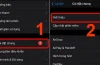
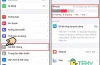
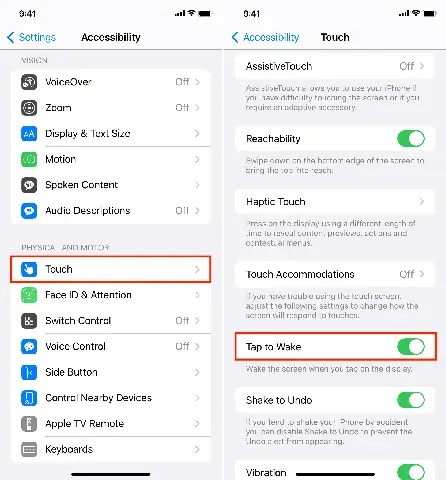
- Mở Settings (Cài đặt).
- Chọn Accessibility (Truy cập).
- Chọn Touch (Cảm ứng).
- Bật “Tap to Wake” (nếu chưa bật). Lưu ý: Trên một số phiên bản iOS, Double Tap to Wake được tích hợp trong mục này.
- Quay lại và chọn “Display & Brightness” (Màn hình & Độ sáng).
- Kéo xuống đến phần “Tap to Wake” và bật tùy chọn “Double Tap to Wake” (nếu có). Trên một số iPhone, tùy chọn này sẽ tự động bật khi “Tap to Wake” được bật.
- Kiểm tra: Đặt iPhone vào trạng thái ngủ (nhấn nút Side/Power), sau đó đánh đôi vào màn hình. Nếu màn hình bật lên, tính năng đã được kích hoạt thành công.
3.3 Cách bật nhanh qua Siri
Nếu bạn thường xuyên muốn bật/tắt tính năng này, có thể tạo Siri Shortcut:
- Mở Shortcuts → Automation → Create Personal Automation.
- Chọn “App” → “iPhone” → “Double Tap to Wake”.
- Đặt hành động “Set Double Tap to Wake” thành On/Off.
- Đặt câu lệnh Siri như “Hey Siri, bật Double Tap to Wake”.
4. Tối ưu hoá Double Tap to Wake: Mẹo và thủ thuật
4.1 Điều chỉnh độ nhạy
Độ nhạy của Double Tap to Wake phụ thuộc vào cảm biến áp lực và công nghệ màn hình. Nếu bạn gặp trường hợp đánh đôi không phản hồi:
- Vệ sinh màn hình: Bụi bẩn, dầu mỡ có thể làm giảm độ nhạy. Dùng khăn vi sợi mềm và dung dịch làm sạch không chứa cồn.
- Cập nhật lại phần mềm: Đôi khi lỗi phần mềm gây ra độ trễ. Cập nhật iOS mới nhất sẽ giải quyết.
- Khởi động lại thiết bị: Đôi khi một khởi động lại đơn giản (Power Off → Power On) giúp hệ thống tái thiết lập lại cảm biến.
4.2 Sử dụng trong môi trường ánh sáng yếu
Khi bạn ở trong môi trường tối hoặc ánh sáng yếu, Double Tap to Wake vẫn hoạt động bình thường vì nó dựa trên cảm biến chạm, không phụ thuộc vào ánh sáng. Tuy nhiên, độ sáng màn hình có thể cần điều chỉnh để tránh chói mắt:
- Vào Settings → Display & Brightness → Auto-Brightness để bật tự động điều chỉnh độ sáng.
- Hoặc sử dụng Night Shift để giảm ánh sáng xanh khi dùng ban đêm.
4.3 Kết hợp với “Raise to Wake”
iPhone còn có tính năng Raise to Wake (Nâng lên để bật màn hình). Khi cả hai tính năng được bật, bạn có thể:
- Nâng iPhone để xem nhanh thông báo.
- Double tap để mở nhanh khi iPhone đang nằm yên.
Đây là cách tối ưu hoá trải nghiệm: Raise to Wake cho việc xem nhanh, Double Tap to Wake cho việc mở nhanh.
4.4 Tùy chỉnh trong khi sử dụng “Do Not Disturb”
Khi chế độ Do Not Disturb (Không làm phiền) được bật, iPhone vẫn sẽ đánh thức khi bạn Double Tap, nhưng không hiển thị thông báo trên màn hình khóa. Bạn có thể:
- Vào Settings → Focus → Do Not Disturb → Options → Allow Calls From để chọn người được cho phép.
- Tùy chỉnh “Silence” để “Always” hoặc “Only while iPhone is locked”.
4.5 Sử dụng cùng với “AssistiveTouch”
Có thể bạn quan tâm: Double Tap Lock Screen Iphone: Cách Kích Hoạt, Sử Dụng Và Tối Ưu Trải Nghiệm
Nếu bạn có vấn đề về khả năng vận động tay, AssistiveTouch cung cấp một nút ảo trên màn hình. Bạn có thể:
- Kích hoạt AssistiveTouch → Customize Top Level Menu → Thêm “Double Tap” (đánh đôi) làm một hành động tùy chỉnh.
- Khi cần, chạm vào nút AssistiveTouch và thực hiện Double Tap để bật màn hình.
5. So sánh Double Tap to Wake với các tính năng tương tự
| Tính năng | Cách kích hoạt | Thời gian phản hồi | Độ phức tạp |
|---|---|---|---|
| Double Tap to Wake | Đánh đôi vào màn hình | ~0.3 giây | Rất đơn giản |
| Tap to Wake | Đánh một lần vào màn hình | ~0.2 giây | Đơn giản, nhưng chỉ bật lock screen |
| Raise to Wake | Nâng iPhone lên | ~0.2 giây | Đòi hỏi cảm biến chuyển động |
| Side Button Press | Nhấn nút Power/Side | ~0.1 giây | Đòi hỏi lực bấm |
| Siri “Hey Siri” | Lệnh thoại | ~0.5-1 giây | Đòi hỏi môi trường yên tĩnh |
Double Tap to Wake mang lại cân bằng tốt nhất giữa tiện lợi và độ phản hồi. Đối với người dùng muốn thao tác nhanh mà không làm ồn, đây là lựa chọn tối ưu.
6. Các vấn đề thường gặp và cách khắc phục
6.1 Màn hình không bật khi double tap
- Kiểm tra cài đặt: Đảm bảo tính năng đã bật trong Settings → Accessibility → Touch → Double Tap to Wake.
- Kiểm tra vật lý: Nếu màn hình bị nứt hoặc có vết trầy sâu, cảm biến có thể không hoạt động.
- Khởi động lại: Thực hiện Force Restart (Nhấn nhanh nút Volume Up → Volume Down → giữ nút Side cho đến khi logo Apple xuất hiện).
6.2 Đánh đôi quá mạnh gây rung (haptic feedback) không mong muốn
- Tắt Haptic Feedback: Vào Settings → Sounds & Haptics → System Haptics và tắt tùy chọn này. Lưu ý: Điều này sẽ ảnh hưởng tới các phản hồi rung khác như khi chạm phím.
6.3 Double Tap to Wake không hoạt động khi màn hình bị bảo vệ (screen protector)
- Kiểm tra độ dày: Một số loại tem kính cường lực dày hơn 0.3mm có thể làm giảm độ nhạy.
- Thử loại tem mỏng hơn: Chọn tem có độ dày < 0.2mm và được chứng nhận “Touch Sensitive”.
6.4 Sự cố sau khi cập nhật iOS
- Xóa cache: Vào Settings → General → iPhone Storage → chọn “Offload Unused Apps” hoặc “Erase All Content and Settings” (nếu cần thiết).
- Khôi phục cài đặt gốc: Settings → General → Reset → Reset All Settings (không xóa dữ liệu).
7. Double Tap to Wake và bảo mật
7.1 Tác động đến Face ID / Touch ID
- Face ID: Khi Double Tap to Wake bật màn hình, Face ID vẫn yêu cầu xác thực khuôn mặt để mở khóa. Điều này không làm giảm mức độ bảo mật.
- Touch ID: Tương tự, sau khi màn hình bật, người dùng vẫn cần chạm vào Home button để xác thực vân tay.
7.2 Rủi ro tiềm ẩn
- Mở màn hình vô tình: Khi để iPhone trong túi áo hoặc túi quần, có khả năng vô tình đánh đôi vào túi khiến màn hình bật lên, tiêu tốn pin. Để giảm nguy cơ:
- Bật “Attention Aware Features” (các tính năng nhận diện chú ý) trong Settings → Face ID & Passcode → Attention Aware Features.
- Sử dụng “Lock Screen” với mật mã mạnh để ngăn truy cập nhanh.
7.3 Cấu hình bảo mật nâng cao
- Enable “Require Passcode Immediately”: Settings → Face ID & Passcode → Require Passcode → “Immediately”.
- Kết hợp với “Smart Lock” (trong iOS không có, nhưng có thể dùng “Auto Unlock” qua Apple Watch).
8. Double Tap to Wake trong môi trường doanh nghiệp
8.1 Ứng dụng trong MDM (Mobile Device Management)
Các công ty quản lý thiết bị iPhone qua MDM có thể:
- Triển khai cấu hình: Thông qua Apple Configurator hoặc Intune, tạo profile để bật/tắt Double Tap to Wake trên toàn bộ thiết bị.
- Giám sát: Kiểm tra logs để đảm bảo tính năng không gây rò rỉ dữ liệu khi thiết bị bị vô tình mở.
8.2 Lợi ích cho nhân viên
- Tiết kiệm thời gian: Khi cần kiểm tra nhanh email, lịch hoặc tin nhắn, chỉ cần double tap.
- Giảm lỗi thao tác: Tránh nhấn nhầm nút Power khiến thiết bị tắt hoặc khởi động lại.
9. Tương lai của Double Tap to Wake
Apple luôn không ngừng cải tiến giao diện người dùng. Dưới đây là một số xu hướng có thể thấy trong các phiên bản iOS sắp tới:
- Customizable Double Tap Actions: Cho phép người dùng gán hành động tùy chỉnh (mở Camera, mở Control Center) khi double tap.
- Integration with “Back Tap”: Tính năng “Back Tap” (đánh vào mặt lưng) đã xuất hiện trên iOS 14; có thể kết hợp để tạo shortcut đa dạng hơn.
- AI-driven Sensitivity Adjustment: Hệ thống AI sẽ tự động điều chỉnh độ nhạy dựa trên thói quen sử dụng và môi trường xung quanh.
- Haptic Feedback tùy chỉnh: Cho phép người dùng điều chỉnh độ mạnh, thời gian rung khi double tap.
10. Kết luận
Double Tap to Wake là một tính năng đơn giản nhưng mạnh mẽ, mang lại sự tiện lợi đáng kể cho người dùng iPhone trong việc truy cập nhanh vào thiết bị mà không cần thao tác phức tạp. Từ việc kích hoạt qua Settings, tối ưu hoá độ nhạy, cho tới bảo mật và ứng dụng trong môi trường doanh nghiệp, chúng ta đã khám phá hết các khía cạnh quan trọng của tính năng này.
Nếu bạn chưa bật Double Tap to Wake, hãy thực hiện ngay các bước trong phần “Cách kích hoạt Double Tap to Wake trên iPhone” để trải nghiệm cảm giác “chạm một lần, mở ngay”. Đồng thời, đừng quên theo dõi các cập nhật phần mềm của Apple để luôn nhận được những cải tiến mới nhất, giúp tính năng này ngày càng hoàn thiện và đáp ứng tốt hơn nhu cầu sử dụng của bạn.
Chúc bạn có những khoảnh khắc sử dụng iPhone nhanh gọn, tiện lợi hơn với Double Tap to Wake!