Có thể bạn quan tâm: Cách Ẩn Ứng Dụng Trên Iphone: Hướng Dẫn Chi Tiết, Mẹo Tối Ưu Và Lưu Ý Quan Trọng
Mở Đầu
Trong thế giới smartphone hiện đại, iPhone luôn được biết đến với thiết kế tinh tế cùng những tính năng thông minh, giúp người dùng thao tác nhanh chóng và hiệu quả. Một trong những thao tác thường gặp, nhưng không phải ai cũng nắm rõ cách sử dụng, là double tap home button – hay còn gọi là “nhấn đúp nút Home”. Dù bạn là người mới làm quen với iPhone hay đã là một “cựu chiến binh” của hệ sinh thái Apple, việc hiểu rõ cách hoạt động, mục đích và cách khắc phục sự cố liên quan đến thao tác này sẽ giúp bạn tận dụng tối đa tiềm năng của thiết bị.
Bài viết này sẽ cung cấp cho bạn một hướng dẫn chi tiết, từ những khái niệm cơ bản, cách bật/tắt tính năng, những ứng dụng thực tiễn, cho tới các bước xử lý khi double tap home button không hoạt động như mong đợi. Hãy cùng khám phá!
Có thể bạn quan tâm: Dòng Iphone Nào Bền Nhất? Tổng Hợp Đánh Giá Chi Tiết Các Model Iphone Từ 2026 Đến Nay
1. Double Tap Home Button là gì?
1.1. Định nghĩa
Double tap home button là hành động nhấn nhanh nút Home trên iPhone hai lần liên tiếp. Khi thực hiện đúng, iPhone sẽ thực hiện một lệnh hoặc mở một tính năng nhất định tùy thuộc vào phiên bản iOS và cài đặt của người dùng.
1.2. Lịch sử và sự thay đổi qua các thế hệ iPhone
- iPhone 4/4s: Double tap Home thường được dùng để kích hoạt AssistiveTouch (trong một số trường hợp) hoặc mở Search (tìm kiếm nội dung).
- iPhone 5/5s: Tính năng “Siri” được tích hợp, cho phép người dùng kích hoạt Siri bằng cách nhấn và giữ nút Home; double tap không có chức năng mặc định, nhưng có thể được tùy chỉnh qua Accessibility.
- iPhone 6/6s và iPhone 7: Apple giới thiệu Reachability (kéo màn hình xuống) bằng cách double tap nút Home trong một số phiên bản iOS.
- iPhone X trở lên: Thiết kế không có nút Home vật lý, thay vào đó là gesture; do đó double tap Home không còn tồn tại, nhưng các thao tác tương tự được thực hiện qua swipe up và tap.
1.3. Các tính năng được kích hoạt bằng double tap
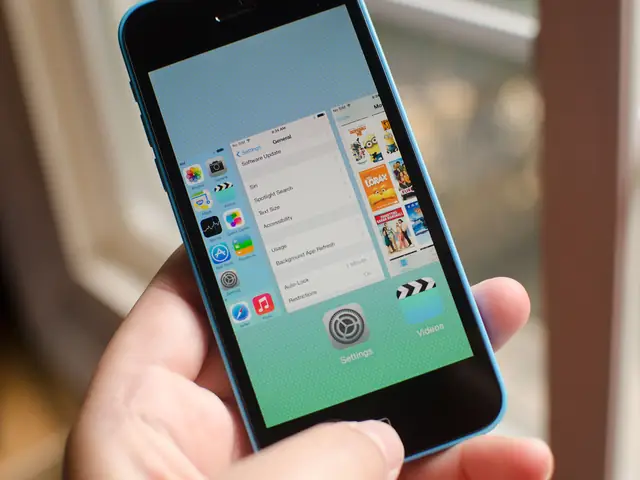
- Mở Multitasking (Chế độ đa nhiệm): Hiển thị các ứng dụng đang mở để chuyển đổi nhanh.
- Kích hoạt Siri (trong một số cài đặt tùy chỉnh).
- Bật AssistiveTouch (đối với người dùng có nhu cầu hỗ trợ đặc biệt).
- Kích hoạt tính năng Reachability (đưa nội dung màn hình xuống gần ngón tay).
- Mở Spotlight Search (tìm kiếm nhanh trên iPhone).
Có thể bạn quan tâm: Đồng Bộ Danh Bạ Iphone: Hướng Dẫn Chi Tiết, Mẹo Hay Và Giải Pháp Khắc Phục Sự Cố
2. Cách Bật/Tắt Double Tap Home Button Trên Các Phiên Bản iOS
2.1. iOS 12 và trước đó
- Mở Settings (Cài đặt).
- Chọn General (Cài đặt chung).
- Vào Accessibility (Trợ năng).
- Tìm mục “Home Button” (Nút Home).
- Bật “Press Home to Open Siri” nếu muốn sử dụng Siri bằng nhấn đúp.
- Kích hoạt “AssistiveTouch” nếu muốn double tap mở công cụ trợ năng.
2.2. iOS 13 – iOS 15
- Mở Settings → Accessibility.
- Chọn “Touch” (Cảm ứng).
- Bấm vào “Home Button” (nếu thiết bị còn nút Home).
- Chọn “Click Speed” để điều chỉnh tốc độ nhấn (Slow, Default, Fast).
- Bật “Rest Finger on Home” để kích hoạt Siri khi giữ nút Home.
- Nếu muốn double tap mở Multitasking, chọn “Multitasking” và bật tùy chọn “Double‑Tap Home”.
2.3. iOS 16 và iOS 17 (iPhone 8 trở xuống)
- Các bước tương tự iOS 13‑15, tuy nhiên Apple đã tách riêng “Home Button” ra thành một mục riêng trong Accessibility > Touch để người dùng dễ dàng tùy chỉnh hơn.
2.4. Lưu ý quan trọng
- Tốc độ click: Nếu bạn cảm thấy double tap không phản hồi, hãy thử chuyển sang “Fast” trong mục “Click Speed”.
- Chế độ giảm chuyển động (Reduce Motion): Khi bật, một số animation có thể ảnh hưởng đến cảm giác double tap.
- AssistiveTouch: Nếu đã bật, double tap có thể được gán cho một hành động khác, vì vậy hãy kiểm tra lại cài đặt của AssistiveTouch.
3. Ứng Dụng Thực Tiễn Của Double Tap Home Button
3.1. Tăng tốc độ chuyển đổi ứng dụng
Khi bạn đang làm việc với nhiều ứng dụng cùng lúc (ví dụ: mở Mail, Safari và Messages), việc double tap Home cho phép bạn nhìn nhanh danh sách các ứng dụng đang chạy, giúp chuyển đổi mà không cần vuốt lên và giữ.
3.2. Truy cập nhanh vào Siri
Nếu bạn thường xuyên sử dụng Siri để thiết lập lời nhắc, gửi tin nhắn hoặc kiểm tra thời tiết, việc cấu hình double tap để mở Siri sẽ giảm thời gian chờ và thao tác.
3.3. Hỗ trợ người dùng khuyết tật
AssistiveTouch cung cấp một menu ảo với các lệnh thường dùng (điều chỉnh âm lượng, khóa màn hình, v.v.). Double tap Home có thể được gán để mở nhanh menu này, hỗ trợ người dùng có khó khăn trong việc nhấn lâu hoặc giữ nút.
3.4. Kích hoạt Reachability cho người dùng màn hình lớn
Trên iPhone 6/7/8 Plus, màn hình 5,5 inch có thể gây khó khăn khi chạm vào phần trên cùng. Double tap Home (hoặc kéo xuống) sẽ giảm nội dung màn hình xuống nửa dưới, giúp tiếp cận các nút trên cùng dễ dàng hơn.
3.5. Tìm kiếm nhanh bằng Spotlight
Có thể bạn quan tâm: Dota 2 Wallpaper 4k Cho Iphone: Hướng Dẫn Tải, Cài Đặt Và Tối Ưu Hình Ảnh Đỉnh Cao
Trong iOS 11 trở lên, double tap Home (hoặc swipe xuống trên màn hình chính) có thể mở Spotlight Search, cho phép bạn tìm kiếm ứng dụng, tin nhắn, email, hoặc thậm chí kết quả web một cách nhanh chóng.
4. Các Vấn Đề Thường Gặp Khi Double Tap Home Button Không Hoạt Động
4.1. Nguyên nhân phần cứng
- Nút Home bị mòn hoặc kẹt: Khi nút Home có cặn bẩn, bụi hoặc đã bị hỏng, cảm biến không nhận được tín hiệu nhấn nhanh đủ.
- Lỗi phần mềm do cập nhật: Đôi khi iOS cập nhật không tương thích hoàn toàn với phần cứng cũ, gây ra trễ phản hồi.
4.2. Nguyên nhân phần mềm
- Cài đặt Click Speed quá chậm: Nếu được đặt ở “Slow”, hệ thống sẽ không nhận double tap.
- AssistiveTouch hoặc các tính năng trợ năng khác xung đột.
- Cài đặt “Home Button” bị tắt trong mục Accessibility.
4.3. Các bước khắc phục cơ bản
- Kiểm tra cài đặt Click Speed: Settings → Accessibility → Touch → Home Button → Click Speed → chọn “Fast”.
- Tắt tạm thời AssistiveTouch: Settings → Accessibility → Touch → AssistiveTouch → tắt.
- Khởi động lại iPhone: Nhấn và giữ nút Power + nút Home (đối với iPhone có nút Home) cho đến khi xuất hiện logo Apple.
- Cập nhật iOS: Settings → General → Software Update → tải và cài đặt bản cập nhật mới nhất.
- Làm sạch nút Home: Dùng một miếng vải mềm, không ẩm, lau nhẹ nhàng quanh nút Home. Nếu có cặn bẩn, dùng một ít cồn isopropyl 70% thấm nhẹ.
4.4. Khi phần cứng bị hỏng
Nếu sau khi thực hiện các bước trên mà double tap vẫn không phản hồi, có khả năng nút Home đã hỏng. Các giải pháp:
- Mang đến trung tâm dịch vụ Apple để kiểm tra và thay thế.
- Sử dụng dịch vụ sửa chữa uy tín (có bảo hành).
- Thay thế bằng nút Home giả (không khuyến nghị vì có thể gây lỗi phần mềm).
5. Hướng Dẫn Chi Tiết Thực Hành Double Tap Home Button Trên Các Model Cụ Thể
5.1. iPhone 5s – iPhone 6s
| Bước | Hành động | Mô tả chi tiết |
|---|---|---|
| 1 | Mở Settings | Tìm biểu tượng bánh răng trên màn hình. |
| 2 | Vào Accessibility | Cuộn xuống và chọn “Accessibility”. |
| 3 | Chọn “Home Button” | Tìm mục “Home Button” trong phần “Touch”. |
| 4 | Đặt “Click Speed” thành “Fast”. | Điều này giúp hệ thống nhận double tap nhanh hơn. |
| 5 | Bật “Multitasking” (nếu muốn). | Kích hoạt tính năng hiển thị các app đang mở khi double tap. |
| 6 | Kiểm tra | Nhấn nhanh nút Home 2 lần và quan sát. |
5.2. iPhone 7 – iPhone 8
- Thêm tính năng “Reachability”:
- Settings → Accessibility → Touch → “Reachability”.
- Bật “Reachability”.
Khi double tap Home, màn hình sẽ kéo xuống một nửa.
Kích hoạt Siri bằng double tap (tùy chọn):
- Settings → Siri & Search → “Press Home for Siri”.
- Đặt “Press Home to Speak” thành “On”.
5.3. iPhone SE (2026)
- Cũng sử dụng các bước tương tự iPhone 8 vì thiết kế nút Home giống nhau.
5.4. iPhone 8 Plus và iPhone X (đối chiếu)
- iPhone 8 Plus: Double tap Home vẫn hoạt động như trên.
- iPhone X trở lên: Không có nút Home, do đó double tap không áp dụng. Thay vào đó, bạn có thể double tap the side button (nhấn nhanh nút bên) để mở Siri, hoặc swipe up and hold để vào Multitasking.
6. Mẹo Thủ Nâng Cao Khi Sử Dụng Double Tap Home Button
- Kết hợp với “Back Tap” trong iOS 14+
- Settings → Accessibility → Touch → Back Tap → Double Tap → chọn hành động (ví dụ: mở Control Center).
Dù không liên quan trực tiếp tới nút Home, nhưng tạo ra một cách tương tự để thực hiện lệnh nhanh.
Sử dụng Shortcuts để tùy chỉnh hành động
- Tạo một Shortcut (phím tắt) trong app “Shortcuts”.
- Gán Shortcut này cho “AssistiveTouch” → “Custom Action” → “Double Tap”.
Khi double tap Home, Shortcut sẽ được thực thi (ví dụ: bật đèn flash, mở app yêu thích).
Tối ưu hoá “Click Speed” cho người cao tuổi
Đặt “Click Speed” thành “Slow” để tránh việc vô tình kích hoạt double tap khi muốn nhấn đơn.
Sử dụng “Guided Access” để khóa chức năng double tap
- Nếu bạn muốn ngăn người dùng khác vô tình kích hoạt tính năng (đặc biệt trong môi trường giáo dục), vào Settings → Accessibility → Guided Access → bật và cấu hình.
7. So Sánh Double Tap Home Button Với Các Phương Thức Thao Tác Khác
| Tiêu chí | Double Tap Home Button | Swipe Up & Hold (iPhone X+) | Back Tap (iOS 14+) |
|---|---|---|---|
| Cần nút vật lý | Có (iPhone 8 trở xuống) | Không | Không |
| Độ trễ phản hồi | Nhanh, tùy thuộc vào Click Speed | Trung bình | Rất nhanh |
| Tùy chỉnh hành động | Giới hạn (Multitasking, Siri, AssistiveTouch) | Thông qua Control Center hoặc Shortcuts | Rộng (có thể gán nhiều hành động) |
| Phù hợp cho người khuyết tật | Có (AssistiveTouch) | Có (AssistiveTouch) | Rất tốt (có thể gán vào các lệnh đặc biệt) |
| Khả năng xung đột | Có (AssistiveTouch, Siri) | Ít (chỉ có Siri) | Ít (có thể xung đột với các shortcut) |
| Yêu cầu iOS | iOS 6 trở lên | iOS 11+ | iOS 14+ |
8. Tương Lai Của Double Tap và Các Hướng Phát Triển Mới
Mặc dù Apple đã loại bỏ nút Home trên các dòng iPhone mới, nghệ thuật “double tap” vẫn tồn tại dưới dạng các cử chỉ khác như double tap trên màn hình, double tap trên mặt lưng (Back Tap) hoặc double tap trên Apple Watch. Điều này cho thấy xu hướng:
- Tích hợp cảm biến cảm ứng sâu hơn: Các thiết bị sẽ nhận được nhiều tín hiệu chạm hơn để thực hiện lệnh nhanh.
- Tăng cường AI: Nhận diện thói quen người dùng, tự động đề xuất hành động dựa trên double tap (ví dụ: mở app thường dùng vào giờ làm việc).
- Kết hợp với AR: Double tap trong môi trường AR có thể kích hoạt một đối tượng ảo.
Với những tiến bộ này, dù nút Home có thể biến mất, khái niệm “double tap” vẫn sẽ là một phần quan trọng của trải nghiệm người dùng.
9. Kết Luận
Double tap home button trên iPhone không chỉ là một thao tác đơn giản; nó là cửa sổ mở ra nhiều tính năng hữu ích, giúp tăng tốc độ làm việc, hỗ trợ người dùng khuyết tật và tạo ra trải nghiệm mượt mà hơn. Bằng cách nắm vững cách bật/tắt, tùy chỉnh tốc độ nhấn và biết cách khắc phục khi gặp sự cố, bạn sẽ khai thác tối đa tiềm năng của iPhone, dù là các model cũ như iPhone 5s hay những thiết bị mạnh mẽ như iPhone 8 Plus.
Hãy thử áp dụng các mẹo và hướng dẫn trên, và nếu gặp bất kỳ vấn đề nào, đừng ngần ngại tham khảo phần “Khắc phục sự cố” hoặc mang thiết bị tới trung tâm dịch vụ Apple để được hỗ trợ chuyên nghiệp. Chúc bạn luôn có những trải nghiệm tuyệt vời với iPhone của mình!