Trong thời đại số ngày nay, danh bạ điện thoại không chỉ là một danh sách các số điện thoại mà còn là kho tàng thông tin cá nhân quan trọng: địa chỉ email, địa chỉ nhà, công ty, ngày sinh, thậm chí là các ghi chú cá nhân. Đối với người dùng iPhone, việc đồng bộ danh bạ iPhone không chỉ giúp bạn luôn có được bản sao lưu an toàn, mà còn cho phép truy cập danh bạ trên nhiều thiết bị Apple và các nền tảng khác một cách liền mạch. Bài viết dưới đây sẽ cung cấp cho bạn một hướng dẫn chi tiết, đầy đủ các bước thực hiện đồng bộ danh bạ iPhone, đồng thời chia sẻ một số mẹo tối ưu và giải pháp khắc phục các sự cố thường gặp.
Có thể bạn quan tâm: Thu Cực Đôi Mới Iphone: Hướng Dẫn Chi Tiết Mua Sắm, Lựa Chọn Và Sử Dụng
1. Tại sao cần đồng bộ danh bạ iPhone?
1.1. Bảo vệ dữ liệu quan trọng
- Mất thiết bị: Nếu iPhone của bạn bị mất hoặc hỏng, danh bạ đã được đồng bộ sẽ không bị mất mát.
- Thay đổi thiết bị: Khi nâng cấp lên iPhone mới, việc đồng bộ giúp bạn nhanh chóng chuyển toàn bộ danh bạ sang thiết bị mới mà không cần nhập tay.
1.2. Đa thiết bị, đa nền tảng
- iCloud: Danh bạ được đồng bộ qua iCloud sẽ tự động hiện ra trên iPhone, iPad, Mac và thậm chí trên Windows (qua iCloud for Windows).
- Google Contacts: Nếu bạn dùng Android hoặc các dịch vụ Google, đồng bộ qua tài khoản Google giúp danh bạ luôn đồng nhất trên cả iOS và Android.
- Outlook / Exchange: Đối với doanh nghiệp, đồng bộ qua Exchange hoặc Outlook cho phép danh bạ doanh nghiệp luôn được cập nhật.
1.3. Tiện lợi trong quản lý và chia sẻ
- Nhóm danh bạ: Bạn có thể tạo nhóm, gán nhãn, hoặc chia sẻ danh bạ với người thân, đồng nghiệp.
- Sao lưu tự động: Các dịch vụ đám mây thường cung cấp tính năng sao lưu tự động, giảm thiểu công việc quản lý thủ công.
Có thể bạn quan tâm: Does Jailbreak Slow Down Iphone? – Tác Động Thực Sự Của Việc Jailbreak Đối Với Hiệu Suất Thiết Bị
2. Các phương pháp đồng bộ danh bạ iPhone phổ biến
| Phương pháp | Ưu điểm | Nhược điểm | Yêu cầu |
|---|---|---|---|
| iCloud | Tích hợp sẵn, tự động, không cần phần mềm bên thứ ba | Cần tài khoản iCloud, dung lượng lưu trữ có hạn (5GB miễn phí) | iPhone chạy iOS 10 trở lên |
| Google Contacts | Đa nền tảng, dung lượng không giới hạn (đối với tài khoản Google) | Cần cài đặt tài khoản Google, có thể trùng lặp dữ liệu | iOS 9 trở lên |
| Outlook / Exchange | Thích hợp doanh nghiệp, đồng bộ lịch, email, danh bạ | Cần cấu hình phức tạp, phụ thuộc vào máy chủ | iOS 9 trở lên |
| iTunes (hoặc Finder trên macOS Catalina+) | Sao lưu toàn bộ dữ liệu, không cần internet | Không đồng bộ tự động, phải thực hiện thủ công | Máy tính Mac hoặc PC, iTunes/Finder |
| Ứng dụng bên thứ ba (MyContacts, Contacts Sync, v.v.) | Tùy chỉnh cao, hỗ trợ nhiều tài khoản | Có thể mất phí, độ tin cậy phụ thuộc nhà phát triển | Tải từ App Store |
Có thể bạn quan tâm: Does Jailbreak Harm Your Iphone? – Tất Cả Những Điều Bạn Cần Biết
3. Hướng dẫn chi tiết đồng bộ danh bạ iPhone qua iCloud
3.1. Kiểm tra và bật iCloud trên iPhone
- Mở Settings (Cài đặt) → nhấn vào Tên của bạn (Apple ID).
- Chọn iCloud.
- Trong danh sách các ứng dụng, bật Contacts (Danh bạ).
- Nếu chưa đăng nhập iCloud, hãy đăng nhập bằng Apple ID và mật khẩu.
Lưu ý: Khi bật đồng bộ, iPhone sẽ tự động tải lên danh bạ hiện có lên iCloud và đồng bộ ngược lại nếu có danh bạ trên iCloud.
3.2. Kiểm tra trạng thái đồng bộ trên iCloud.com
- Truy cập iCloud.com trên máy tính.
- Đăng nhập bằng Apple ID.
- Nhấp vào Contacts để xem danh bạ đã được đồng bộ chưa. Nếu có, bạn sẽ thấy danh bạ giống như trên iPhone.
3.3. Đồng bộ danh bạ trên các thiết bị Apple khác
- Mac: Vào System Settings (hoặc System Preferences) → Apple ID → iCloud → Contacts và bật tùy chọn này.
- iPad: Tương tự iPhone, vào Settings → Apple ID → iCloud → Contacts.
- Windows: Cài đặt iCloud for Windows, đăng nhập và chọn Mail, Contacts, Calendars, and Tasks → Apply.
3.4. Kiểm soát dung lượng iCloud
- Vào Settings → Apple ID → iCloud → Manage Storage để xem dung lượng đã sử dụng.
- Nếu gần hết, bạn có thể mua thêm dung lượng hoặc xóa dữ liệu không cần thiết (như ảnh, video) để nhường chỗ cho danh bạ.
4. Đồng bộ danh bạ iPhone với Google Contacts
4.1. Thêm tài khoản Google vào iPhone
- Settings → Mail → Accounts → Add Account → Google.
- Nhập địa chỉ email và mật khẩu Google, sau đó cho phép iPhone truy cập vào Contacts.
- Hoàn tất, bật Contacts cho tài khoản này.
4.2. Đặt Google làm nguồn danh bạ mặc định
- Vào Settings → Contacts → Default Account.
- Chọn Google.
Khi tạo liên hệ mới, chúng sẽ tự động lưu vào Google Contacts.
4.3. Đồng bộ hai chiều
- Từ iPhone lên Google: Khi bạn tạo, chỉnh sửa hay xóa liên hệ trên iPhone, thay đổi sẽ được đồng bộ lên Google trong vài phút.
- Từ Google lên iPhone: Nếu bạn thêm liên hệ trên web Google Contacts, chúng sẽ xuất hiện trên iPhone sau khi đồng bộ.
4.4. Xử lý trùng lặp
Google có tính năng Merge & fix (Gộp & sửa) trong Google Contacts để tự động phát hiện và gộp các bản sao. Bạn cũng có thể dùng các ứng dụng bên thứ ba như Cleaner – Merge Duplicate Contacts để làm sạch danh bạ trên iPhone trước khi đồng bộ.
5. Đồng bộ danh bạ iPhone với Outlook / Exchange
5.1. Cấu hình tài khoản Exchange
- Settings → Mail → Accounts → Add Account → Microsoft Exchange.
- Nhập email, mật khẩu và mô tả tài khoản.
- Chọn Sync Contacts (đồng bộ danh bạ).
Nếu công ty bạn sử dụng Office 365, quá trình này sẽ tự động cấu hình máy chủ.
5.2. Sử dụng Outlook App (tùy chọn)
- Tải Microsoft Outlook từ App Store.
- Đăng nhập tài khoản Outlook/Exchange. Ứng dụng sẽ tự động đồng bộ danh bạ, lịch và email.
5.3. Lưu ý bảo mật
- Kiểm tra các chính sách bảo mật của doanh nghiệp (MDM) để đảm bảo danh bạ được đồng bộ đúng cách.
- Nếu có yêu cầu khóa danh bạ, hãy tham khảo IT của công ty.
6. Sao lưu danh bạ iPhone bằng iTunes/Finder (phương pháp truyền thống)
6.1. Sao lưu toàn bộ iPhone
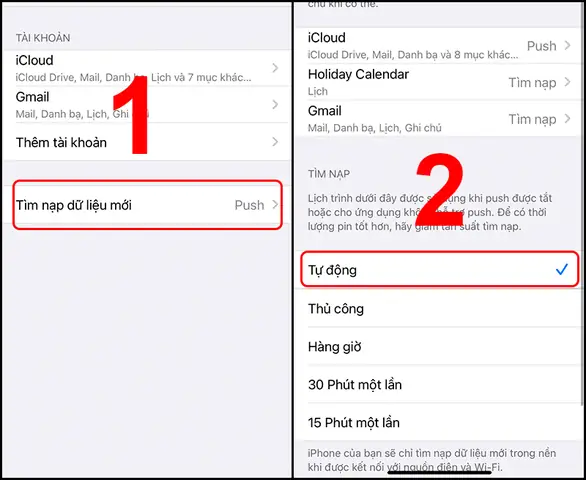
Có thể bạn quan tâm: Cách Đổi Tên Bluetooth Trên Iphone: Hướng Dẫn Chi Tiết Từng Bước
- Kết nối iPhone với máy tính Mac hoặc PC.
- Mở iTunes (trên macOS Mojave trở về trước) hoặc Finder (trên macOS Catalina trở lên).
- Chọn iPhone → Summary → Back Up Now.
- Đánh dấu Encrypt iPhone backup nếu muốn sao lưu mật khẩu, dữ liệu sức khỏe và danh bạ được mã hoá.
6.2. Khôi phục danh bạ từ backup
- Khi cần khôi phục, kết nối iPhone, chọn Restore Backup trong iTunes/Finder và chọn bản sao lưu mong muốn.
Ưu điểm: Sao lưu toàn bộ dữ liệu, không cần internet.
Nhược điểm: Không đồng bộ tự động; mỗi lần thay đổi danh bạ cần sao lưu lại.
7. Ứng dụng bên thứ ba hỗ trợ đồng bộ danh bạ
| Ứng dụng | Nền tảng | Tính năng nổi bật | Giá |
|---|---|---|---|
| MyContacts | iOS | Đồng bộ đa tài khoản (iCloud, Google, Exchange), gộp trùng lặp, sao lưu CSV | Miễn phí (có mua trong app) |
| Contacts Sync | iOS | Đồng bộ hai tài khoản Gmail, Outlook, iCloud, hỗ trợ đồng bộ hai chiều | $2.99 |
| SA Contacts | iOS | Sao lưu & phục hồi danh bạ, xuất CSV, đồng bộ iCloud | Miễn phí (có quảng cáo) |
| FullContact (now Contacts+) | iOS, Android, Web | Quản lý danh bạ đa nền tảng, gộp trùng lặp, tích hợp CRM | Gói miễn phí, gói Premium $9.99/tháng |
Khi sử dụng ứng dụng bên thứ ba, hãy đọc kỹ quyền truy cập và đánh giá độ tin cậy (đánh giá trên App Store, chính sách bảo mật).
8. Mẹo tối ưu hoá danh bạ iPhone
8.1. Sử dụng nhãn (Labels) và nhóm
- iCloud: Trên iCloud.com, bạn có thể tạo Groups (Nhóm) và kéo thả liên hệ vào nhóm tương ứng.
- Google Contacts: Sử dụng Labels để phân loại, sau đó đồng bộ sẽ giữ nguyên cấu trúc.
8.2. Thêm trường tùy chỉnh
- iOS cho phép thêm phòng ban, số fax, URL, birthday trong chi tiết liên hệ.
- Đối với Google, bạn có thể thêm Custom fields (trường tùy chỉnh) để lưu thông tin đặc thù.
8.3. Sử dụng Siri để nhanh chóng thêm liên hệ
- Nói: “Hey Siri, add John Doe as a contact with phone number 0901234567 and email [email protected].”
- Siri sẽ tự động tạo liên hệ và đồng bộ lên iCloud.
8.4. Đặt ảnh đại diện tự động
- Khi bạn lưu số điện thoại trong tin nhắn hoặc gọi, iPhone sẽ đề xuất ảnh từ Photos hoặc Facebook (nếu cho phép).
- Đảm bảo bật Contacts Found in Apps trong Settings → Contacts → Siri & Search.
9. Xử lý các sự cố thường gặp khi đồng bộ danh bạ
9.1. Danh bạ không đồng bộ (không hiển thị trên iCloud)
Nguyên nhân thường gặp:
– Kết nối internet yếu.
– Dịch vụ iCloud bị gián đoạn (kiểm tra trạng thái tại Apple System Status).
– Đã tắt Contacts trong iCloud Settings.
Cách khắc phục:
1. Kiểm tra lại Settings → Apple ID → iCloud → Contacts đã bật chưa.
2. Đăng xuất và đăng nhập lại iCloud (Settings → Apple ID → Sign Out → Sign In).
3. Khởi động lại iPhone.
4. Nếu vẫn không đồng bộ, thử Reset Network Settings (Settings → General → Reset → Reset Network Settings).
9.2. Danh bạ trùng lặp
Giải pháp:
– iPhone: Settings → Contacts → Accounts → iCloud → Merge Duplicates (đối với iOS 16 trở lên).
– Google: Trên Google Contacts, sử dụng Merge & fix.
– Ứng dụng bên thứ ba: Dùng Cleaner hoặc MyContacts để gộp và xóa các bản sao.
9.3. Danh bạ bị mất sau khi cập nhật iOS
Bước kiểm tra:
1. Đăng nhập iCloud.com, kiểm tra danh bạ có tồn tại không.
2. Nếu có, vào Settings → Apple ID → iCloud → Contacts và bật lại.
3. Nếu không, kiểm tra iTunes/Finder backup gần nhất và thực hiện khôi phục.
9.4. Không thể đồng bộ với Google (lỗi “Unable to fetch contacts”)
Khắc phục:
– Đảm bảo Two‑Factor Authentication (2FA) đã được bật cho tài khoản Google và tạo App Password để đăng nhập vào iPhone.
– Kiểm tra Google Account Permissions (myaccount.google.com → Security → Third‑party apps) để chắc chắn iPhone được phép truy cập danh bạ.
– Đặt lại Sync: Settings → Contacts → Accounts → Google → Toggle Contacts Off/On.
9.5. Đồng bộ chậm hoặc dừng giữa chừng
- Kiểm tra băng thông Wi‑Fi hoặc kết nối dữ liệu di động.
- Đảm bảo iPhone có đủ dung lượng lưu trữ (Settings → General → iPhone Storage).
- Thử đặt lại cài đặt mạng (Settings → General → Reset → Reset Network Settings).
10. Bảo mật và quyền riêng tư khi đồng bộ danh bạ
- Mã hoá dữ liệu: iCloud và Google đều mã hoá dữ liệu khi truyền và lưu trữ. Tuy nhiên, nếu sử dụng iTunes backup không mã hoá, danh bạ có thể bị truy cập nếu máy tính bị xâm phạm.
- Quyền truy cập của ứng dụng: Khi cài đặt ứng dụng quản lý danh bạ, hãy kiểm tra Settings → Privacy → Contacts để xem ứng dụng nào có quyền truy cập.
- Xác thực hai yếu tố: Bật 2FA cho Apple ID và Google để ngăn chặn truy cập trái phép.
- Xóa danh bạ trên thiết bị cũ: Khi bán hoặc cho mượn iPhone, vào Settings → General → Reset → Erase All Content and Settings để xóa toàn bộ dữ liệu, bao gồm danh bạ.
11. Tổng kết: Lựa chọn giải pháp đồng bộ danh bạ iPhone phù hợp
- Nếu bạn hoàn toàn nằm trong hệ sinh thái Apple (iPhone, iPad, Mac), iCloud là lựa chọn tối ưu: tự động, không cần cấu hình phức tạp và tích hợp sâu với Siri, Spotlight.
- Nếu bạn cần đồng bộ với Android hoặc sử dụng dịch vụ Google, hãy chọn Google Contacts – khả năng đa nền tảng mạnh mẽ và dung lượng không giới hạn.
- Doanh nghiệp thường ưu tiên Exchange/Outlook để đồng bộ danh bạ cùng lịch và email trong môi trường làm việc.
- Sao lưu truyền thống bằng iTunes/Finder là giải pháp dự phòng hữu ích khi không muốn phụ thuộc vào đám mây hoặc khi mạng không ổn định.
- Ứng dụng bên thứ ba phù hợp cho những người muốn tùy biến sâu, gộp trùng lặp hoặc sao lưu dưới dạng file CSV/VCF.
Việc đồng bộ danh bạ iPhone không chỉ là một bước bảo vệ dữ liệu mà còn là cách để bạn tận dụng tối đa các tính năng thông minh của thiết bị Apple. Hy vọng với hướng dẫn chi tiết, mẹo tối ưu và các giải pháp khắc phục sự cố ở trên, bạn sẽ luôn có một danh bạ luôn được cập nhật, an toàn và dễ dàng truy cập trên mọi thiết bị.
Chúc bạn thành công trong việc đồng bộ và quản lý danh bạ iPhone!