Có thể bạn quan tâm: Iphone 11 Trả Góp 0%: Cơ Hội Sở Hữu Siêu Phẩm Apple Không Cần Đầu Tư Lớn
1. Giới thiệu chung về Ducati Panigale V4 – Biểu Tượng Của Đam Mê Xe Máy Thể Thao
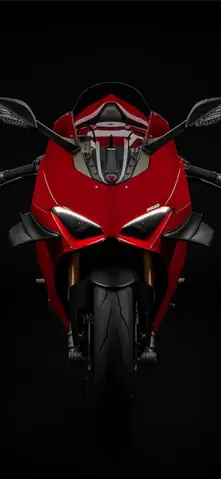
Ducati Panigale V4 không chỉ là một chiếc mô tô thể thao cao cấp, mà còn là biểu tượng của sự kết hợp hoàn hảo giữa công nghệ, thiết kế và cảm xúc tốc độ. Được ra mắt lần đầu vào năm 2026, Panigale V4 nhanh chóng chiếm lĩnh trái tim của những người yêu thích tốc độ nhờ động cơ V4 mạnh mẽ, khung xe carbon fiber và những đường nét thiết kế vô cùng tinh tế. Không chỉ trong thực tế, hình ảnh của Panigale V4 còn lan tỏa mạnh mẽ trên các nền tảng mạng xã hội, trở thành nguồn cảm hứng cho hàng triệu người hâm mộ trên toàn thế giới.
Với sự phát triển không ngừng của công nghệ di động, người dùng smartphone ngày càng muốn cá nhân hoá thiết bị của mình bằng những hình nền (wallpaper) độc đáo, thể hiện cá tính và sở thích riêng. Vì vậy, “Ducati Panigale V4 wallpaper iPhone” đã trở thành một trong những từ khóa tìm kiếm phổ biến trên Google và các diễn đàn công nghệ. Bài viết này sẽ cung cấp cho bạn một hướng dẫn chi tiết từ cách tìm kiếm, tải về, tối ưu độ phân giải cho tới cách thiết lập hình nền trên iPhone, giúp bạn sở hữu một màn hình iPhone thật ấn tượng và đầy phong cách.
Có thể bạn quan tâm: Driver Iphone Cho Windows 10: Hướng Dẫn Cài Đặt, Tối Ưu Và Giải Quyết Các Vấn Đề Thường Gặp
2. Tại sao nên chọn Wallpaper Ducati Panigale V4 cho iPhone?
2.1. Độ chi tiết và màu sắc tuyệt vời
Các bức ảnh chính thức của Ducati Panigale V4 được chụp bởi những nhiếp ảnh gia chuyên nghiệp, sử dụng thiết bị chụp ảnh độ phân giải cao (4K, 8K). Nhờ đó, khi tải về và đặt làm wallpaper, hình ảnh sẽ hiển thị rõ nét, màu sắc sống động, tái hiện đúng mọi chi tiết từ khung gầm carbon fiber, động cơ V4 cho tới bề mặt sơn bóng kim loại.
2.2. Thể hiện cá tính và đam mê tốc độ
Một chiếc iPhone với hình nền Panigale V4 sẽ ngay lập tức truyền tải được niềm đam mê tốc độ, sự táo bạo và tinh thần chinh phục của người sở hữu. Điều này không chỉ làm cho thiết bị của bạn trở nên độc đáo mà còn tạo điểm nhấn khi bạn chia sẻ màn hình với bạn bè, đồng nghiệp.
2.3. Độ tương thích cao với các mẫu iPhone hiện đại
Nhờ có nhiều phiên bản hình nền với độ phân giải đa dạng (iPhone 13, iPhone 14, iPhone 15, iPhone SE, iPhone Pro Max…), người dùng có thể dễ dàng lựa chọn hình ảnh phù hợp với kích thước màn hình của mình mà không lo bị kéo dãn hoặc mất tỷ lệ.
Có thể bạn quan tâm: Hướng Dẫn Cài Đặt Driver Usb Iphone Trên Windows 10: Chi Tiết Từ A Đến Z
3. Các nguồn tải Ducati Panigale V4 Wallpaper iPhone đáng tin cậy
3.1. Trang web chính thức của Ducati
- Link: https://www.ducati.com/vn/vi
- Ưu điểm: Hình ảnh gốc, không có watermark, độ phân giải cao, cập nhật thường xuyên các bản mới nhất.
- Cách tải: Vào mục “Media” → “Gallery” → Chọn “Panigale V4” → Nhấn chuột phải (hoặc chạm và giữ trên thiết bị di động) → “Save Image”.
3.2. Unsplash – Thư viện ảnh miễn phí bản quyền
- Link: https://unsplash.com/s/photos/ducati-panigale-v4
- Ưu điểm: Các nhiếp ảnh gia chuyên nghiệp chia sẻ ảnh chất lượng 4K, miễn phí cho mục đích cá nhân.
- Cách tải: Chọn ảnh → Nhấn “Download free” → Lưu về thiết bị.
3.3. Wallpaper Engine (Steam) – Bộ sưu tập động
- Link: https://store.steampowered.com/app/431960/Wallpaper_Engine/
- Ưu điểm: Cung cấp các wallpaper động (live wallpaper) với hiệu ứng chuyển động mượt mà, hỗ trợ iPhone thông qua tính năng “Live Photo”.
- Cách tải: Mua và cài đặt Wallpaper Engine → Tìm “Ducati Panigale V4” → Export dưới dạng Live Photo → Chuyển sang iPhone qua iCloud.
3.4. Pinterest – Nơi tập trung các bộ sưu tập sáng tạo
- Link: https://www.pinterest.com/search/pins/?q=ducati%20panigale%20v4%20iphone%20wallpaper
- Ưu điểm: Hàng ngàn bài đăng từ cộng đồng, bao gồm cả các phiên bản chỉnh sửa, màu sắc khác nhau.
- Cách tải: Nhấn vào ảnh → “Download image” → Lưu vào album.
3.5. Ứng dụng “Zedge” trên App Store
- Tên ứng dụng: Zedge: Ringtones & Wallpapers
- Ưu điểm: Giao diện thân thiện, có bộ lọc “Motorcycle” → “Ducati Panigale V4”, hỗ trợ tải nhanh và đặt làm wallpaper trực tiếp.
- Cách tải: Cài đặt Zedge → Tìm kiếm “Panigale V4” → Chọn độ phân giải phù hợp → “Set as Wallpaper”.
4. Cách chọn độ phân giải phù hợp cho từng mẫu iPhone
Dưới đây là bảng tổng hợp độ phân giải màn hình (pixel) của các mẫu iPhone phổ biến hiện nay, giúp bạn nhanh chóng xác định kích thước hình ảnh cần tải để tránh hiện tượng mờ hoặc kéo dãn.
| Mẫu iPhone | Kích thước màn hình (inch) | Độ phân giải (pixel) | Tỷ lệ (Aspect Ratio) |
|---|---|---|---|
| iPhone SE (2026) | 4.7 | 1334 x 750 | 16:9 |
| iPhone 13 / 13 Mini | 5.4 / 6.1 | 2340 x 1080 (Mini) / 2532 x 1170 (13) | 19.5:9 |
| iPhone 13 Pro / Pro Max | 6.1 / 6.7 | 2532 x 1170 (Pro) / 2778 x 1284 (Pro Max) | 19.5:9 |
| iPhone 14 / 14 Plus | 6.1 / 6.7 | 2532 x 1170 (14) / 2778 x 1284 (14 Plus) | 19.5:9 |
| iPhone 14 Pro / Pro Max | 6.1 / 6.7 | 2556 x 1179 (Pro) / 2796 x 1290 (Pro Max) | 19.5:9 |
| iPhone 15 / 15 Plus | 6.1 / 6.7 | 2556 x 1179 (15) / 2796 x 1290 (15 Plus) | 19.5:9 |
| iPhone 15 Pro / Pro Max | 6.1 / 6.7 | 2556 x 1179 (Pro) / 2796 x 1290 (Pro Max) | 19.5:9 |
Lưu ý: Khi tải wallpaper, hãy ưu tiên chọn ảnh có độ phân giải ít nhất gấp đôi kích thước màn hình để đảm bảo chất lượng khi hiển thị trên Retina Display.
5. Hướng dẫn chi tiết tải và đặt làm Wallpaper trên iPhone
5.1. Bước 1: Tải hình ảnh về thiết bị
- Mở Safari (hoặc trình duyệt yêu thích).
- Truy cập vào một trong các nguồn tải (đã liệt kê ở mục 3).
- Chọn ảnh muốn tải, đảm bảo độ phân giải phù hợp.
- Nhấn và giữ vào ảnh → “Add to Photos” (hoặc “Save Image”).
Mẹo: Nếu muốn lưu ảnh gốc không nén, hãy sử dụng “Download” từ trang web chính thức hoặc Unsplash, vì Safari thường tự động nén ảnh khi lưu.
5.2. Bước 2: Cắt và điều chỉnh kích thước (nếu cần)
Có thể bạn quan tâm: Đồng Bộ Dữ Liệu Iphone: Hướng Dẫn Chi Tiết, Lợi Ích Và Những Lưu Ý Quan Trọng
- Mở ứng dụng “Photos”.
- Chọn ảnh vừa tải → Nhấn “Edit”.
- Chọn biểu tượng cắt (crop) → Tỷ lệ 19.5:9 (tương đương tỷ lệ màn hình iPhone hiện đại) hoặc “Freeform” để tự điều chỉnh.
- Kéo để chọn phần ảnh muốn hiển thị, sau đó “Done”.
Mẹo: Đối với iPhone Pro với tính năng “Dynamic Island”, bạn có thể để khoảng trống phía trên để tránh ảnh bị che khuất.
5.3. Bước 3: Đặt làm Wallpaper
- Vào “Settings” → “Wallpaper” → “Choose a New Wallpaper”.
- Chọn “All Photos” → Tìm ảnh đã lưu.
- Chọn “Set” → “Set Lock Screen”, “Set Home Screen” hoặc cả hai.
Lưu ý: Khi chọn “Set Lock Screen”, iOS sẽ tự động áp dụng hiệu ứng parallax (độ sâu). Nếu bạn không muốn hiệu ứng này, hãy tắt “Perspective Zoom” trong phần preview.
5.4. Đặt Live Wallpaper (Live Photo) – Tạo hiệu ứng động
Nếu bạn tải về một Live Photo (được tạo từ video ngắn), thực hiện:
- Mở “Photos” → Chọn Live Photo.
- Nhấn “Share” → “Use as Wallpaper”.
- Chọn “Live Photo” trong phần preview.
- Đặt làm Lock Screen (Live Wallpaper chỉ hỗ trợ Lock Screen).
Khi bạn nhấn mạnh vào màn hình khóa, hình ảnh sẽ chuyển sang video động, tạo cảm giác “động” cho chiếc Panigale V4.
6. Tối ưu hoá hiệu suất và pin khi dùng Wallpaper động
Mặc dù Live Wallpaper mang lại trải nghiệm sinh động, nhưng chúng có thể ảnh hưởng nhẹ đến thời lượng pin và hiệu suất. Dưới đây là một số gợi ý để cân bằng giữa thẩm mỹ và tiết kiệm năng lượng:
- Giới hạn thời gian hoạt động: Chỉ sử dụng Live Wallpaper khi bạn thực sự muốn. Khi không cần, chuyển sang wallpaper tĩnh.
- Giảm độ sáng màn hình: Khi sử dụng hình nền sáng và màu sắc rực rỡ, có thể giảm độ sáng để tiết kiệm pin.
- Tắt “Raise to Wake” và “Tap to Wake” nếu không cần thiết, vì mỗi lần màn hình bật lên sẽ gây ra hiệu ứng động.
- Kiểm tra “Battery Usage” trong “Settings → Battery” để xem mức tiêu thụ pin của wallpaper.
7. Tự tạo Ducati Panigale V4 Wallpaper độc đáo – Hướng dẫn cho người mới bắt đầu
Nếu bạn muốn một hình nền hoàn toàn cá nhân hoá, không có gì tuyệt hơn việc tự thiết kế. Dưới đây là quy trình nhanh gọn:
7.1. Chuẩn bị công cụ
- Phần mềm chỉnh sửa ảnh: Adobe Photoshop, Affinity Photo, hoặc các ứng dụng miễn phí như GIMP, Pixlr.
- Ảnh gốc: Tải ảnh Panigale V4 chất lượng cao từ trang chính thức hoặc Unsplash.
- Font chữ (nếu muốn thêm text): Sử dụng font “Ducati” hoặc “Eurostile” để phù hợp với phong cách Ducati.
7.2. Bước thực hiện
- Mở ảnh gốc trong phần mềm chỉnh sửa.
- Cắt ảnh theo tỷ lệ 19.5:9 (độ phân giải tối thiểu: 2796 x 1290 cho iPhone 15 Pro Max).
- Thêm layer màu đen hoặc gradient ở phía dưới để tạo “vùng an toàn” cho biểu tượng và thời gian.
- Chèn text (tùy chọn): “Panigale V4 – Speed & Passion” với màu trắng hoặc vàng kim.
- Áp dụng hiệu ứng “Gaussian Blur” nhẹ cho nền phía sau, làm nổi bật chiếc xe.
- Xuất file ở định dạng JPEG (độ nén 80-90%) hoặc PNG nếu muốn chất lượng tối đa.
- Lưu vào iPhone qua AirDrop, iCloud, hoặc gửi email.
7.3. Mẹo sáng tạo
- Kết hợp với bầu trời đêm, ánh sáng neon: Tạo cảm giác “city night” cho Panigale V4.
- Sử dụng hiệu ứng “Motion Blur” để tạo cảm giác tốc độ.
- Thêm các biểu tượng Ducati (logo, slogan “The Future is Now”) để tăng độ nhận diện thương hiệu.
8. Những lỗi thường gặp khi sử dụng Wallpaper Ducati Panigale V4 và cách khắc phục
| Lỗi | Nguyên nhân | Cách khắc phục |
|---|---|---|
| Hình ảnh bị mờ, pixelated | Độ phân giải không đủ hoặc đã bị nén | Tải ảnh có độ phân giải cao hơn, tránh sử dụng ảnh qua các nền tảng nén mạnh (như Instagram). |
| Biểu tượng bị che khuất | Không để khoảng trống “Safe Area” | Khi cắt ảnh, để khoảng trống phía trên và dưới ít nhất 100px để biểu tượng, thời gian không bị che. |
| Live Wallpaper không hoạt động | Đặt làm Home Screen thay vì Lock Screen | Live Wallpaper chỉ hỗ trợ Lock Screen trên iOS. |
| Pin nhanh hết | Sử dụng wallpaper động quá nhiều | Chuyển sang wallpaper tĩnh hoặc giảm tần suất sử dụng Live Photo. |
| Màu sắc không đúng (saturated/washed out) | Cài đặt “Display Zoom” hoặc “True Tone” | Tắt “True Tone” trong Settings → Display & Brightness để màu sắc hiển thị đúng. |
9. Cập nhật xu hướng wallpaper Ducati Panigale V4 trong năm 2026
Năm 2026, cộng đồng yêu thích Ducati đã đưa ra một số xu hướng mới cho wallpaper iPhone:
Wallpaper 3D Parallax: Sử dụng phần mềm Blender hoặc Cinema 4D tạo mô hình 3D của Panigale V4, sau đó render dưới dạng hình 2D có độ sâu. Khi người dùng di chuyển iPhone, hình ảnh sẽ tạo ra hiệu ứng parallax mạnh mẽ.
Wallpaper AR (Augmented Reality): Một số ứng dụng như “AR Wallpaper” cho phép người dùng đặt mô hình 3D Panigale V4 lên bàn làm việc thực tế khi mở camera, tạo trải nghiệm tương tác độc đáo.
Wallpaper “Neon Glow”: Phong cách neon được áp dụng cho xe, đường đua, tạo cảm giác cyberpunk. Đặc biệt phù hợp với iPhone 15 Pro Max với màn hình luôn hiển thị màu sắc rực rỡ.
Wallpaper “Minimalist Silhouette”: Đối với người yêu phong cách tối giản, chỉ sử dụng hình bóng đen của Panigale V4 trên nền trắng hoặc màu pastel, phù hợp cho môi trường làm việc chuyên nghiệp.
10. Kết luận – Tạo nên phong cách cá nhân với Ducati Panigale V4 Wallpaper iPhone
Việc chọn một chiếc iPhone với hình nền Ducati Panigale V4 không chỉ là việc “đặt một bức ảnh” mà còn là cách thể hiện đam mê, cá tính và tinh thần không ngừng chinh phục tốc độ. Từ việc tải ảnh gốc chất lượng cao, tối ưu độ phân giải phù hợp với từng mẫu iPhone, đến việc tự thiết kế hoặc sử dụng wallpaper động, mọi bước đều giúp bạn sở hữu một màn hình độc đáo và ấn tượng.
Hãy nhớ luôn:
- Lựa chọn nguồn ảnh đáng tin cậy để tránh vi phạm bản quyền và đảm bảo chất lượng.
- Kiểm tra độ phân giải phù hợp với thiết bị để tránh hiện tượng mờ.
- Tối ưu hoá pin khi sử dụng Live Wallpaper.
- Thử nghiệm các xu hướng mới như 3D Parallax hoặc AR để luôn cập nhật phong cách hiện đại.
Cuối cùng, dù bạn là một tay lái chuyên nghiệp, một fan hâm mộ Ducati hay chỉ đơn giản muốn có một màn hình iPhone đẹp mắt, Ducati Panigale V4 wallpaper iPhone chắc chắn sẽ là lựa chọn hoàn hảo, mang lại cảm giác hưng phấn mỗi khi mở khóa điện thoại. Hãy tải ngay và biến chiếc iPhone của bạn thành “đường đua” cá nhân, nơi mà mỗi lần nhìn vào màn hình là một lần bạn lại được truyền cảm hứng cho những hành trình tiếp theo.
Chúc bạn thành công và luôn cảm nhận được sức mạnh của Ducati Panigale V4 ngay trên ngón tay!