Có thể bạn quan tâm: Driver Iphone Cho Windows 10: Hướng Dẫn Cài Đặt, Tối Ưu Và Giải Quyết Các Vấn Đề Thường Gặp
1. Giới thiệu chung về việc đồng bộ dữ liệu iPhone
Trong thời đại số, việc quản lý và sao lưu dữ liệu trên các thiết bị di động trở nên vô cùng quan trọng. Đối với người dùng iPhone, việc đồng bộ dữ liệu không chỉ giúp bảo vệ những thông tin quý giá mà còn tạo điều kiện thuận lợi cho việc chuyển đổi, chia sẻ và truy cập dữ liệu trên nhiều thiết bị Apple khác nhau. Bài viết này sẽ cung cấp cho bạn một cái nhìn toàn diện về quá trình đồng bộ dữ liệu iPhone, bao gồm các phương pháp, lợi ích, cũng như những lưu ý cần thiết để tránh các rủi ro không mong muốn.
Có thể bạn quan tâm: Hướng Dẫn Cài Đặt Driver Usb Iphone Trên Windows 10: Chi Tiết Từ A Đến Z
2. Tại sao cần đồng bộ dữ liệu iPhone?
2.1. Bảo vệ dữ liệu khỏi mất mát
- Rủi ro hỏng phần cứng: Màn hình vỡ, thảm nước, hoặc các lỗi phần cứng khác có thể khiến dữ liệu bị mất.
- Lỗi phần mềm: Cập nhật hệ điều hành hoặc ứng dụng có thể gây ra lỗi, làm mất dữ liệu.
- Mất thiết bị: Khi iPhone bị mất hoặc bị đánh cắp, việc có bản sao lưu sẽ giúp bạn khôi phục nhanh chóng.
2.2. Dễ dàng chuyển đổi giữa các thiết bị
- Khi nâng cấp lên iPhone mới, việc đồng bộ giúp bạn chuyển toàn bộ dữ liệu (ảnh, tin nhắn, danh bạ, cài đặt…) một cách nhanh chóng mà không cần thực hiện các thao tác phức tạp.
2.3. Truy cập dữ liệu trên nhiều thiết bị Apple
- iCloud cho phép bạn đồng bộ dữ liệu giữa iPhone, iPad, Mac và thậm chí là Apple Watch, tạo ra một hệ sinh thái liền mạch.
2.4. Tiết kiệm thời gian và công sức
- Thay vì sao chép thủ công từng mục dữ liệu, đồng bộ tự động sẽ đồng thời cập nhật mọi thay đổi trên tất cả các thiết bị.
Có thể bạn quan tâm: Dragon Ball Wallpaper 4k Cho Iphone: Hướng Dẫn Tải, Cài Đặt Và Tận Hưởng Độ Nét Siêu Việt
3. Các phương pháp đồng bộ dữ liệu iPhone
3.1. iCloud – Giải pháp đồng bộ chính thức của Apple
3.1.1. Cách bật iCloud trên iPhone
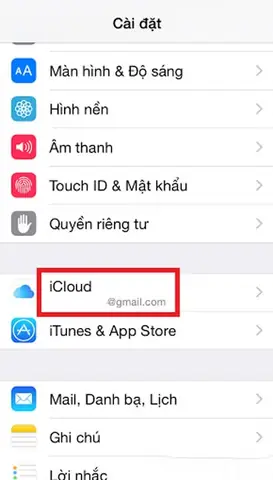
- Mở Settings (Cài đặt) → Nhấn vào tên của bạn (Apple ID).
- Chọn iCloud.
- Bật iCloud Backup (Sao lưu iCloud) và iCloud Drive (Lưu trữ iCloud).
- Kiểm tra các ứng dụng muốn đồng bộ (Photos, Contacts, Calendars, Notes, Safari, …).
3.1.2. Lợi ích khi sử dụng iCloud
- Sao lưu tự động: Mỗi khi iPhone kết nối Wi‑Fi, sạc và khóa màn hình, iCloud sẽ sao lưu toàn bộ dữ liệu.
- Lưu trữ không giới hạn cho một số loại dữ liệu: Ảnh, video (đối với iCloud Photos) có thể được lưu trữ không giới hạn (có tính phí nếu vượt mức 5 GB miễn phí).
- Khôi phục nhanh: Khi cài đặt lại iPhone hoặc chuyển sang thiết bị mới, chỉ cần đăng nhập Apple ID và chọn “Restore from iCloud Backup”.
3.1.3. Hạn chế của iCloud
- Dung lượng miễn phí hạn chế: 5 GB cho toàn bộ tài khoản, bao gồm backup, iCloud Drive, email, và các dữ liệu khác.
- Phụ thuộc vào mạng Internet: Đối với sao lưu và khôi phục lớn, tốc độ mạng ảnh hưởng đáng kể.
- Bảo mật: Dù Apple sử dụng mã hóa đầu cuối cho một số dữ liệu (như mật khẩu, Health), nhưng một số nội dung vẫn được lưu trữ dưới dạng mã hóa ở phía máy chủ.
3.2. iTunes / Finder – Đồng bộ qua máy tính
3.2.1. Khi nào nên dùng iTunes/Finder?
- Khi kết nối Internet không ổn định hoặc muốn sao lưu nhanh mà không phải qua mạng.
- Khi muốn lưu trữ bản sao lưu trên ổ cứng cá nhân, tránh phụ thuộc vào dịch vụ đám mây.
3.2.2. Hướng dẫn chi tiết
- Kết nối iPhone vào máy Mac (macOS Catalina trở lên) hoặc PC (Windows) bằng cáp Lightning.
- Mở Finder (macOS) hoặc iTunes (Windows/macOS Mojave trở về trước).
- Chọn thiết bị iPhone trong thanh bên.
- Tích chọn “Back up all of the data on your iPhone to this computer”.
- Nhấn “Back Up Now” để bắt đầu sao lưu.
- Khi cần khôi phục, chỉ cần “Restore Backup” và chọn bản sao lưu mong muốn.
3.2.3. Ưu điểm
- Không giới hạn dung lượng (tùy vào ổ cứng máy tính).
- Sao lưu nhanh (không phụ thuộc vào tốc độ Internet).
- Bảo mật: Dữ liệu được lưu trên ổ cứng cá nhân, không qua máy chủ của bên thứ ba.
3.2.4. Nhược điểm
- Cần máy tính và cáp Lightning.
- Không tự động: Bạn phải nhớ sao lưu định kỳ.
- Không đồng bộ thời gian thực: Chỉ có dữ liệu được sao lưu tại thời điểm thực hiện.
3.3. Các dịch vụ đám mây của bên thứ ba
| Dịch vụ | Dung lượng miễn phí | Đặc điểm nổi bật | Lưu ý |
|---|---|---|---|
| Google Drive / Google Photos | 15 GB (toàn bộ Google) | Tự động sao lưu ảnh, video; tích hợp Gmail, Docs | Không đồng bộ toàn bộ dữ liệu iPhone (chỉ ảnh, video, tài liệu). |
| Dropbox | 2 GB (có thể tăng bằng mời bạn) | Đồng bộ file, ảnh; hỗ trợ auto‑upload | Cần cài app và cấp quyền truy cập. |
| OneDrive | 5 GB | Tích hợp Office, sao lưu ảnh tự động | Cần tài khoản Microsoft. |
| Amazon Photos | 5 GB (đối với ảnh) | Lưu trữ ảnh không giới hạn với Prime | Không sao lưu danh bạ, tin nhắn. |
3.3.1. Khi nào nên dùng?
- Khi iCloud không đủ dung lượng và bạn không muốn trả phí.
- Khi muốn chia sẻ dữ liệu với người dùng Android hoặc PC.
- Khi cần lưu trữ dữ liệu đa nền tảng (Windows, macOS, Android).
3.3.2. Cách thiết lập đồng bộ ảnh với Google Photos
- Tải Google Photos từ App Store.
- Mở ứng dụng → Đăng nhập Google Account.
- Vào Settings → Backup & sync → Bật tính năng.
- Chọn chất lượng (High quality – không tính dung lượng, hoặc Original – tính dung lượng).
3.4. Các công cụ sao lưu và đồng bộ chuyên dụng
- iMazing: Cho phép sao lưu chi tiết từng phần dữ liệu (tin nhắn, WhatsApp, Health, v.v.) và xuất ra file có thể đọc được trên máy tính.
- AnyTrans: Hỗ trợ chuyển dữ liệu giữa iPhone, Android, và máy tính, đồng thời cho phép sao lưu đám mây tùy chỉnh.
- iExplorer: Dễ dàng truy cập hệ thống file iOS, sao lưu ảnh, video, tin nhắn.
3.4.1. Khi nào nên dùng công cụ này?
- Khi cần sao lưu dữ liệu không được iCloud hỗ trợ, như lịch sử tin nhắn iMessage, dữ liệu ứng dụng bên thứ ba.
- Khi muốn di chuyển dữ liệu sang Android hoặc ngược lại.
4. Quy trình đồng bộ dữ liệu iPhone chi tiết
4.1. Bước 1: Kiểm tra phiên bản iOS và cập nhật
- Vào Settings → General → Software Update.
- Đảm bảo iPhone đang chạy iOS mới nhất để tránh lỗi đồng bộ.
4.2. Bước 2: Đánh giá dung lượng lưu trữ
- Settings → General → iPhone Storage để xem dung lượng còn trống.
- Nếu gần đầy, cân nhắc xóa dữ liệu không cần thiết hoặc mua thêm dung lượng iCloud.
4.3. Bước 3: Bật iCloud và lựa chọn dữ liệu muốn đồng bộ
- Settings → Apple ID → iCloud → Bật các mục cần đồng bộ (Photos, Contacts, Calendars, Notes, Safari, etc.).
- Đối với Photos, bật iCloud Photos để đồng bộ toàn bộ album.
4.4. Bước 4: Thiết lập sao lưu iCloud
- Settings → Apple ID → iCloud → iCloud Backup → Bật.
- Nhấn Back Up Now để thực hiện sao lưu đầu tiên.
- Kiểm tra thời gian hoàn thành trong Settings → Apple ID → iCloud → iCloud Backup → Last backup.
4.5. Bước 5: Sao lưu qua máy tính (nếu cần)
- Kết nối iPhone → Mở Finder/iTunes → Chọn “Back up now”.
- Đặt mật khẩu cho bản sao lưu nếu muốn bảo vệ dữ liệu nhạy cảm (điều này sẽ mã hóa toàn bộ bản sao lưu).
4.6. Bước 6: Kiểm tra và xác nhận dữ liệu đã đồng bộ
- Đăng nhập iCloud.com bằng trình duyệt, kiểm tra các mục: Photos, Contacts, Calendar, Notes, iCloud Drive.
- Đối với máy tính, mở Finder/iTunes → Xem danh sách các bản sao lưu.
4.7. Bước 7: Đặt lịch sao lưu định kỳ
- iCloud: Đặt chế độ “Backup when iPhone is charging, locked, and connected to Wi‑Fi”.
- Máy tính: Lên lịch sao lưu tự động bằng phần mềm như iMazing hoặc Time Machine (đối với Mac).
5. Những lưu ý quan trọng khi đồng bộ dữ liệu iPhone
Có thể bạn quan tâm: Iphone 11 Trả Góp 0%: Cơ Hội Sở Hữu Siêu Phẩm Apple Không Cần Đầu Tư Lớn
5.1. Bảo mật tài khoản Apple ID
- Sử dụng MFA (Multi‑Factor Authentication) để bảo vệ tài khoản khỏi hack.
- Thường xuyên đổi mật khẩu và không chia sẻ thông tin đăng nhập.
5.2. Kiểm soát dung lượng iCloud
- Theo dõi dung lượng sử dụng trong Settings → Apple ID → iCloud → Manage Storage.
- Xóa các backup cũ không còn sử dụng (đặc biệt là các thiết bị đã ngừng sử dụng).
5.3. Đối phó với lỗi đồng bộ
- Lỗi “iCloud backup failed”: Thử khởi động lại thiết bị, kiểm tra kết nối Wi‑Fi, hoặc tạm thời tắt iCloud Backup, sau đó bật lại.
- Lỗi “iCloud Photo Library cannot be updated”: Đảm bảo iPhone có đủ dung lượng và không bị giới hạn dữ liệu di động.
5.4. Khi chuyển đổi giữa iPhone và Android
- Sử dụng Move to iOS (đối với chuyển từ Android sang iPhone) hoặc Google Drive (đối với chuyển từ iPhone sang Android) để đồng bộ danh bạ, lịch, ảnh.
- Lưu ý rằng iMessage không tự động chuyển sang Android; cần tắt iMessage trước khi đổi số.
5.5. Bảo vệ dữ liệu khi bán hoặc cho mượn iPhone
- Thực hiện Factory Reset: Settings → General → Transfer or Reset iPhone → Erase All Content and Settings.
- Đảm bảo đã xóa toàn bộ backup trên iCloud nếu không muốn người mua truy cập dữ liệu cũ.
6. So sánh chi phí và tính năng giữa các giải pháp đồng bộ
| Giải pháp | Dung lượng miễn phí | Giá phí nâng cấp (tháng) | Tính năng nổi bật | Độ an toàn |
|---|---|---|---|---|
| iCloud | 5 GB | 1.99 USD (50 GB), 2.99 USD (200 GB), 9.99 USD (2 TB) | Đồng bộ toàn bộ hệ sinh thái Apple, sao lưu tự động | Mã hoá đầu cuối cho một số dữ liệu |
| Google Drive/Photos | 15 GB (toàn bộ Google) | 1.99 USD (100 GB), 2.99 USD (200 GB), 9.99 USD (2 TB) | Tích hợp Google Services, chia sẻ dễ dàng | Mã hoá trong truyền tải, không đầu cuối |
| Dropbox | 2 GB | 9.99 USD (2 TB) | Đồng bộ file nhanh, tích hợp nhiều nền tảng | Mã hoá đầu cuối cho Business, không dành cho cá nhân |
| OneDrive | 5 GB | 1.99 USD (100 GB), 6.99 USD (1 TB) | Tích hợp Office 365, sao lưu tự động ảnh | Mã hoá trong truyền tải, không đầu cuối |
| iMazing (máy tính) | Không giới hạn (đĩa cứng) | 44.99 USD/năm (đầy đủ) | Sao lưu chi tiết, xuất dữ liệu, hỗ trợ Android | Dữ liệu lưu trên máy tính cá nhân |
7. Các trường hợp sử dụng thực tế
7.1. Người dùng doanh nghiệp
- Yêu cầu: Bảo mật dữ liệu, sao lưu đầy đủ, tuân thủ quy định (GDPR, CCPA).
- Giải pháp: Kết hợp iCloud for Business (Apple Business Manager) + iMazing Enterprise để sao lưu và quản lý thiết bị tập trung.
7.2. Người dùng cá nhân – gia đình
- Yêu cầu: Chia sẻ album ảnh, lịch, danh bạ giữa các thành viên.
- Giải pháp: iCloud Family Sharing (chia sẻ 200 GB hoặc 2 TB) + iCloud Photos đồng bộ album gia đình.
7.3. Người dùng du lịch, thường xuyên thay đổi mạng
- Yêu cầu: Đồng bộ nhanh, không phụ thuộc vào Wi‑Fi công cộng.
- Giải pháp: Sao lưu qua máy tính (iTunes/Finder) trước khi đi, sử dụng iCloud chỉ cho các dữ liệu quan trọng (liên lạc, tài liệu).
8. Hướng dẫn khôi phục dữ liệu iPhone từ backup
8.1. Khôi phục từ iCloud Backup
- Khi khởi động iPhone mới hoặc đã xóa, chọn Restore from iCloud Backup trong quá trình thiết lập.
- Đăng nhập Apple ID, chọn bản sao lưu mong muốn.
- Đợi quá trình tải dữ liệu (có thể mất vài giờ tùy dung lượng và tốc độ mạng).
8.2. Khôi phục từ backup trên máy tính (iTunes/Finder)
- Kết nối iPhone → Mở Finder/iTunes.
- Chọn Restore Backup → Chọn bản sao lưu.
- Nếu backup có mật khẩu, nhập mật khẩu để giải mã.
8.3. Khôi phục dữ liệu riêng lẻ bằng iMazing
- Mở iMazing → Chọn iPhone → Backup → Restore → Chọn loại dữ liệu (Photos, Messages, Contacts…).
- Cho phép khôi phục từng phần mà không cần khôi phục toàn bộ thiết bị.
9. Các vấn đề thường gặp và cách khắc phục
| Vấn đề | Nguyên nhân | Cách khắc phục |
|---|---|---|
| “iCloud backup failed” | Dung lượng iCloud hết, Wi‑Fi không ổn định, hoặc backup bị hỏng | Xóa backup cũ, kiểm tra mạng, tắt và bật lại iCloud Backup |
| Ảnh không đồng bộ lên iCloud Photos | Dung lượng iCloud không đủ, hoặc iCloud Photos chưa bật | Mua thêm dung lượng hoặc bật Optimize iPhone Storage để lưu ảnh giảm kích thước trên thiết bị |
| Không thể khôi phục backup có mật khẩu | Quên mật khẩu backup | Không thể khôi phục; cần tạo backup mới. |
| Tin nhắn iMessage không đồng bộ | iMessage chưa bật iCloud | Settings → Apple ID → iCloud → Messages → Bật. |
| Danh bạ không hiện trên iPad | Không bật đồng bộ contacts | Settings → Apple ID → iCloud → Contacts → Bật. |
10. Lời khuyên cuối cùng
- Đặt lịch sao lưu định kỳ: Dù dùng iCloud hay máy tính, ít nhất một lần mỗi tuần.
- Kiểm tra dung lượng iCloud mỗi tháng để tránh việc sao lưu bị gián đoạn.
- Sử dụng mật khẩu mạnh và MFA cho Apple ID để bảo vệ dữ liệu.
- Lưu trữ backup trên máy tính như một lớp bảo vệ phụ, đặc biệt khi dữ liệu quan trọng không thể mất.
- Thử nghiệm khôi phục: Thỉnh thoảng thực hiện khôi phục dữ liệu từ backup để chắc chắn rằng bản sao lưu hoạt động tốt.
11. Kết luận
Việc đồng bộ dữ liệu iPhone không chỉ là một bước bảo vệ dữ liệu mà còn là nền tảng tạo nên trải nghiệm liền mạch trong hệ sinh thái Apple. Từ iCloud, iTunes/Finder cho tới các dịch vụ đám mây bên thứ ba và công cụ chuyên dụng, mỗi giải pháp đều có ưu, nhược điểm riêng phù hợp với nhu cầu và thói quen sử dụng của từng người dùng. Bằng cách nắm rõ quy trình, lựa chọn giải pháp phù hợp và tuân thủ các lưu ý bảo mật, bạn sẽ luôn yên tâm rằng mọi ký ức, công việc và thông tin cá nhân của mình luôn được an toàn và sẵn sàng truy cập bất cứ khi nào cần.
Hãy bắt đầu đồng bộ ngay hôm nay để không còn lo lắng về việc mất mát dữ liệu và tận hưởng trọn vẹn các tiện ích mà iPhone mang lại!