Có thể bạn quan tâm: Ducati Panigale V4 Wallpaper Iphone: Hướng Dẫn Tải, Lựa Chọn Và Tối Ưu Hình Nền Đỉnh Cao Cho Thiết Bị Của Bạn
Mở Đầu
Trong thời đại công nghệ số, iPhone đã trở thành một trong những chiếc smartphone được ưa chuộng nhất trên thế giới. Với hàng loạt tính năng mạnh mẽ và hệ sinh thái phong phú, iPhone đáp ứng nhu cầu giải trí, làm việc và kết nối xã hội của người dùng. Tuy nhiên, một trong những vấn đề thường gặp mà người dùng iPhone phải đối mặt chính là dung lượng lưu trữ. Khi dung lượng iPhone gần đầy, thiết bị sẽ chậm lại, không thể cài đặt ứng dụng mới, hoặc thậm chí không thể chụp ảnh, quay video. Vì vậy, việc biết cách kiểm tra dung lượng iPhone một cách nhanh chóng và chính xác là vô cùng quan trọng.
Bài viết này sẽ cung cấp cho bạn một hướng dẫn chi tiết, đầy đủ và dễ hiểu về cách kiểm tra dung lượng iPhone, bao gồm:
- Các phương pháp kiểm tra dung lượng trực tiếp trên iPhone (cài đặt, tìm kiếm, thông báo).
- Sử dụng iCloud và iTunes để xem dung lượng lưu trữ.
- Kiểm tra dung lượng iPhone qua máy tính (Mac và Windows).
- Cách quản lý và tối ưu dung lượng để iPhone luôn hoạt động mượt mà.
- Những lưu ý quan trọng khi kiểm tra và giải phóng dung lượng.
Hãy cùng khám phá từng bước một để bạn luôn nắm rõ tình trạng lưu trữ của chiếc iPhone yêu thích của mình.
Có thể bạn quan tâm: Đồng Bộ Dữ Liệu Iphone: Hướng Dẫn Chi Tiết, Lợi Ích Và Những Lưu Ý Quan Trọng
1. Tại Sao Việc Kiểm Tra Dung Lượng iPhone Lại Quan Trọng?
1.1. Tránh hiện tượng “đầy bộ nhớ”
Khi bộ nhớ trong iPhone gần đầy (thường dưới 10% tổng dung lượng), hệ thống sẽ giảm hiệu năng, gây lag, và thậm chí có thể treo máy.
1.2. Đảm bảo khả năng cài đặt và cập nhật ứng dụng
Nhiều ứng dụng, đặc biệt là các game nặng, yêu cầu dung lượng lưu trữ tối thiểu để cài đặt và cập nhật. Nếu không có đủ không gian, bạn sẽ không thể trải nghiệm được các tính năng mới nhất.
1.3. Bảo vệ dữ liệu cá nhân
Nếu dung lượng iPhone đầy, bạn sẽ khó sao lưu dữ liệu lên iCloud hoặc máy tính, dẫn đến mất mát dữ liệu quan trọng.
1.4. Tối ưu hiệu năng pin
Một iPhone quá tải dữ liệu sẽ tiêu tốn nhiều năng lượng hơn, làm giảm thời lượng pin trong ngày.
Có thể bạn quan tâm: Iphone 11 Trả Góp 0%: Cơ Hội Sở Hữu Siêu Phẩm Apple Không Cần Đầu Tư Lớn
2. Kiểm Tra Dung Lượng iPhone Trực Tiếp Trên Thiết Bị
2.1. Cách 1: Thông Qua Cài Đặt (Settings)
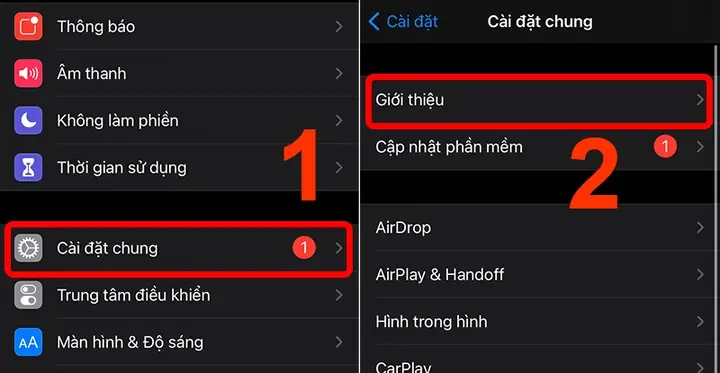
- Mở ứng dụng “Cài đặt” (Settings).
- Chọn “Cài đặt chung” (General).
Nhấn vào “iPhone Storage” (Dung lượng iPhone).
Ở đây, bạn sẽ thấy biểu đồ màu sắc thể hiện các danh mục (Ứng dụng, Ảnh, Video, Tin nhắn, v.v.) chiếm bao nhiêu dung lượng.
Dưới biểu đồ, hệ thống sẽ hiển thị dung lượng còn trống và tổng dung lượng của iPhone (ví dụ: 128 GB).
Cuộn xuống để xem danh sách các ứng dụng và dung lượng mà chúng chiếm.
Bạn có thể nhấn vào từng ứng dụng để xem chi tiết, bao gồm các tài liệu, dữ liệu và cache.
Sử dụng tính năng “Offload Unused Apps” (Gỡ bỏ các ứng dụng không dùng).
- Khi bật tính năng này, iOS sẽ tự động gỡ bỏ các ứng dụng ít được sử dụng nhưng vẫn giữ lại dữ liệu, giúp giải phóng không gian.
2.2. Cách 2: Thông Báo Khi Dung Lượng Gần Đầy
- Khi iPhone còn dưới 10% dung lượng, iOS sẽ hiện thông báo “iPhone storage is almost full” (Dung lượng iPhone gần đầy).
- Nhấn vào thông báo để được đưa trực tiếp đến trang “iPhone Storage” như trên, giúp bạn nhanh chóng thực hiện các bước giải phóng.
2.3. Cách 3: Kiểm Tra Dung Lượng iCloud
Nếu bạn đang sử dụng iCloud để sao lưu, đồng thời muốn biết dung lượng iCloud còn lại:
- Mở “Cài đặt” → Nhấn vào tên của bạn ở đầu màn hình.
- Chọn “iCloud”.
Nhấn vào “Quản lý dung lượng” (Manage Storage).
Tại đây, bạn sẽ thấy tổng dung lượng iCloud bạn đã mua (ví dụ: 200 GB) và dung lượng còn lại.
Cách Kiểm Tra Dung Lượng Iphone Có thể bạn quan tâm: Dung Lượng Khác Trên Iphone: Khám Phá, Tối Ưu Và Giải Pháp Quản Lý
- Bạn cũng có thể xem chi tiết các mục chiếm dung lượng như ảnh, sao lưu, tài liệu, email.
3. Kiểm Tra Dung Lượng iPhone Bằng iTunes (Windows) Hoặc Finder (Mac)
3.1. Trên Windows (iTunes)
- Kết nối iPhone với máy tính qua cáp USB.
- Mở iTunes và chọn biểu tượng thiết bị (iPhone) ở góc trên bên trái.
- Trong mục “Summary” (Tổng quan), bạn sẽ thấy phần “Capacity” (Dung lượng) và “Available” (Còn trống).
- Nhấn “Back Up Now” (Sao lưu ngay) để tạo bản sao lưu, đồng thời kiểm tra dung lượng sử dụng trên máy tính.
3.2. Trên macOS Catalina trở lên (Finder)
- Kết nối iPhone với Mac bằng cáp Lightning.
- Mở Finder và chọn iPhone trong thanh bên trái dưới “Locations”.
- Trong tab “General”, bạn sẽ thấy dung lượng tổng và còn trống.
- Bạn cũng có thể thực hiện sao lưu và xem chi tiết dung lượng các loại dữ liệu.
Lưu ý: Khi sử dụng iTunes hoặc Finder, thông tin dung lượng hiển thị có thể chênh lệch nhẹ so với trên iPhone do cách tính của hệ thống.
4. Kiểm Tra Dung Lượng iPhone Trên Trang Web Apple ID
Nếu bạn muốn xem dung lượng iCloud và các dịch vụ Apple khác (Apple Music, Apple TV+…), hãy thực hiện:
- Truy cập appleid.apple.com và đăng nhập bằng Apple ID của bạn.
- Chọn “Devices” (Thiết bị), sau đó chọn iPhone cần kiểm tra.
- Bạn sẽ thấy thông tin tổng quan về dung lượng iPhone và iCloud.
5. Cách Quản Lý và Giải Phóng Dung Lượng iPhone
5.1. Xóa Ảnh, Video Không Cần Thiết
- Sử dụng “Photos” → “Albums” → “Recently Deleted” để xóa vĩnh viễn.
- Bật “iCloud Photos” và chọn “Optimize iPhone Storage” để lưu ảnh gốc trên iCloud, chỉ giữ bản thu nhỏ trên thiết bị.
5.2. Dọn Dẹp Tin Nhắn
- Vào Cài đặt → Tin nhắn → Giữ tin nhắn và chọn “30 ngày” hoặc “1 năm” thay vì “Mãi mãi”.
- Xóa các cuộc trò chuyện lớn, đặc biệt là có nhiều ảnh, video.
5.3. Gỡ Bỏ Ứng Dụng Không Dùng
- Trên iPhone Storage, bạn có thể xem các ứng dụng chiếm nhiều dung lượng và nhấn “Delete App” để gỡ bỏ.
- Kích hoạt “Offload Unused Apps” để iOS tự động gỡ bỏ các ứng dụng ít dùng.
5.4. Xóa Cache và Dữ Liệu Trình Duyệt
- Safari: Cài đặt → Safari → Xóa lịch sử và dữ liệu website.
- Các ứng dụng khác: Vào phần chi tiết ứng dụng trong “iPhone Storage”, nếu có “Documents & Data” lớn, bạn có thể xóa hoặc gỡ ứng dụng.
5.5. Xóa Tệp Tin và Tài Liệu
- Kiểm tra các tệp trong Files → iCloud Drive hoặc On My iPhone.
- Xóa các tài liệu không cần thiết hoặc chuyển sang máy tính.
5.6. Sử Dụng Ứng Dụng Quản Lý Dung Lượng
- PhoneClean, iMyFone Umate… là các công cụ hỗ trợ dọn dẹp bộ nhớ, xóa cache, file tạm thời.
- Lưu ý chọn phần mềm uy tín để tránh mất dữ liệu.
6. Khi Nào Nên Nâng Cấp Dung Lượng iPhone?
- Nếu thường xuyên sử dụng các ứng dụng nặng (game 3D, chỉnh sửa video).
- Nếu chụp nhiều ảnh, video 4K và muốn lưu trữ trên thiết bị.
- Nếu không muốn phụ thuộc quá nhiều vào iCloud và muốn có không gian lưu trữ nội bộ lớn.
Trong trường hợp cần nhiều dung lượng hơn, mua iPhone mới với dung lượng cao hơn (ví dụ: 256 GB, 512 GB) là lựa chọn tối ưu.
7. Những Lưu Ý Khi Kiểm Tra và Giải Phóng Dung Lượng
- Sao lưu trước khi xóa: Đảm bảo sao lưu iPhone lên iCloud hoặc máy tính để tránh mất dữ liệu quan trọng.
- Không xóa dữ liệu hệ thống: Các mục như “System” trong iPhone Storage không nên can thiệp, vì chúng là phần cốt lõi của iOS.
- Kiểm tra định kỳ: Thực hiện kiểm tra dung lượng ít nhất một lần mỗi tuần để duy trì hiệu năng.
- Cẩn thận với các ứng dụng bên thứ ba: Một số ứng dụng dọn dẹp có thể xóa dữ liệu quan trọng nếu không cấu hình đúng.
8. Tổng Kết
Việc kiểm tra dung lượng iPhone không chỉ giúp bạn biết được hiện trạng lưu trữ mà còn là bước đầu quan trọng để tối ưu hoá hiệu năng, bảo vệ dữ liệu và kéo dài tuổi thọ thiết bị. Từ các cách kiểm tra nhanh chóng trên iPhone, qua iCloud, iTunes/Finder, cho tới các công cụ quản lý dung lượng, bạn đã có đầy đủ kiến thức để:
- Nắm rõ lượng bộ nhớ còn lại và cách nó được phân bổ.
- Giải phóng không gian lưu trữ một cách hiệu quả.
- Đưa ra quyết định nâng cấp khi cần thiết.
Hãy áp dụng những hướng dẫn trên ngay hôm nay để iPhone của bạn luôn “cười tươi” và sẵn sàng đồng hành cùng bạn trong mọi công việc và giải trí.
Chúc bạn thành công!