


Có thể bạn quan tâm: Cách Tắt Đồng Bộ Icloud Trên Iphone: Hướng Dẫn Chi Tiết Từng Bước
Giới thiệu chung
iPhone luôn được biết đến như một trong những dòng smartphone có thiết kế tinh tế, giao diện người dùng (UI) mượt mà và trải nghiệm ổn định. Tuy nhiên, nhiều người dùng vẫn muốn cá nhân hoá thiết bị của mình để thể hiện phong cách riêng, tạo điểm nhấn độc đáo hoặc đơn giản chỉ là thay đổi không khí màn hình. Thế nên, cách làm theme cho iPhone đã trở thành một trong những nhu cầu phổ biến của cộng đồng iOS.
Bài viết này sẽ cung cấp cho bạn một hướng dẫn chi tiết, từng bước một, để bạn có thể tự tạo, tùy chỉnh và áp dụng theme cho iPhone của mình. Chúng tôi sẽ đề cập đến:
- Khái niệm theme iPhone là gì và tại sao bạn nên tạo theme riêng.
- Các công cụ và phần mềm cần thiết.
- Các bước chuẩn bị môi trường làm việc.
- Cách thiết kế icon, wallpaper, và lock screen.
- Cách sử dụng Shortcuts (Phím tắt) để áp dụng theme.
- Các lưu ý quan trọng và cách khắc phục sự cố.
- Những nguồn tài nguyên hữu ích để bạn luôn cập nhật xu hướng mới.
Sau khi đọc xong bài viết, bạn sẽ nắm vững quy trình làm theme cho iPhone và có thể tự tin tạo ra những giao diện độc đáo, phù hợp với sở thích cá nhân.
Có thể bạn quan tâm: Cách Tắt Định Vị Trên Iphone: Hướng Dẫn Chi Tiết Từng Bước Và Lý Do Nên Làm
1. Theme iPhone là gì? Tại sao nên tự làm theme?
1.1 Định nghĩa theme
Trong thế giới iOS, theme không phải là một khái niệm chính thức như trên Android. Thông thường, theme iPhone được hiểu là một bộ sưu tập gồm:
- Wallpaper (hình nền) cho màn hình chính và màn hình khoá.
- Icon (biểu tượng) ứng dụng được tùy chỉnh.
- Màu sắc và font (được thay đổi thông qua các thiết lập trong Settings hoặc thông qua shortcuts).
- Phím tắt (Shortcuts) để tự động thay đổi các yếu tố trên.
Khi bạn áp dụng một theme, các yếu tố này sẽ tạo nên một “giao diện mới” cho iPhone của bạn, mang lại cảm giác mới mẻ và cá nhân hoá.
1.2 Lợi ích của việc tự làm theme
| Lợi ích | Mô tả |
|---|---|
| Cá nhân hoá | Thể hiện phong cách, sở thích, màu sắc yêu thích của bạn. |
| Thay đổi không khí | Thay đổi môi trường làm việc, giúp tăng năng suất hoặc giảm căng thẳng. |
| Khả năng sáng tạo | Thực hành thiết kế đồ họa, làm việc với các công cụ chuyên nghiệp. |
| Tiết kiệm chi phí | Không cần mua theme trả phí, bạn tự tạo miễn phí. |
| Cập nhật nhanh | Khi có xu hướng mới, bạn có thể nhanh chóng tạo theme mới mà không chờ đợi. |
Có thể bạn quan tâm: Cách Đặt Lại Máy Iphone: Hướng Dẫn Chi Tiết Từ A Đến Z
2. Công cụ và phần mềm cần chuẩn bị
2.1 Trên iPhone
- Shortcuts (Phím tắt): Ứng dụng mặc định của Apple, dùng để tạo các script tự động thay đổi wallpaper, icon, v.v.
- Files: Để lưu trữ hình ảnh, tập tin icon.
- Settings: Để bật tính năng “Allow Untrusted Shortcuts” (Cho phép shortcut không tin cậy) nếu cần.
- Photos: Để lưu và quản lý hình nền.
2.2 Trên máy tính (khuyến nghị)
- Adobe Photoshop / Affinity Photo / GIMP: Thiết kế icon, wallpaper.
- Adobe Illustrator / Affinity Designer: Tạo vector cho icon sắc nét.
- iMazing (tùy chọn): Quản lý dữ liệu iPhone, sao lưu, phục hồi shortcut.
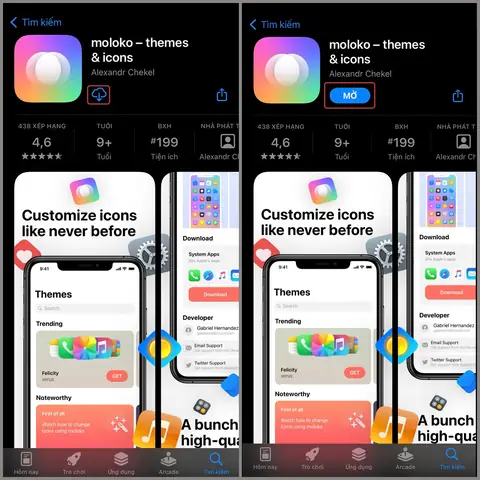
- iOS App Store: Các ứng dụng hỗ trợ tạo icon như Icon Themer, Widgetsmith, Color Widgets, Shortcuts.
2.3 Các nguồn tài nguyên miễn phí
| Nguồn | Nội dung |
|---|---|
| Unsplash, Pexels, Pixabay | Hình ảnh nền chất lượng cao, không bản quyền. |
| Flaticon, Icons8, Freepik | Bộ icon vector miễn phí. |
| Dribbble, Behance | Cảm hứng thiết kế theme. |
| Reddit (r/iOSThemes, r/shortcuts) | Cộng đồng chia sẻ theme và shortcuts. |
3. Bước chuẩn bị môi trường làm việc
3.1 Cài đặt và cấu hình Shortcuts
- Mở Settings → Shortcuts.
- Bật Allow Untrusted Shortcuts (Cho phép shortcut không tin cậy). Khi bật, iPhone sẽ hiển thị cảnh báo bảo mật; bạn cần xác nhận.
- Đảm bảo iCloud Drive đã bật để lưu trữ shortcut và đồng bộ qua các thiết bị Apple.
3.2 Tạo thư mục lưu trữ tài nguyên
Trong Files, tạo một thư mục mới tên “My iPhone Theme” với các subfolder:
- Wallpapers: Lưu các hình nền.
- Icons: Lưu icon đã chỉnh sửa (định dạng PNG, kích thước 1024×1024 px).
- Shortcuts: Lưu các file shortcut
.shortcut(nếu bạn xuất ra).
3.3 Chuẩn bị hình nền
- Kích thước: Đối với iPhone 13/14 Pro Max (6.7 inch), đề nghị sử dụng 1284×2778 px. Đối với các mẫu khác, có thể sử dụng kích thước tương đương.
- Định dạng: JPEG hoặc PNG.
- Tỷ lệ: 19.5:9 (đối với iPhone X trở lên). Đảm bảo hình không bị cắt mất nội dung quan trọng.
3.4 Chuẩn bị icon
- Kích thước chuẩn: 1024×1024 px (độ phân giải cao nhất). Khi iPhone hiển thị, nó sẽ tự động thu nhỏ.
- Định dạng: PNG với nền trong suốt (transparent) nếu cần.
- Phong cách: Đơn giản, đồng nhất (flat, neumorphism, pastel…).
4. Thiết kế và tạo icon
4.1 Lựa chọn phong cách
| Phong cách | Đặc điểm | Khi nào dùng |
|---|---|---|
| Flat | Màu sắc đồng nhất, không bóng đổ | Theme hiện đại, tối giản |
| Neumorphism | Hiệu ứng nổi lên/đè xuống, bóng nhẹ | Theme nhẹ nhàng, pastel |
| Gradient | Chuyển màu mượt, bắt mắt | Theme năng động |
| Line | Đường viền mỏng, đơn giản | Theme công nghệ, minimal |
| 3D | Đổ bóng, chiều sâu | Theme sáng tạo, trẻ trung |
4.2 Quy trình thiết kế trong Photoshop (ví dụ)
- Mở Photoshop → New → Width: 1024px, Height: 1024px, Resolution: 300 DPI.
- Tạo Background: Nếu muốn icon có nền, tạo một layer màu nền (có thể là màu gradient).
- Thêm Symbol: Dùng Shape Tool hoặc Pen Tool để vẽ biểu tượng. Đảm bảo biểu tượng đơn giản, dễ nhận diện.
- Áp dụng Effect: Nếu muốn phong cách neumorphism, dùng Inner Shadow và Outer Glow.
- Lưu file: File → Export → Export As → PNG, chọn Transparency nếu không có nền.
- Lặp lại cho tất cả các ứng dụng cần thay đổi icon.
4.3 Tối ưu hoá icon cho iOS
- Tên file: Đặt tên theo tên ứng dụng (ví dụ:
Safari.png). - Kích thước: Dù iOS sẽ tự động thu nhỏ, nên giữ độ phân giải cao để tránh mờ khi phóng to.
- Độ trong suốt: Nếu muốn nền trong suốt, chắc chắn PNG có kênh alpha.
5. Tạo wallpaper (hình nền)
Có thể bạn quan tâm: Cách Thay Đổi Giờ Trên Iphone: Hướng Dẫn Chi Tiết Từng Bước Để Đặt Lại Thời Gian, Múi Giờ Và Định Dạng Đồng Hồ
5.1 Lựa chọn hình ảnh
- Chủ đề: Thiên nhiên, công nghệ, nghệ thuật, minimal, màu pastel…
- Màu sắc chính: Nên đồng bộ với màu chủ đạo của icon để tạo cảm giác hài hòa.
5.2 Chỉnh sửa trong Photoshop
- Mở hình ảnh → Image → Image Size → Đặt kích thước phù hợp (1284×2778 px cho iPhone 13/14 Pro Max).
- Cắt (Crop): Đảm bảo phần trung tâm không bị che bởi các icon hoặc widget.
- Thêm filter (nếu muốn): Filter → Camera Raw Filter → Điều chỉnh Saturation, Contrast, Clarity.
- Lưu dưới dạng JPEG (độ nén 80-90% để giảm dung lượng) hoặc PNG nếu muốn chất lượng tối đa.
5.3 Đặt làm wallpaper
- Mở Settings → Wallpaper → Choose a New Wallpaper.
- Chọn hình ảnh đã lưu → Đặt cho Home Screen, Lock Screen, hoặc cả hai.
6. Sử dụng Shortcuts để áp dụng theme nhanh chóng
6.1 Tại sao cần Shortcuts?
iOS không cho phép thay đổi icon hay wallpaper đồng thời qua một thao tác. Shortcuts giúp bạn tự động hóa quá trình này, tạo ra một “bộ theme” chỉ cần một lần chạm.
6.2 Tạo Shortcut thay đổi wallpaper
- Mở ứng dụng Shortcuts → + để tạo shortcut mới.
- Đặt tên: “Set My Theme Wallpaper”.
- Nhấn Add Action → Tìm “Set Wallpaper”.
- Chọn “Home Screen” và “Lock Screen” (hoặc tùy chọn).
- Nhấn vào “Image” → Select File → Dẫn tới Files → My iPhone Theme → Wallpapers → (Tên file).
- Lưu shortcut.
6.3 Tạo Shortcut thay đổi icon
iOS không cho phép thay đổi icon trực tiếp bằng shortcut, nhưng bạn có thể tạo Web Clip (shortcut tạo icon ảo) trỏ tới URL mở ứng dụng. Thông thường, các theme sử dụng “Siri Shortcut” để tạo icon trên màn hình chính:
- Mở Shortcuts → + → Add Action → Open App → Chọn ứng dụng cần thay đổi icon.
- Nhấn … ở góc trên cùng → Add to Home Screen.
- Đặt tên và đổi icon bằng cách nhấn vào biểu tượng mặc định → Choose Photo → Chọn icon PNG đã chuẩn bị.
- Add → Shortcut sẽ xuất hiện trên Home Screen với icon mới.
Lưu ý: Sử dụng cách này sẽ tạo một shortcut thay vì thay đổi trực tiếp icon. Khi mở, nó sẽ mở ứng dụng gốc.
6.4 Tạo Shortcut tổng hợp (Theme Switcher)
Bạn có thể tạo một shortcut duy nhất để thực hiện:
- Thay đổi wallpaper.
- Tạo các shortcut icon cho các ứng dụng chính.
- Thay đổi màu sắc (sử dụng Set Appearance để chuyển Dark/Light Mode).
Cách thực hiện:
- Mở Shortcuts → + → Đặt tên “My iPhone Theme”.
- Add Action → Set Wallpaper (chọn file wallpaper).
- Add Action → Run Shortcut → Lặp lại cho mỗi shortcut icon (đã tạo trước).
- Add Action → Set Appearance → Chọn Dark hoặc Light tùy theme.
- Save và Add to Home Screen (đặt icon cho shortcut này theo theme).
Khi bạn chạy shortcut này, toàn bộ giao diện sẽ được thay đổi trong vài giây.
7. Kiểm tra và tinh chỉnh theme
7.1 Kiểm tra hiển thị
- Kiểm tra trên Home Screen: Đảm bảo các icon không bị cắt, màu sắc hài hòa.
- Kiểm tra trên Lock Screen: Đảm bảo hình nền không bị che bởi thời gian, ngày tháng, thông báo.
- Kiểm tra widget: Nếu bạn sử dụng widget, cân nhắc màu sắc và độ sáng để tránh xung đột.
7.2 Tinh chỉnh màu sắc
- Sử dụng công cụ Color Picker trong Photoshop để lấy màu chủ đạo từ wallpaper, sau đó áp dụng cho icon hoặc widget.
- Thử nghiệm Dark Mode: Nếu theme của bạn nhẹ, chuyển sang Dark Mode có thể gây mất cân bằng màu sắc.
7.3 Lưu bản sao lưu
- Sao lưu Shortcut: Trong Shortcuts, chọn shortcut → Share → Export File → Lưu vào iCloud hoặc máy tính.
- Sao lưu icon và wallpaper: Giữ một bản sao trong thư mục Backup để có thể khôi phục nhanh.
8. Các lưu ý quan trọng & khắc phục sự cố
| Vấn đề | Nguyên nhân | Giải pháp |
|---|---|---|
| Icon không hiển thị đúng | Đặt shortcut không đúng hoặc không bật “Allow Untrusted Shortcuts”. | Kiểm tra lại shortcut, bật tính năng trong Settings. |
| Wallpaper bị cắt | Kích thước hình không phù hợp với model iPhone. | Sử dụng kích thước chuẩn cho từng model, hoặc bật Perspective Zoom trong Settings → Wallpaper. |
| Shortcut không chạy | iOS chặn shortcut không tin cậy hoặc thiếu quyền. | Vào Settings → Shortcuts → bật “Allow Untrusted Shortcuts”. |
| Màu sắc không đồng nhất | Màu nền và icon không tương phản. | Điều chỉnh màu nền hoặc icon để đạt độ tương phản tối thiểu 4.5:1 (theo WCAG). |
| Thiết bị chậm khi chạy theme | Nhiều shortcut chạy đồng thời, tiêu tốn tài nguyên. | Giảm số lượng shortcut, tối ưu ảnh và icon (độ phân giải vừa đủ). |
9. Các nguồn tài nguyên và cộng đồng hỗ trợ
- Reddit – r/iOSThemes: Chia sẻ theme, nhận feedback.
- Discord – iOS Customization: Kênh chat để trao đổi ý tưởng.
- YouTube – “iOS Theme Tutorials”: Các video hướng dẫn chi tiết.
- Pinterest: Bộ sưu tập hình nền và icon.
- GitHub – iOS-Shortcuts: Mã nguồn shortcut mở, có thể tùy chỉnh.
10. Bước tiếp theo: Phát triển theme chuyên nghiệp
Nếu bạn cảm thấy hứng thú và muốn đưa theme lên một tầm cao mới, có thể cân nhắc:
- Tạo bộ theme hoàn chỉnh bao gồm widget: Sử dụng Widgetsmith, Color Widgets, Scriptable để tạo widget đồng bộ màu sắc.
- Phát hành theme trên App Store: Dùng iOS Configuration Profiles (có giới hạn) hoặc App chuyên dụng để cung cấp theme cho người dùng.
- Monetize: Bán theme qua Patreon, Ko-fi, hoặc các nền tảng bán file kỹ thuật số.
- Xây dựng cộng đồng: Tạo Discord hoặc Facebook Group để nhận phản hồi, cập nhật theme mới.
Kết luận
Việc làm theme cho iPhone không chỉ là một cách để cá nhân hoá thiết bị mà còn là một hành trình sáng tạo, khám phá công cụ thiết kế và tự động hoá. Bằng việc chuẩn bị đúng công cụ, nắm vững quy trình thiết kế icon, wallpaper và sử dụng Shortcuts một cách thông minh, bạn có thể biến iPhone của mình thành một “tác phẩm nghệ thuật” độc đáo, phản ánh cá tính và sở thích riêng.
Hãy bắt đầu ngay hôm nay: chọn một phong cách, tải về hình ảnh và icon, tạo shortcut, và thưởng thức cảm giác mới mẻ mỗi khi mở iPhone. Nếu gặp khó khăn, đừng ngần ngại tham khảo các cộng đồng và nguồn tài nguyên chúng tôi đã liệt kê ở trên. Chúc bạn thành công và luôn có những trải nghiệm iOS tuyệt vời!